在本教程中,你将了解:
- 什么是 OpenClaw,以及它为何成为 GitHub 上最受欢迎的库之一。
- 与其他 AI Agent 构建库相比,OpenClaw 的独特之处是什么。
- Bright Data 如何通过专用技能支持 OpenClaw。
- 如何将 Bright Data 的网页数据检索与搜索能力集成到 WhatsApp 上的 OpenClaw AI 助手中。
让我们开始吧!
什么是 OpenClaw?
OpenClaw(此前名为 ClawdBot 或 MoltBot)是一个开源的个人 AI 助手,可直接运行在你的设备上(Linux、Windows、macOS、iOS、Android)。具体来说,它让你能够构建一个个人 AI 助手,并与 WhatsApp、Telegram、Slack、Discord、Signal、iMessage 等流行平台集成。
AI 后端在你的本地机器上运行,并连接到主流的 LLM 提供商,将 AI 能力直接带入你常用的聊天应用,提供个性化的对话体验。
运行在你设备上的 OpenClaw AI Agent 还可以通过工具、技能和 hooks 进行扩展,解锁更高级的功能。它能够随着时间学习、适应,并在多个应用间执行复杂工作流。
毫不意外,该项目迅速获得社区采用,在短短几周内就达到了惊人的 14 万个 GitHub Star: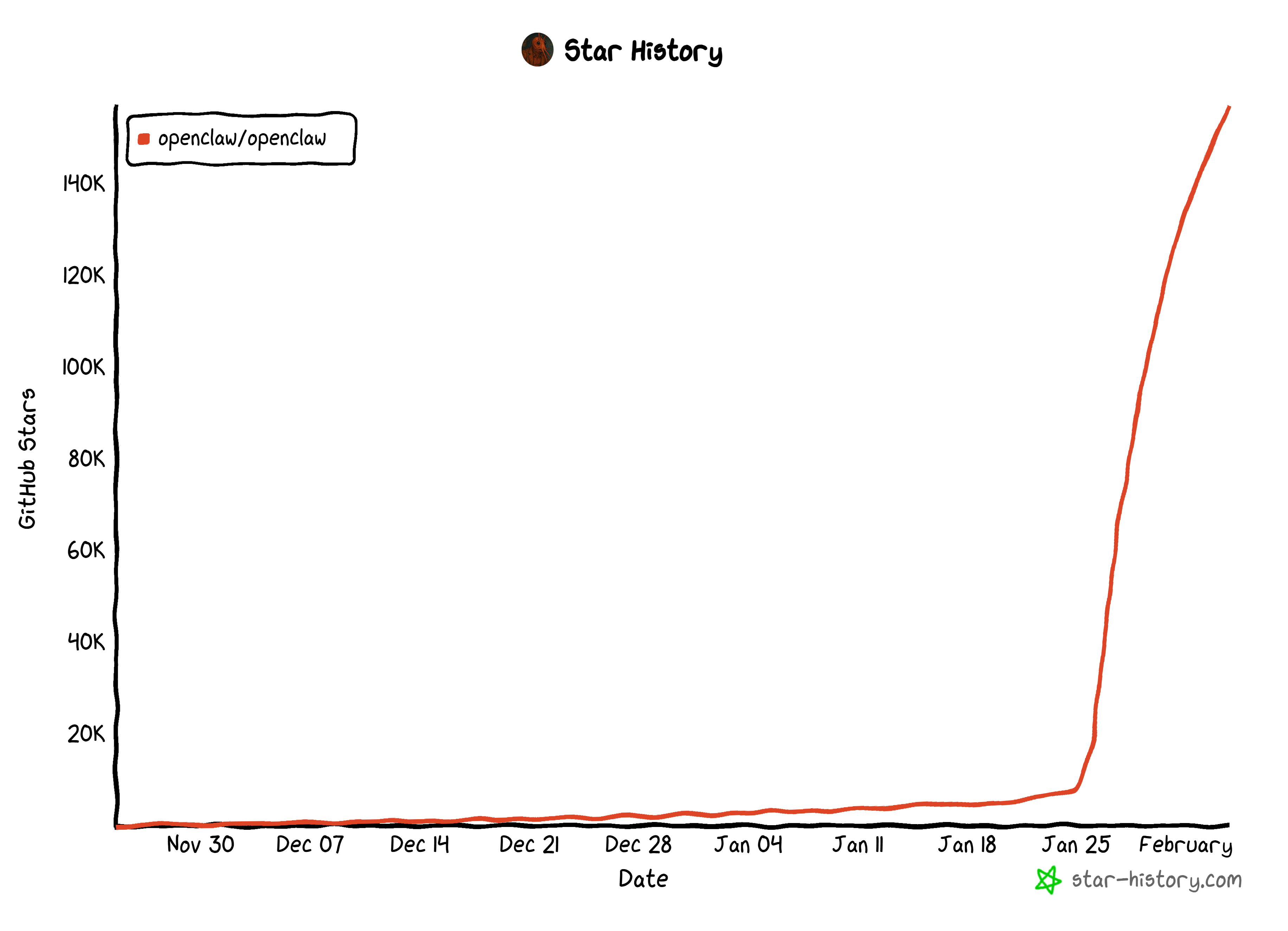
OpenClaw 的独特之处
与其他AI Agent 构建库相比,OpenClaw 的主要特性与亮点包括:
- 完全运行在你的设备上:OpenClaw 在你的本地硬件上运行,让你完全掌控数据、上下文、文件、凭据与执行过程。
- 深度多渠道聊天集成:可通过 WhatsApp、Telegram、Slack、Discord、Signal、iMessage 等与助手对话,同时共享同一个“大脑”和记忆。
- 跨对话的持久记忆:AI Agent 会长期记住事实、偏好、目标和历史对话,提供长期上下文,而不是无状态、易遗忘的聊天会话。
- 基于技能的可扩展性:你可以添加、编辑,或生成自定义技能,用于定义工具、工作流与防护规则。
- 支持热重载提示词的 Agent 工作区:提示词、人格设定与工具定义保存在可编辑文件中,修改后可立即生效,无需重启助手或重新部署。
- 真实系统访问:Agent 可运行 shell 命令、编辑文件、浏览网页、控制应用,并像得力的数字同事一样与操作系统交互。
- 强大的沙盒与安全模型:群聊与非主会话可在隔离的 Docker 沙盒中运行,限制工具访问,降低将助手暴露给他人时的风险。
- 模型无关的 LLM 后端:OpenClaw 支持多个 LLM 提供商与模型,可自由切换引擎,无需重写工作流或重训助手行为。
- 主动自动化与后台任务:助手可运行定时任务、心跳、提醒与后台工作流,无需每次都明确提示。
- 庞大的开源生态与增长势能:社区爆发式采用与持续贡献使其快速演进,并受益于共享技能、想法与真实用例。
更多信息请查看官方文档。
为 OpenClaw 引入 Bright Data 技能
所有 AI Agent(无论由哪种 LLM 驱动)都会受两项核心限制影响:
- 知识过时:模型在静态数据集上训练,无法天然感知当前事件。
- 无法原生访问网页:导致无法进行实时搜索或与动态网页内容交互。
这正是 Bright Data 发挥作用的地方!
OpenClaw 的 Bright Data 技能通过集成以下服务,为其增加实用的网页搜索与抓取能力:
- Web Unlocker API:几乎可抓取任何网页,并返回为 LLM 优化的 Markdown。它可处理代理、指纹与验证码(CAPTCHA),因此你无需担心反爬防护。
- SERP API:可规模化采集 Google、Bing 等搜索引擎结果,无需处理封禁或速率限制。
结合使用,这些 Bright Data 服务可解锁大量场景,让 OpenClaw Agent 能主动搜索最新信息,并从发现的网页中抓取内容。
因此,AI 助手能持续掌握“当下正在发生什么”,从而支持更广泛的用例与工作流。
如何将 Bright Data 集成到 OpenClaw 中,打造强大的 WhatsApp AI 助手
在以下分步内容中,你将学习如何设置 OpenClaw,并用它构建一个可在 WhatsApp 上使用的 AI 助手,同时通过 Bright Data 工具获得网页搜索与抓取能力。这样,Agent 将能够覆盖更广泛的任务,并处理面向业务的需求。
请按照下方步骤操作!
先决条件
要跟随本教程,你需要:
- 一台 Linux 或 macOS 机器(Windows 上可使用 WSL 2)。
- 本地安装 Node.js 22+。
- 一个 OpenAI API key,或来自多种受支持 LLM 提供商之一的 API key。
- 一个拥有 API key 且已配置 Web Unlocker 的 Bright Data 账号(别担心,我们会在专门章节中引导你完成账号设置)。
- 一个 WhatsApp 账号,并在手机上安装好应用。
步骤 #1:安装 OpenClaw
注意:如果你不想在本地安装 OpenClaw,而是希望在 DigitalOcean VPS 上远程运行,请跳到文章末尾的“Extra”章节获取分步指导。
推荐的 OpenClaw 安装方式是通过 CLI 执行:
curl -fsSL https://openclaw.ai/install.sh | bash或者,你也可以用一个简单的 npm 命令安装:
npm install -g openclaw@latest无论哪种方式,都可以通过运行以下命令验证安装是否成功:
openclaw --version你应该会看到类似如下输出:
2026.2.1很好!OpenClaw 现在已在你的操作系统中可用。
步骤 #2:开始 OpenClaw 引导配置(Onboarding)
配置 OpenClaw 最简单的方法是使用内置引导向导。要启动它并安装 OpenClaw 守护进程的网关服务(gateway service),运行:
openclaw onboard --install-daemon你会看到一个安全警告。选择“Yes”接受,然后选择“Quickstart”引导模式以快速完成设置: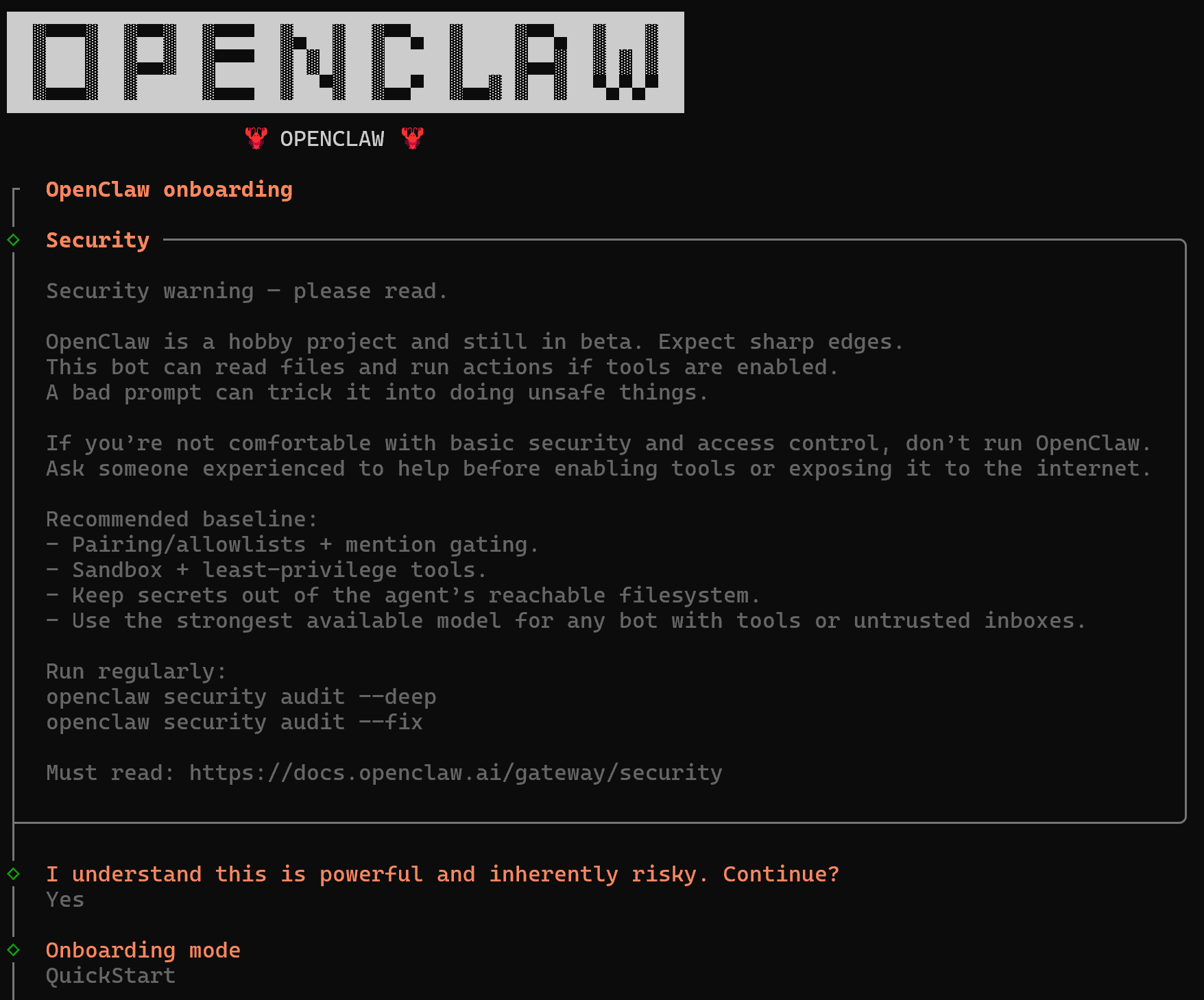
如果你有更复杂的需求,则选择“Advanced”选项。
做得好!现在你可以继续进行 LLM 集成,以为 AI 助手提供能力支持。
步骤 #3:配置 LLM 集成
首先,系统会让你添加一个 LLM 模型提供商。本教程将使用 OpenAI 模型,但你也可以从任何受支持的提供商中选择 LLM。
选择 LLM 提供商,粘贴你的 API key(或让 OpenClaw 从已配置的环境变量中读取),然后选择一个模型: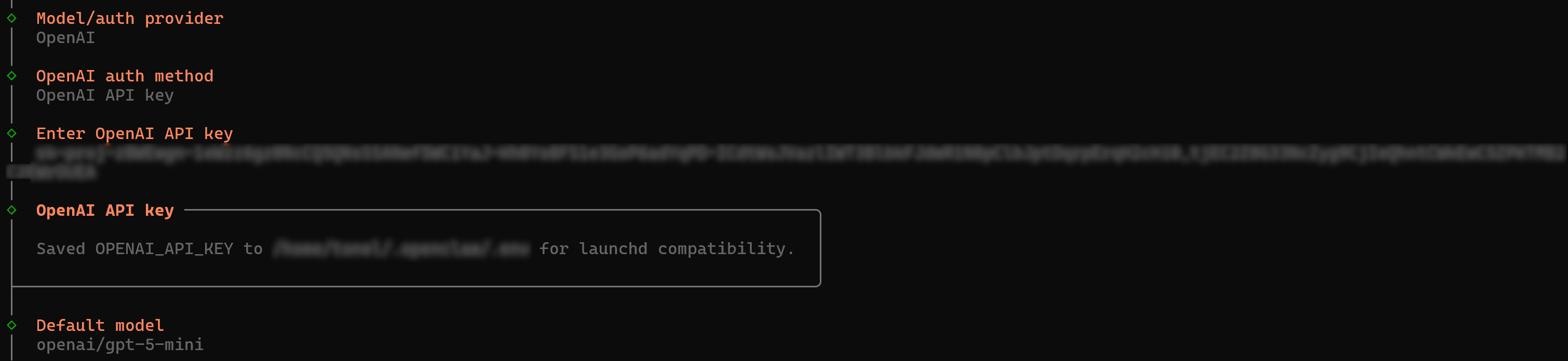
在此示例中,我们使用基于 API 的方式配置了 OpenAI,并选择了 GPT-5 mini 模型,但任何其他配置也同样可行。很好!可以继续下一步了。
步骤 #4:准备与助手交互的频道(Channel)
继续引导向导,选择一个聊天频道(chat channel)。你将在这里与 AI 助手交互。
这里我们假设你要构建一个 WhatsApp AI 助手。选择二维码连接选项: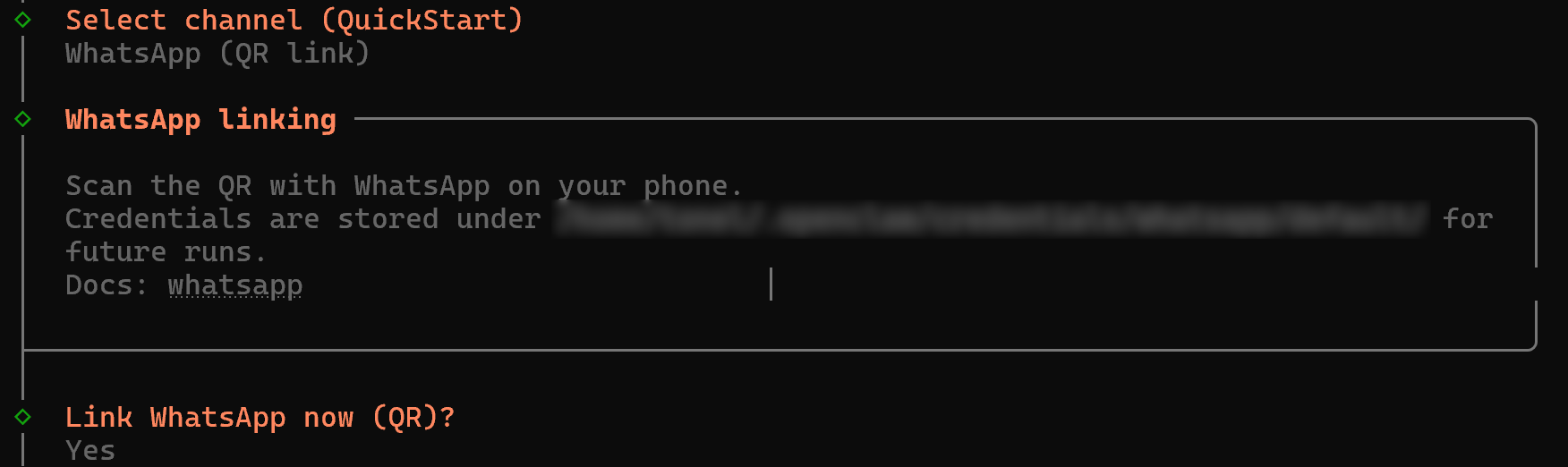
随后你会看到一个用于连接 Agent 的二维码。打开 WhatsApp,选择二维码选项,进入“SCAN CODE”部分,用相机对准二维码完成扫描。与 WhatsApp 应用的连接将建立: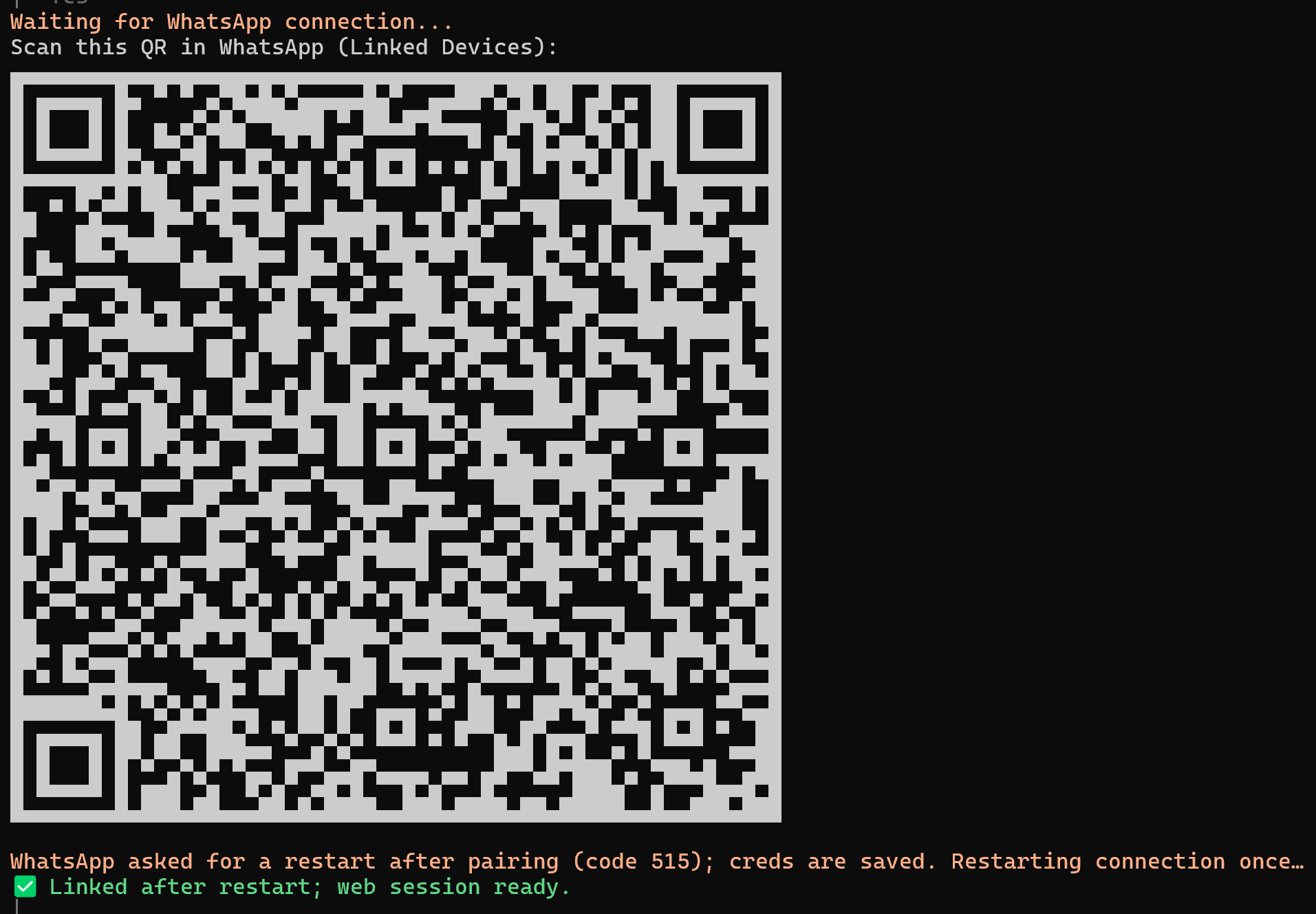
接下来,系统会提示你输入个人手机号: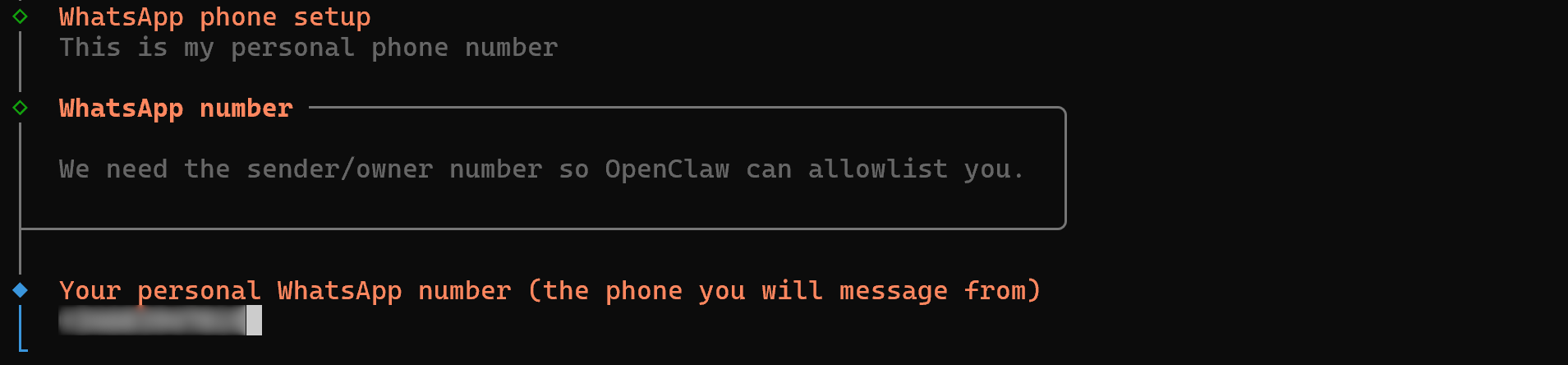
OpenClaw 将用它创建一个与你自己的聊天,你可以在其中与 AI 助手发消息。太棒了!马上就完成了。
步骤 #5:启用所需的 OpenClaw 技能
OpenClaw 使用兼容 AgentSkills 的技能(skills)来教会 Agent 如何使用工具。这些技能定义了 AI 助手如何与特定服务和能力交互。默认情况下,OpenClaw 自带大量内置技能。
要使用它们,只需选择要添加的技能,其所需依赖将自动安装: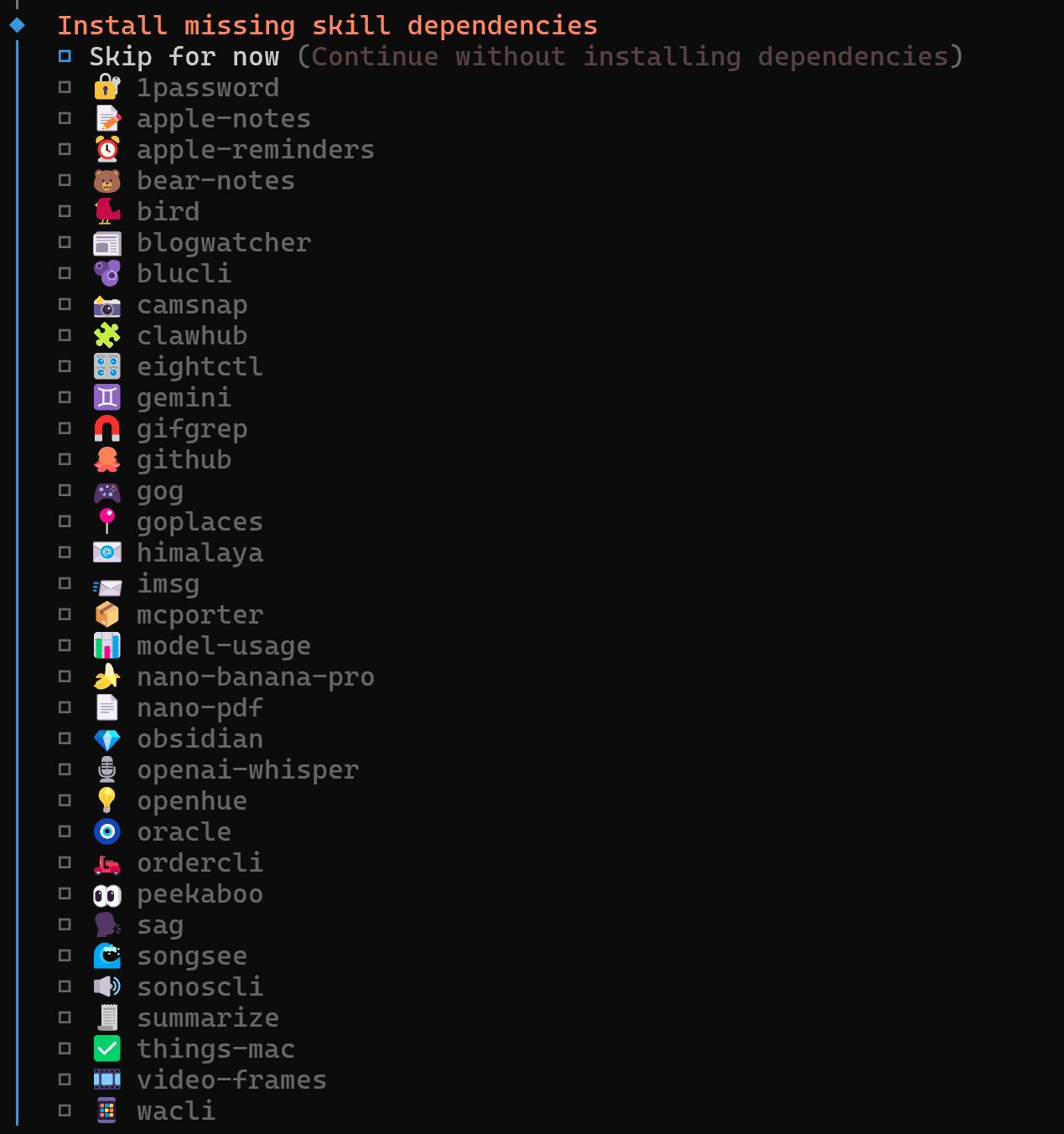
本指南中,我们只会使用 Bright Data 的网页搜索与数据检索技能。因此,你可以跳过其他技能的配置。同样,OpenClaw 的 hooks 在此设置中也不重要: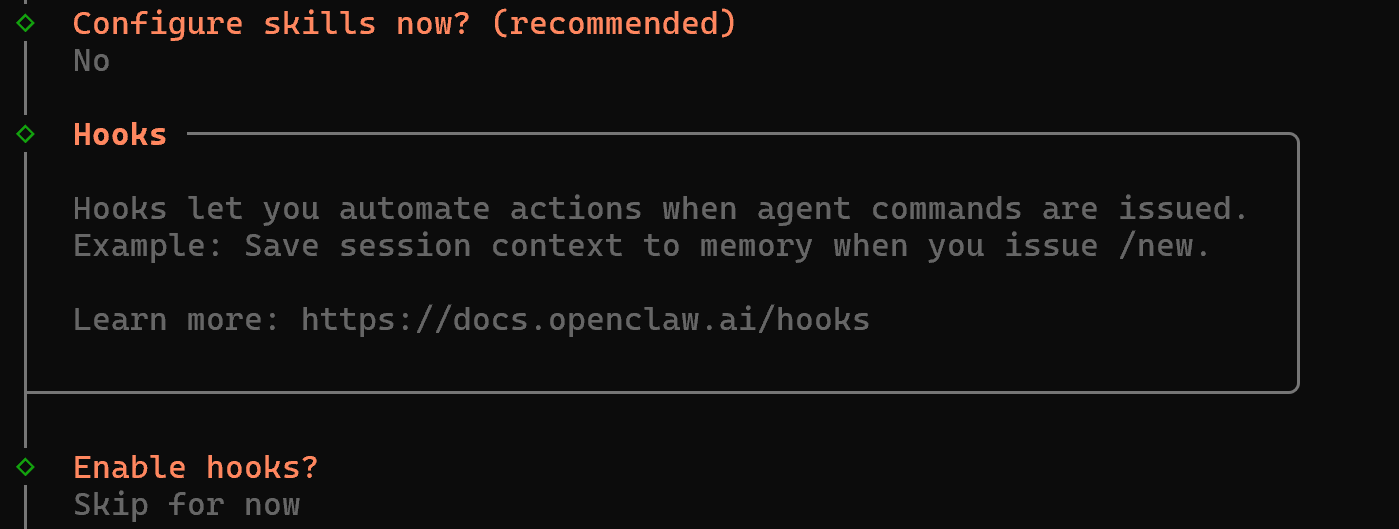
非常好!最后一步是安装并运行 OpenClaw 网关(Gateway),这样你就可以直接在 WhatsApp 上与 AI 助手交互。
步骤 #6:启动 OpenClaw 网关(Gateway)
OpenClaw Gateway 是一个常驻进程,用于管理 Baileys/Telegram 连接,并充当 OpenClaw 的控制与事件平面。(Baileys 是一个基于 WebSockets 的 TypeScript 库,用于与 WhatsApp Web API 交互。)
在底层,它使用Gateway WS 协议通信,该协议作为 OpenClaw 的单一控制平面与节点传输层。所有 OpenClaw 客户端(即 CLI、Web UI、桌面应用、移动节点与无头节点)都会通过 WebSocket 连接到 Gateway,并在握手时声明其角色与作用域。随后通信将通过 JSON 消息持续进行。
简而言之,你需要让 OpenClaw Gateway 以守护进程方式持续运行。这正是你在引导配置时所选频道(WhatsApp)里能够随时与 AI 助手交互的基础。
由于你之前使用了 --install-daemon 选项,Gateway 会在引导过程中以守护进程方式安装。接下来,你可以用多种方式与之交互。这里我们使用“Web UI”选项,它会在浏览器中启动一个轻量级 Web 应用,用于配置 Gateway: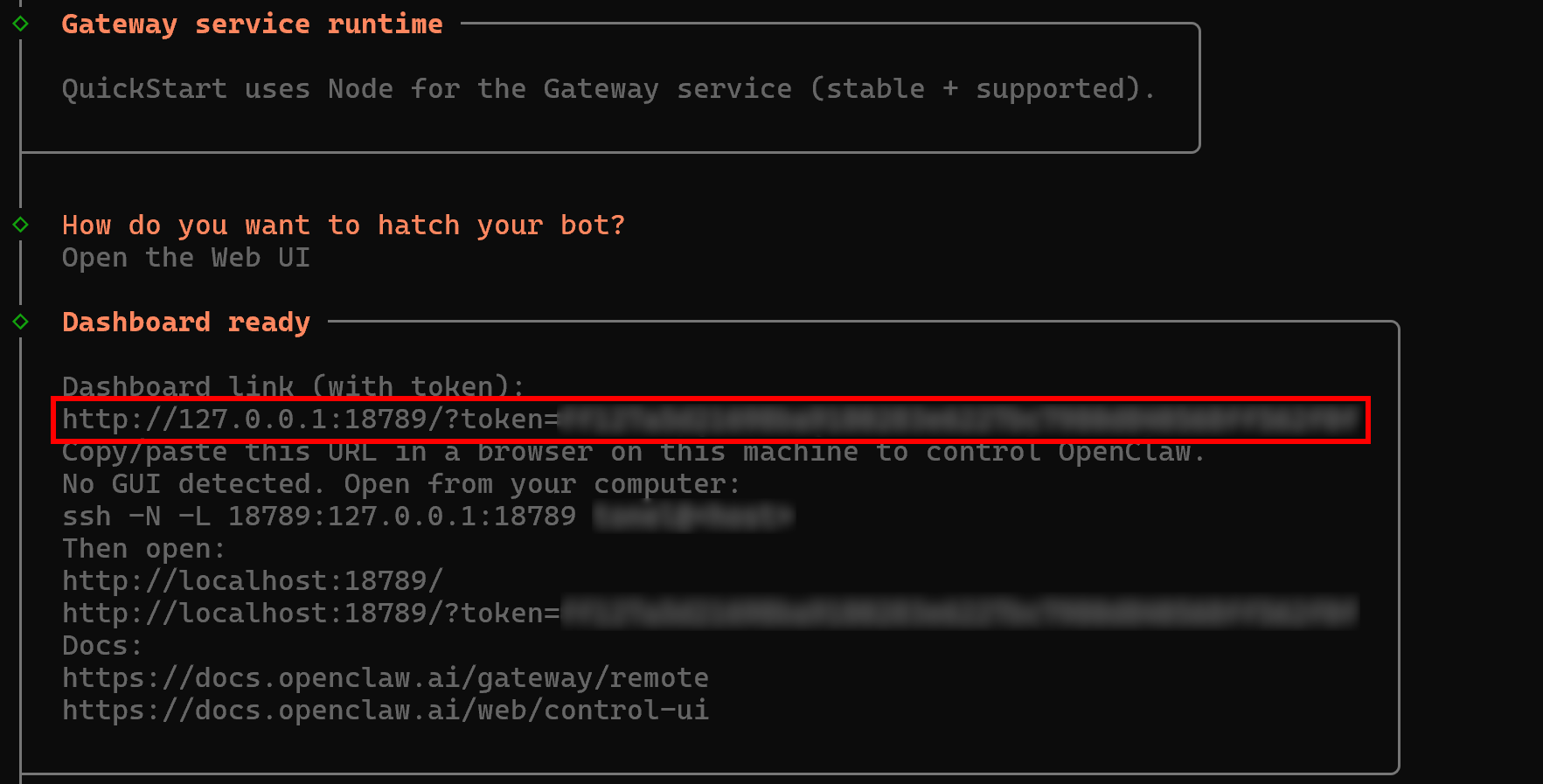
在“Dashboard ready”区域,你会看到如下格式的 URL:
http://127.0.0.1:18789/?token=<YOUR_OPENCLAW_GATEWAY_TOKEN>在浏览器中打开该 URL。在“Overview”区域中,你应该会看到类似如下内容: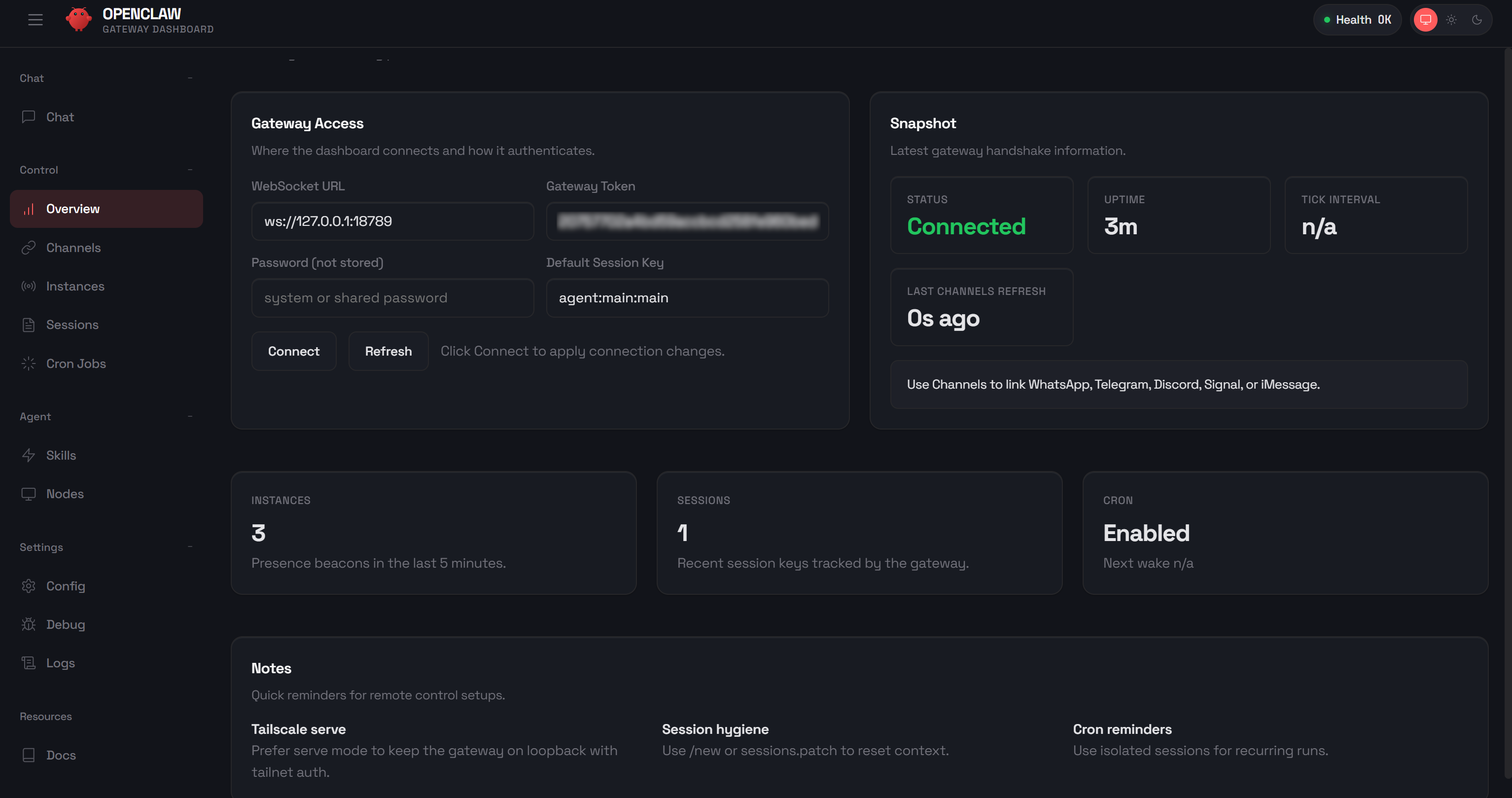
该应用称为“Control UI”。它是由 Gateway 直接提供服务的小型 Vite + Lit 单页应用。在那里,你可以可视化地配置 AI 助手,与其聊天,查看调试信息,监控日志等。
你也可以随时通过gateway CLI 命令检查 OpenClaw Gateway 状态:
openclaw gateway status结果应为: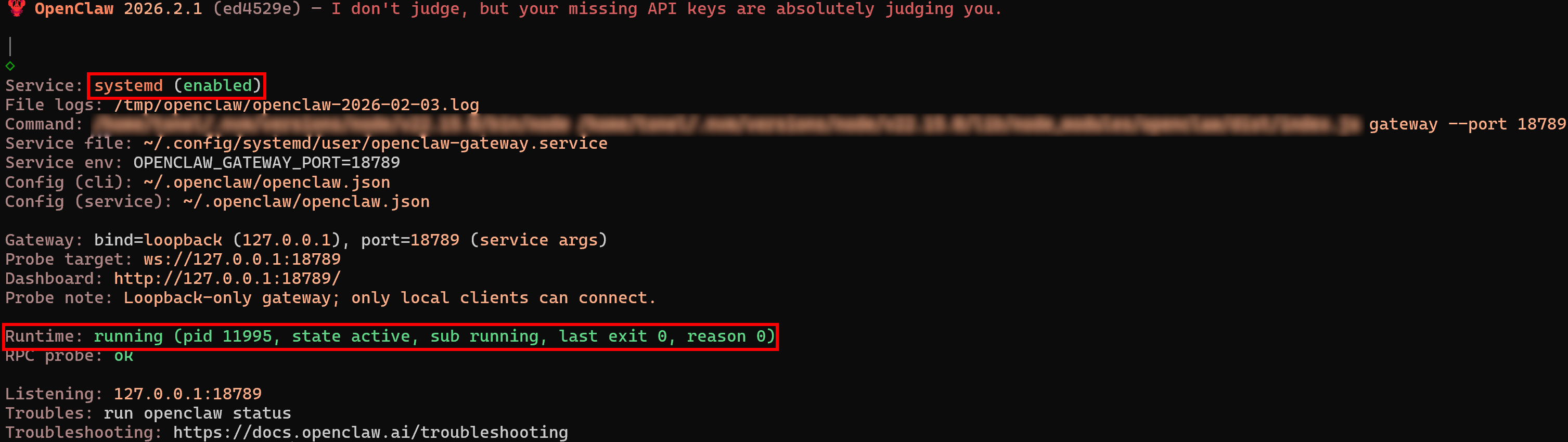
注意服务为“enabled”,运行状态为“running”。
注意:如果你在没有图形界面的系统上运行 OpenClaw,请选择“TUI”选项,直接在 CLI 中配置 Gateway。
如需随时更新或更改现有配置,运行:
openclaw configure干得漂亮!OpenClaw 现在已在你的机器上运行,并将其 AI 能力直接暴露给你的 WhatsApp 手机号。
步骤 #7:测试 WhatsApp 集成
现在来验证 AI Agent 是否能连接到你的 WhatsApp 账号。进入 OpenClaw Control UI 的“Chat”区域,发送一条测试消息,例如:
Send me a WhatsApp messageOpenClaw AI 助手会询问你要发送什么消息。你可以回复:
Send a "Hey!"你将看到 OpenClaw 中的 AI Agent 调用必要的工具来发送 WhatsApp 消息: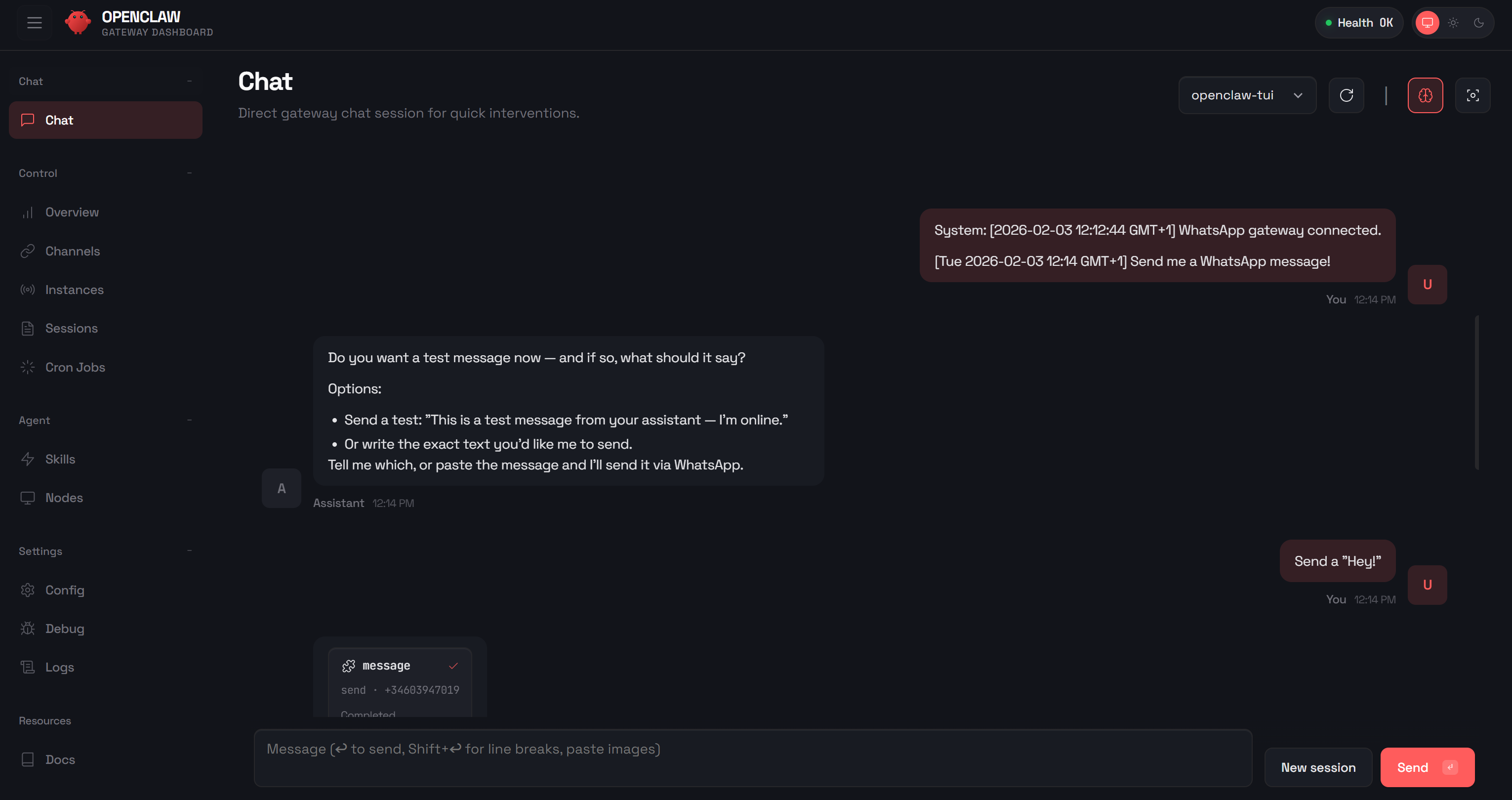
打开 WhatsApp 查看与你自己的聊天,你应该会看到“Hey”消息已送达。接着,直接在 WhatsApp 上再发一条消息,例如:
How's it going?AI 的回复应类似如下:
[openclaw] All good — I'm here and ready. What can I do for you right now?注意:“[openclaw]”标签表示该消息来自你的 OpenClaw AI Agent。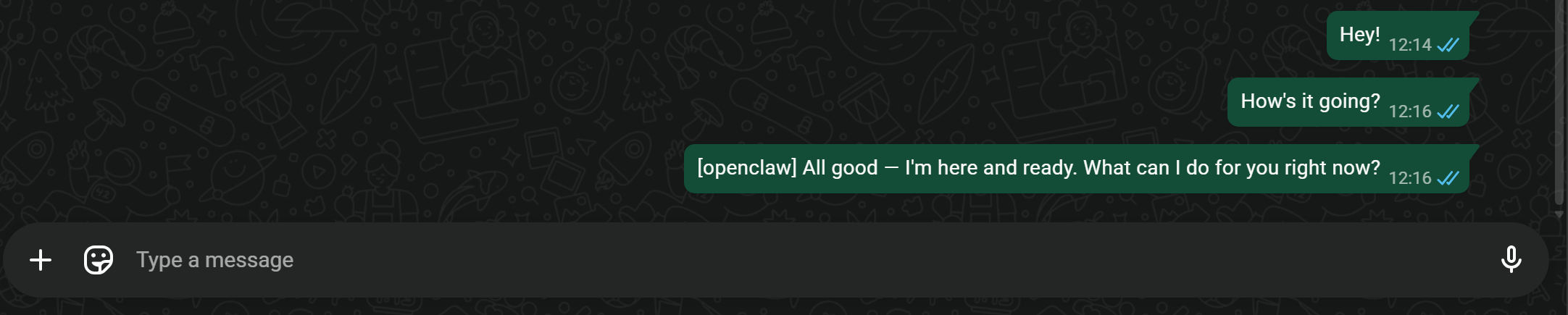
如果你查看 OpenClaw Control UI 的“Chat”区域,也会看到同样的输入消息与 AI 回复: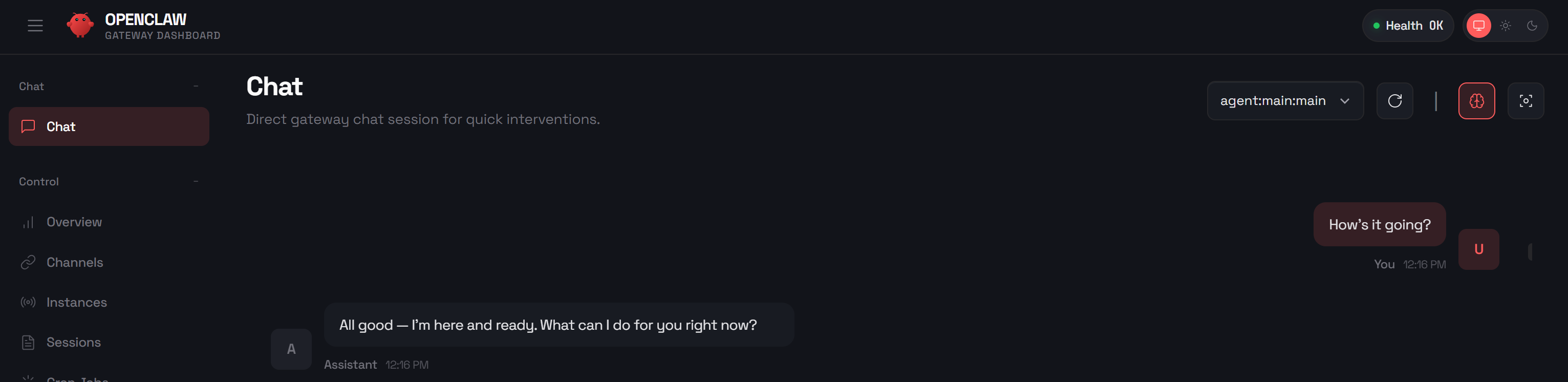
当 AI 使用工具时,Control UI 允许你监控推理过程并查看导致该回复的所有细节。
完美!你的 WhatsApp AI 助手运行得非常顺畅。
步骤 #8:添加 Bright Data 技能
到目前为止,你的 OpenClaw AI 助手只配置了与 OpenAI 的交互,并没有任何特殊技能、工具或 hooks。为了让 AI Agent 能访问网页,我们需要使用 Bright Data 技能进行扩展。
Bright Data 技能已在 ClawHub(OpenClaw 的公共技能注册表)上正式提供。你可以从官方网站手动下载,并将解压后的文件夹复制到 ~/.openclaw/workspace/skills/。
等价地,为简化操作,你也可以通过 ClawHub CLI 工具安装:
npx clawhub@latest install bright-data这将自动安装 Bright Data 技能并让 OpenClaw 可用。
这些技能的唯一要求是安装 jq 工具,用于解析与处理来自 Bright Data API 的 JSON 数据。安装命令:
apt-get install jq如果你进入 Control UI 的“Skills”页面并搜索“brightdata”,你应该会看到: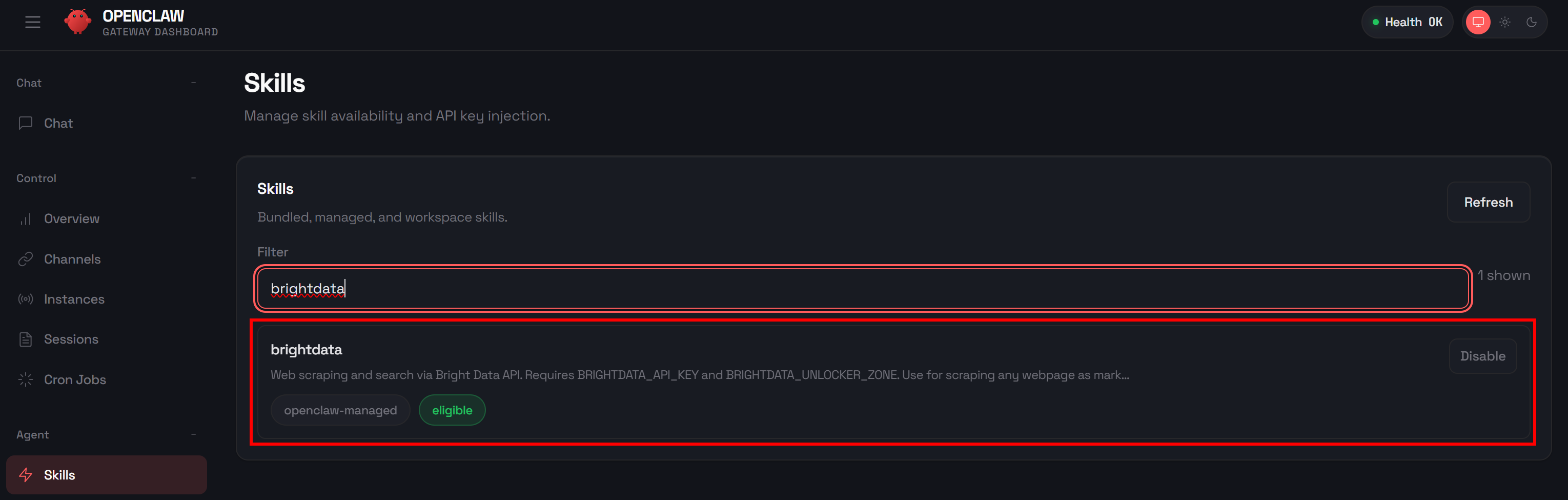
该技能默认启用,因此不需要额外配置。不过,在使用之前,你必须准备好 Bright Data 账号并在环境中设置所需凭据。我们来做这一步!
步骤 #9:准备 Bright Data 账号集成
OpenClaw 的 Bright Data 技能通过连接 Bright Data API 工作。根据官方 README.md 的说明,你需要:
- 从 Bright Data 仪表盘获取你的 API key。
- 创建一个 Web Unlocker zone。
- 将 Bright Data API key 与 Web Unlocker zone 设置为环境变量,以便 OpenClaw 在调用 Bright Data 技能时可访问它们。
如果你还没有 Bright Data 账号,请创建一个。否则,登录并进入仪表盘。接着,导航到“Proxies & Scraping Infrastructure”页面,查看“My Zones”表格: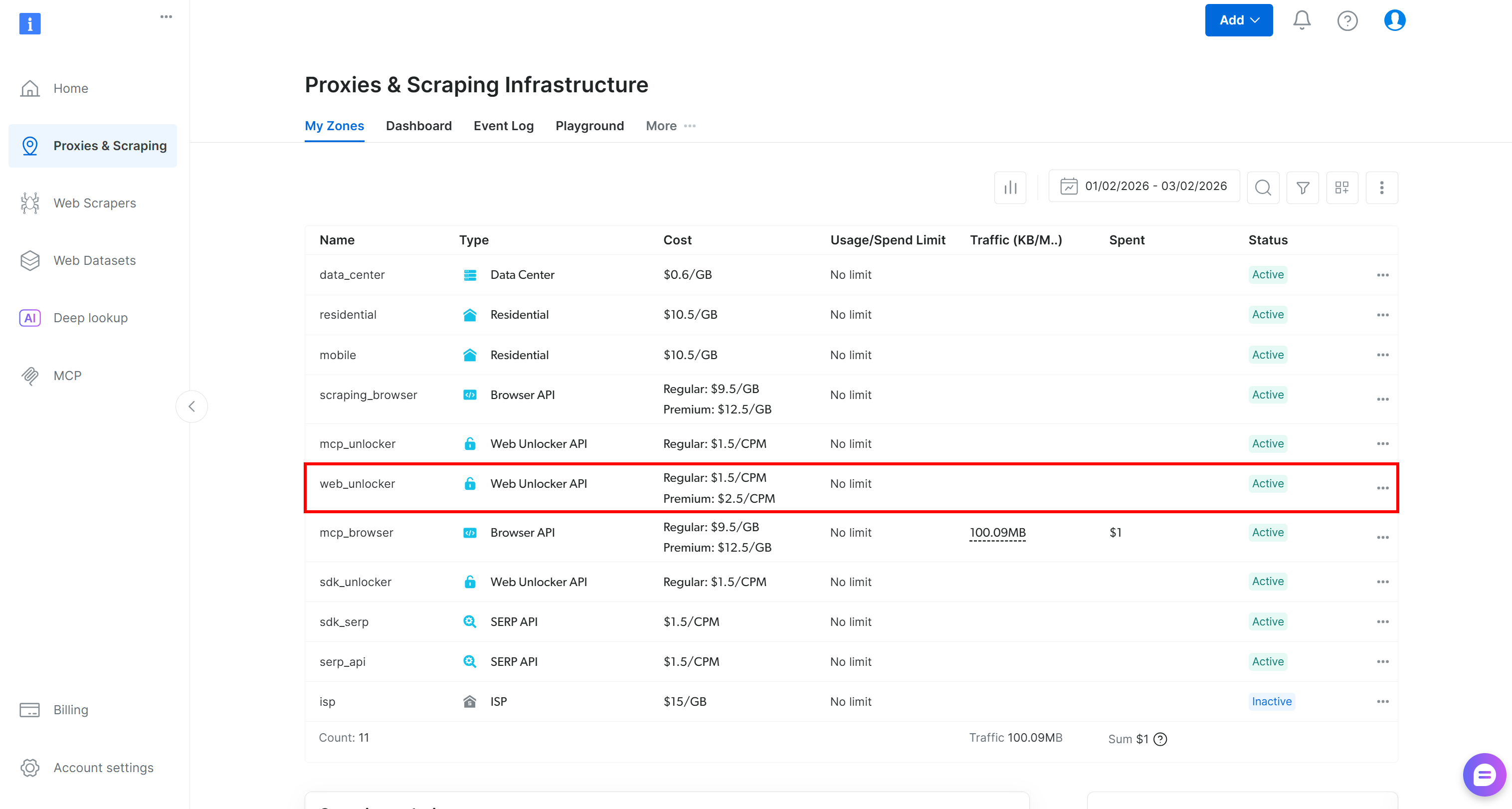
如果表格中已包含 Web Unlocker API zone(例如 web_unlocker),那你就准备好了。
否则,请创建一个。向下滚动到“Unblocker API”卡片,点击“Create zone”按钮,并按向导添加该 zone: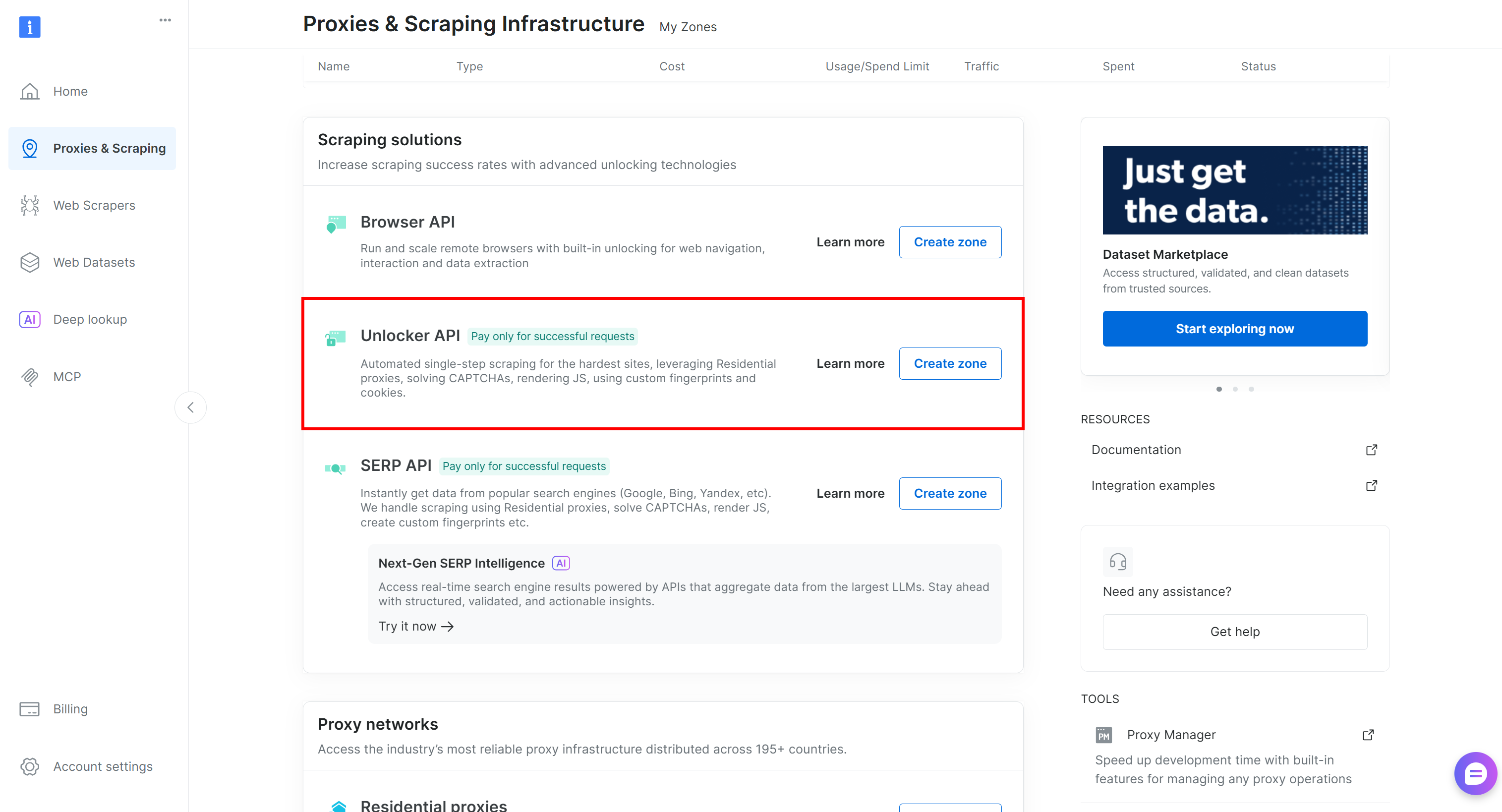
最后,从你的账号中生成 Bright Data API key。当你同时拥有 API key 和 Web Unlocker zone 后,将它们设置为环境变量:
export BRIGHTDATA_API_KEY="<YOUR_BRIGHT_DATA_API_KEY>"
export BRIGHTDATA_UNLOCKER_ZONE="<YOUR_BRIGHT_DATA_UNLOCKER_ZONE>"
请注意,这些环境变量会在系统重启后丢失。要持久化保存,另一种方式是将它们添加到 OpenClaw 的环境文件 ~/.openclaw/.env(或使用任何其他受支持的方法)。
用以下命令编辑该文件:
nano ~/.openclaw/.env确保包含:
BRIGHTDATA_API_KEY="<YOUR_BRIGHT_DATA_API_KEY>"
BRIGHTDATA_UNLOCKER_ZONE="<YOUR_BRIGHT_DATA_UNLOCKER_ZONE>"
现在,重启 Gateway 服务以确保环境变量已加载:
openclaw gateway restart太好了!OpenClaw 现在可以通过已配置的技能调用 Bright Data 工具了。
⚠️ 重要提示:
当你尝试使用 Bright Data 工具时,AI 助手可能会报错,例如:
I can't access Bright Data. That skill requires BRIGHTDATA_API_KEY + unlocker zone which aren't available in this environment.即使你正确配置了所需环境变量,也可能发生这种情况。原因与 OpenClaw 的高级上下文系统有关。简单来说,AI 可能认为它无法访问技能或环境变量,因为它在变量设置之前就已被加载。
修复该问题有两种方式:
- 启动一个新会话(new session)。
- 在聊天中让 AI 助手检查它是否能访问这些环境变量。它应会确认现在可以访问,并能正确使用 Bright Data 工具。
步骤 #10:测试 Agent
现在该测试你的新 AI 助手了。假设你是一位希望监控竞争对手的高管。
这是你与 AI 助手的首次交互,因此你需要先定义竞争对手是谁。OpenClaw 会学习并将该信息存入上下文中,之后你无需每次重复。
在此示例中,假设你的竞争对手是 Adidas、Nike 和 Reebok,你希望随时了解他们的最新新闻。首先向 AI 助手发送一条初始化消息以设定上下文:
Hey! Remember that my competitors are Adidas, Nike, and Reebok该步骤只需执行一次。之后 AI 助手会记住这些信息。
接着,让助手查找最新新闻:
Search for today’s most important, specific, and relevant news articles about my competitors from known publications发送该消息时,系统可能会提示你选择 AI 助手应使用哪些工具。请选择 Bright Data 选项: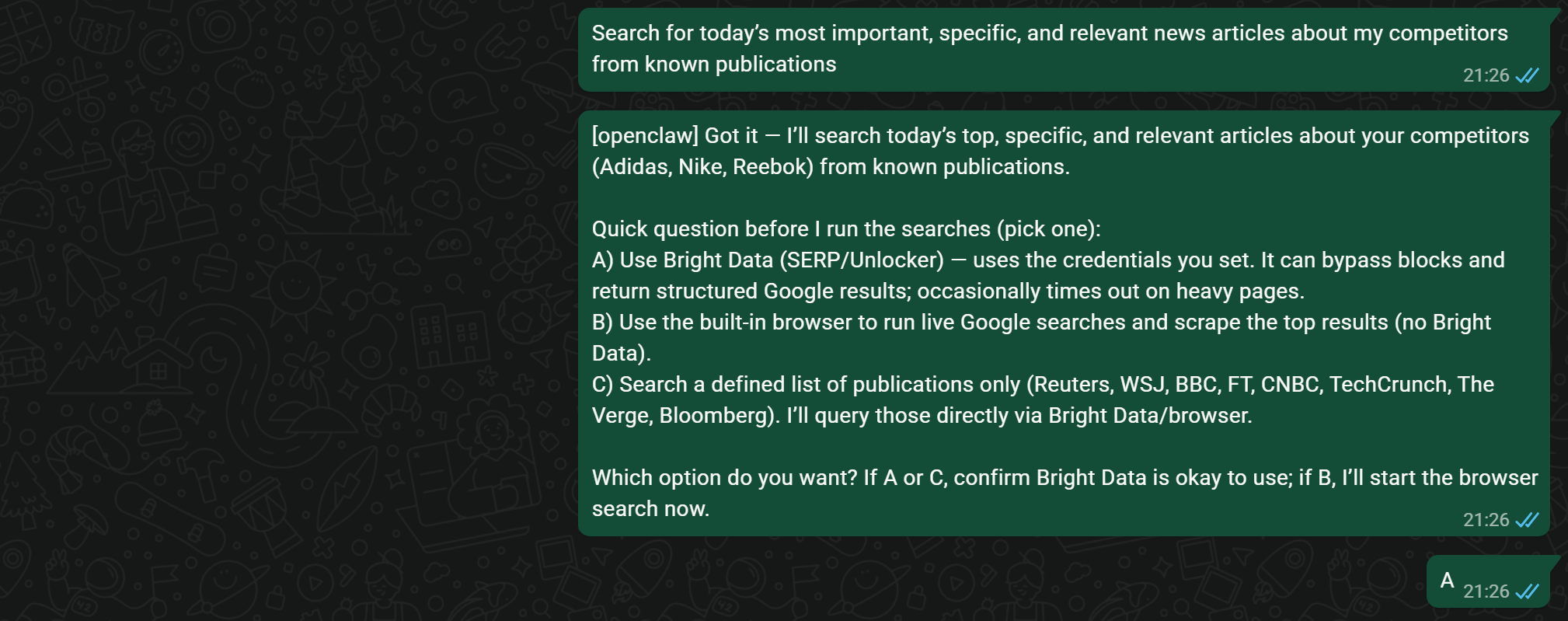
Agent 会在后续交互中记住此偏好,因此这一步通常只在第一次发生。更一般地,你可以通过聊天来调整 Agent 的行为以匹配你的目标,甚至可通过配置文件定义特定 persona。
在幕后,OpenClaw 会通过 Bright Data 技能(尤其是 SERP API)与 Google News 交互,搜索与你竞争对手相关的文章。随后它会挑选最相关的结果并呈现给你: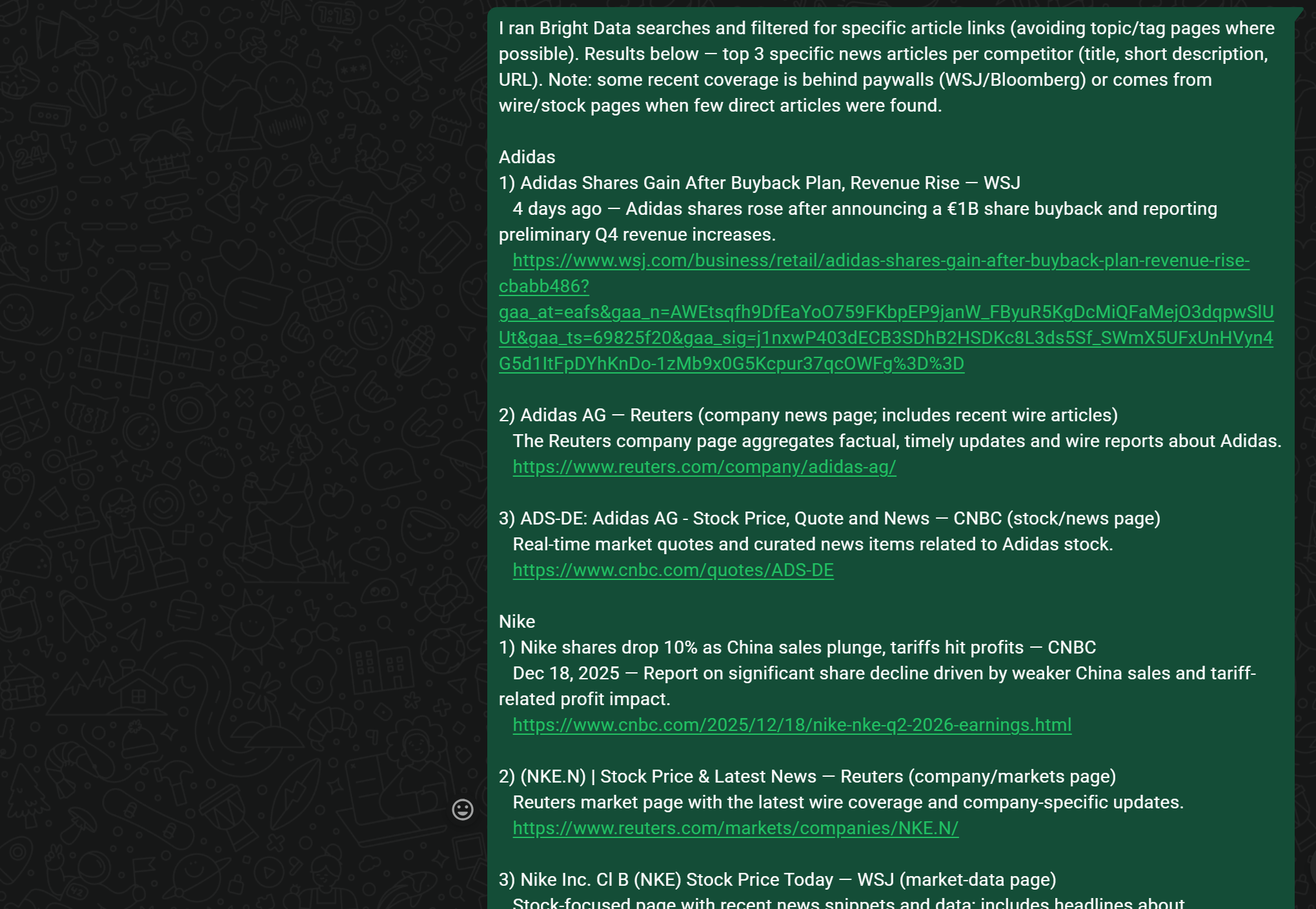
列表中的文章均来自 Agent 运行当时与 Adidas、Nike、Reebok 相关的最新 Google News 搜索结果。
现在,假设你时间紧张,只想要特定文章的摘要:
I’m only interested in news article 1 for Adidas, article 1 for Nike, and article 2 for Reebok, but I don’t have time to read them. Access them and give me a quick summary of each!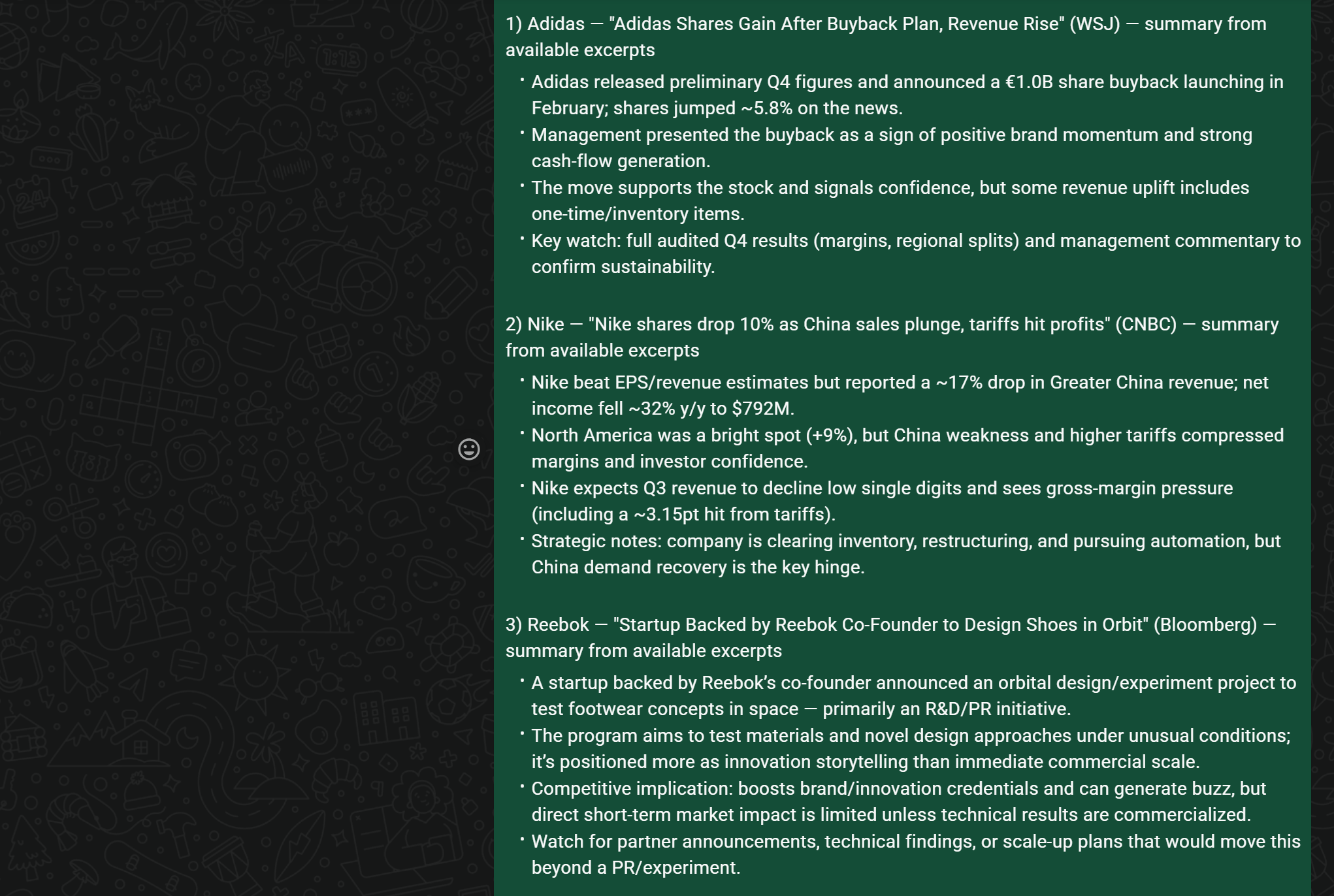
此阶段,Agent 会使用 Bright Data 的 Web Unlocker API 访问每个页面,提取内容并按你的要求进行总结。
最后,向助手询问更高层次的洞察:
Now, provide some general key insights to help me understand how my competitors are doing结果将是一份详细的高管风格报告,例如: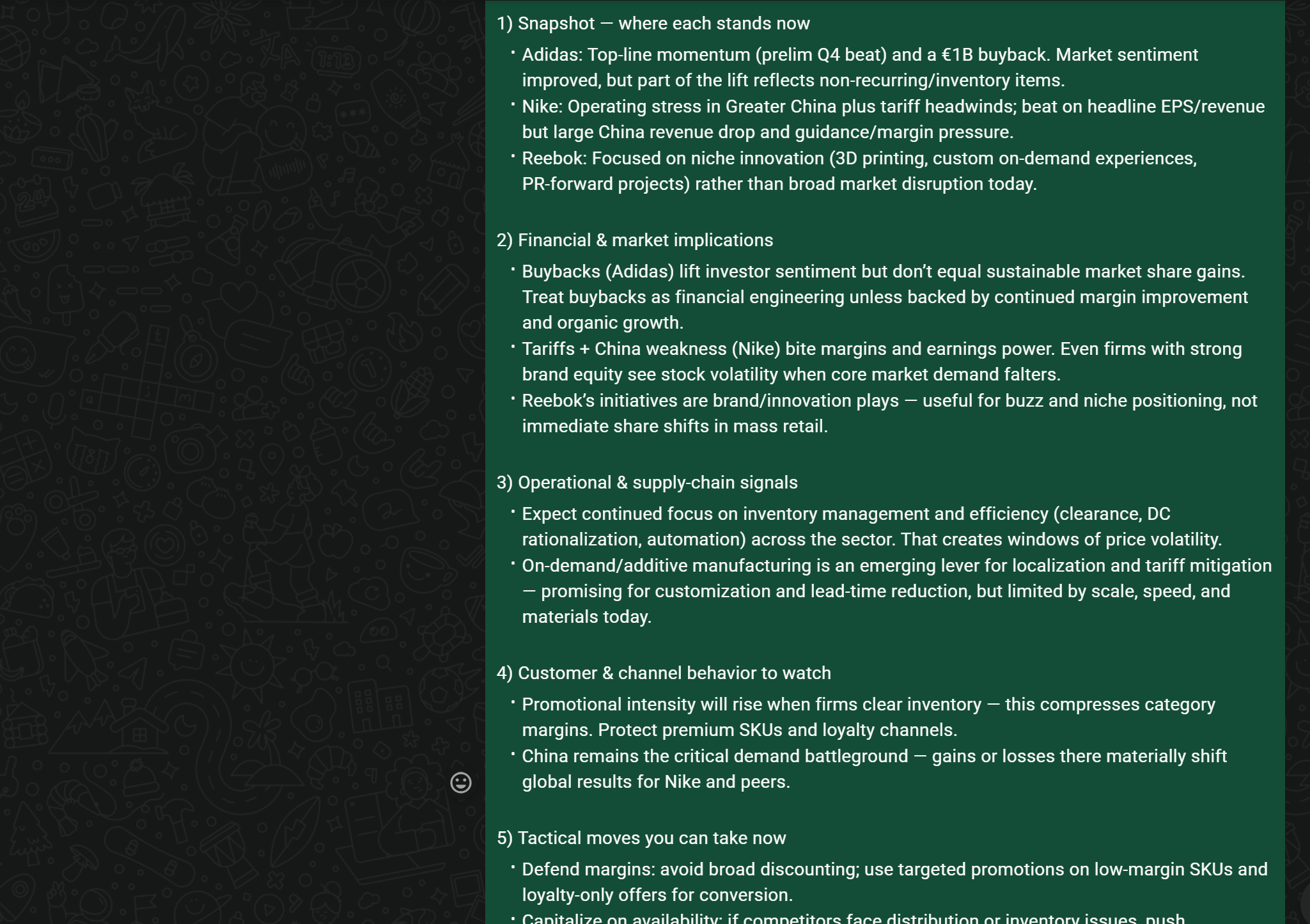
如果再集成其他工具,你甚至可以让 AI 助手生成 PDF 报告、将其邮件发送给市场团队,或触发其他自动化工作流。这是由 OpenClaw 的 Agent 能力与 Bright Data 的网页搜索与抓取工具共同支持的“下一代生产力”!
如果你想确认 AI 助手确实连接并调用了 Bright Data(而不是编造结果),也很容易验证。打开 Control UI 的“Chat”区域,即可查看每一次工具调用的详细日志: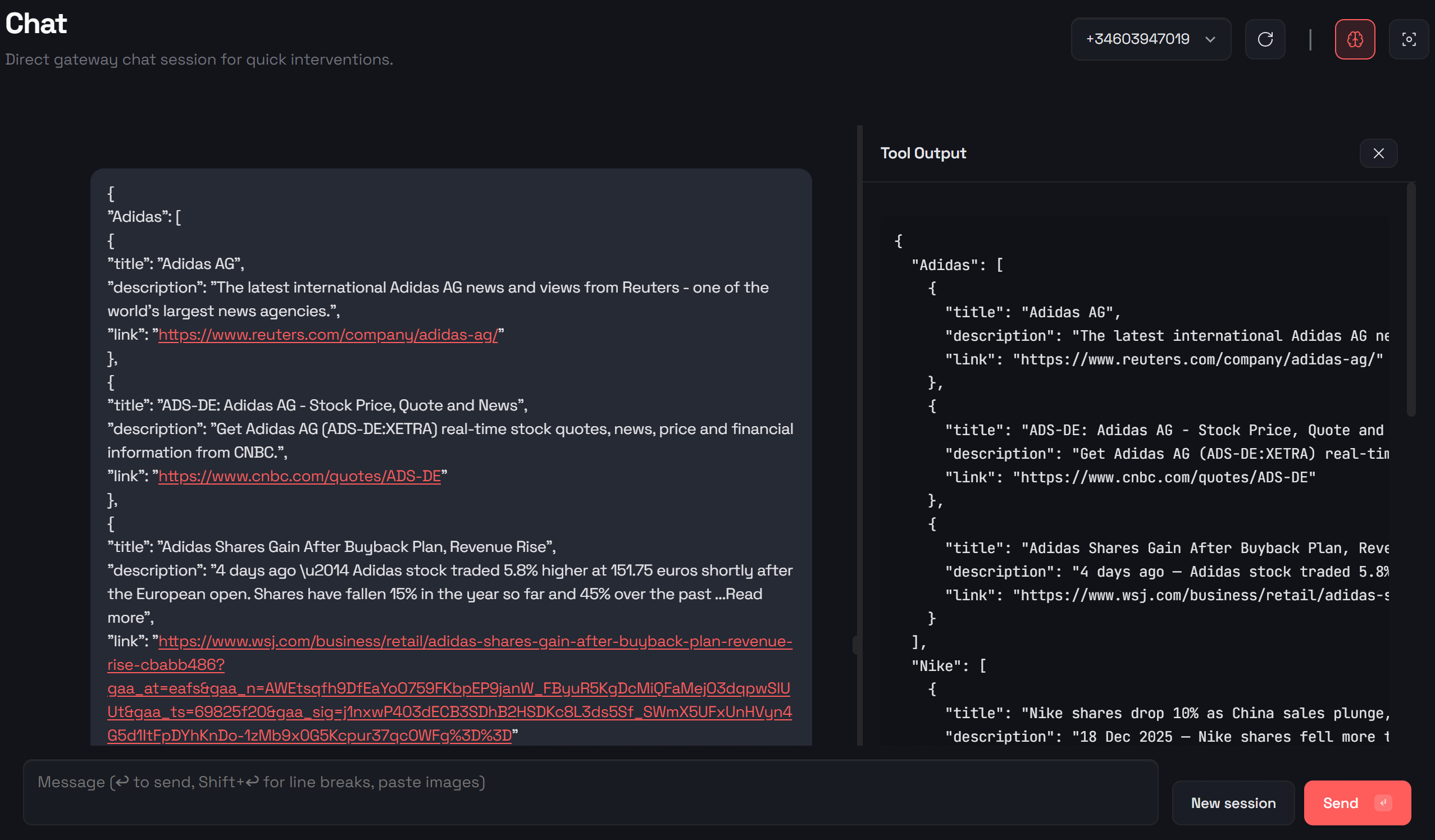
Voilà!你刚刚看到了如何构建一个真实世界、可用于业务、提升生产力的 WhatsApp AI 助手——完全由 OpenClaw 与 Bright Data 驱动!
[Extra] 将 OpenClaw AI 助手部署到 DigitalOcean
如果你不想在本地运行 OpenClaw,也可以很容易地在 DigitalOcean 上搭建,从而远程访问。有关在 DigitalOcean 上部署 OpenClaw 的详细步骤,请参考官方部署指南。
先决条件
要跟随本章节,请确保你拥有一个 DigitalOcean 账号,并对其平台有一定了解。撰写本文时,使用此部署方式不支持 OpenAI 模型。你需要改用 Claude API key 或 Gradient AI API key。
步骤 #1:创建用于运行 OpenClaw 的 Droplet
登录你的 DigitalOcean 账号,如果是第一次使用也可以先创建账号。进入你希望部署 OpenClaw 的项目,或创建一个新项目。
然后,在仪表盘中点击“Create”按钮,并选择“Droplets”来添加一个新的 Droplet: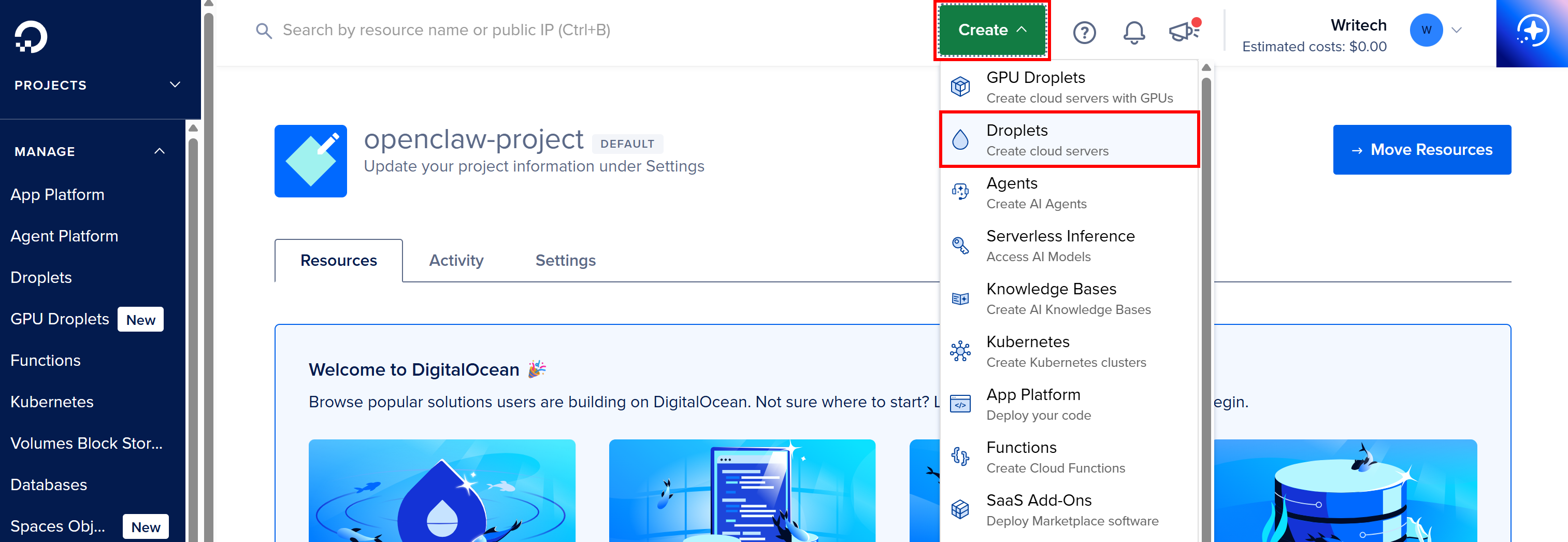
在 “Create Droplets” 页面,选择一个离你或用户较近的 Region(例如“New York”):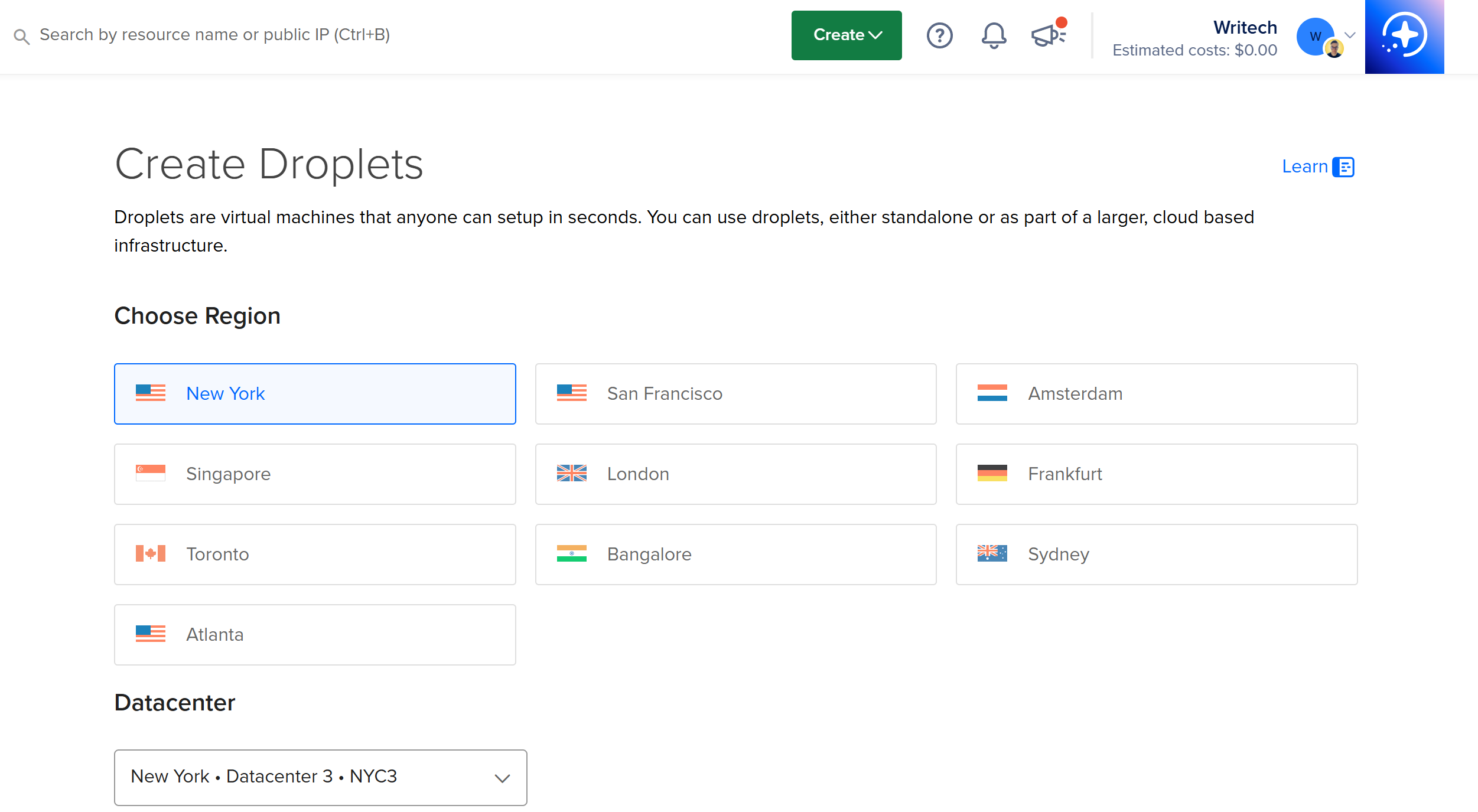
在“Choose an image”部分,进入“Marketplace”标签页。在搜索框中输入 “Moltbot”(OpenClaw 的旧名称),并从结果中选择 Moltbot 镜像: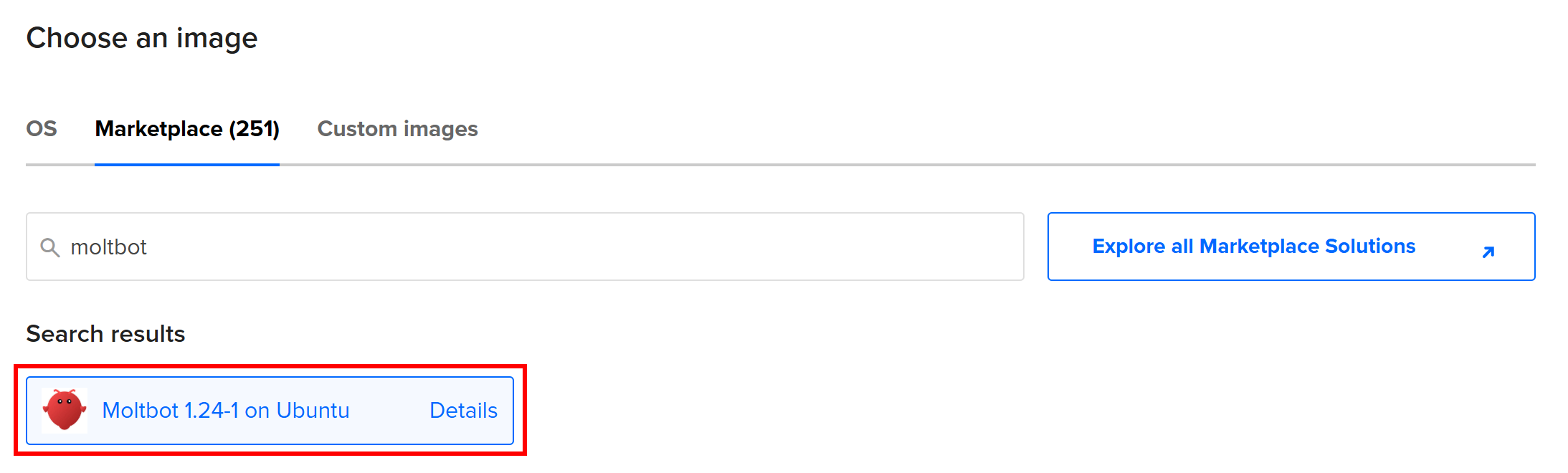
接下来,为 Droplet 选择套餐。对于 OpenClaw,建议选择至少 4GB RAM 的 Basic 方案以保证流畅性能: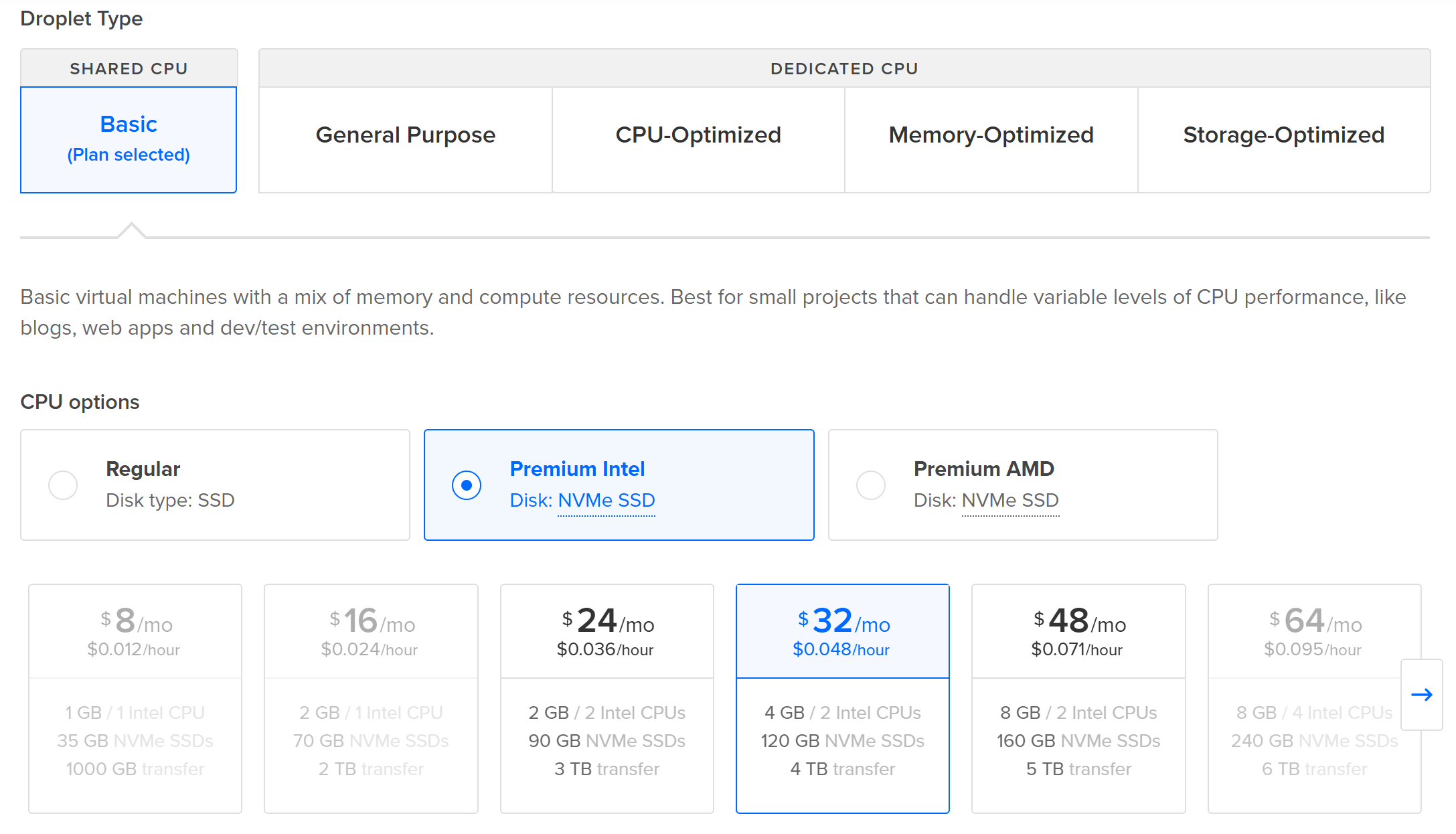
在“Choose Authentication Method”部分,选择“SSH Key”。如果你还未添加 SSH key,请先添加;否则选择正确的 key: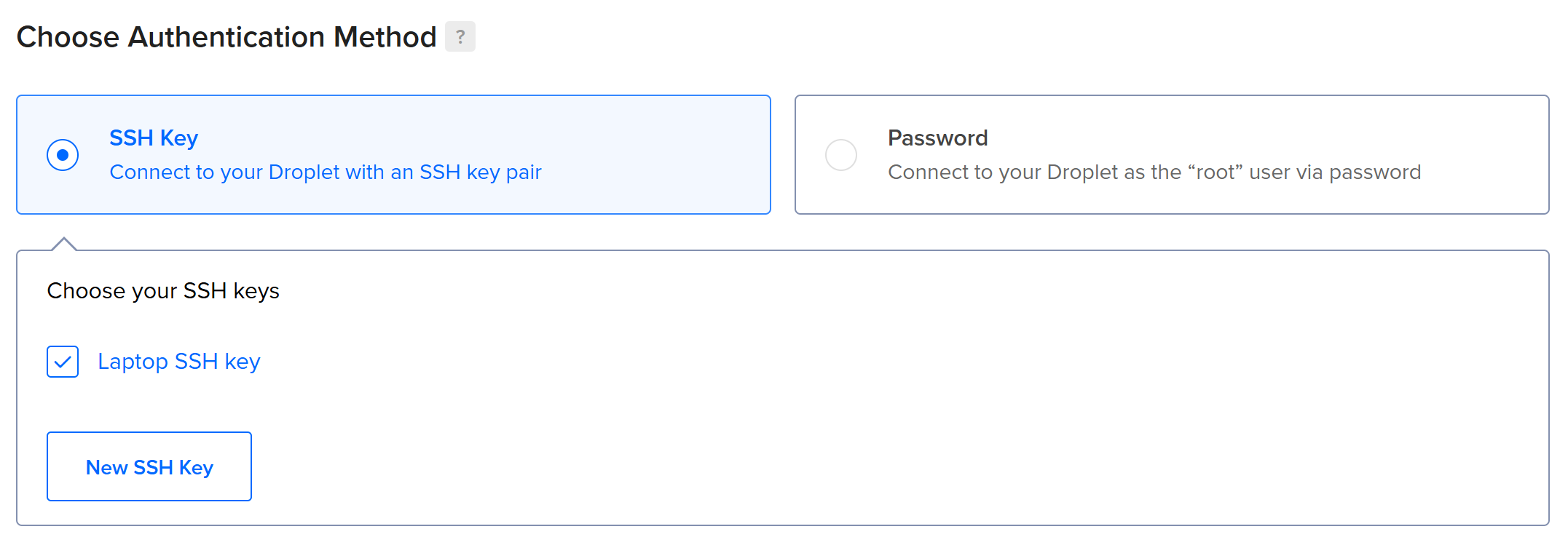 注意:如需创建 SSH key,请参考 DigitalOcean 关于添加 SSH key 的指南。
为 Droplet 设置一个描述性 hostname(例如 “openclaw-server”),然后点击“Create Droplet”按钮: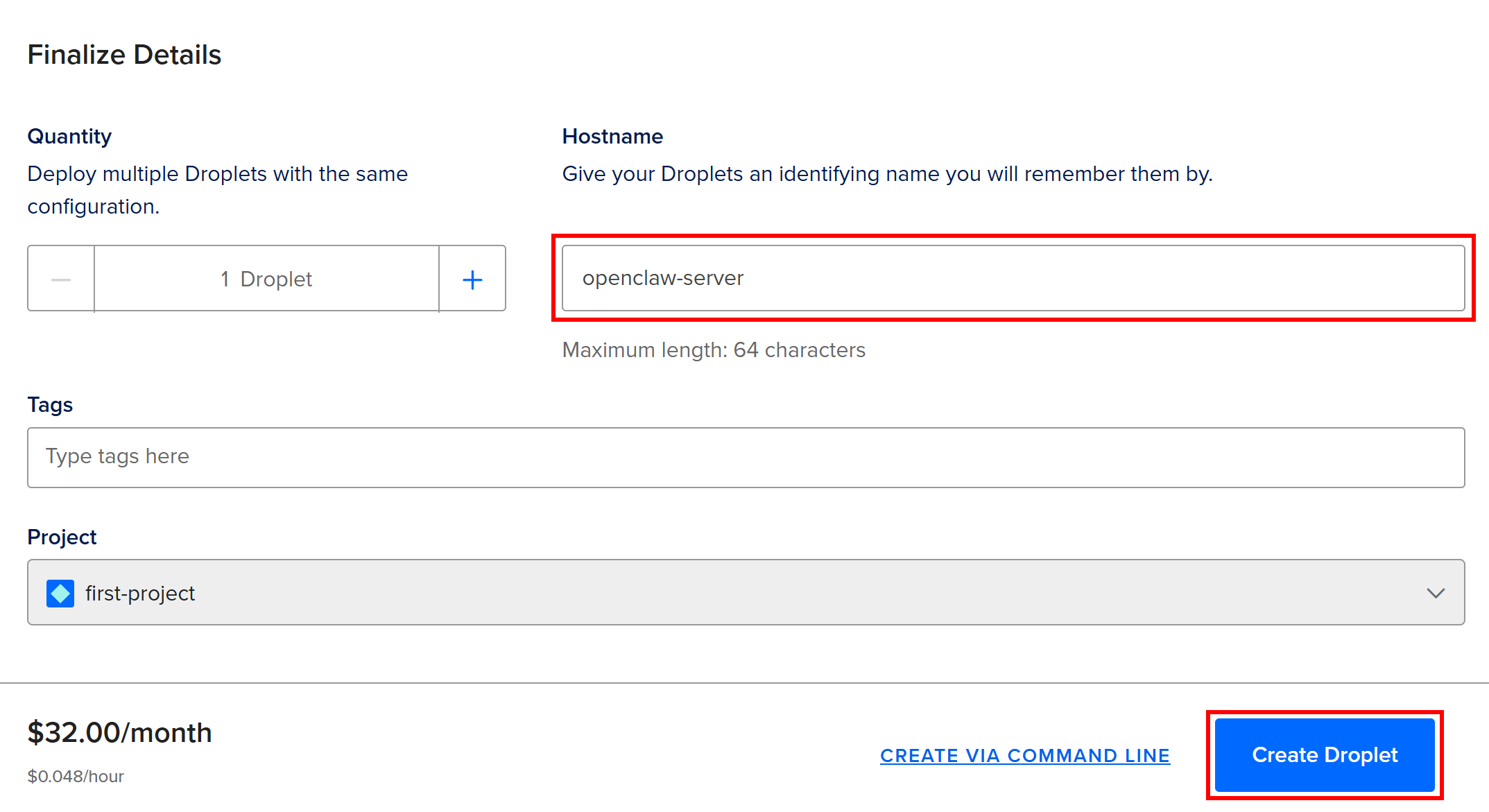
你也可以使用 DigitalOcean API 创建 OpenClaw Droplet。详情请参考 DigitalOcean 官方文档。
好了!你现在已经在 DigitalOcean 中创建好了 OpenClaw Droplet。
步骤 #2:访问你的 Droplet
Droplet 的创建与初始化需要几分钟,请耐心等待。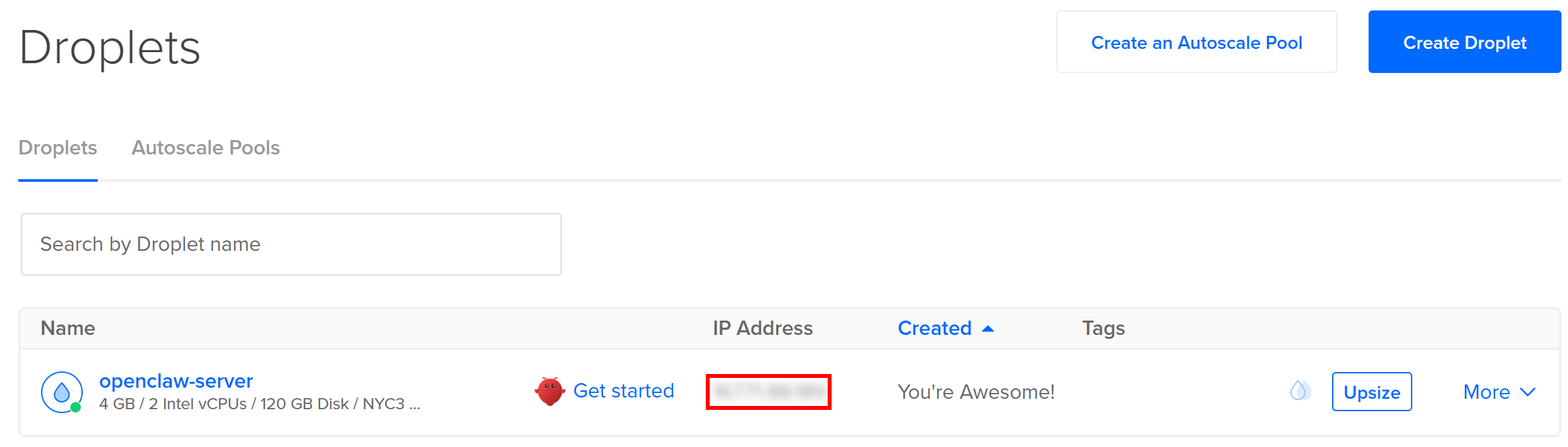
当 Droplet 就绪后,使用 DigitalOcean 仪表盘“IP Address”列中显示的 IPv4 地址通过 SSH 连接。打开本地终端并运行:
ssh root@<YOUR_DROPLET_ID>将 <YOUR_DROPLET_IP> 替换为你的 Droplet 实际 IP 地址。
登录后,你会看到类似如下内容: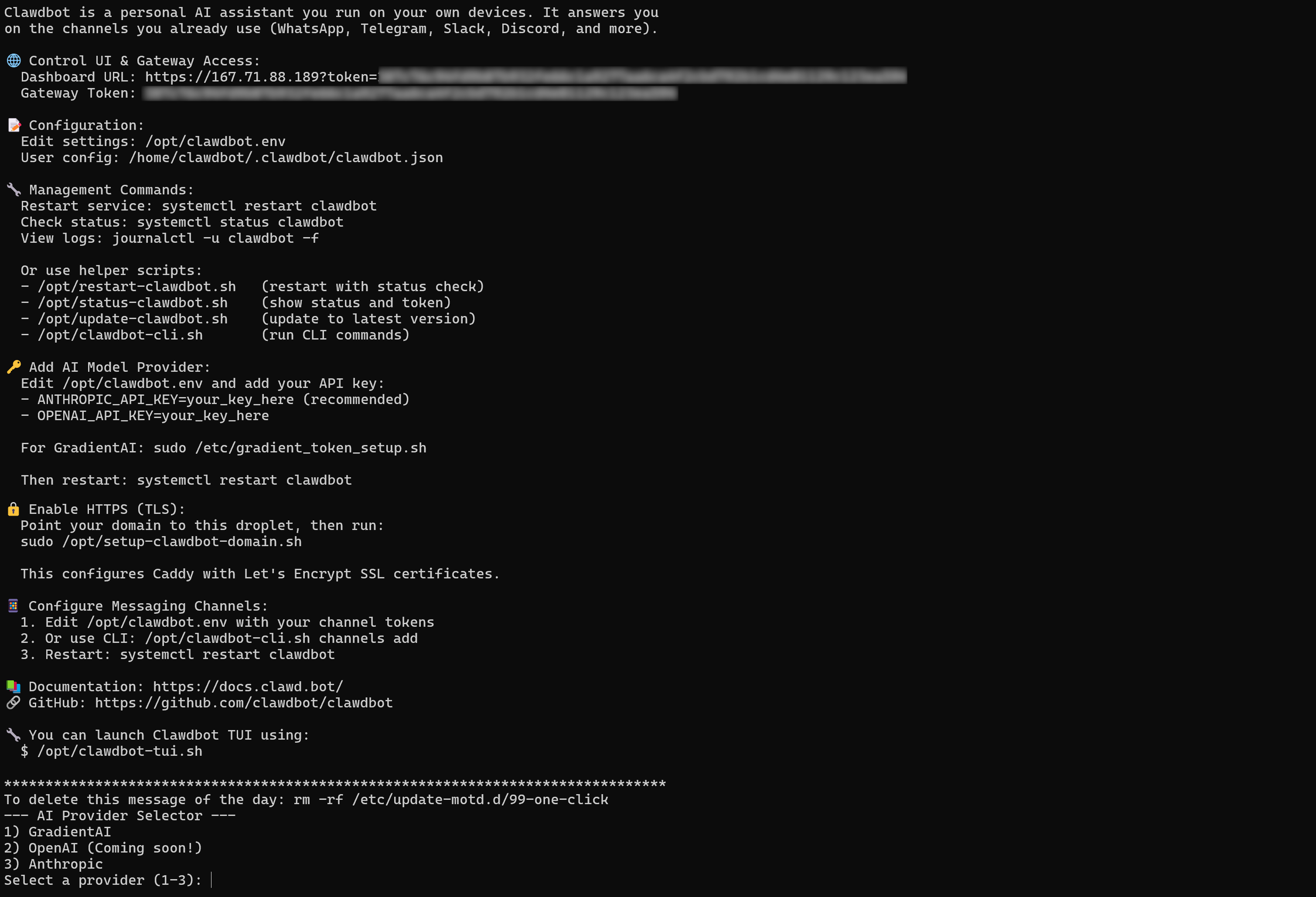
为完成设置,在提示时添加你的 Anthropic 或 Gradient AI API key:
接着,从“Control UI & Gateway Access”部分复制“Dashboard URL”,并粘贴到浏览器中打开:
你将进入 OpenClaw Control UI: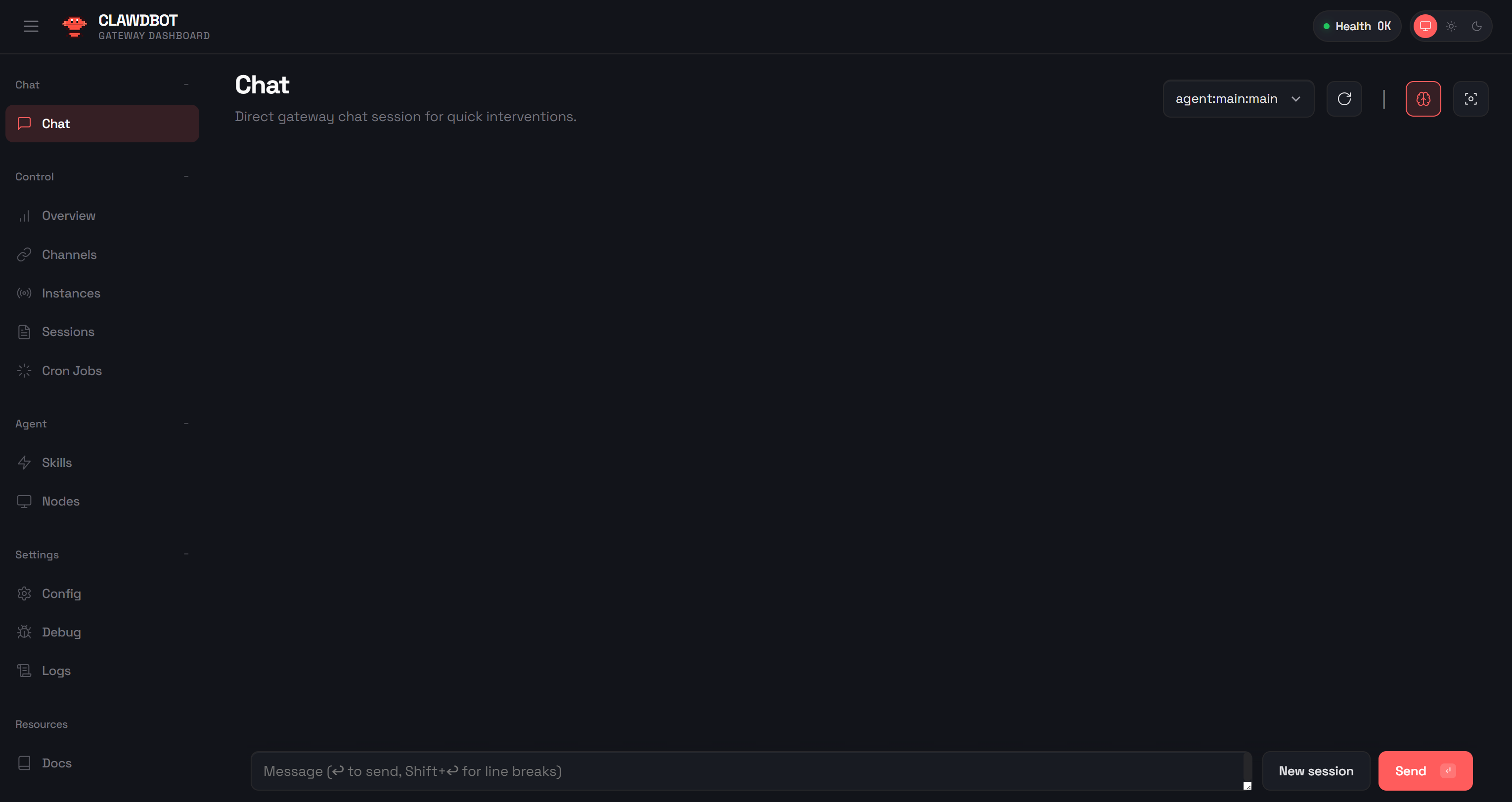
在这里,你可以配置 OpenClaw,包括 WhatsApp 连接及其他所需设置: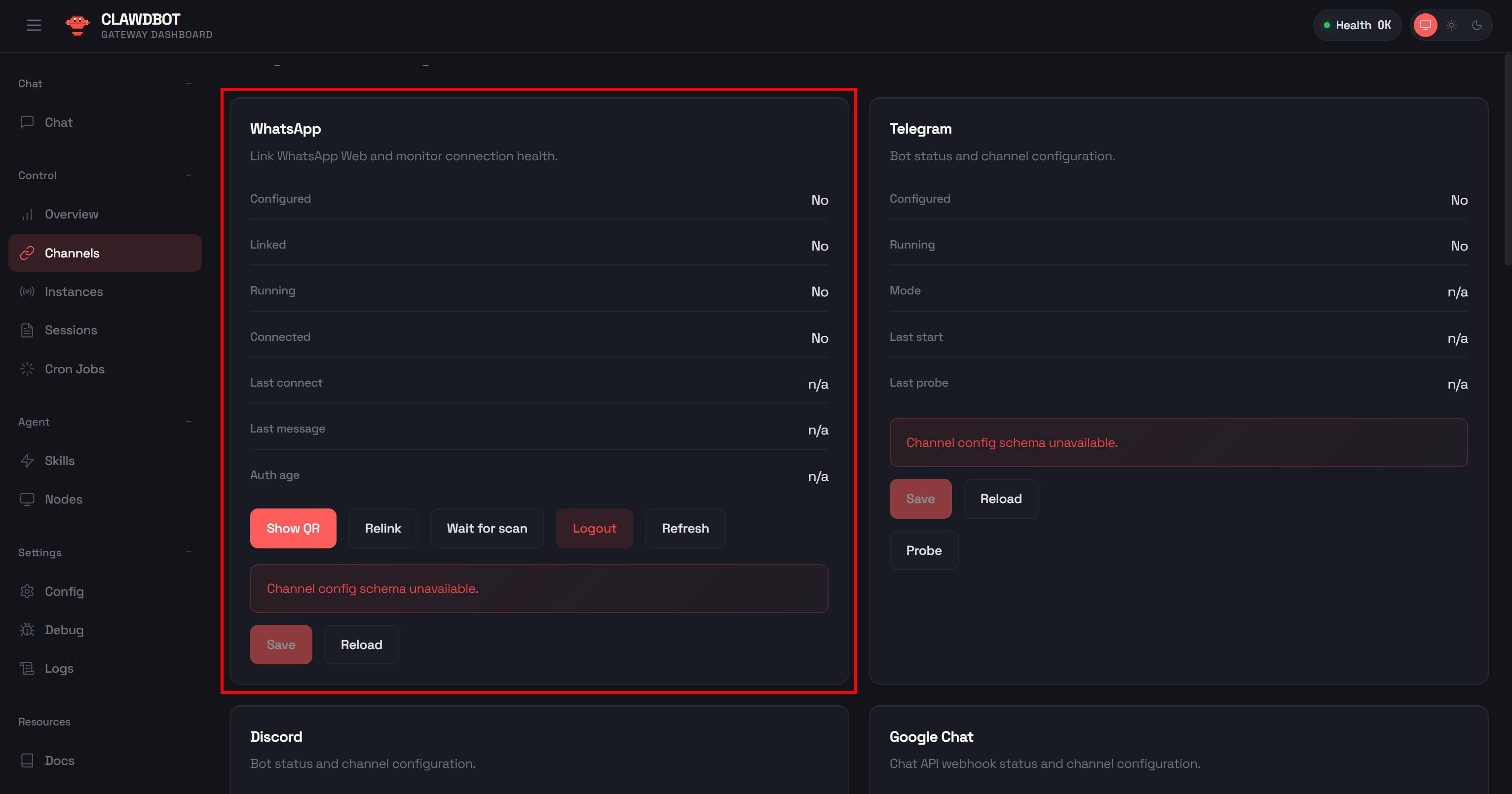
或者,你也可以在终端直接访问 OpenClaw TUI,运行:
/opt/clawdbot-tui.sh一旦 WhatsApp 集成配置完成,你就可以跳到前一章节的步骤 #7。按照相同测试流程,只不过这次 OpenClaw AI Agent 是在 DigitalOcean 上远程运行。任务完成!
结论
在这篇博客中,你了解了 OpenClaw(ClawBot 或 MoltBot)是什么,以及它真正独特的地方。它能够构建可在 Slack、Telegram、WhatsApp 等多种消息平台聊天的 AI 助手,使其与其他 AI 库明显不同。
具体而言,当 OpenClaw AI Agent 通过专用技能获得合适工具访问权限时,会变得更加强大。Bright Data 通过一组技能支持该库,使其能与企业级网页抓取工具集成。
借助 OpenClaw 的 Bright Data 技能,你的 AI Agent 可以自主搜索网页并检索数据,解锁大量场景。例如本文展示的:通过简单聊天完成竞品监控。
对于更复杂的用例与高级场景,你可以探索更完整的 Agentic 工作流版图。
今天就免费创建 Bright Data 账号,开始集成我们面向 AI 的网页数据工具吧!



技术写作
 5.5 years experience
Antonello是一名软件工程师,但他更喜欢称自己为技术传教士。通过写作传播知识是他的使命。