在本文中,你将学习:
- Claude 全新的 Skills(技能)机制是什么,以及它如何工作。
- 为什么它不会取代 MCP 工具,而是能与 MCP 完美协作。
- 如何将 Claude Desktop、API 与 Claude Code 与 Bright Data 的 Web MCP 和 Skills 集成,以获得更好的 AI 体验。
让我们开始吧!
Claude 的 Skills 是什么?
2025 年 10 月 16 日,Anthropic 宣布在 Claude 中引入 Agent Skills(代理技能)。
在 Claude 的语境中,“Skills(技能)”是模块化文件夹,包含用于增强模型在特定任务上表现的说明、脚本与资源。更具体地说,每个 Skill 就像一个小型知识包,教会 Claude 如何执行专门化的工作流(例如数据分析、文档创建、应用品牌规范等等)。
Claude 不再只依赖通用推理,而是在需要时动态加载相关 Skills——让回答既快速又聚焦。
从技术角度来看,每个 Skill 都是一个目录,至少包含一个 SKILL.md 文件。该文件是 Skill 的核心,必须以 YAML front matter 开头,用于定义必要的元数据(如名称与描述)。此外,文件还可以包含额外元数据、任务说明、参考文件、可执行脚本或工具等。
目前主要有两类 Skills:
- Anthropic Skills:由 Anthropic 预置,用于常见任务(例如创建 PowerPoint、创建 GIF 等)。
- 自定义 Skills:由用户或组织创建,用于沉淀自身工作流与最佳实践。
Skills 具备可组合性与可移植性。这意味着它们可以组合使用、在 Claude 应用与 API 间复用,并且仅在需要时加载必要组件。
为什么要将 MCP 与 Claude Agent Skills 结合使用
此时你可能会认为 Skills 只是 MCP 服务器暴露出来的工具的新版本,但其实并非如此……
MCP 将 Claude(或任何其他 AI 模型)连接到外部系统,例如 API、数据库或云应用。它充当桥梁,使模型可以获取实时数据或触发外部操作。
例如,Bright Data 的 Web MCP 服务器为 AI 模型提供了超过 60 种用于 Web 数据获取与集成的工具。这些能力由对 Bright Data 服务器的 API 调用驱动,后者提供一系列云端解决方案。
不过,MCP 技术的主要限制在于它非常消耗 token。它需要关于可用端点、参数与响应的详细上下文。这也是为什么 Bright Data 为其 Web MCP 提供两种模式:
- 免费层模式:仅包含少量简单工具,减少 token 使用,因为 Claude 无需处理庞大的可用工具列表。了解更多:Web MCP 免费层。
- Pro 模式:提供对全部 60+ 工具的完整访问,但会消耗更多 token,因为 AI 需要理解并在全部可选项中进行推理。
另一方面,Skills 是自包含的知识模块。本质上,它们是包含说明、脚本与资源的文件夹,用来教会 Claude 某些内容。因此,与 MCP 不同,Skills 不依赖外部连接;它们只是为 Claude 提供可按需加载的流程性知识(procedural know-how)。
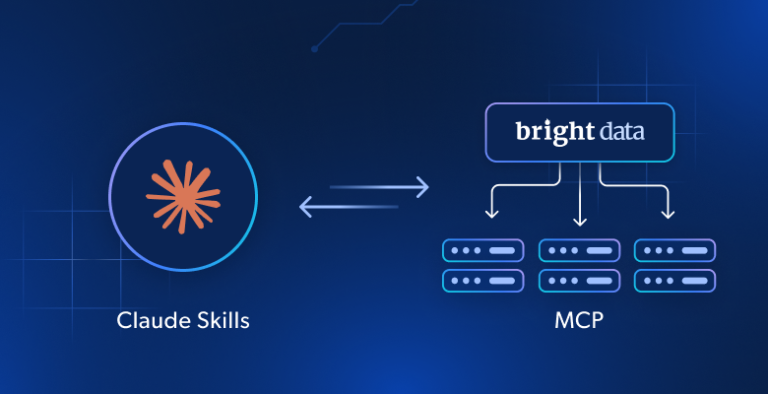
关键结论是:Claude Skills 与 Web MCP 工具服务于不同但互补的目的。一起使用时,它们协作性极强。MCP 提供外部数据与工具访问能力,而 Skills 则可以为 AI 提供“如何使用这些工具”的专业方法论。
简而言之,Skills 不会取代 MCP 工具。恰恰相反,它能让 Claude 更聪明地使用 MCP 工具。
如何在 Claude Desktop 中构建可访问 Web MCP 与 Skills 的 AI Agent
在本教程中,你将学习如何为 Claude 模型配备来自 Bright Data Web MCP 的工具和 Skills。具体来说,你将通过一个“新闻 + 视频检索”的场景,看到这个增强型 AI Agent 的实际效果。
注意:以下只是一个示例。你可以通过修改最终 prompt,轻松将其适配到其他用例。此外,同样的流程也适用于 Claude 的 Web 版本(也称 Claude.ai)。你唯一需要改变的是 Web MCP 集成方式:必须通过远程版本的 Web MCP 来实现。
请按以下步骤操作!
前置条件
为便于跟随本文操作,请确保你具备:
- 已在本地安装 Claude Desktop。
- Claude 账号处于以下任一套餐:Pro、Max、Team 或 Enterprise。
- 一个 Bright Data 账号,并且已准备好 API key。
在本地安装 Claude Desktop 后,点击你的账号图标并确认你在所需套餐之一: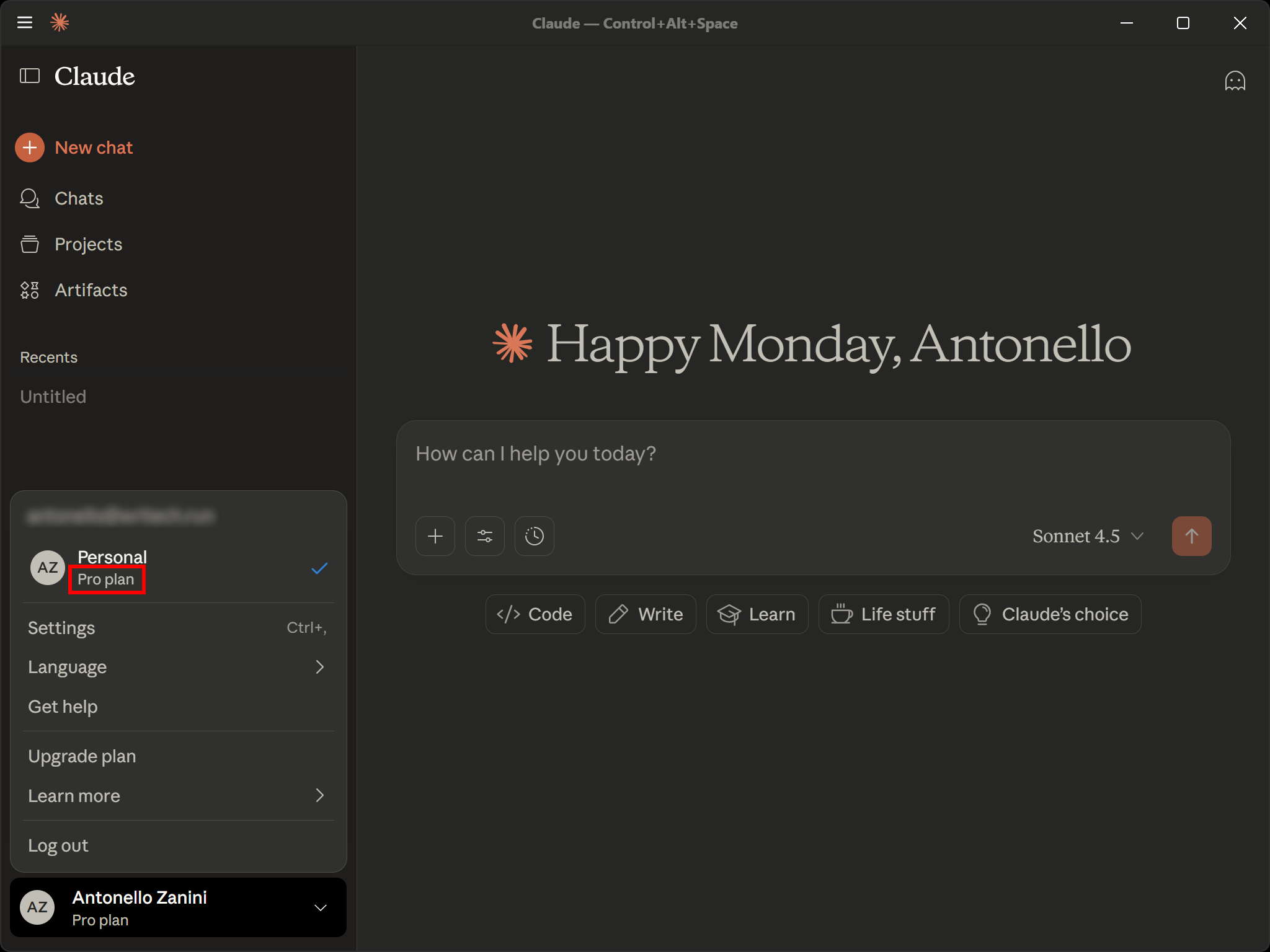
接下来,我们假设你的 Claude Desktop 已经集成了 Bright Data 的 Web MCP。详细步骤请参考官方 Claude Desktop 集成指南。
我们也假设 Bright Data Web MCP 集成已启用(免费层模式即可):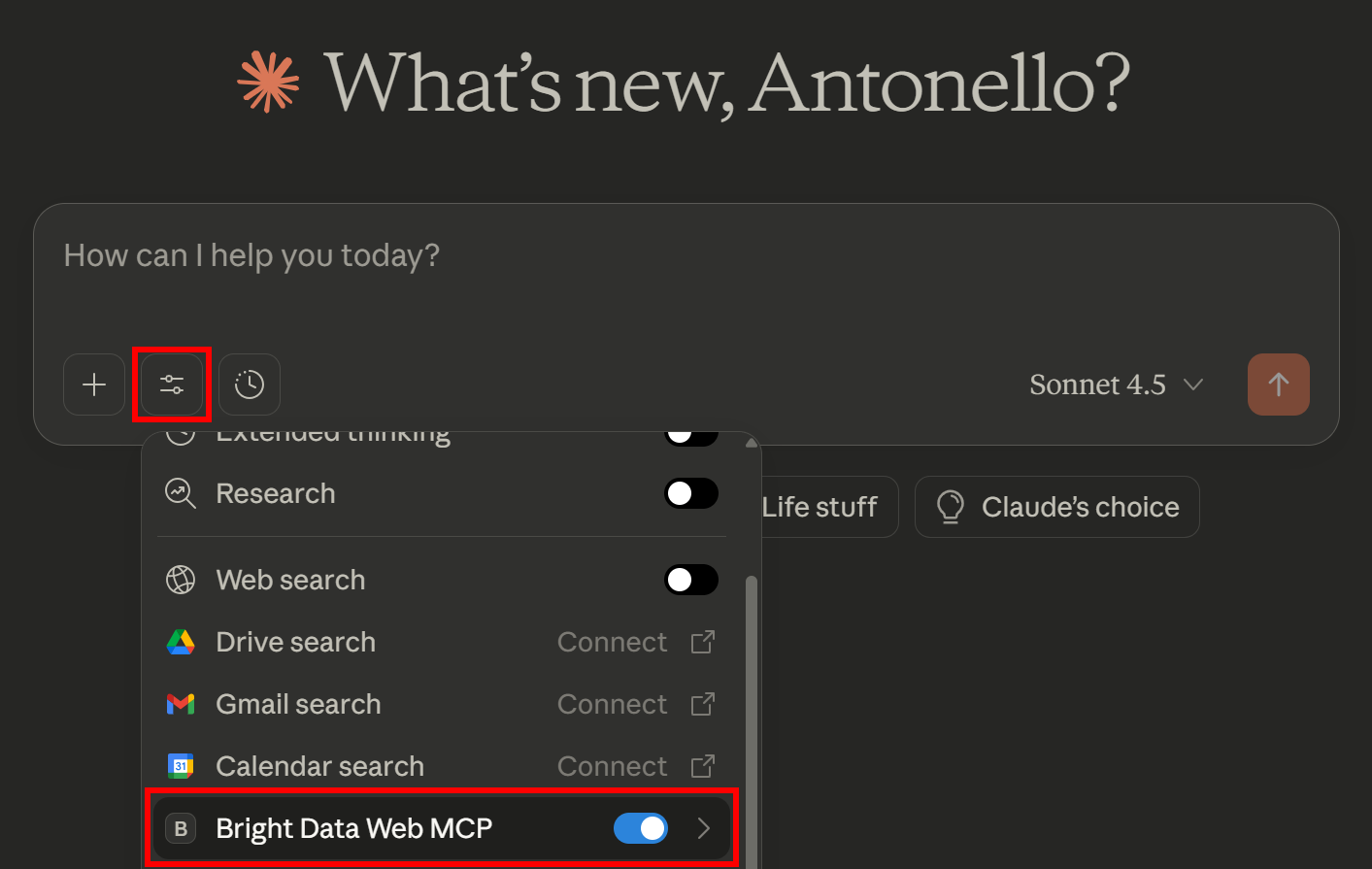
请记住:Bright Data 的 Web MCP 充当一个Claude MCP 服务器。
很好!你现在拥有测试 Claude 中 MCP + Skills 集成所需的一切。
步骤 #1:在 Claude 中启用 Agent Skills
在撰写本文时,Agent Skills 仍处于 Beta 阶段,默认关闭。因此,要使用它,你必须先启用。
操作方法:点击左下角用户资料,然后选择“Settings”(设置):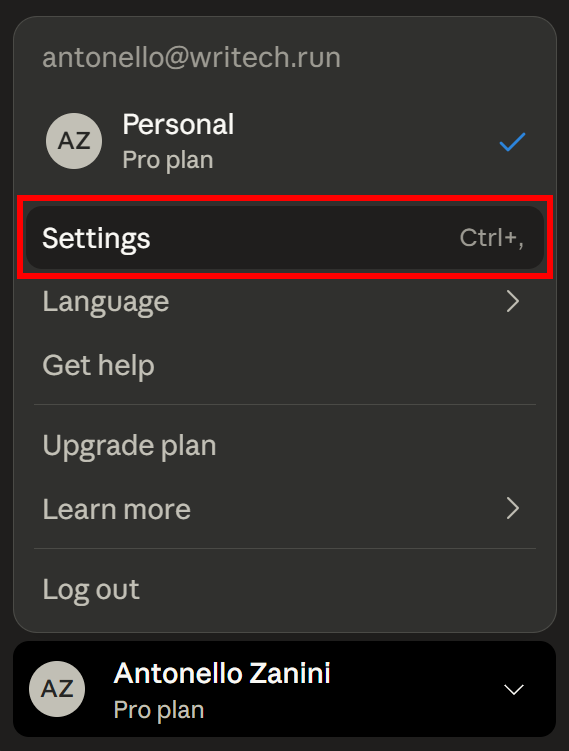
在“Settings”中打开“Capabilities”(能力)面板,在“Skills”部分点击“Turn on”(开启)按钮: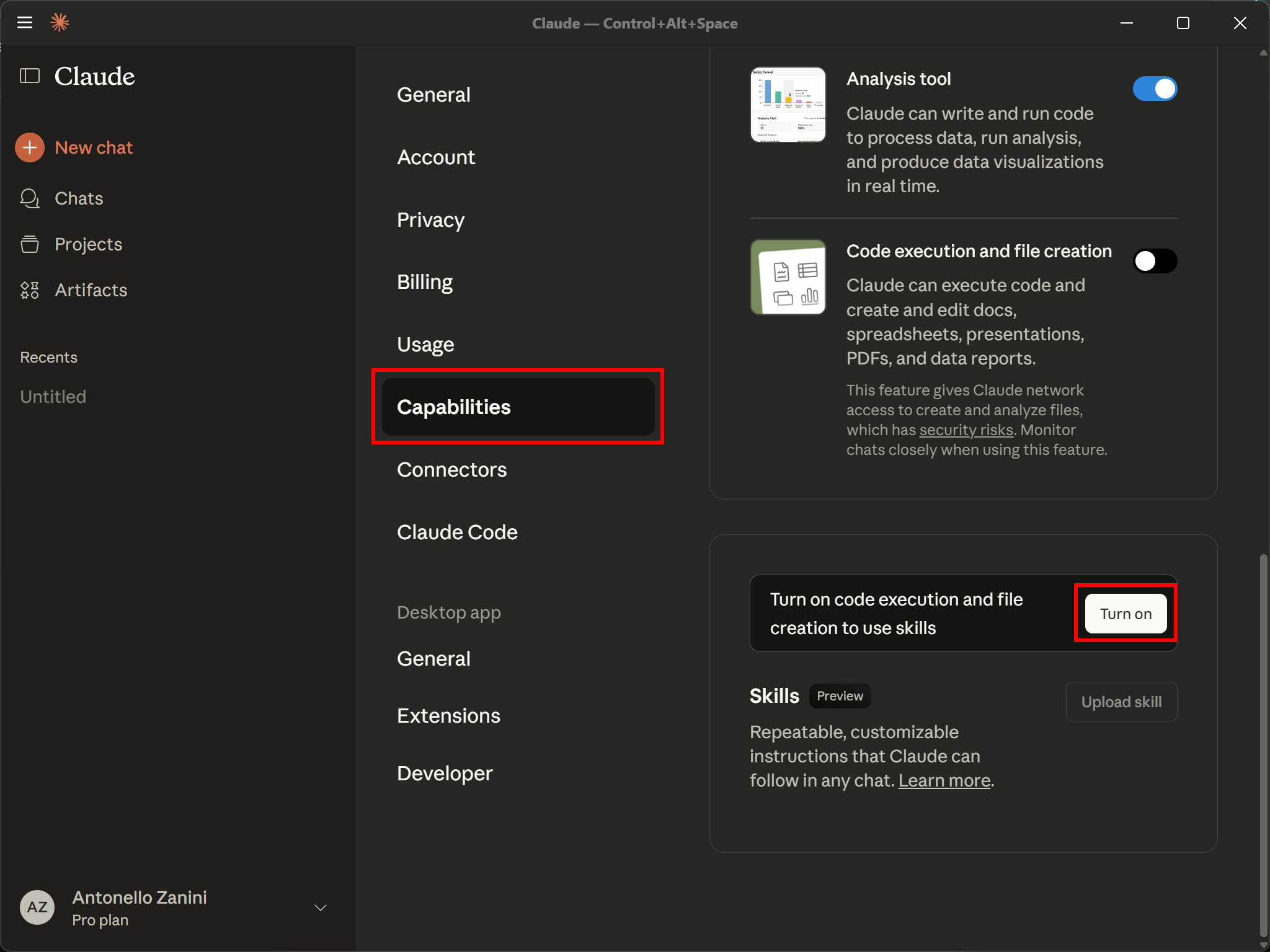
这将自动勾选“Code execution and file creation”(代码执行与文件创建)选项,并允许你激活预配置的 Claude Skills,如下所示: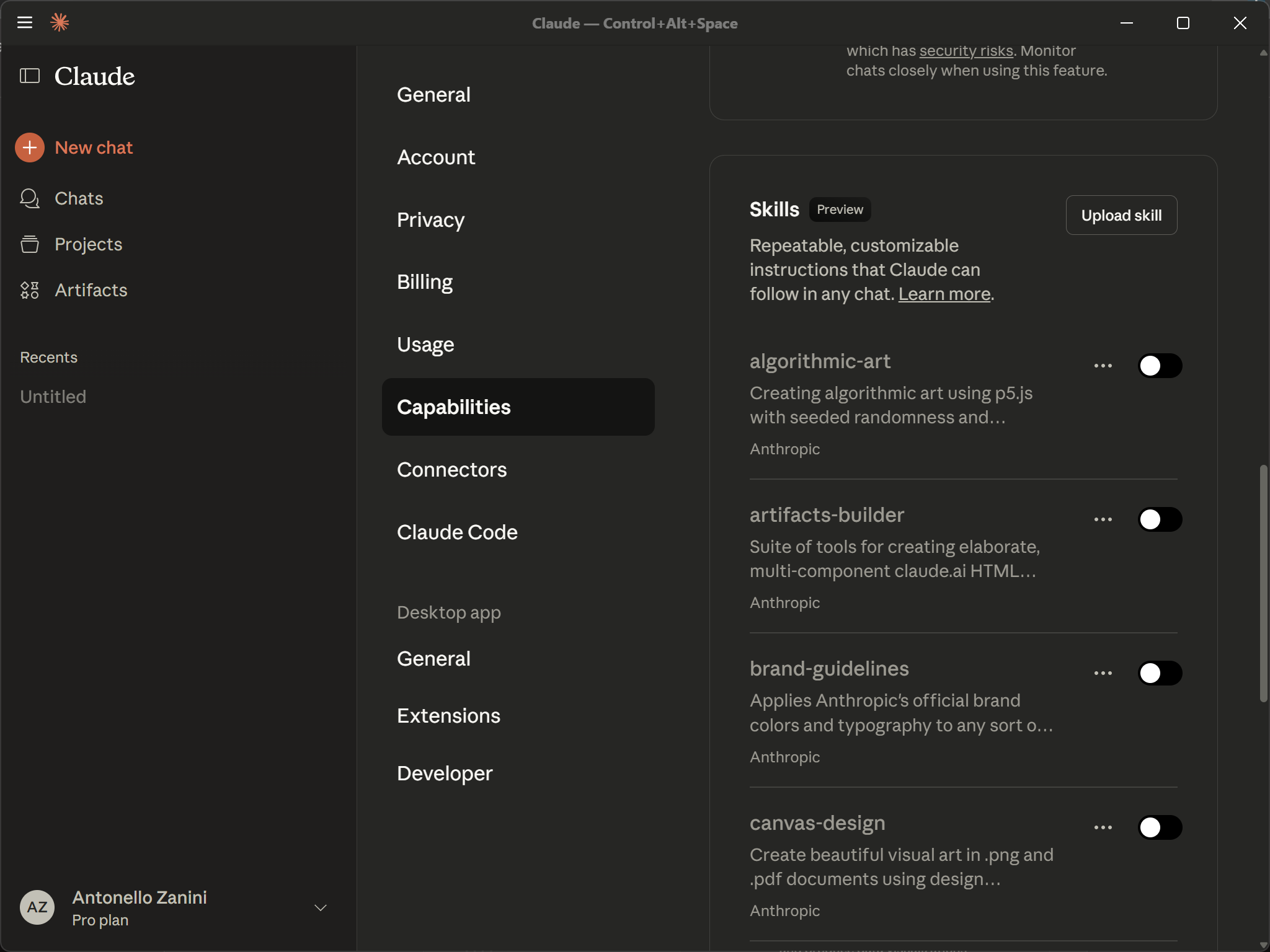
此后你就可以通过开关来启用单个 Skill。
太棒了!Skills 现在已经可以在你的 Claude 集成中使用。
步骤 #2:添加自定义 Skills
默认情况下,Claude 为你提供了一组 Skills。如果你想知道这些 Skills 从哪里来,可以查看官方 anthropics/Skills 仓库。
总结一下,默认 Skills 包括:
algorithmic-art:使用 p5.js 结合种子随机(seeded randomness)、流场(flow fields)与粒子系统创建生成式艺术。artifacts-builder:使用 React、Tailwind CSS 与 shadcn/ui 组件构建复杂的 Claude.ai HTML artifacts。brand-guidelines:将 Anthropic 官方品牌色与字体排版应用到 artifacts 中。canvas-design:使用设计理念在 .png 与 .pdf 格式中设计精美视觉作品。internal-comms:撰写内部沟通内容,如状态报告、简报与 FAQ。mcp-server:创建高质量 MCP 服务器的指南,用于集成外部 API 与服务。slack-gif-creator:创建针对 Slack 体积限制优化的动态图 GIF。Skill-creator:创建有效 Skills 的指南,用于扩展 Claude 的能力。template-Skill:用于创建新 Skills 的基础模板。theme-factory:用 10 个预设专业主题为 artifacts 设置样式,或即时生成自定义主题。webapp-testing:使用 Playwright 测试本地 Web 应用,用于 UI 验证与调试。
现在,假设你想为 Claude 集成添加新的 Skills。这正是 Skills 的特别之处:你可以轻松上传更多 Skills 并让 AI 模型使用它们。要发现有趣的 Skills,可以查看ComposioHQ/awesome-claude Skills 仓库。同时,也可以看看Bright Data 的 awesome Claude skills。
例如,考虑“Video Downloader”(视频下载器)Skill,它允许 Claude 模型从 YouTube 等平台下载视频: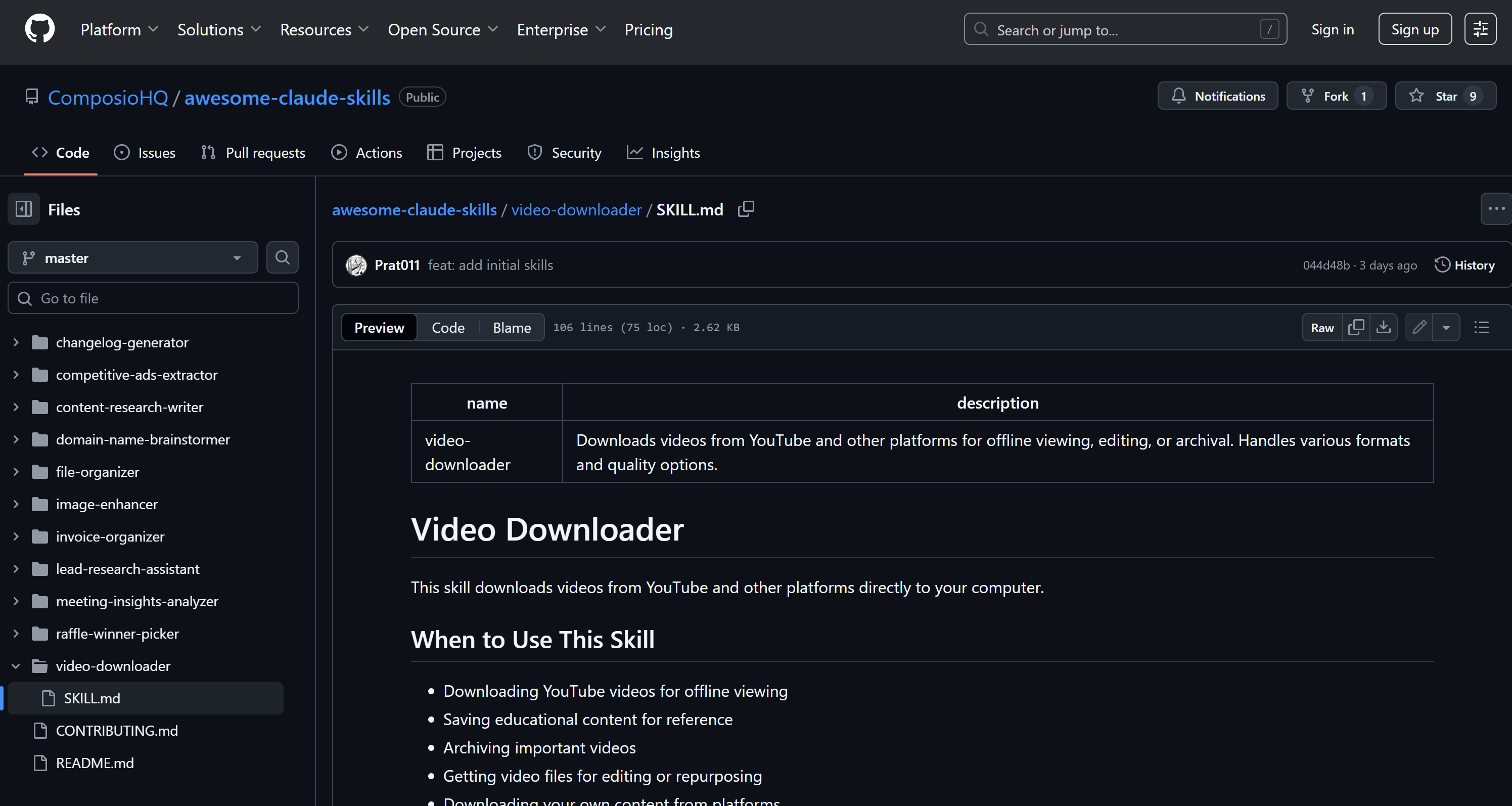
克隆 ComposioHQ/awesome-claude-Skills 仓库,进入 “Video Downloader”(即 video-downloader/)Skill 文件夹,并将其打包成 ZIP:
git clone https://github.com/ComposioHQ/awesome-claude-Skills/
cd awesome-claude-Skills/video-downloader
zip -r video-downloader-Skill.zip .注意:你也可以不使用命令行完成这一步。目标是创建一个包含 awesome-claude-Skills/video-downloader 文件夹内 SKILL.md 的 .zip 文件。这是 Claude 导入 Skill 所需的格式。
然后,在 Claude 的 “Skills” 部分点击 “Upload Skill”(上传 Skill),会出现如下弹窗: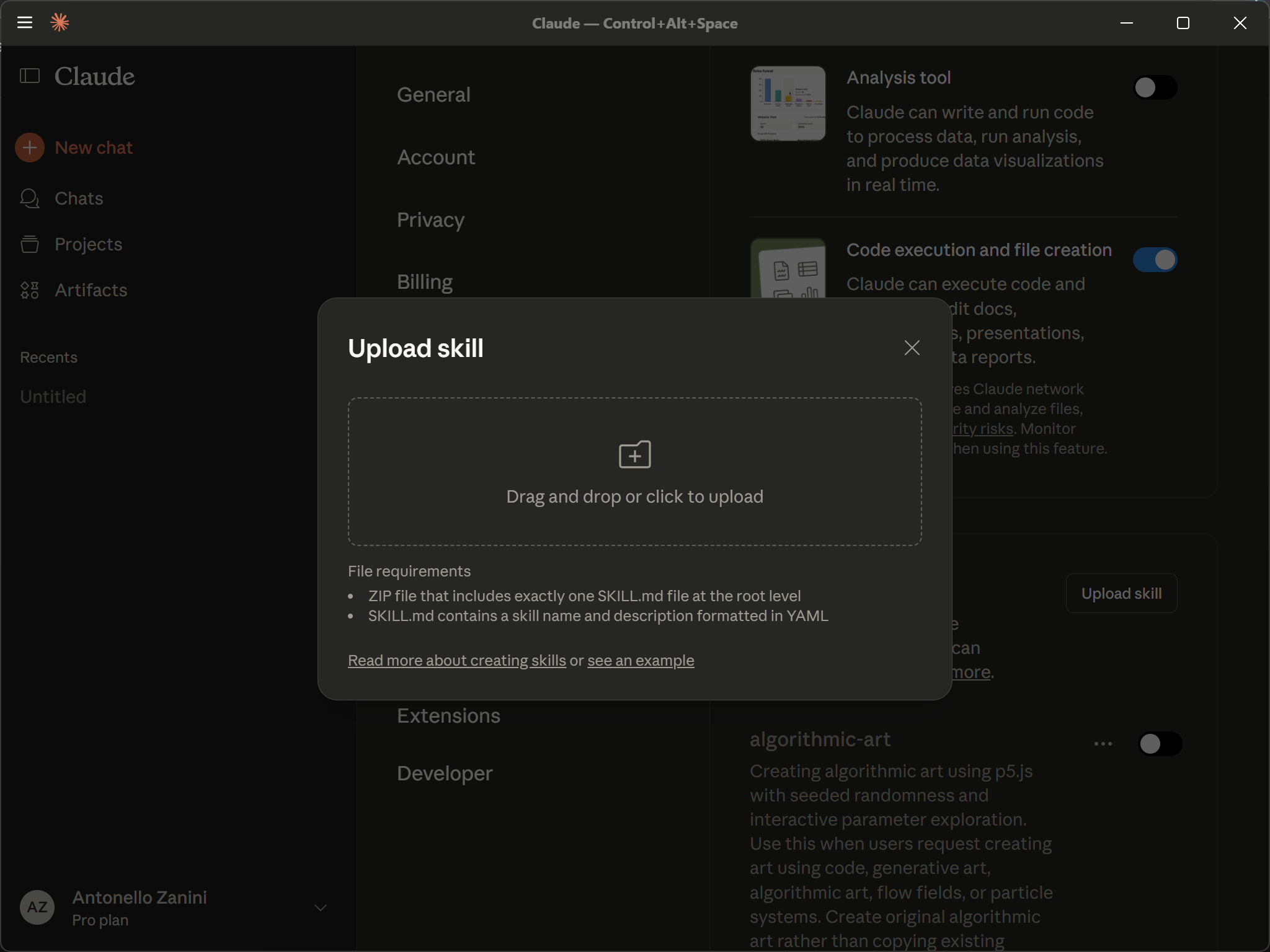
现在,将你的 .zip 文件拖拽到上传区域,或点击区域手动上传。你会收到 “Skill uploaded successfully”(Skill 上传成功)的通知。
最后,Skill 会自动导入,出现在 Skills 列表中,并默认启用: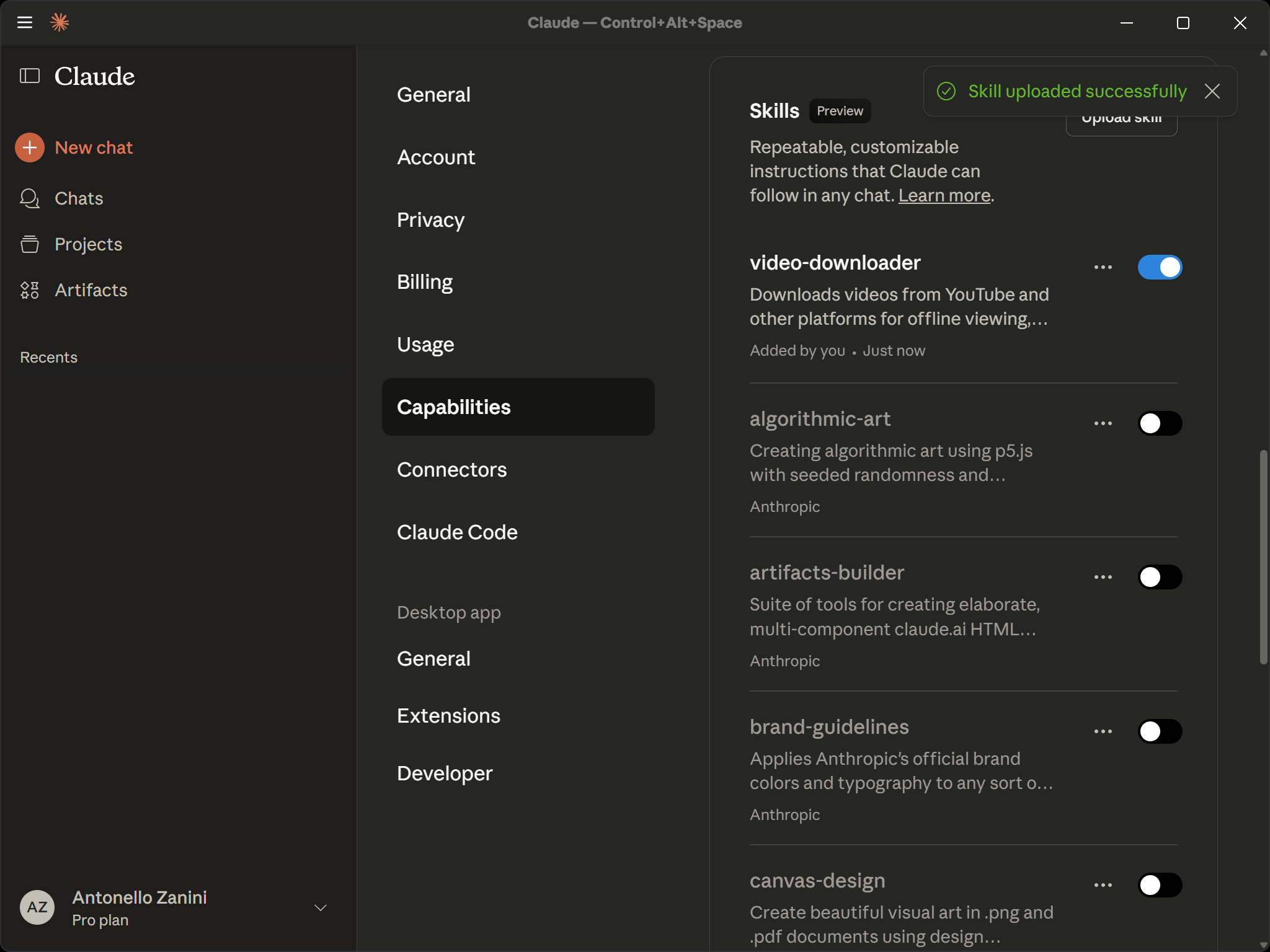
你可以重复该流程添加任意其他自定义 Skills。做得很好!
步骤 #3:测试 Web MCP + Claude Skills 集成
你的 Claude Desktop 现在已经同时可以访问 Bright Data 的 Web MCP 工具以及 Video Downloader Skill。接下来,通过一个需要同时使用两者能力的 prompt 来测试这套配置。
例如,假设你想以结构化 Markdown 格式抓取一篇新闻文章的内容,同时寻找并下载与该文章最相关的 YouTube 视频。这是一个很好的“新闻下载器 Agent”用例,可用于离线分析或归档。
下面是一个示例 prompt:
Scrape the content from the following news article:
"https://blog.google/products/google-tv/gemini-google-tv/"

Return the content in clean Markdown format. Then, search for a related video on YouTube from the official Google channel and download it as an MP4 file in 1080p resolution.
在 Claude Desktop 中打开一个新对话,粘贴并执行该 prompt: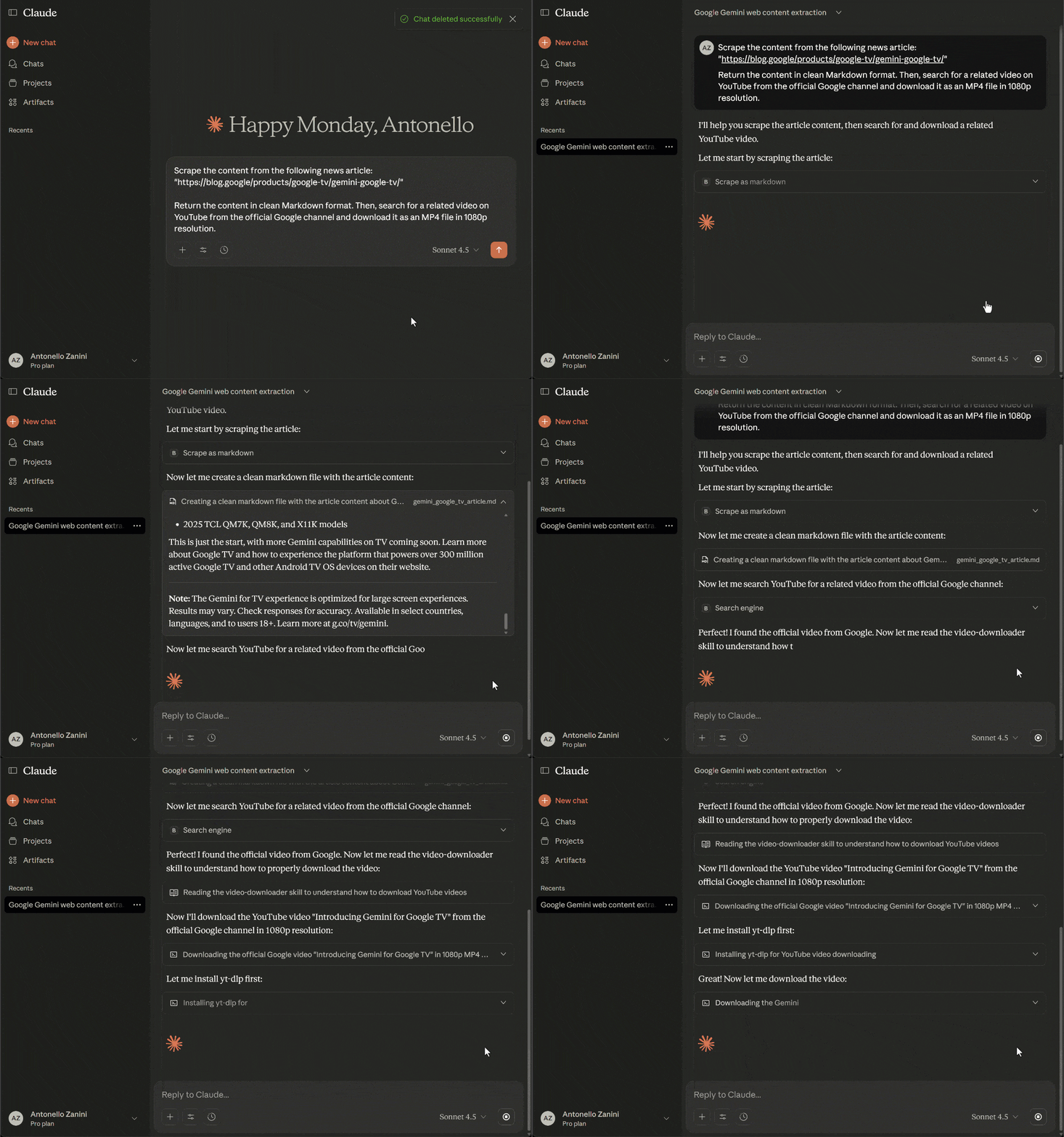
上面的 GIF 为简洁起见进行了加速与剪辑,但实际发生了以下过程:
- Claude 将 Bright Data Web MCP 的
scrape_as_markdown工具识别为抓取新闻文章内容的正确工具。 - 它请求你的许可来执行该工具。
- 在获得许可后,该工具实时抓取文章并以 Markdown 格式返回内容。
- Claude 将 Web MCP 的
search_engine工具识别为搜索相关 YouTube 视频的合适工具。 - 它请求你的许可来执行搜索查询。
- 该工具返回与查询对应的 SERP(通过 Bright Data 的 SERP API),其中包含最相关视频的 URL——YouTube 视频“Introducing Gemini for Google TV”。
- Claude 使用
video-downloaderSkill 将视频以 1080p 下载为本地文件。 - 该 Skill 执行必要逻辑,底层使用
yt-dlp。 - 视频被下载并保存到输出文件夹,同时还保存包含文章内容的 Markdown 文件。
- 你会看到最终结果:Markdown 文件与下载的视频。
在 Claude Desktop 中最终应得到如下摘要: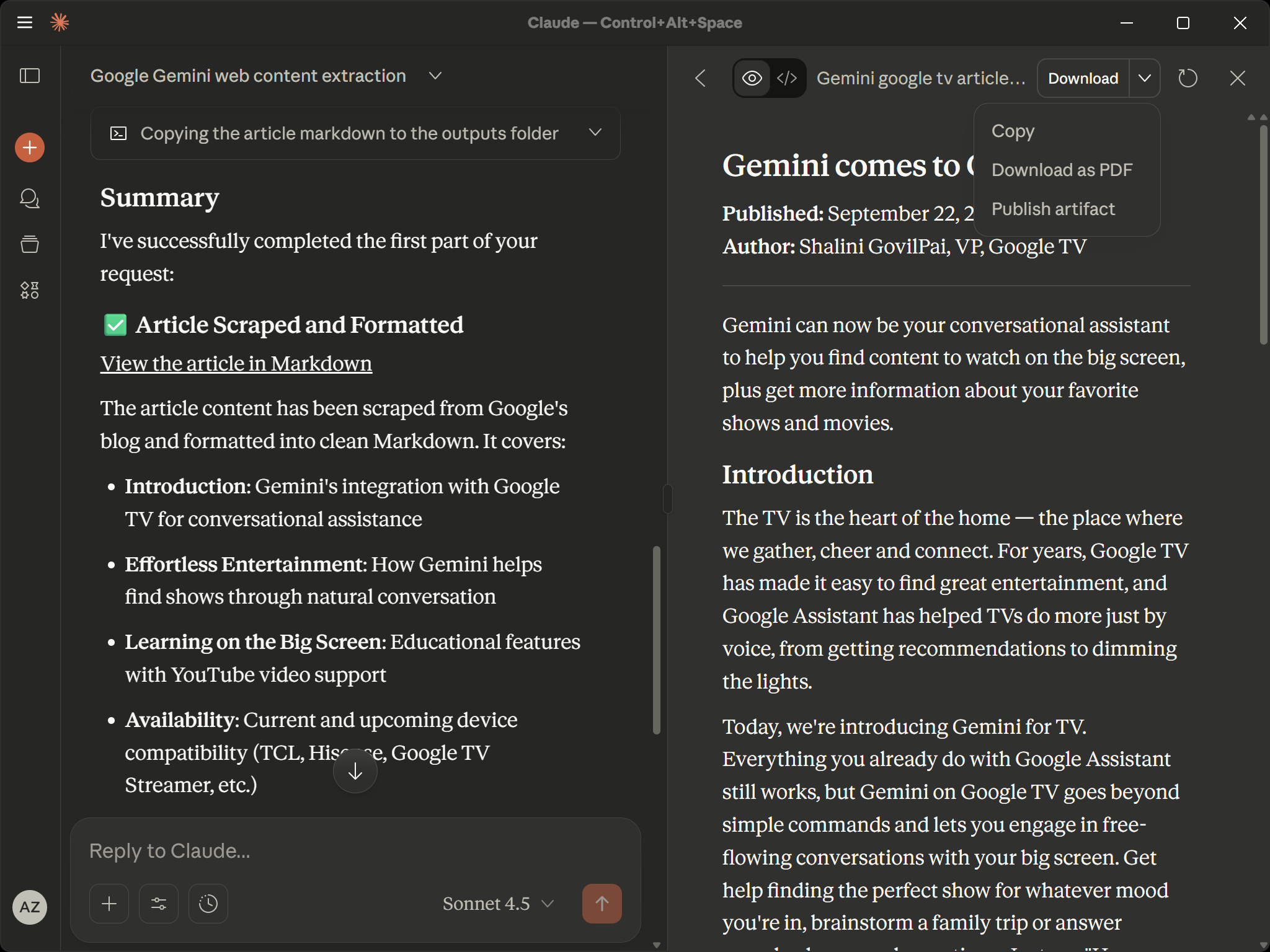
完美!结果看起来很有希望。现在是时候检查输出,确保 AI 达成了预期目标!
步骤 #4:分析输出
你的输出文件夹(默认是你机器上的 “Downloads/” 文件夹)现在应包含两个文件:
your-output-folder
  ├── gemini_google_tv_article.md
  └── introducing-gemini-for-google-tv_1080p.mp4
打开 gemini_google_tv_article.md 文件,你会看到类似如下内容: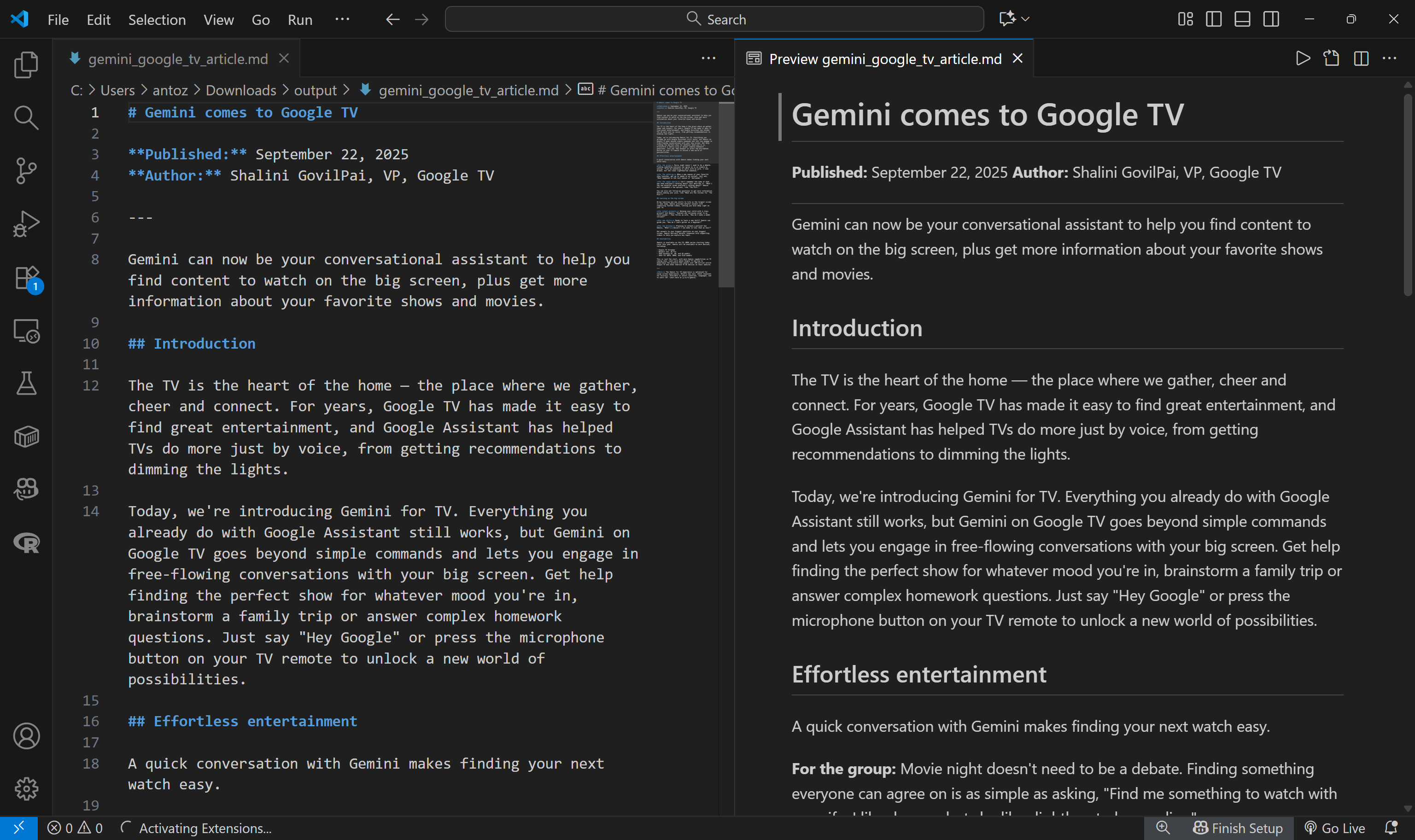
这就是作为 prompt 输入的文章 “Gemini comes to Google TV” 的 Markdown 版本: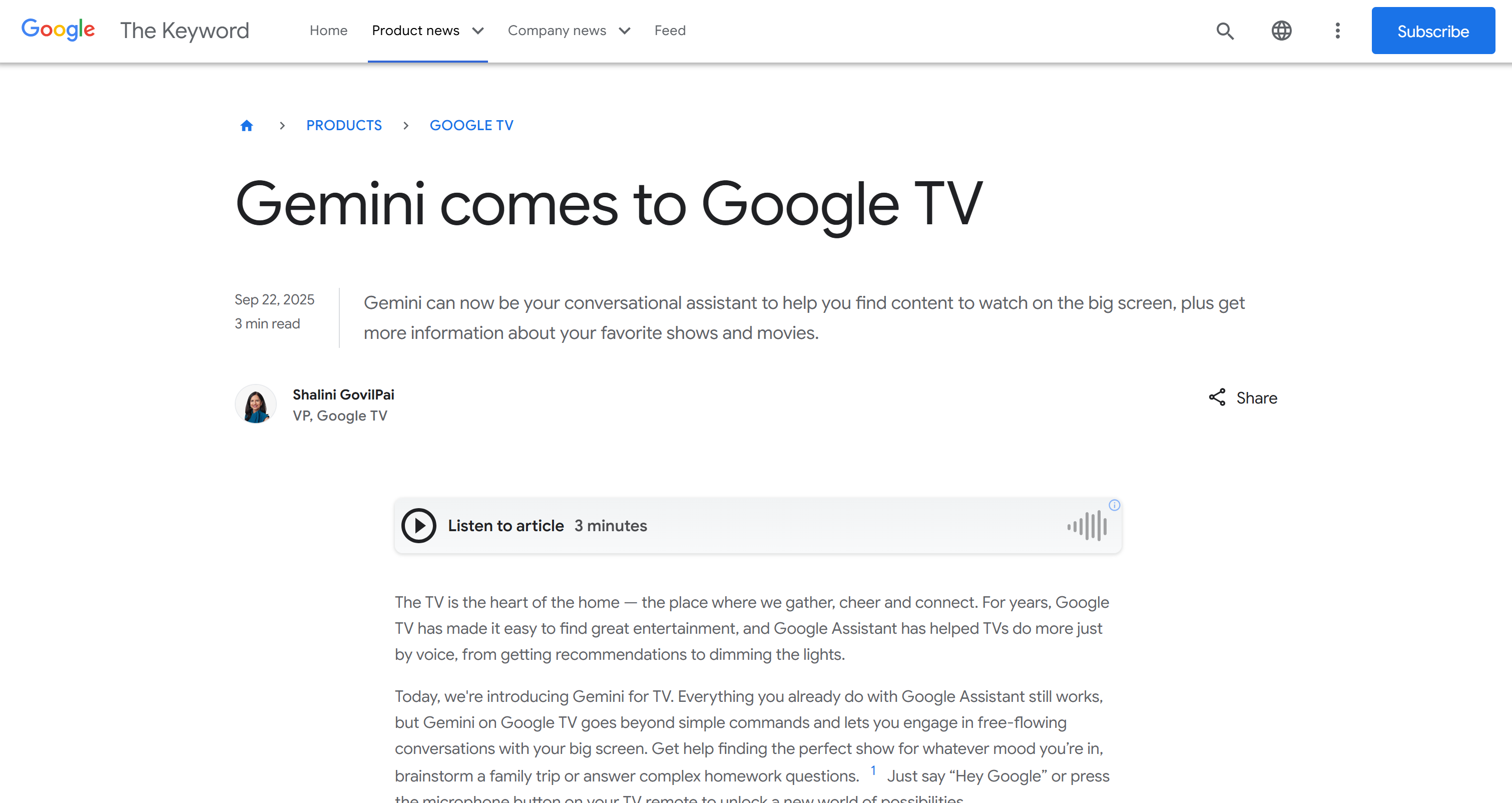
如你所见,Bright Data Web MCP 服务器让 Claude 能连接到目标页面、绕过反爬机制、访问内容,并将其干净地提取为 Markdown。
接着,打开 introducing-gemini-for-google-tv_1080p.mp4 文件: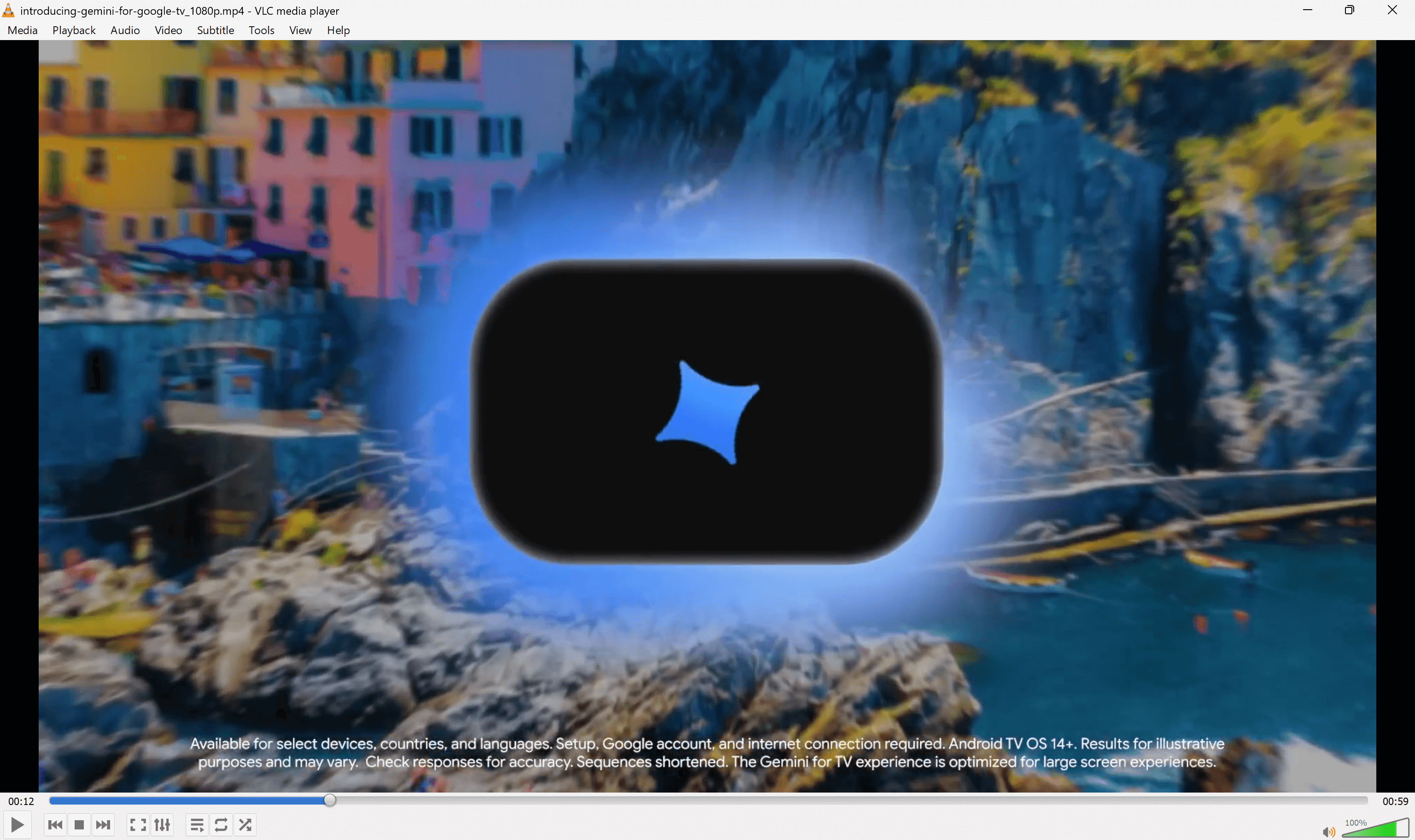
这就是从 YouTube 直接下载的“Introducing Gemini for Google TV”视频: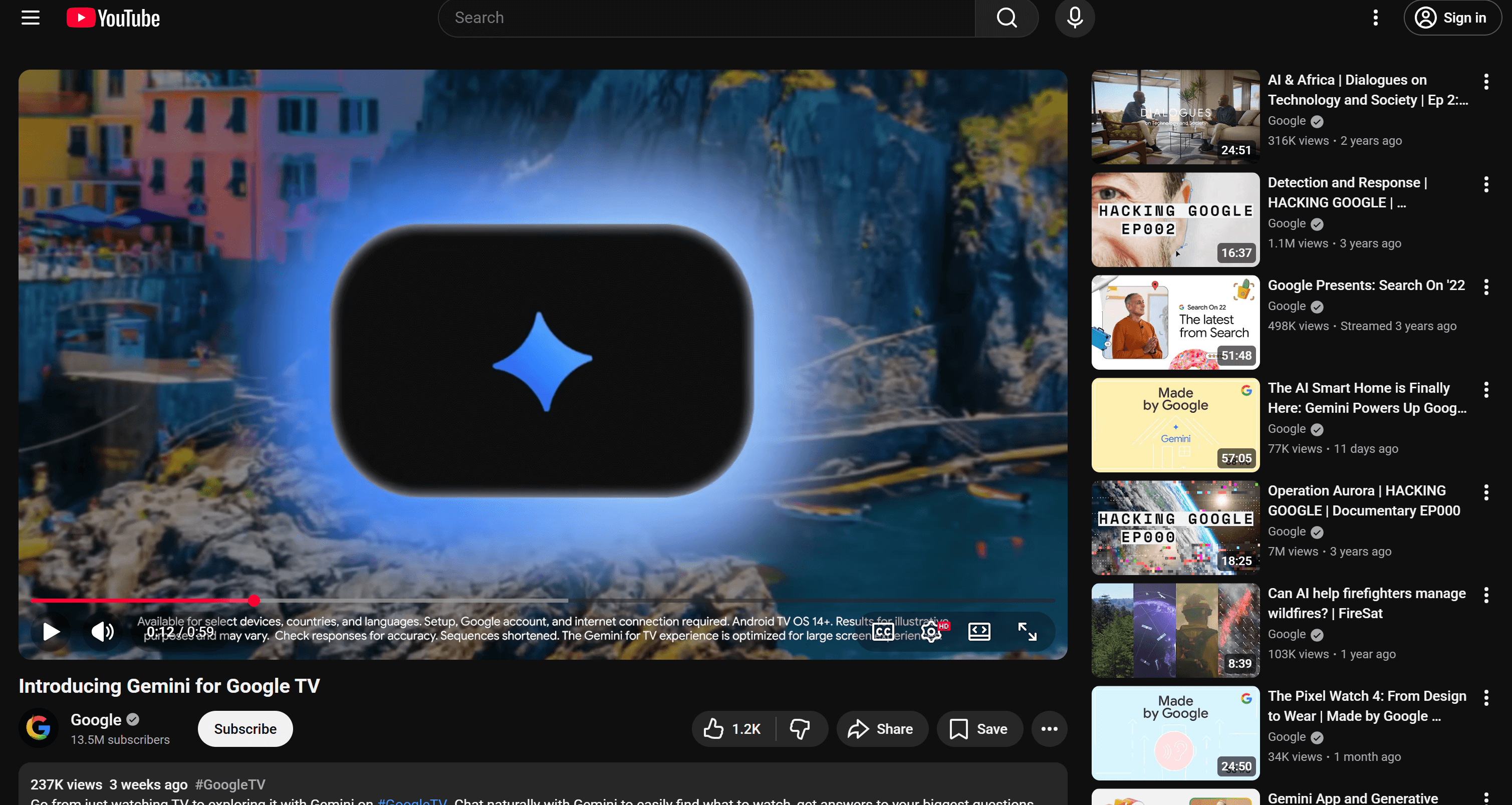
完成!输出证明 Claude Desktop 成功同时利用 Bright Data Web MCP 工具与视频下载 Skill 完成了任务。
这种双重集成让 AI Agents 同时拥有两方面优势:
- MCP 工具:连接第三方 API 与自动化系统。
- Skills:增强 Claude 的知识,并提供完成特定任务的流程性指引。
就是这样!Bright Data Web MCP + Claude Skills 的集成运行得非常完美。
请记住,我们展示的只是一个简单示例。欢迎你尝试更多将 Web MCP 工具与 Claude Skills 结合的 prompt,以覆盖更多 Agentic AI 用例。
如何在 Claude API 中将 Skills 与 Web MCP 一起使用
请按以下说明学习如何在 Claude API 中同时使用 Bright Data Web MCP 与 Skills。
在该示例中,我们将构建一个工作流:使用 Web MCP 工具从 Amazon 抓取商品信息,并用 Anthropic 官方 pptx Skill 基于这些数据生成演示文稿!
前置条件
要执行下方代码,你需要:
- 一个 Anthropic API key。
- Claude Pro、Max、Team 或 Enterprise 账号。
- 一个 Bright Data 账号,并准备好 API key。
- 本地安装 Python 3.8。
- 一个已安装 Anthropic Python SDK 的项目(即运行
pip install anthropic)。
在 Claude API 中使用 Web MCP + Skills
请记住,本地 STDIO MCP 服务器无法直接连接到 Claude API。你必须使用通过 HTTP 暴露的服务器。这不是问题,因为 Bright Data Web MCP 也提供远程服务器版本。
另外请注意,当 Skills 创建文档(Excel、PowerPoint、PDF、Word 等)时,会在响应中返回 file_id 属性。要下载这些文件,你必须使用 Files API。
具体流程如下:
- Skills 在代码执行期间创建文件。
- 响应中会为每个创建的文件包含一个
file_id。 - 使用 Files API 下载实际文件内容。
- 将文件保存到本地或按需处理。
有关在 Claude API 中使用 Skills 的更多信息(包括所需前置条件、请求头及其他细节),请参考官方文档。
在该示例中,以下代码为 Claude API 提供远程 Web MCP 访问与 Skills,以完成目标任务:
# pip install anthropic
import anthropic

# Replace with your actual API keys
ANTHROPIC_API_KEY = "<YOUR_ANTHROPIC_API_KEY>"
BRIGHT_DATA_API_KEY = "<YOUR_BRIGHT_DATA_API_KEY>"

# To extract file IDs created by the pptx Skill
def extract_file_ids(response):
    file_ids = []
    for item in response.content:
        if item.type == "bash_code_execution_tool_result":
            content_item = item.content
            if content_item.type == "bash_code_execution_result":
                for file in content_item.content:
                    if hasattr(file, "file_id"):
                        file_ids.append(file.file_id)
    return file_ids

# Initialize the Anthropic client to connect to Claude API
client = anthropic.Anthropic(
    api_key=ANTHROPIC_API_KEY
)

# Define the Bright Data Web MCP remote connection configs
web_mcp_server = {
    "type": "url",
    "url": f"https://mcp.brightdata.com/sse?token={BRIGHT_DATA_API_KEY}&pro=1", # Pro Mode is optional (&pro=1)
    "name": "bright-data-web-mcp"
}

# To set up the official "pptx" Skill
container = {
    "skills": [
        {
            "type": "anthropic",
            "skill_id": "pptx",
            "version": "latest"
        }
    ]
}

# Describe the prompt that will use both Web MCP tools and Skills
prompt = """
Scrape the product details from this Amazon page:
"https://www.amazon.com/Medicube-Zero-Pore-Pads-Dual-Textured/dp/B09V7Z4TJG/"
Use the retrieved data to generate a PowerPoint file to present the product.
"""

# Send the request to Claude API with MCP integration
response = client.beta.messages.create(
    model="claude-sonnet-4-5-20250929",
    max_tokens=4096,
    messages=[{
        "role": "user",
        "content": prompt
    }],
    mcp_servers=[web_mcp_server],
    container=container,
    betas=["code-execution-2025-08-25", "skills-2025-10-02", "mcp-client-2025-04-04"], # Required for Skills execution and MCP integration
    tools=[{"type": "code_execution_20250825", "name": "code_execution"}] # Required for Skills execution
)

# Get the files IDs
file_ids = extract_file_ids(response)

# Download the presentation files using Files API
for file_id in file_ids:
    file_metadata = client.beta.files.retrieve_metadata(
        file_id=file_id,
        betas=["files-api-2025-04-14"]
    )
    file_content = client.beta.files.download(
        file_id=file_id,
        betas=["files-api-2025-04-14"]
    )

    # Save the presentation to disk
    file_content.write_to_file(file_metadata.filename)
    print(f"Downloaded presentation: {file_metadata.filename}")
分析输出
上述脚本的结果将是一个 PowerPoint 演示文稿。在 Excel 中打开它或将其上传到 Drive(如下图),你会看到类似这样的结果: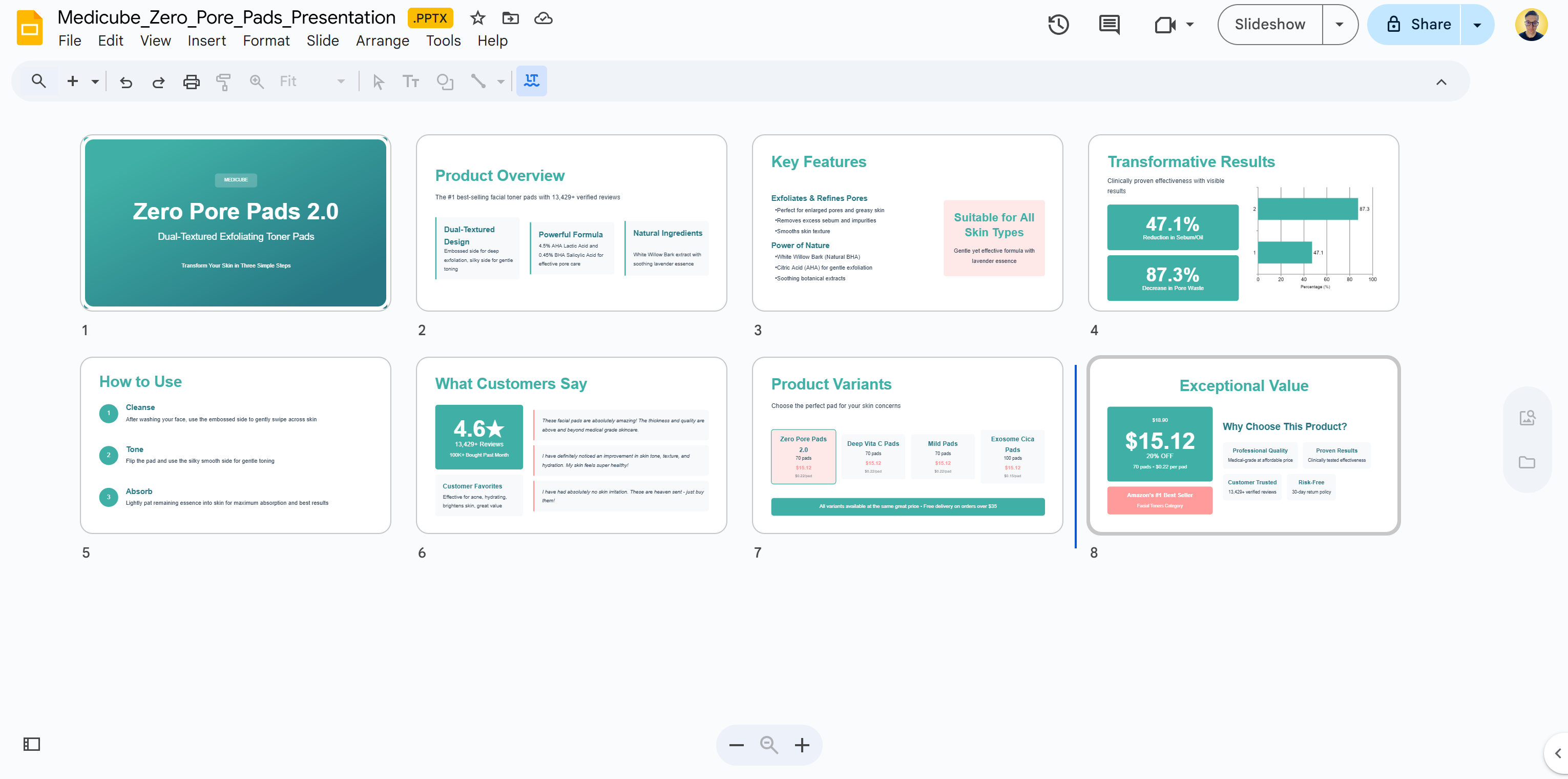
如你所见,输出非常惊艳。不过,Skills 的执行(尤其是生成文件时)在 prompt 执行过程中可能需要多个步骤,这会消耗大量 token,从而导致成本上升。在我们的案例中,仅这一条 API 调用就花费了 $17.83,所以请谨慎使用 Skills!
生成的演示文稿包含你在目标 Amazon 商品页上看到的准确商品数据: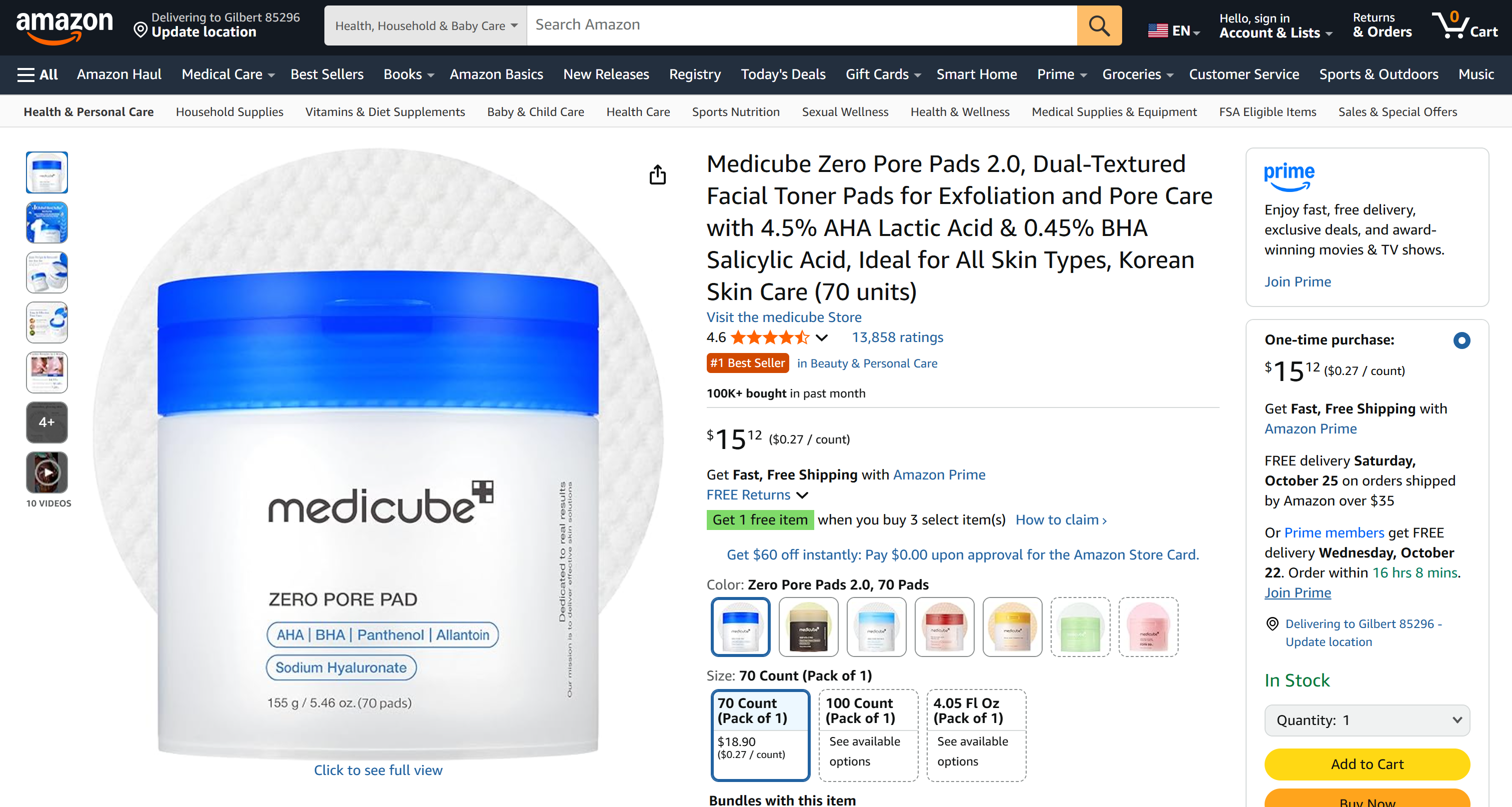
如果你曾经尝试抓取 Amazon,就会知道它因反爬挑战(如Amazon CAPTCHA)而极其复杂。多亏 Bright Data Web MCP 的 web_data_amazon_product 工具,这不再是问题!
在幕后,该工具会连接到Bright Data 的 Amazon Scraper,为商品页返回 JSON 结构化数据。随后 Claude 使用 pptx Skill 将这些数据转化为视觉效果优秀的演示文稿。
任务完成!
如何在 Claude Code 中使用 Web MCP 与 Skills
请按以下说明学习如何在 Claude Code 中将 Skills 与 Bright Data 的 Web MCP 工具一起使用。
前置条件
为便于跟随本节教程,请确保你具备:
- 本地安装 Claude Code v1.0。
- Claude 账号处于 Pro、Max、Team 或 Enterprise 套餐。
- 一个 Bright Data 账号以及有效 API key。
本教程假设你已经在 Claude Code 中完成了Bright Data Web MCP 的配置。
更多指导请参考我们的《将 Claude Code 与 Bright Data Web MCP 集成》指南。唯一需要的更改是:通过你的 Claude 账号进行认证,而不是使用 API key。
步骤 #1:添加一些 Skills
如文档所述,Claude Code 会自动在两个位置查找 Skills(本质上就是文件夹):
- 全局:
~/.claude/skills/(Windows:C:\Users\<YourUsername>\.claude\skills\)。 - 本地(项目级):项目目录下的
.claude/skills/。
如果你希望 Claude Code 项目可访问默认 Skills,可以将它们克隆到项目的本地 .claude/skills/ 目录:
git clone https://github.com/anthropics/skills.git .claude/skills/克隆完成后,从项目目录启动 Claude Code 以加载 Skills。很好!
步骤 #2:验证 Skills 集成
在撰写本文时,Claude Code 没有提供专门命令来列出可用 Skills。要检查加载了哪些 Skills,你可以直接写一个 prompt,例如:
List all available Skills结果应类似如下: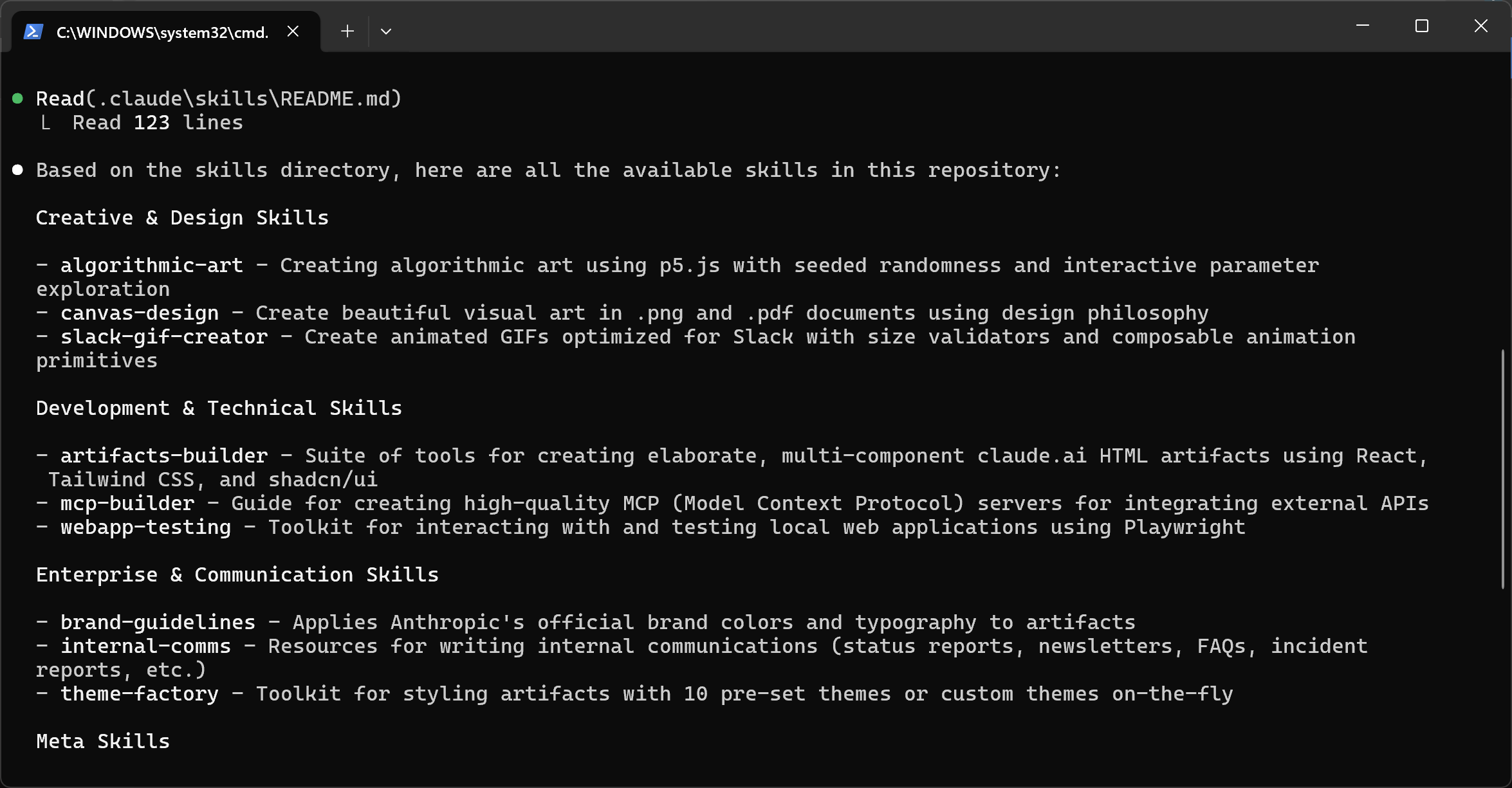
可以看出,Claude Code 已成功从 .claude/skills 文件夹加载所有默认 Anthropic Skills。太好了!
步骤 #3:在 Claude Code 中使用 Skills + Web MCP 工具
现在,你在 Claude Code 中输入任何 prompt 时,它都将同时拥有 Web MCP 工具与 Agent Skills 的访问能力。例如,尝试如下 prompt:
Retrieve the Markdown version of the following article:
"https://www.businessinsider.com/rise-of-vibe-working-coding-microsoft-openai-2025-10"
Read the article to understand the concept of "vibe coding." Based on your understanding, create a short, lightweight meme GIF suitable for sharing on our developer Slack channel.
在 Claude Code 中运行后,你将得到: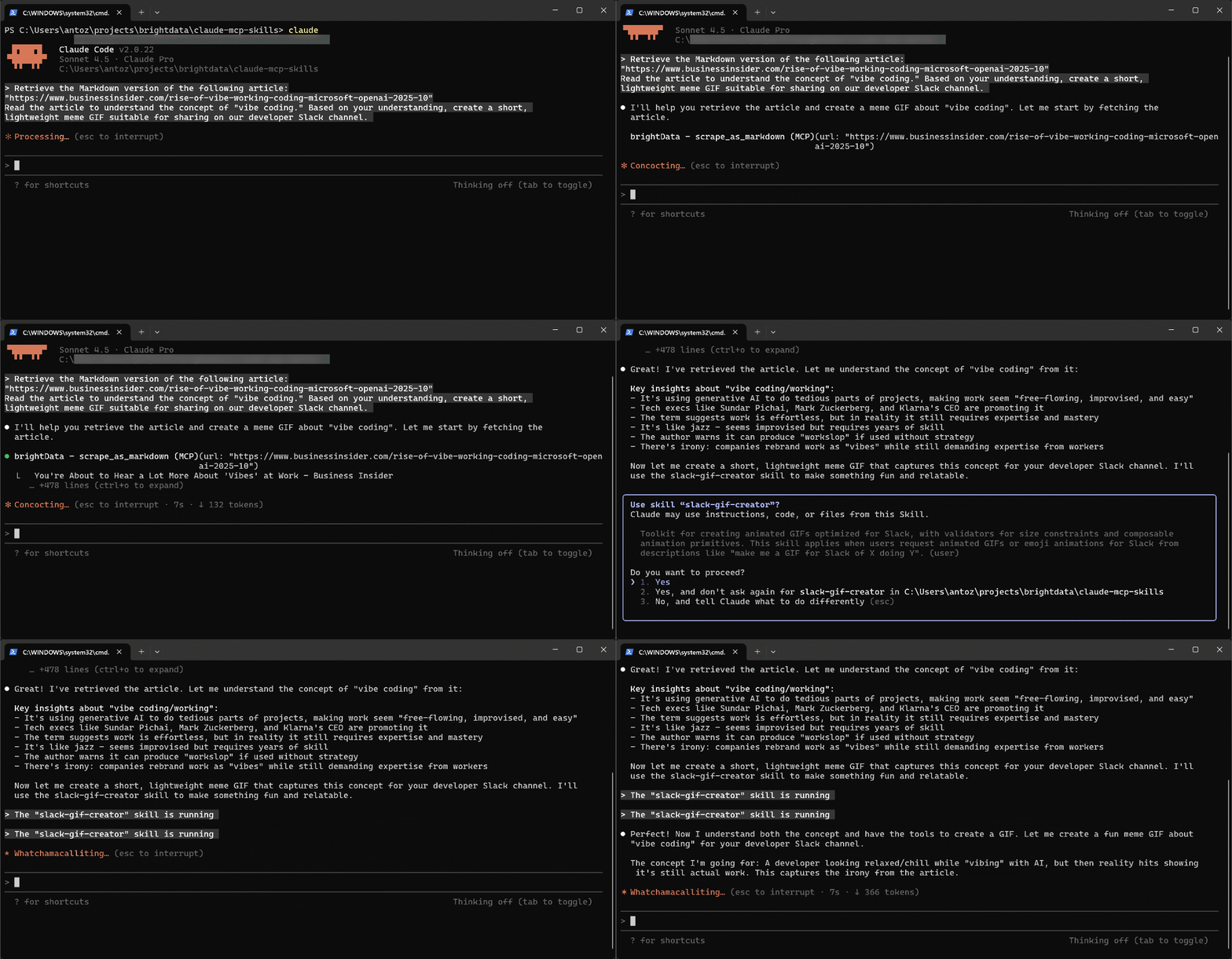
注意,Claude Code 使用 scrape_as_markdown 工具提取文章内容、理解内容,然后应用 slack-gif-creator Skill 来生成 GIF。
生成的 GIF 在 “vibe coding” 与 “still actual work” 之间切换,俏皮地暗示两者其实是一回事。生成的动图十分有趣:
并且只有 32KB,非常适合在 Slack 中分享。太棒了!
结论
在这篇博客中,你了解了 Anthropic 的全新 Agent Skills 机制如何在 Claude Desktop、API 与 Claude Code 中工作。如前所示,Skills 与 MCP 完美集成,让 Claude 模型同时具备“工具”与“知识”,以实现目标。
你还详细了解了如何将 Claude Skills 与 Bright Data Web MCP 提供的众多工具结合使用,用于网页抓取与网页交互。若想了解与 Claude 或任意 AI 模型的其他集成方式,请探索Bright Data 的 AI 基础设施。
立即创建一个免费的 Bright Data 账号,亲自体验我们面向 AI 的 Web 数据工具!



技术写作
 5.5 years experience
Antonello是一名软件工程师,但他更喜欢称自己为技术传教士。通过写作传播知识是他的使命。