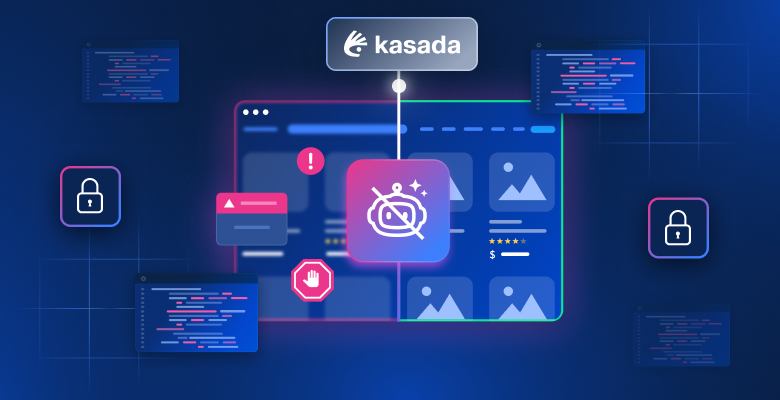
如果你的爬虫工具收到带有 x-kpsdk-* 标头的 HTTP 429 或 403 响应,说明 Kasada 正在阻止它,而且响应不会解释原因。Kasada 是一个反机器人平台,可保护网站、API 和移动应用免受自动化流量侵扰。它会在浏览器中运行经过混淆的 JavaScript 质询,评估客户端,并签发一个短期令牌,之后的每个请求都必须包含该令牌。
要绕过 Kasada,你首先需要了解该质询脚本会检查什么。我分析了一个真实脚本,我的发现将决定你是自行构建破解工具,还是购买现成服务。
简要总结
- Kasada 需要有效令牌:
x-kpsdk-ct只能通过完成其 JavaScript 质询获得,因此仅进行 TLS 模拟无法通过检查。 - 质询会随每次请求而变化:它是一个自定义虚拟机,因此复制来的破解工具会在几小时内失效。
- 自动化浏览器会留下信号:默认设置会暴露
navigator.webdriver、HeadlessChromeUser-Agent 以及 Kasada 能够检测到的自动化框架名称。 - 你可以自行构建或购买:维护破解工具是一项持续性工作,而 Bright Data 的网络解锁器会替你运行质询,并按成功请求计费。
如何确认网站使用 Kasada
403 或 429 表明请求遭到拦截,但不会告诉你是哪个系统执行了拦截,而这个答案会决定你接下来采取的所有措施。Cloudflare、DataDome、Akamai 和 Kasada 都会返回相同的状态码,因此仅凭状态码无法识别系统。每家供应商的标头和 Cookie 都有独特特征,你只需发送 1 个请求即可读取它们:
curl -sI https://target.example/ | grep -i \
  -e '^x-kpsdk' -e '^set-cookie: kp_uidz' \
  -e '^cf-ray:' -e '^set-cookie: __cf_bm' -e '^server: cloudflare' \
  -e '^x-datadome' -e '^set-cookie: datadome' \
  -e '^server: akamaighost' -e '^set-cookie: _abck'
应从标头行开头开始匹配(这正是 ^ 的作用),而不是匹配行中的任意位置。宽泛的 grep -i akamai 还会匹配包含 CDN 主机名的无关标头,例如页面的 Content-Security-Policy,从而产生误报。
每个系统都有不同的特征。Kasada 行来自我亲自捕获的数据,其他行则来自各供应商的公开文档:
| 响应包含的内容 | 对应系统 |
|---|---|
x-kpsdk-* 标头和一个 KP_UIDz Cookie,以及一个设置 window.KPSDK 的 ips.js 脚本 |
Kasada |
cf-ray 标头、__cf_bm Cookie、server: cloudflare |
Cloudflare |
x-datadome 标头和一个 datadome Cookie |
DataDome |
被拦截的响应中包含 server: AkamaiGHost或允许通过的响应中包含 _abck Cookie |
Akamai |
如果看到任何 x-kpsdk-* 标头,说明该系统就是 Kasada。如果看到其他标头,则后续针对 Kasada 的步骤并不适用;Bright Data 的绕过 Cloudflare和Akamai 机器人检测指南介绍了这些系统。
Kasada 在授予客户端访问权限前会检查什么
Kasada 并不依赖单一信号。它使用多个检查层,而请求必须通过所有检查才能获得令牌。了解这些层有助于解释:为什么对较简单系统有效的修复方法在这里完全不起作用。
第一层是 IP 信誉。Kasada 会检查 IP 地址及其自治系统编号(即该地址所属的网络)的信誉。许多爬虫已经使用过的数据中心 IP 地址段,在你发送任何标头之前就可能信誉不佳。来自真实消费者 ISP 的住宅 IP 地址信誉更好,因为真实用户也会从相同网络连接。
第二层是 TLS 指纹识别。Kasada 会读取 TLS 握手和 HTTP/2 设置,然后与真实浏览器发送的内容进行比较。默认 Python 客户端提供的密码套件和扩展顺序并非任何浏览器所采用,因此该指纹与其声称使用的 User-Agent 不匹配。TLS 指纹识别的工作原理对此进行了更详细的介绍。
第三层是 JavaScript 质询。Kasada 会向客户端发送经过混淆的脚本,并检查客户端返回的内容。该脚本会生成运行时指纹,执行工作量证明计算(客户端必须解决的一道难题),并将两者合并为一个加密数据包。第四层是令牌生命周期,这是我根据协议工作方式推断出的,并未直接捕获;第五层是行为分析,我没有对此进行测试。优质 IP 和匹配的 TLS 握手只能满足第 1 层和第 2 层,因此以下部分将重点介绍第 3 层和第 4 层。
按照请求依次通过的顺序,这些层如下所示:

Kasada ips.js 质询的工作原理
ips.js 质询是一个自定义虚拟机,因此直接阅读脚本无法看出它检查了什么。为了直接观察,我请求了一个受 Kasada 保护的页面并读取响应。目标是一个公开的房地产网站,响应返回的是 429,而不是页面内容。
429 响应和 ips.js 脚本
响应包含 Kasada 标头和一小段用于启动质询的 HTML 正文:
HTTP/2 429
x-kpsdk-r: 1-AA
x-kpsdk-ct: <initial token>
content-type: text/html; charset=utf-8
access-control-expose-headers: x-kpsdk-ct,x-kpsdk-r,x-kpsdk-c,x-kpsdk-h,x-kpsdk-fc
set-cookie: KP_UIDz-ssn=<value>
你可以在 Chrome DevTools 中自行查看相同标头,它们位于 Network 标签页的第一个请求中(列表顶部的红色条目):

429 就是质询本身,而不是速率限制,其中包含一个初始令牌和一个 script 标签。正文会设置一个 window.KPSDK 对象,并从每个受保护网站独有的路径加载质询脚本:
<script>window.KPSDK={};KPSDK.now=typeof performance!=='undefined'&&performance.now?performance.now.bind(performance):Date.now.bind(Date);KPSDK.start=KPSDK.now();</script>
<script src="/<site-id>/<script-id>/ips.js?KP_UIDz=...&x-kpsdk-im=..."></script>
在 DevTools 中,整个交互首先显示为 429 文档,随后是该文档加载的脚本;Initiator 列会将脚本链接到该文档:

脚本 ips.js 是一个 641 KB 的文件,几乎所有代码都在 1 行中。在文本编辑器中打开后完全无法阅读:

其中没有可读的检查项名称,没有 navigator.webdriver 字符串,也没有名为 detectHeadless 的函数。整个程序是一个自定义虚拟机(VM),其逻辑已编译为字节码,因此你能阅读的源代码只是解释器,而真正的检查逻辑隐藏在字节码中。
解码字节码和字符串表
为了查看解释器内部,我在一个隔离的 Node.js 进程中运行其解码阶段,并输出解码结果。结果显示了程序的实际大小:
BYTECODE len: 268444
STRING POOL len: 38459
因此,有效负载由字节码程序和字符串表(即 STRING POOL 行)组成,两者都会在运行时从脚本开头的一个大型字符串中解码。由于程序会在运行时自行解码,因此你想搜索的字符串在 VM 运行并构建它们之前并不存在。再次获取同一脚本时,其大小也会变化。对同一 URL 连续发出另外 3 次请求后,解码程序分别包含 266,322、275,713 和 266,322 个字节码条目。
不同部分会按照不同周期变化。解码每个请求所接收内容的密钥由一个 5 小时窗口控制。内容本身,即脚本内存储的填充内容和值,会在每次响应时随机变化,与该密钥无关。因此,保存的副本会因两个原因失效:密钥会过期,而且每次重新获取的内容都不相同。
为什么保存的脚本副本会失效
如果你计划根据保存的脚本副本构建破解工具,就需要注意解码器的几个属性。首先,密钥取决于当前时间。解码器根据 Math.round(Date.now() / 18000081) 派生密钥,而 18000081 毫秒几乎正好等于 5 小时。当我将系统时间向前调整到该窗口之后并再次运行解码时,它返回了一个空程序:
 0h  -> bytecode len 268444, pool len 38459
 6h  -> bytecode len 0, pool len undefined
解码器接受当前时间前后约 1 个时间窗口内的密钥,因此保存的脚本能工作多久取决于你是在窗口中的哪个时点捕获它的。在我将时间向前调整 6 小时后重新运行时,它已经不再返回任何内容,因此保存的脚本只能使用几小时,而不是一整天。
其次,有效负载会检查自身完整性。当我调换解码器所用 72 字符字母表中的 2 个字符时,整个程序无法解码,而不是生成错误输出。解码循环中的验证器会持续计算校验和,只要任何字节发生变化就会停止。
这些分析都无法提供值得复制的代码。该质询具有多态性(每次获取都会变化),因此从 1 次捕获中复制的逻辑无法长期工作。每次重新获取脚本的破解工具可以避免使用过期副本,但随后它必须在每次运行时使用新密钥解码不同内容,这正是“自行构建还是购买”部分所述的维护工作。以上数字来自 1 个受保护网站和 1 次运行,Kasada 可以在后续版本中更改其中任何内容。适用于其他网站的是整体设计:脚本会检查自身,密钥取决于时间,而工作量证明与指纹相关联。
为什么阻止爬虫的是令牌,而不是工作量证明
对于真实浏览器而言,工作量证明非常轻量,服务器验证它的成本也很低,因此仅凭计算成本不足以阻止自动化。真正阻止抓取工具的是令牌,因为 Kasada 只会针对一次完整 VM 运行的结果签发有效令牌,而工作量证明只是该结果的一部分。
工作量证明要求客户端运行 VM。VM 会计算证明并收集指纹,然后将两者合并为 1 个加密数据包。脚本在解码时会检查自身完整性,因此客户端必须运行 VM,并让指纹识别正常执行,才能返回有效结果。在服务器上计算证明后再附加单独的指纹毫无帮助,因为 Kasada 只接受由 1 次完整 VM 运行产生的令牌。
该流程最终会生成一个令牌。我没有直接捕获这次交互,因此以下内容是根据协议工作方式推断出的。客户端通过 POST 请求发回加密数据包;如果验证通过,Kasada 会将初始 x-kpsdk-ct 值替换为授予访问权限的有效值。之后的每个请求都必须在标头和 Cookie 中包含该令牌,而且令牌会过期。由于令牌会过期,爬虫工具必须重复上述交互才能获取新令牌。
从首次收到 429 到获得有效令牌,客户端与服务器之间的交互如下所示:

不同响应中的令牌也不相同。在连续 3 次请求中,同一个 Kasada 429 响应返回了 3 个不同的 x-kpsdk-ct 值,因此令牌不是可以捕获一次后反复发送的固定值。
Kasada 如何检测无头浏览器
如果 VM 需要一个行为类似真实浏览器的运行时,最直接的方法就是自动化控制真实浏览器。这比 HTTP 客户端效果更好,但默认自动化浏览器仍会发出一些信号,而且解码后的字符串表包含 Kasada 所检查的名称。
默认无头浏览器中的信号
未经修改的无头 Chromium 会暴露其自动化特征。我使用 Playwright 启动了一个无头 Chromium,并读取有效负载所检查的浏览器属性:
# pip install playwright, if you don't already have it
from playwright.sync_api import sync_playwright

with sync_playwright() as p:
    page = p.chromium.launch().new_page()
    print(page.evaluate("[navigator.webdriver, navigator.userAgent, navigator.plugins.length, window.chrome]"))
它输出的值如下所示,每行一个:
navigator.webdriver     true
userAgent               ...HeadlessChrome/<version> Safari/537.36
navigator.plugins       0        (a real headed browser lists several)
window.chrome null (present on a normal desktop Chrome)每一行都是一个信号。在自动化环境中navigator.webdriver 为 true而在普通浏览器中为 false。User-Agent 字符串包含 HeadlessChrome。插件列表为空,而且桌面版 Chrome 会暴露的 window.chrome 对象也不存在。
你可以隐藏这些信号,但在目标为 Kasada 时,隐藏方式非常重要。经过隐身补丁处理的 Playwright 会在浏览器启动后通过 JavaScript 修改这些属性,因此专门寻找此类覆盖操作的检查仍能检测到它。源码级构建(例如 Camoufox Firefox 分支或 BotBrowser 这类经过修补的 Chromium)会在任何脚本运行之前,直接在浏览器自身的 C++ 代码中修改这些值。这样就不会留下可供检查发现的 JavaScript 覆盖操作。过时的 Chrome 版本也是一种信号,因为其版本与真实用户所用版本不匹配。但更新浏览器并不能消除自动化框架自身的信号。
自动化框架产生的信号
Playwright 会在页面中留下普通浏览器并不存在的名称。当我向 Playwright 页面添加一个绑定时,它创建了以下全局变量:
from playwright.sync_api import sync_playwright

with sync_playwright() as p:
    page = p.chromium.launch().new_page()
    page.expose_binding("demo", lambda source: None)
    print([k for k in page.evaluate("Object.keys(window)") if "playwright" in k.lower()])
它会输出以下名称:
['__playwright__binding__', '__playwright__binding__controller__']以上名称只是在添加单个绑定时创建的内容。此外,我还在解码后的字符串表中搜索了 Playwright 的内部绑定名称。我测试的 Playwright 版本中约有一半名称以明文字符串形式出现在其中,并且紧邻 webdriver、HeadlessChrome 和 electron。出现的是其录制器和 DevTools 绑定名称。
名称出现在解码后的字符串表中,并不能证明 VM 一定会对其采取操作。但在其中发现这些名称,表明 Kasada 明确知道这些工具的名称,因此无需猜测正在检测的是哪个自动化库。
CDP 检测及能够避开它的工具
即使没有绑定,自动化框架用于控制浏览器的 Chrome DevTools Protocol(CDP)也会暴露它们。一篇关于 CDP 指纹识别的文章指出,调用 Runtime.enable(Playwright 和 Puppeteer 默认都会这样做)会使浏览器立即序列化(转换为文本)传递给 console 方法的对象。一个简短脚本无需测量时间即可检测到这一行为,只需将 Proxy 对象传给 console 调用:
let detected = false;
const trap = new Proxy({}, { ownKeys() { detected = true; return []; } });
console.groupEnd(Object.create(trap));
// detected is true on older Chromium when a CDP client has called Runtime.enable
作者报告称,该技术在文章发布时有效;我也在较旧的 Chromium 版本上独立确认了这一点。在这些版本中,该代码片段会在默认 Playwright 页面上返回 true因为 Playwright 默认会调用 Runtime.enable。在我测试的较新 Chromium 版本上,即使我亲自调用 Runtime.enable同一代码片段也会返回 false说明 Chrome 已更改其处理控制台参数的方式。在依赖该技术之前,请先在你自己的浏览器版本上运行测试。此类检查不需要任何权限或扩展,因此反机器人系统运行它的成本很低,而你很难察觉。
一种解决方案是控制 Chrome,但不使用会调用 Runtime.enable 的框架代码。nodriver、其分支 zendriver 以及 SeleniumBase 的 CDP Mode 等工具会通过 CDP 直接与 Chrome 通信,且从不调用 Runtime.enable。patchright 等经过修补的 Playwright 分支则会在 Playwright 内部修复同一个问题。在上述代码片段会对 Playwright 返回 true 的旧版本中,它会对 zendriver 的默认页面返回 false因为后者从不发起 Runtime.enable 调用。这些工具都有帮助,但没有一种能够永久有效,因为信号、修复方法和 Kasada 的检查都按照各自周期变化,而上述浏览器行为变化就是一个例子。
使用 HTTP 客户端进行抓取及其局限
许多团队都会尝试完全跳过浏览器,而且理由充分。浏览器速度慢、资源消耗高,而能够呈现正确指纹的 HTTP 客户端,其每次请求的成本要低得多。关键问题在于,这种方法对 Kasada 有多大效果。
你可以使用 Python 中的 curl_cffi 或 Go 中的 surf 等库来通过 TLS 指纹检查,这些库会修改 TLS 握手,使其与真实浏览器匹配。要验证这一点,可以使用能够报告其接收到的 TLS 握手的服务。该服务会报告 JA4,即仅根据握手计算出的指纹,同时还会将 HTTP/2 设置(Kasada 也会读取)列为单独的指纹:
# pip install curl_cffi, if you don't already have it
from curl_cffi import requests as cf

r = cf.get("https://tls.peet.ws/api/all", impersonate="chrome")
print(r.json()["tls"]["ja4"])
# remove impersonate= to see the default client's JA4 instead
以两种方式分别运行并进行比较。以下是我得到的值;随着浏览器和库不断更新,你得到的结果会有所不同,因此请在同一服务上将其与真实 Chrome 进行比较:
curl_cffi impersonate="chrome"  JA4=t13d1516h2_8daaf6152771_806a8c22fdea
curl_cffi (no impersonate)      JA4=t13d2712h2_b4f9224df7c1_9ced094328c9
模拟客户端发送的 JA4 与真实浏览器匹配,而默认客户端发送的 JA4 并非任何浏览器所使用。如果固定使用某个特定浏览器版本,那么即使真实 Chrome 已经更新,User-Agent 仍会继续声称使用旧版本,使客户端看起来已经过时。改用 impersonate="chrome" 后,库可以自行选择 Chrome 版本,你无需手动更新版本号。curl_cffi 指南介绍了完整设置方法。
我通过第二个服务 https://tls.browserleaks.com/json 重新运行了该代码片段,模拟得到的 JA4 完全相同。该服务将值报告为 r.json()["ja4"]因此当 tls.peet.ws 无法访问时可以作为备用方案——我所在的网络就曾遇到过一次这种情况。
问题在于,Kasada 并不是根据 TLS 握手作出最终决定。即使 HTTP 客户端通过了 TLS 检查,仍会收到质询,而且它无法运行 VM。
如果想通过纯 HTTP 方式获取令牌,你必须将解释器、指纹收集和工作量证明移植到自己的代码中,并在每次有效负载变化时更新代码。专业破解服务正是以 API 形式销售此类能力,通过 HTTP 生成令牌和工作量证明。无论选择哪种方式,你都要承担持续成本:要么自行维护,要么按每次破解付费,而且破解工具必须适应每次有效负载变化。HTTP 方式可以快速、正确地处理 TLS 检查,但无法生成 Kasada 要求的令牌。
还有一点会影响你判断请求是否成功的方式。Kasada 自己的现场 CTO 曾介绍过他们偏好的方法:不返回错误进行拦截,而是提供一个看似正确、实则错误的页面,让操作者继续误以为机器人仍在工作。响应包含内容并不代表响应内容正确,因此针对 Kasada 的任何测试都必须将内容与浏览器显示的结果进行比较,而不能只检查是否返回了某些内容。
针对 Kasada:自行构建还是购买
综合以上分析可知,自行构建破解工具并不是解决一个高难度问题,而是需要持续维护。你必须维护以下所有内容:
- 能够适应自校验有效负载和频繁轮换密钥的 VM 解释器
- 与 Kasada 不断变化的检查相匹配的指纹配置
- 能够处理会话期间令牌过期情况的令牌机制
- 信誉足以通过 IP 信誉检查的代理池
如果你只针对单个网站,而且拥有能够持续更新破解工具的工程师,自行构建可能是合理选择。如果你要针对多个网站,或者无法投入专门的工程时间,托管服务可以将这些工作从你的团队中移除。
用于单次请求的网络解锁器
托管服务可以替代为这些持续性工作招聘工程师。Bright Data 的网络解锁器接收目标 URL,并替你处理质询、会话和出口 IP(目标网站看到的地址)选择,因此你的代码只需发送 1 个请求并读取结果:
curl -H "Content-Type: application/json" \
  -H "Authorization: Bearer YOUR_API_KEY" \
  -d '{"zone":"YOUR_ZONE_NAME","url":"https://target.example/listing","format":"raw"}' \
  https://api.brightdata.com/request
运行前,请将两个占位符分别替换为你自己的区域名称和 API 密钥,并将 url 设置为你自己的目标。
这两个值都位于网络解锁器区域的 Overview 标签页中。Direct API access 面板会列出你的密钥,以及一个已经包含区域名称、可直接运行的请求:

要在用于真实目标之前查看成功调用,区域的 Playground 标签页会针对 Bright Data 的测试 URL 运行相同请求并显示响应:

成功调用会返回已解除拦截的页面正文。网络解锁器按成功请求计费,其免费套餐每月包含 5,000 次请求,且无需信用卡,因此你可以用自己的目标进行试用。Kasada 破解功能已内置,详见 Bright Data 的 Kasada 破解页面。当前套餐和费率请参阅网络解锁器定价页面。可选请求字段允许你使用 country 选择出口国家/地区,并使用 render 加载需要 JavaScript 的页面;两者均列在 API 参考文档中。
对于更具挑战性的网站,请在区域的 Configuration 标签页中启用 Premium domains 选项,以增加这些网站所需的额外资源:

用于交互式页面的 Browser API
如果目标需要完整的页面交互,例如登录流程或多步骤搜索Browser API 会运行一个由你连接的托管浏览器。Playwright 和 Puppeteer 通过 CDP 控制它。连接 URL 包含你的客户 ID、区域名称和区域密码,区域的 Overview 标签页会在 Access details 下列出所有这些信息:

输入这些值后,它就会像任何远程浏览器一样建立连接:
# pip install playwright, if you don't already have it
from playwright.sync_api import sync_playwright

CDP = "wss://brd-customer-CUSTOMER_ID-zone-ZONE_NAME:[email protected]:9222"
with sync_playwright() as p:
    browser = p.chromium.connect_over_cdp(CDP)
    page = browser.new_page()
    page.goto("https://target.example/search")
    page.wait_for_selector("YOUR_CONTENT_SELECTOR")  # replace with a selector for the content you need
    print(page.title())
    browser.close()
以这种方式连接时,Browser API 内置的解锁功能会处理 Kasada 质询,因此你的脚本可以像操作普通页面一样运行。使用选择器等待所需内容,并根据该内容而非状态码确认成功。Browser API 也支持 Selenium;对于 Kasada 目标,建议先使用上面所示的 CDP 连接。区域的 Overview 标签页还提供实时 Playground 和 Chrome DevTools 调试器链接,因此你可以在构建过程中观察会话。
Browser API 的当前费率请参阅其定价页面。对于较简单的页面,发送一次网络解锁器请求是最快的选择,而标准反拦截技术可以处理其余情况。
AI 智能体和经过验证的机器人
Kasada 仍在持续演进,而来自 AI 智能体的流量也改变了它需要检测的内容。它推出了 AI 智能体 Trust这是一款管理 AI 智能体流量的产品。它会根据智能体证明自身身份的能力对其进行分类,并允许网站放行部分智能体、拦截其他智能体。
识别智能体依赖一项名为 Web Bot Auth 的标准。它允许机器人通过每次请求证明自己的身份,具体使用 HTTP Message Signatures(定义于 RFC 9421)、签名标头和已发布的密钥目录。互联网工程任务组(IETF)工作组负责维护相关草案,因此在依赖该标准之前,请先查看其当前状态。Cloudflare 已经会为向其注册的机器人验证这些签名。未来的发展方向是:经过验证的智能体可以获得访问权限,而未经验证的智能体必须完成完整质询。但这些机制都不意味着爬虫可以不使用 Kasada 令牌。
总结
Kasada 会拦截缺少有效令牌的请求,而且只会在客户端完成其自校验质询后签发令牌。TLS 模拟只能通过 TLS 检查,因此真正需要解决的是 x-kpsdk-ct 令牌问题。你可以比较两种方案:自行构建并维护可能在几小时内失效的破解工具,或者使用 Bright Data 的网络解锁器,由它替你运行质询,并提供每月 5,000 次无需信用卡的免费请求。如果你正在决定工程时间应投入何处,可以先尝试托管方案:向返回 429 的准确 URL 发送 1 个请求,并检查响应正文,而不是状态码。
常见问题
Kasada 如何工作?
Kasada 会从类似 /ips.js 的路径提供经过混淆的 JavaScript 质询。该脚本运行一个虚拟机,对运行时进行指纹识别、计算工作量证明,并发回加密数据包。如果验证通过,Kasada 会签发 x-kpsdk-ct 令牌;每个请求都必须包含该令牌,否则会收到 429 响应。
可以使用免费的开源破解工具绕过 Kasada 吗?
来自 GitHub 的免费破解工具一开始可能有效,但很快就会失效。有效负载会频繁更改解码器密钥(在我捕获的数据中大约每 5 小时更改一次),并检查自身完整性,因此捕获的逻辑会在几小时内无法继续解码。公开破解工具可能已经过时,所以应将其用于研究,而不是生产环境。
更新 Chrome 可以绕过 Kasada 吗?
更新会有所帮助,但不能彻底解决问题。旧版 Chrome 本身就是一种信号,因此使用当前版本可以消除该信号。但它无法消除其他信号,例如 navigator.webdriver、空插件列表或自动化框架自身的信号,而质询也会检查这些内容。
x-kpsdk 标头是什么?
它们是 Kasada 的标头。x-kpsdk-ct 是客户端令牌(有效令牌会授予访问权限)x-kpsdk-r 和 x-kpsdk-c 是相关质询标头,对应的 KP_UIDz Cookie 用于跟踪会话。在 429 或 403 响应中看到任何 x-kpsdk-* 标头,都是 Kasada 拒绝请求的可靠标志。
绕过 Kasada 429 的最快方法是什么?
通过 Bright Data 的网络解锁器发送请求。它接收 URL、替你处理质询,并按成功请求计费。对于需要登录或多步骤交互的页面,请通过 CDP 使用 Browser API,其内置解锁功能会处理质询。



技术写作者
 5 years experience
Satyam Tripathi 帮助 SaaS 和数据初创公司将复杂技术转化为可执行的内容,提升开发者采用度并增强用户理解。