在本教程中,你将学习:
- Qwen Code 是什么以及它提供什么。
- 为什么通过网页访问扩展它有助于克服底层 LLM 的局限性。
- Bright Data 如何使 Qwen Code 能够搜索、抓取并发现网页内容,以及其他能力。
- 如何通过 MCP 将 Bright Data 能力暴露给 Qwen Code。
- 如何通过 Agent skills 为 Qwen Code 配备 Bright Data 解决方案知识。
- 通过一个完整示例展示将 Qwen Code 与 Bright Data 结合的强大之处。
让我们开始吧!
什么是 Qwen Code?
Qwen Code 是一个开源 AI 代理,可直接在你的终端中运行。它针对 Qwen 模型进行了优化,帮助你更好地理解大型代码库、自动化重复性任务,并更快交付软件。
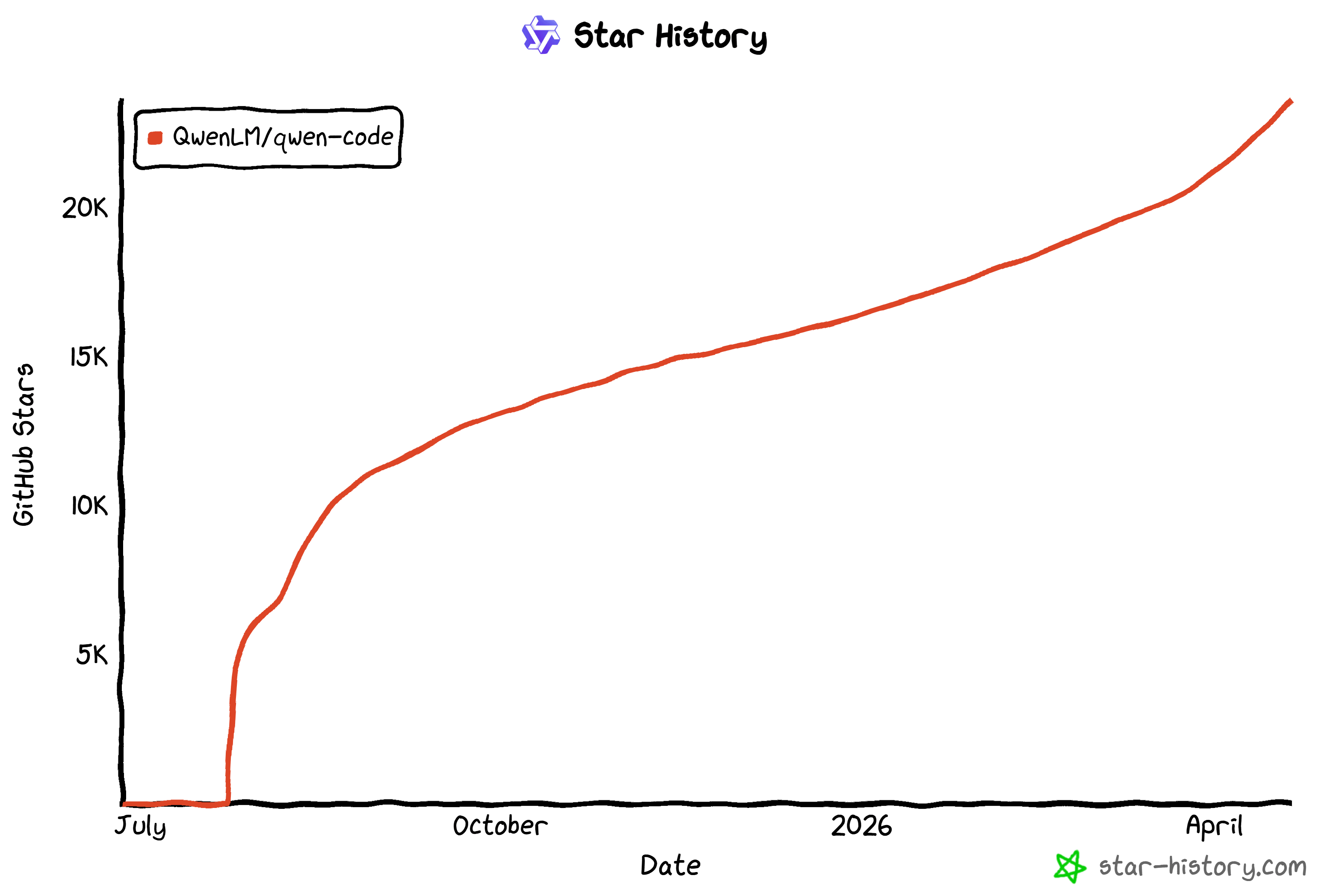
它得到了强大的社区采用支持,正如 其快速增长的 GitHub stars 所示(目前 20k+ stars 且仍在增长):
Qwen Code 提供的主要特性是:
- 终端优先的 AI 代理:直接在命令行中运行,无需离开终端即可实现快速、专注的开发工作流。
- 多协议支持:通过 API keys 可与 OpenAI、Anthropic、Gemini 兼容 API 或自定义提供商协作。
- 代理式工作流:包含内置 技能 和 SubAgents,用于自动化复杂的多步骤任务。
- 开源并共同演进:该工具与 Qwen 模型在社区贡献和频繁更新中共同演进。
- IDE 集成:支持 VS Code、Zed 和 JetBrains IDE,在编辑器内提供无缝 AI 辅助。
- 交互式与无头模式:使用交互式终端 UI 进行探索,或在脚本/CI 中运行以实现自动化。
探索官方文档 了解更多细节。
为什么 Qwen Code 需要网页数据检索与发现工具
最终,Qwen Code 遇到了所有大语言模型固有的通用障碍:“知识截止”。由于LLM 是由一个庞大但有限的数据集构建而成,并在训练时刻被冻结,它所提供的智能本质上受到限制。
在快速变化的数字环境中,今天被认为是最佳实践的内容可能很快就会过时。依赖一个只拥有静态内部知识的代理会带来真实风险。它可能错过近期更新,或建议不再反映当前现实的方法。
要克服这些问题,你必须将你的 CLI 助手演进为一个能够实时与网页交互的实体。这正是 Bright Data 发挥作用的地方!
通过利用 Bright Data 提供的 AI 优化基础设施,你可以让 Qwen Code 在互联网上导航、探索并检索信息。具体来说,Qwen Code 中的 Bright Data 集成允许你的代理:
- 在网页上执行实时搜索,以收集任何主题或领域的最新信息。
- 交叉核对多个在线来源,以确保检索信息的准确性和一致性。
- 从不同知识领域收集结构化洞察,以支持分析、研究或决策。
- 通过获取并整合最新的公开可用内容来丰富文档、报告或知识库。
Bright Data 的真正优势在于其企业级基础设施。这建立在一个庞大的 覆盖 195 个国家的 4 亿+ 住宅代理池 之上。结果是一个能够以 99.99% 可靠性和 99.95% 成功率扩展其数据收集工作的代理。
通过将 Qwen Code 锚定在当前、可验证的事实之上,你将其从静态参考工具转变为真正可靠的 AI 伙伴!
使用 Bright Data 强化 Qwen Code:2 种方法
Bright Data 通过两种互补方法支持 Qwen Code:
- Bright Data Web MCP:Bright Data 官方 MCP 服务器,暴露 70+ 工具,用于网页抓取、搜索、发现、交互等。它提供一个包含有用工具的 免费层,而高级工具仅在 Pro 模式下可用。
- Bright Data 技能:一组符合 Agent skills 的文件集合,帮助你的 AI 代理更有效地学习如何使用 Bright Data 产品。
重要:这两种方法具有协同效应,并且在一起使用时效果最佳。尤其是,Bright Data 技能 包含一个专用 skill,用于更好地编排和选择 Web MCP 工具。
通用步骤
在通过 MCP 或 Agent skills 探索将 Bright Data 集成到 Qwen Access 之前,请先处理一些通用的前置步骤!
前置条件
要跟随本教程,请确保你有一台具备以下条件的机器:
- 基于 Unix 的操作系统(macOS、Linux 或 WSL)。
- 本地安装 Node.js 20+。
你还需要:
- 一个 Alibaba Cloud Coding plan 或一个 Alibaba Cloud Model Studio Standard API key(这里我们将引用 API key 配置)。
- 一个已配置 API key 的 Bright Data 账户。
要生成 Bright Data API key,请遵循官方指南。
步骤 #1:安装 Qwen Code
运行以下命令以 启动安装脚本:
curl -fsSL https://qwen-code-assets.oss-cn-hangzhou.aliyuncs.com/installation/install-qwen.sh | bash你应该会看到类似这样的内容:
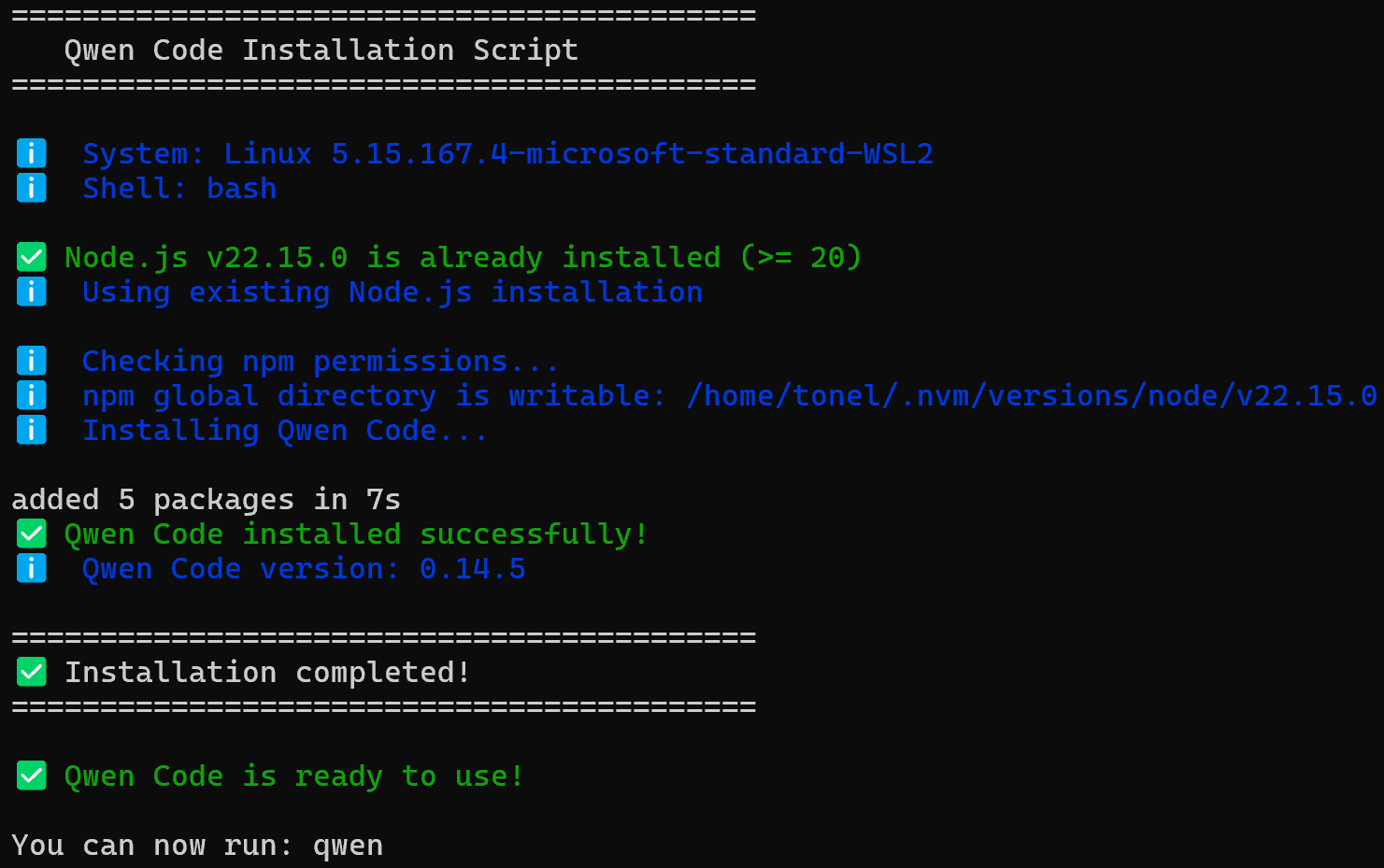
在幕后,Qwen Code 安装脚本:
- 检查前置条件。
- 通过
@qwen-code/qwen-codenpm 包安装 Qwen Code。 - 通过
qwen命令使 CLI 可用。
做得好!Qwen Code 现在已在本地设置完成。
步骤 #2:完成 Qwen Code 设置
在此示例中,我们将假设你的项目位于名为 bright-data-qwen-code-example/ 的文件夹中。请将其替换为你的项目目录的实际名称。
在终端中进入项目目录:
cd bright-data-qwen-code-example然后,使用以下命令启动 Qwen Code:
qwen使用以下命令将 CLI 连接到你的 Alibaba 账户以完成设置:
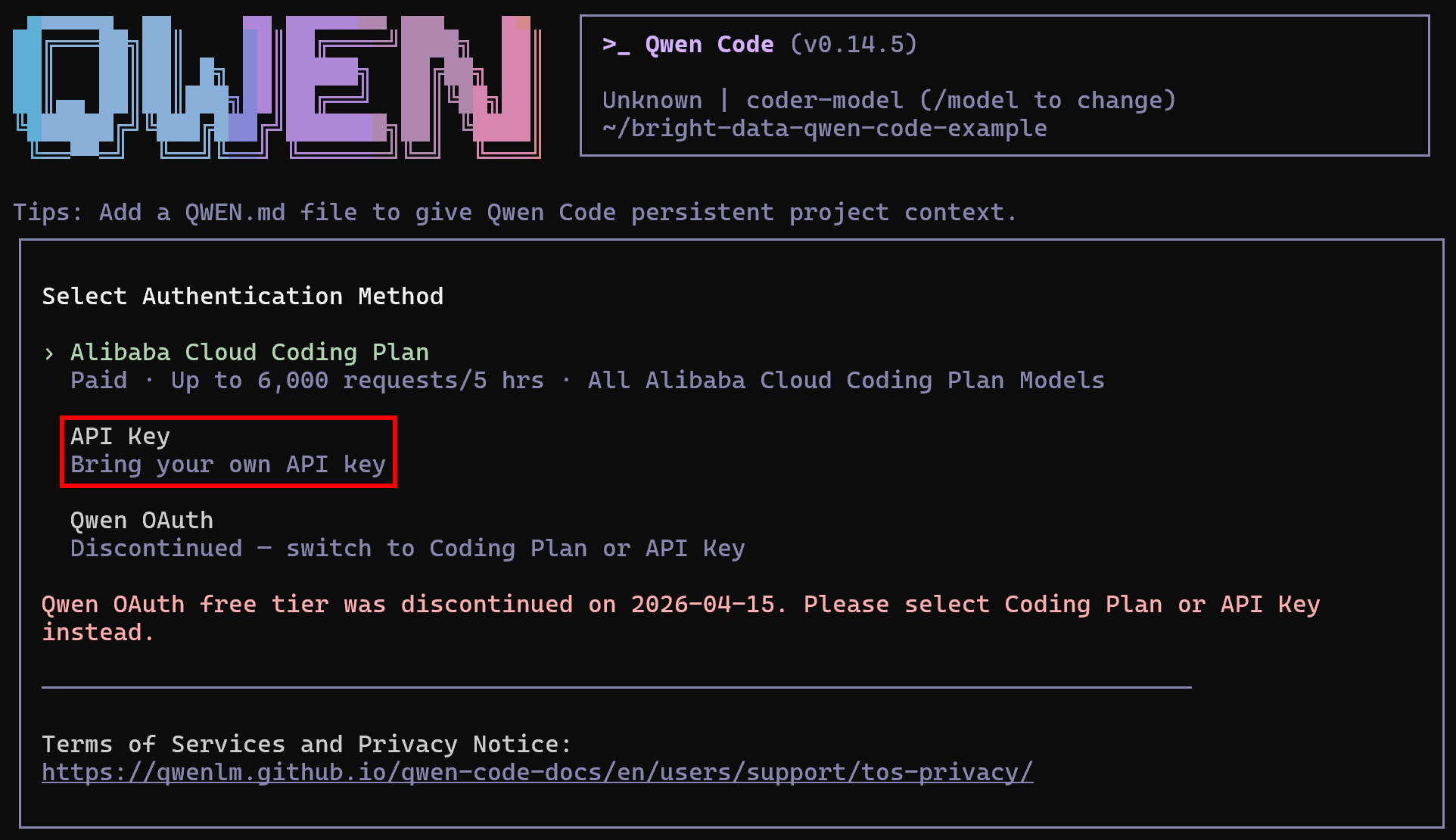
/auth系统会要求你选择一种认证方式。在这种情况下,继续选择 API key 选项:
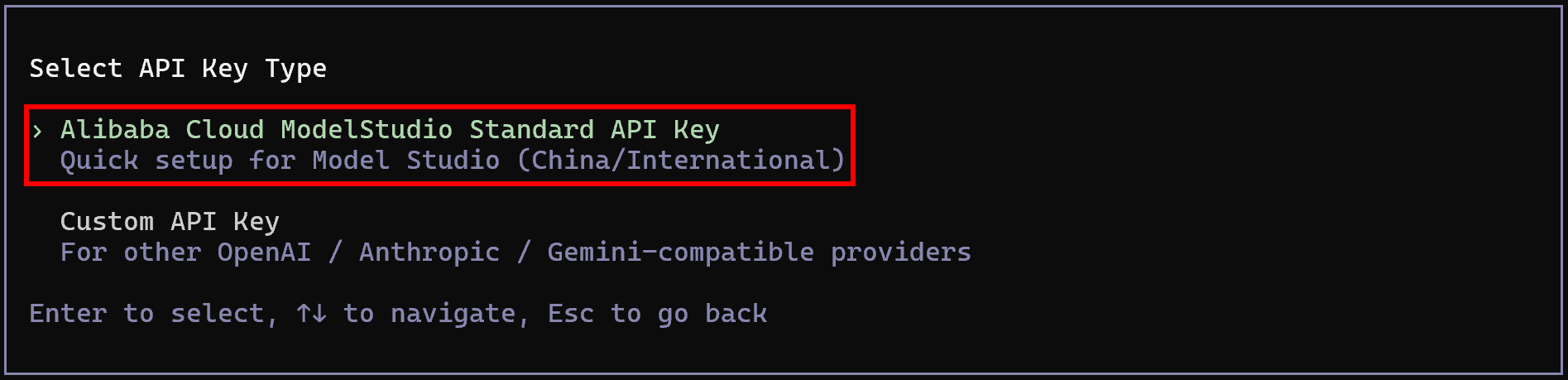
要访问 Qwen 模型,请选择 “Alibaba Cloud Model Studio Standard API Key” 选项:
粘贴你的 Alibaba Cloud Model Studio Standard API key。然后,使用以逗号分隔的模型 ID 列表配置可用模型,例如:
qwen3.6-flash,qwen3.5-plus,glm-5,kimi-k2.5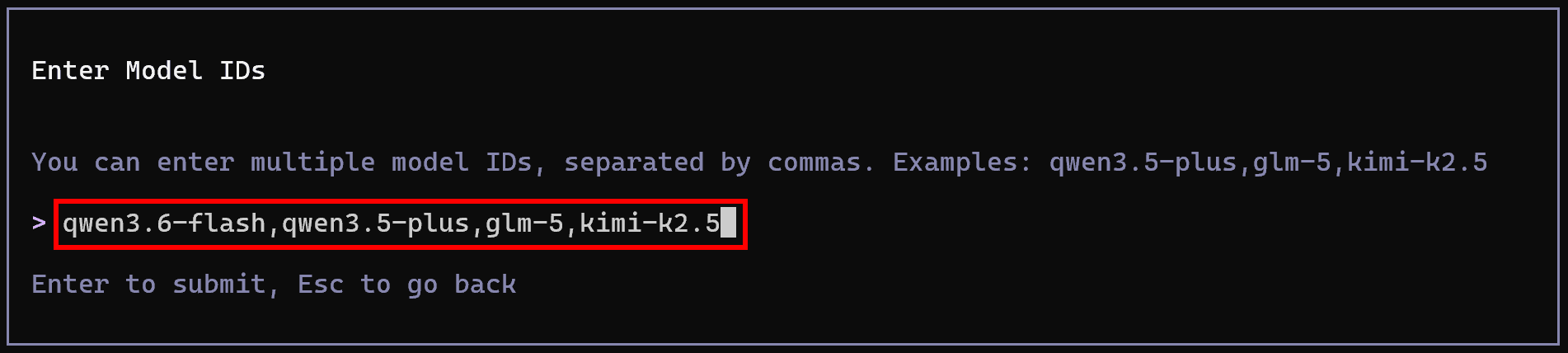
这些将是你在 Qwen Code 设置中可用的模型。太棒了!CLI 现在已连接到你的账户,并由 Qwen LLMs 驱动。
步骤 #3:配置 Qwen Code
使用此命令更改 Qwen Code 使用的默认模型:
/model例如,选择 qwen3.6-flash:
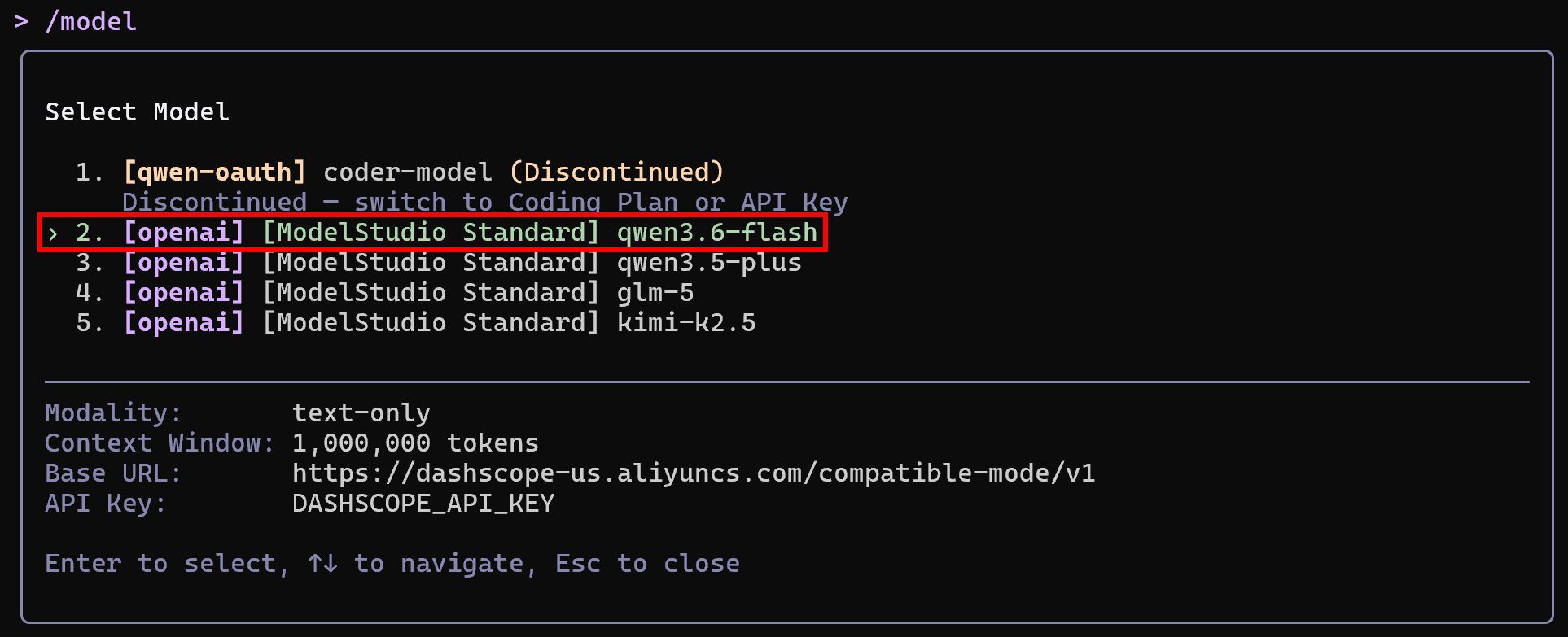
请注意,可用模型是前面步骤中配置的那些。非常好!Qwen Code 现在已安装、已认证,并已配置为本地使用。
如何将 Qwen Code 连接到 Bright Data 的 Web MCP
本节将向你展示如何在 Qwen Code 中设置 Bright Data Web MCP 的本地实例。
注意:如果你想了解如何将 Qwen-Agent 与 Web MCP 集成,请阅读我们的专门指南。
前置条件
要跟随本节,你应该具备:
- 对 MCP 如何工作 的一些理解。
- 对 Bright Data Web MCP 暴露的工具 的基本熟悉。
另外,请注意“通用步骤”部分中描述的前置条件仍然适用。
步骤 #1:启动 Bright Data 的 Web MCP
首先,检查 Bright Data MCP 服务器是否能在你的机器上正确运行。
先登录你的 Bright Data 账户。为了快速设置,你可以在控制面板的 “MCP” 部分按照向导操作:
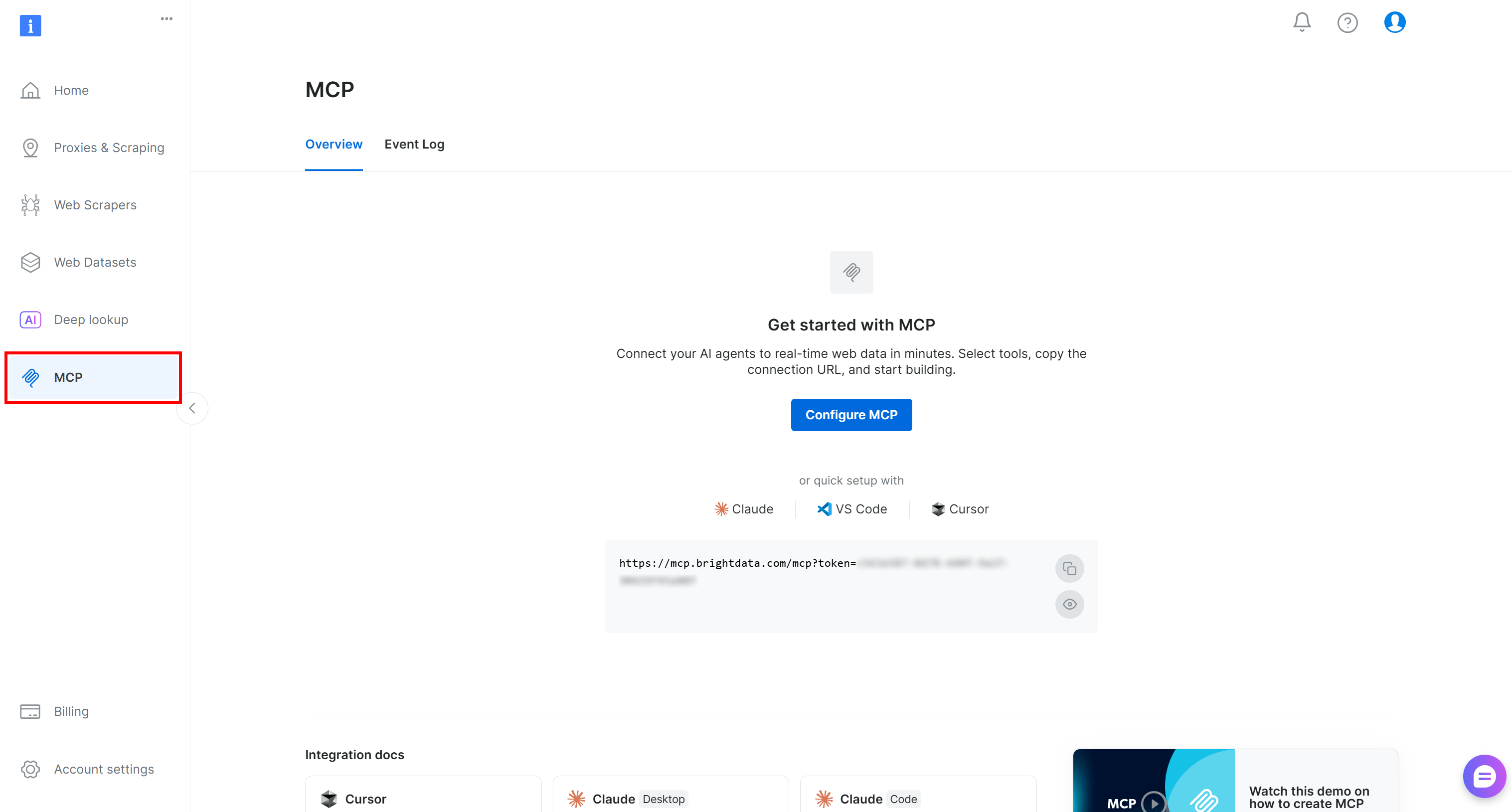
或者,按照下面的分步说明进行更具引导性的设置。
接下来,使用 @brightdata/mcp 包全局安装 Web MCP:
npm install -g @brightdata/mcp要验证 MCP 服务器在本地启动,请运行:
API_TOKEN="<YOUR_BRIGHT_DATA_API>" npx -y @brightdata/mcp将 <YOUR_BRIGHT_DATA_API> 替换为你的实际 Bright Data API key。上述命令设置所需的 API_TOKEN 环境变量并启动 Web MCP 服务器的本地实例。
如果一切正常,你应该会看到类似这样的输出:

首次启动时,@brightdata/mcp 包会在你的 Bright Data 账户中自动创建以下区域:
mcp_unlocker:用于 网络解锁器 的区域。mcp_browser:用于 Browser API 的区域。
这两个区域为 Web MCP 服务器暴露的所有工具提供支持。如有需要,你也可以配置自定义区域,如仓库中所述。
要确认标准区域已创建,请访问 Bright Data 控制面板中的 “Proxies & Scraping Infrastructure” 页面。你应该会在表格中看到这两个区域:
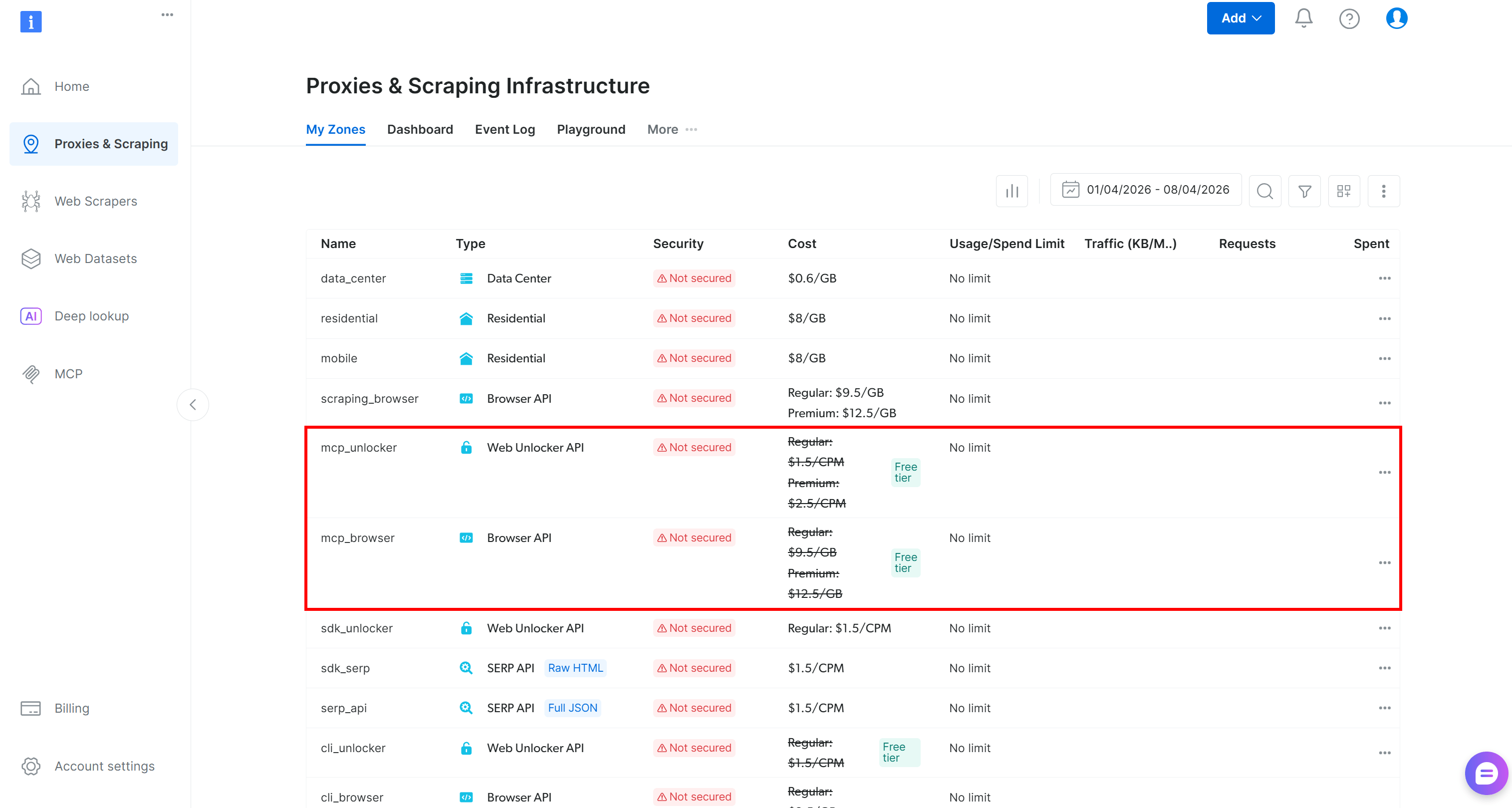
现在,在 Web MCP 免费层 中,你只能访问这些工具:
search_engine(+ 其批处理版本)scrape_as_markdown(+ 其批处理版本)discover
要解锁全部 70+ 工具,你必须启用 Pro 模式。通过设置 PRO_MODE="true" 环境变量来实现:
API_TOKEN="<YOUR_BRIGHT_DATA_API>" PRO_MODE="true" npx -y @brightdata/mcp请记住,Pro 模式不包含在免费层中,并且会[产生额外费用](https://github.com/bright-cn/brightdata-mcp?tab=readme-ov-file#-pricing, modes)。
完美!你刚刚验证了 Web MCP 服务器可以在你的机器上运行。接下来,你将配置 Qwen Code 连接到它。
步骤 #2:在 Qwen Code 中配置 Web MCP
要在 Qwen Code 中配置 MCP 服务器,首先在项目根目录创建一个 .qwen 文件夹。在其中添加一个 settings.json 文件,用于定义 Qwen Code 的项目级配置:
bright-data-qwen-code-example/
├── .qwen/
│    └── settings.json
└── ...
确保 .qwen/settings.json 文件包含以下内容:
{
  "mcpServers": {
    "bright-data-web-mcp": {
      "command": "npx",
      "args": [
        "@brightdata/mcp"
      ],
      "env": {
        "API_TOKEN": "<YOUR_BRIGHT_DATA_API_KEY>",
        "PRO_MODE": "true"
      }
    }
  }
}
上述配置 镜像了你之前测试过的 npx 命令,使用环境变量进行认证和设置:
API_TOKEN:必需。将其设置为你的 Bright Data API key。PRO_MODE:可选。如果你不想启用 Pro 模式,将其设置为"false"或移除它。
现在,在启动时,Qwen Code 将使用此配置来启动 Web MCP 服务器的本地实例并连接到它。要使设置全局生效,请将相同配置添加到 ~/.qwen/settings.json 文件中。
注意:你也可以通过 Streamable HTTP 使用不同配置连接到远程 Bright Data Web MCP,如官方文档所述。这种方法更适合企业级设置,或者如果你不希望在机器上运行本地服务器。
很好!Web MCP 现在应该在 Qwen Code 中可用了。
步骤 #3:检查连接
再次打开 Qwen Code:
qwen这一次,你应该会在启动时看到 “Connecting to MCP servers…” 消息。流程完成后,运行:
/mcp在可用 MCP 服务器列表中,你应该会看到 bright-data-web-mcp 条目:

按 Enter 进行探索,然后选择 “View tools” 选项:
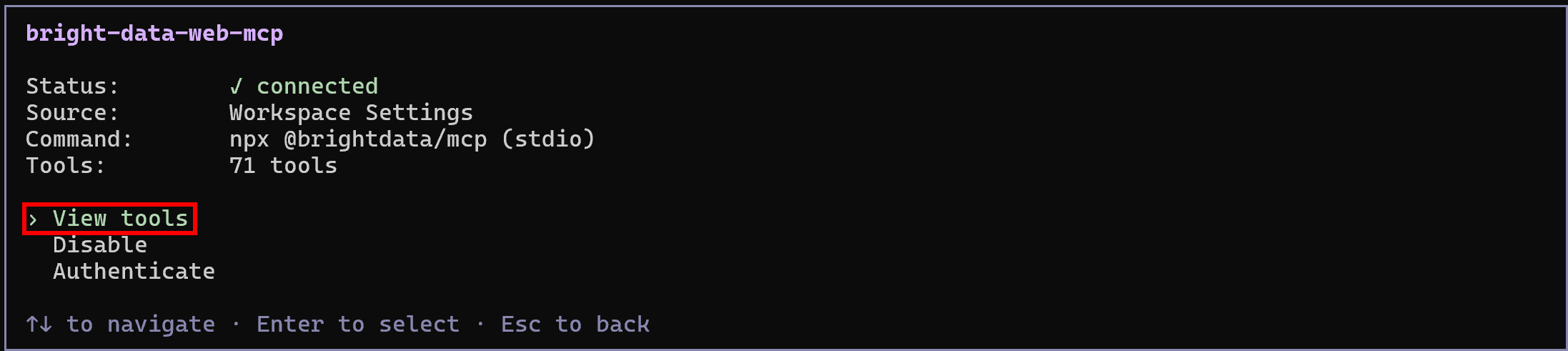
在 Rapid 模式(免费层,当 PRO_MODE 被省略或设置为 "``false``" 时)下,你将看到一组有限的工具。在 Pro 模式(如上所配置)下,你将可以访问完整的 70+ 工具集。
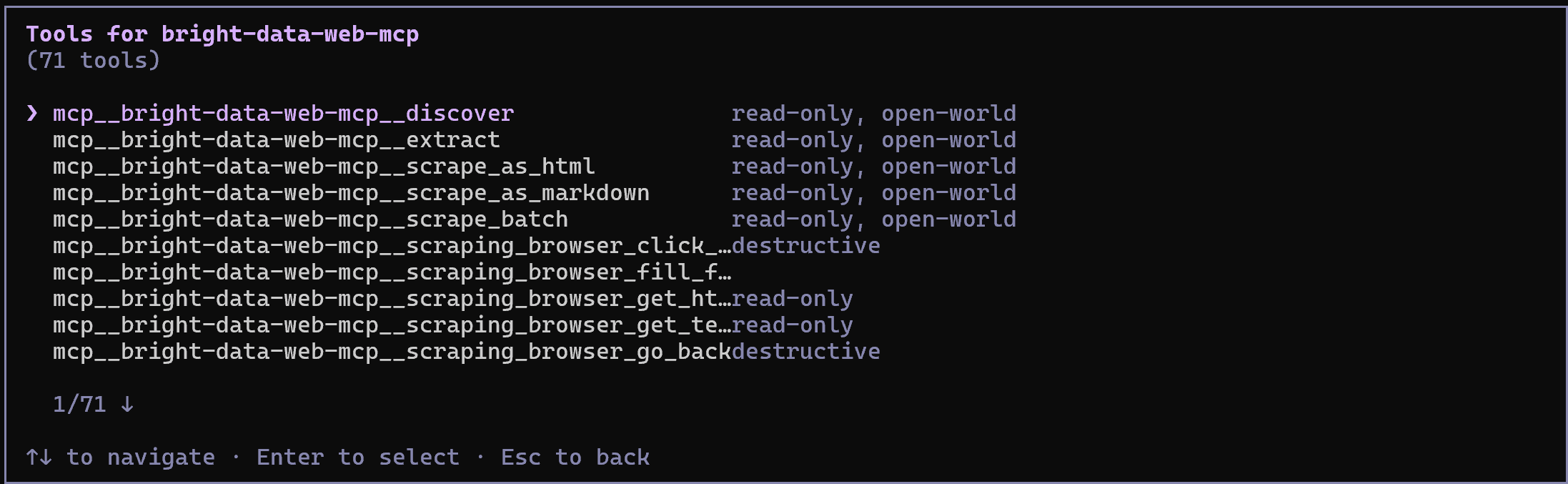
恭喜!这确认了 Bright Data Web MCP 正在正确地向 Qwen Code 暴露工具。(稍后,我们将演示 Web MCP 与 Bright Data 技能 一起的实际使用。)
如何将 Bright Data 的 skills 添加到 Qwen Code
在本章中,你将被引导完成在本地 Qwen Code 设置中安装 Bright Data 技能 的过程。该流程将通过 Vercel 的 技能 CLI 自动处理。
注意:如果你更喜欢手动设置,请先 克隆 Bright Data 技能 仓库。然后,只需将所需文件复制到你项目的 .qwen/skills/ 文件夹中:
git clone https://github.com/bright-cn/skills
cp -r skills/skills/* <PATH_TO_YOUR_PROJECT>/.qwen/skills/
如需更具引导性、更可靠的方法,请遵循下面的说明!
前置条件
在开始之前,建议具备:
- 对 Agent 技能 标准如何工作 的基本理解。
- 熟悉 Agent 技能 标准如何工作。
- 对 Bright Data 技能 的一些了解。
除了“通用步骤”部分列出的前置条件外,你还需要:
- 在你的 Bright Data 账户中设置一个 网络解锁器 API 区域。
- 本地安装
jq库。
要在基于 Debian 的系统上安装 jq(一个用于处理 JSON 的命令行工具),运行:
sudo apt-get install curl jq或者,在 macOS 上,运行:
brew install curl jq要快速设置网络解锁器 API 区域,请参考 “创建你的第一个 Unlocker API” 指南,或继续下一步。
步骤 #1:添加一个网络解锁器 API 区域
先登录你的 Bright Data 账户。在控制面板中,进入 “Proxies & Scraping” 页面并查看 “My Zones” 表格:
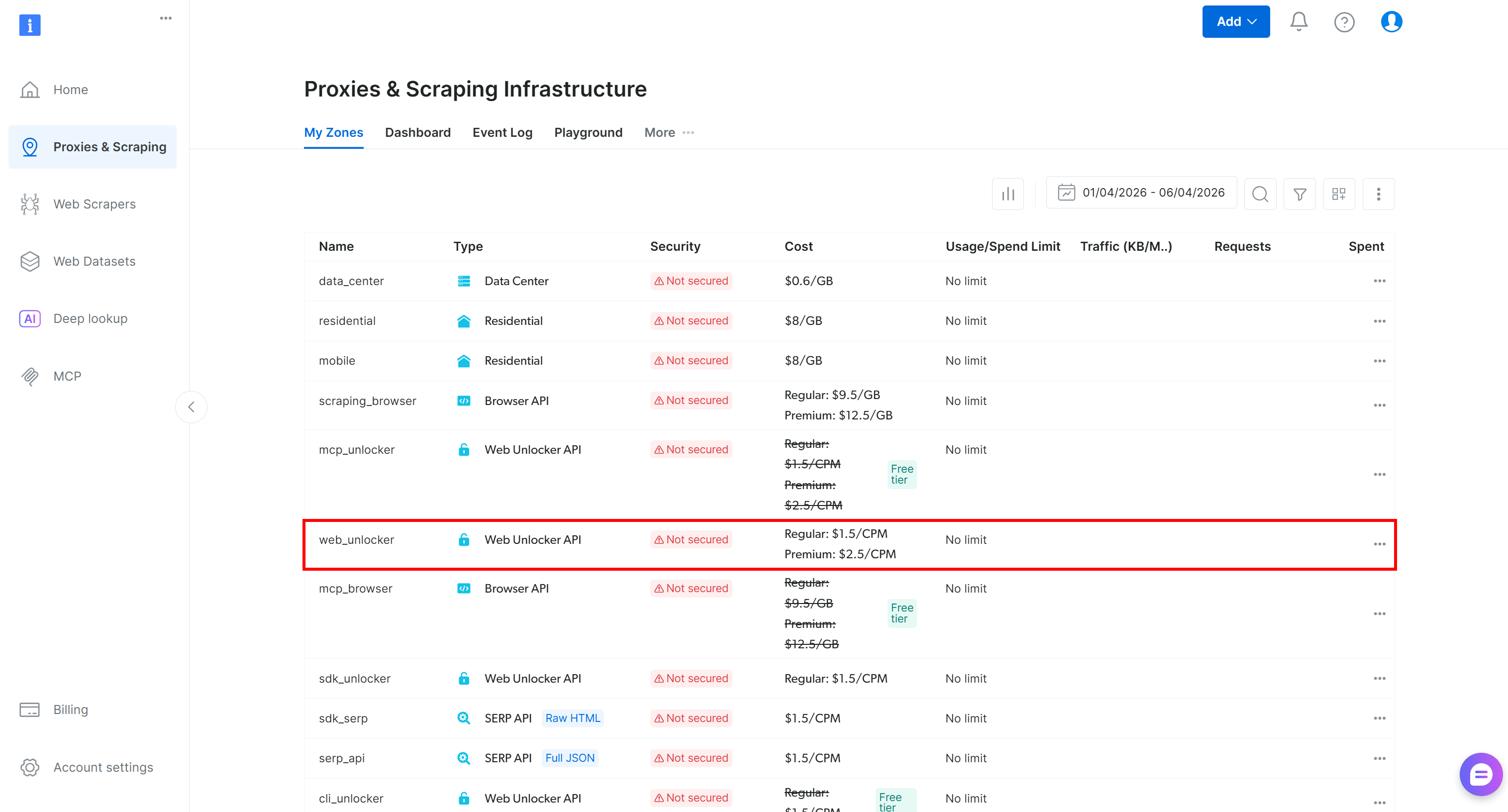
如果已经存在网络解锁器 API 区域,例如 web_unlocker,很好!
如果没有,滚动到 “Unblocker API” 部分并点击 “Create 区域”:
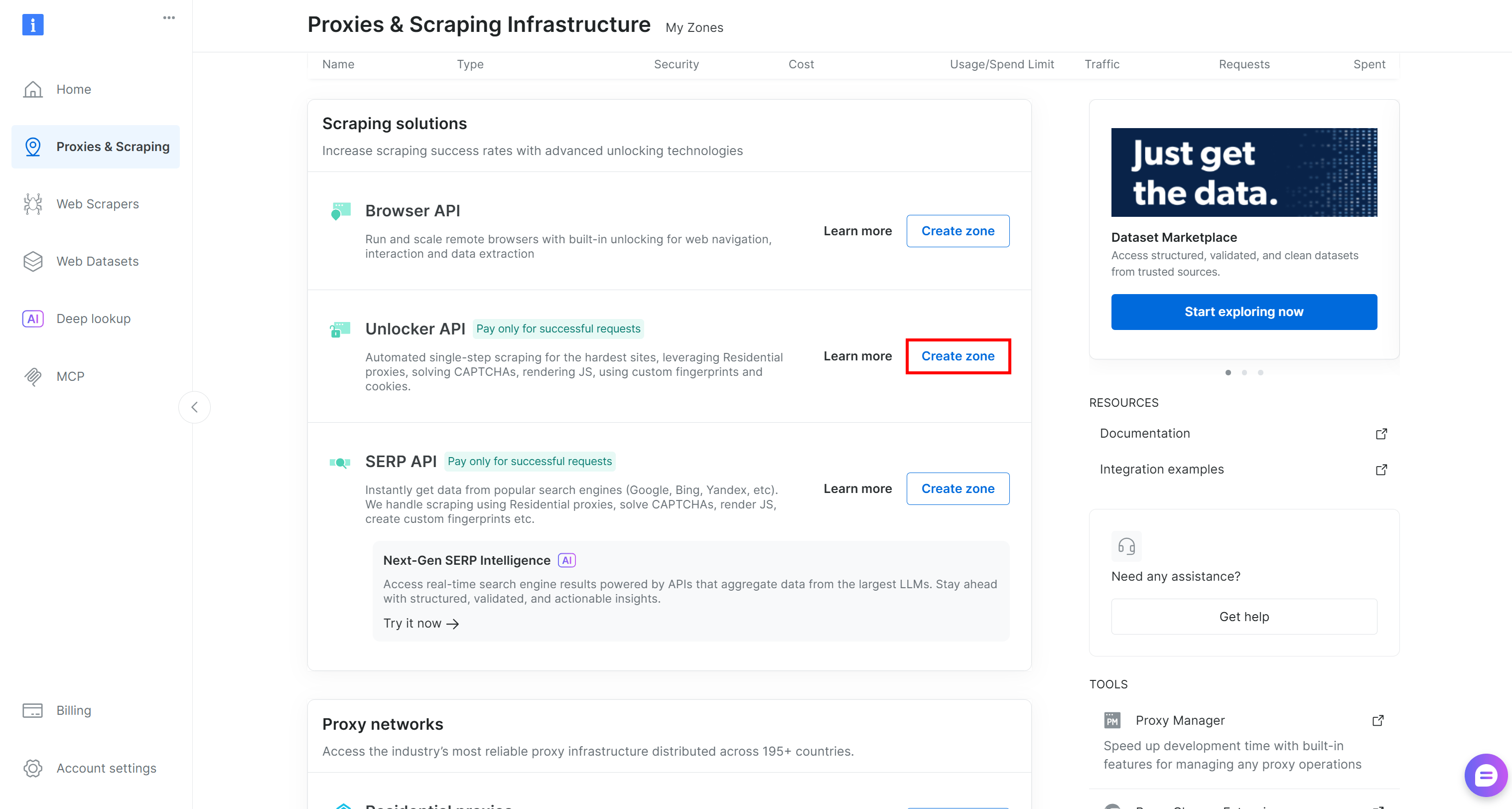
为你的区域选择一个清晰的名称,并按照设置向导操作直到完全激活。完成!
步骤 #2:配置 Bright Data 技能
Bright Data skills 需要两个环境变量:
BRIGHTDATA_API_KEY:用于对底层 HTTP 请求到 Bright Data APIs 进行认证。BRIGHTDATA_UNLOCKER_ZONE:用于连接到你的网络解锁器 API 区域(用于抓取和搜索任务,因为它也可以作为一个 搜索引擎 API 区域 来运行)。
在你的环境中设置它们:
export BRIGHTDATA_API_KEY="<YOUR_BRIGHT_DATA_API_KEY>"
export BRIGHTDATA_UNLOCKER_ZONE="<YOUR_BRIGHT_DATA_WEB_UNLOCKER_API_ZONE_NAME>"
替换占位符值后,你就可以添加 Bright Data 技能 了!
步骤 #3:安装 Bright Data skills
在你的项目目录中,要安装 Bright Data 技能,请运行:
npx skills add brightdata/skills -a qwen-code此命令会安装 Vercel 的 skills CLI(如果尚未安装)并启动一个交互式设置,它将:
- 从 官方 Agent 技能 Directory 获取 Bright Data skills。
- 将它们设置到你的 IBM Bob 项目中。
你将首先看到一个屏幕,用于选择要安装哪些 技能:
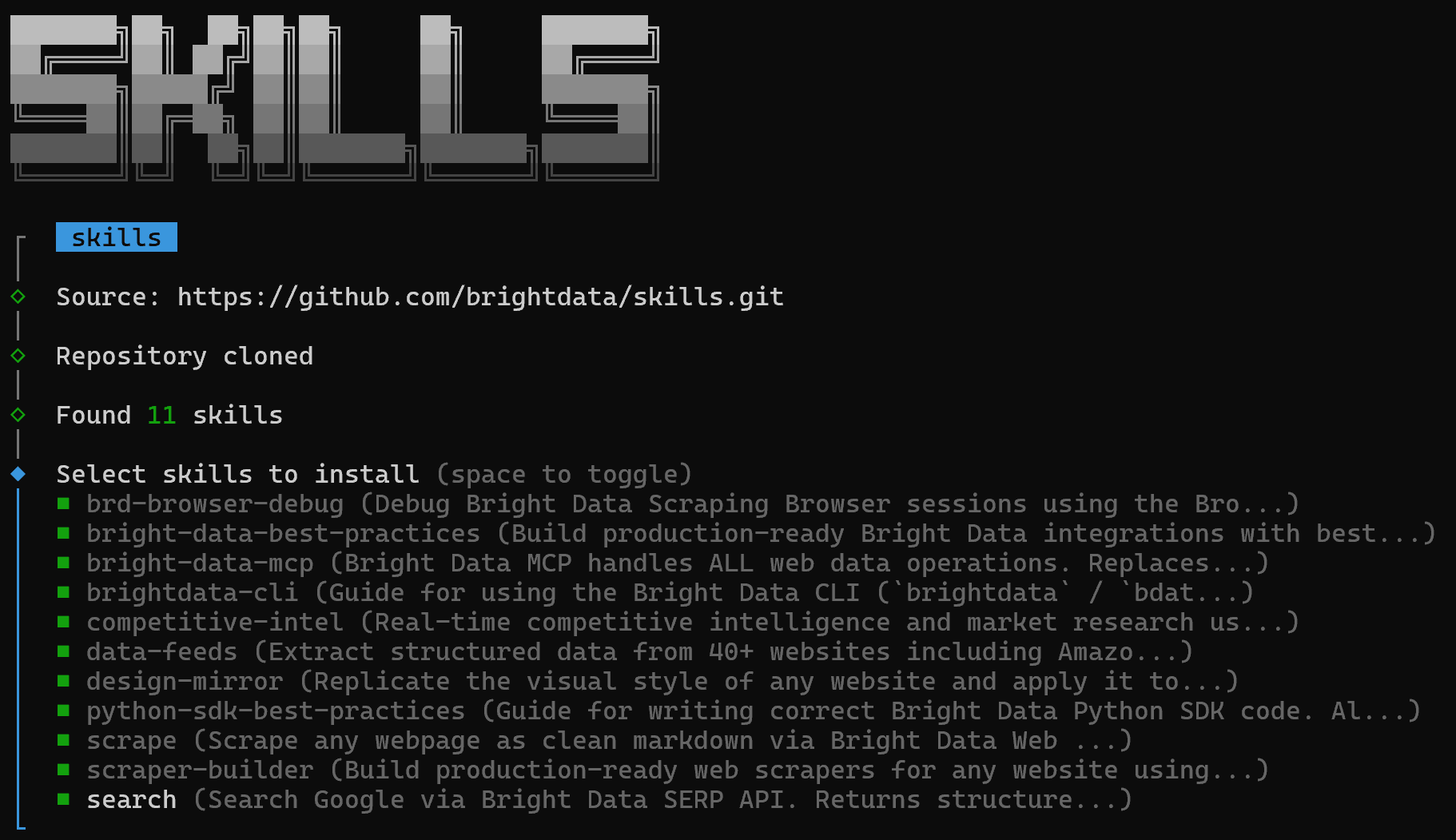
要安装全部内容,使用空格键切换每个选项,然后按 Enter。
选择安装范围(推荐项目级)并继续:

你将看到 “Installation Summary” 和 “Security Risk Assessment” 部分。查看它们并按 Enter 确认。
流程完成后,你将收到类似这样的最终确认消息:
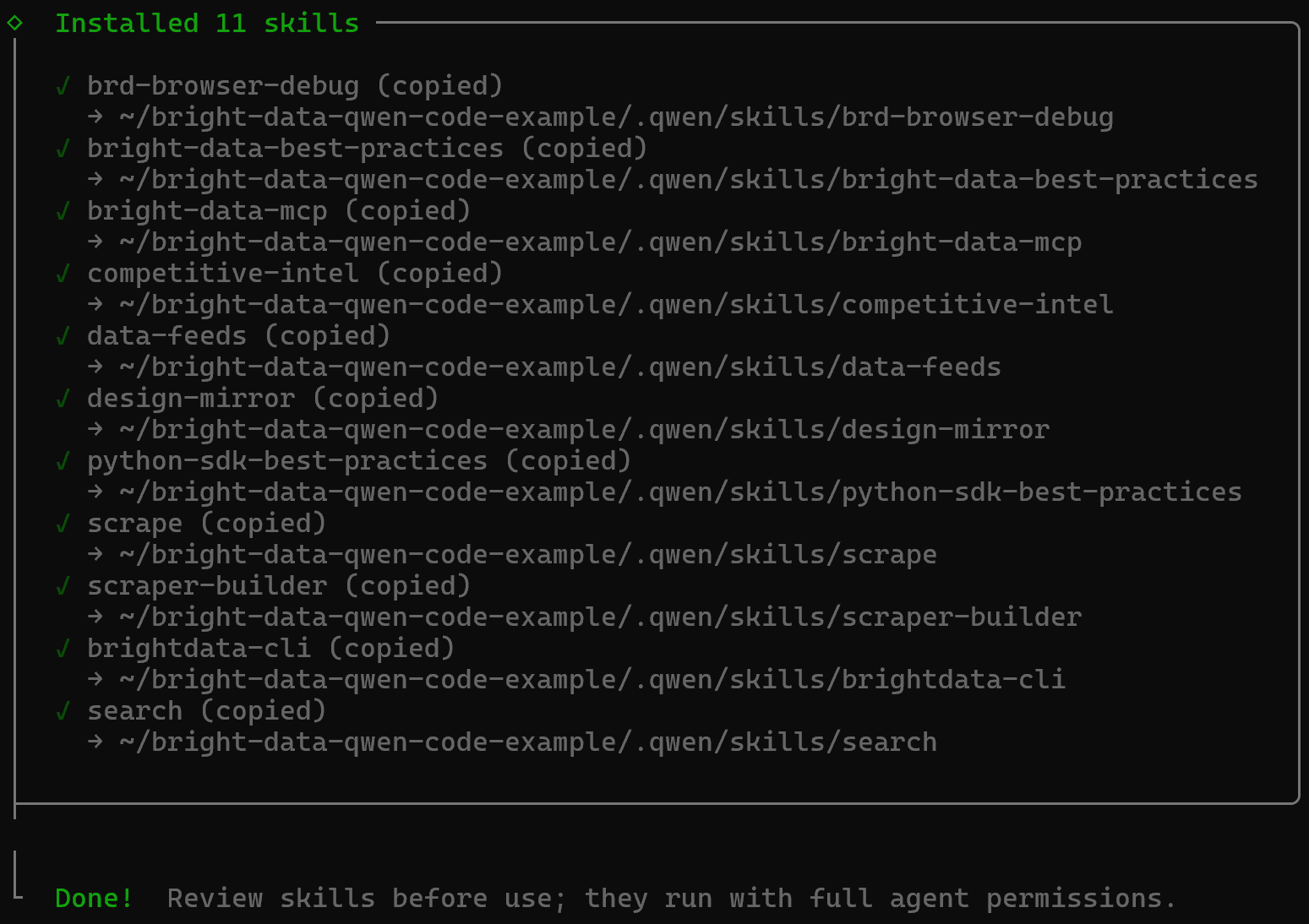
Bright Data 技能 将被添加到你项目的 .qwen/skills 目录下:
bright-data-qwen-code-example/
├── .qwen/
│    ├── skills/
│    │   ├── brd-browser-debug/
│    │   ├── bright-data-best-practices/
│    │   ├── bright-data-mcp/
│    │   ├── brightdata-cli/
│    │   ├── competitive-intel/
│    │   ├── data-feeds/
│    │   ├── design-mirror/
│    │   ├── python-sdk-best-practices/
│    │   ├── scrape/
│    │   ├── scraper-builder/
│    │   └── search/
│    └── settings.json
└── ...
太棒了!Bright Data 技能 现在已安装到你的 Qwen Code 本地设置中。
步骤 #4:验证 skills 可用性
重启 Qwen Code 以确保更改生效。然后,使用以下命令检查 Bright Data 技能 是否在你的 Qwen Code 设置中可用:
/skills你应该会看到类似这样的内容:
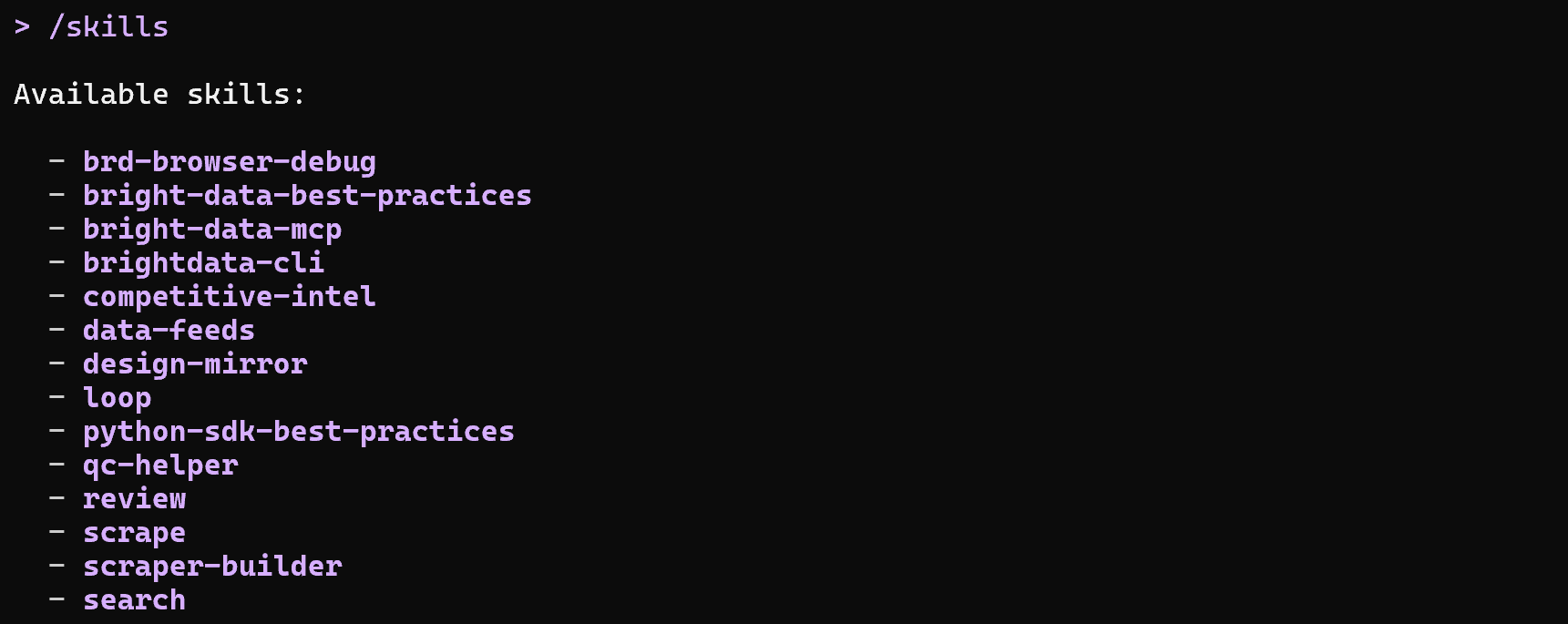
请注意,该列表同时包含 Bright Data 技能 和一些 内置的 Qwen Code 技能。
任务完成!唯一剩下的就是测试 Qwen Code + Bright Data 集成。
Qwen Code + Bright Data:集成实战
现在你已经通过 MCP 和 skills 将 Bright Data 集成到 Qwen Code 中。是时候看看这个设置在实践中能实现什么了。我们将通过一个具体的真实世界示例进行演示,尽管还有许多其他用例也是可能的。
假设你想用真实世界的产品信息更新 products 表中的数据。目标是发现 Zara 上男装和女装的最新上新,抓取它们的数据,并将其添加到你的数据库中。
你无需手动搜索产品并自行收集数据,而是可以将整个任务委托给你的 CLI 助手。使用如下提示来完成:
Search online for the Zara US New Arrivals page for men and select only the most relevant source. Then repeat the process for the Zara US New Arrivals page for women, again selecting only the most relevant source.

Using these two New Arrivals pages (men and women), scrape their content in Markdown format. From the scraped data, extract high-level product information and generate a SQL script to update an existing `products` table with the following columns: `product_url`, `type` ("male" | "female"), `image_url`, `name`, `price`.

Finally, save the SQL script to disk.注意:任何 Qwen 模型(或任何其他 LLM)都无法完成此任务。因为它需要网页发现、导航和抓取。这些是 AI 模型默认不具备的能力。你通过将 Qwen 模型连接到 Bright Data 的基础设施来获得它们。
运行该提示后,你应该会看到如下内容:
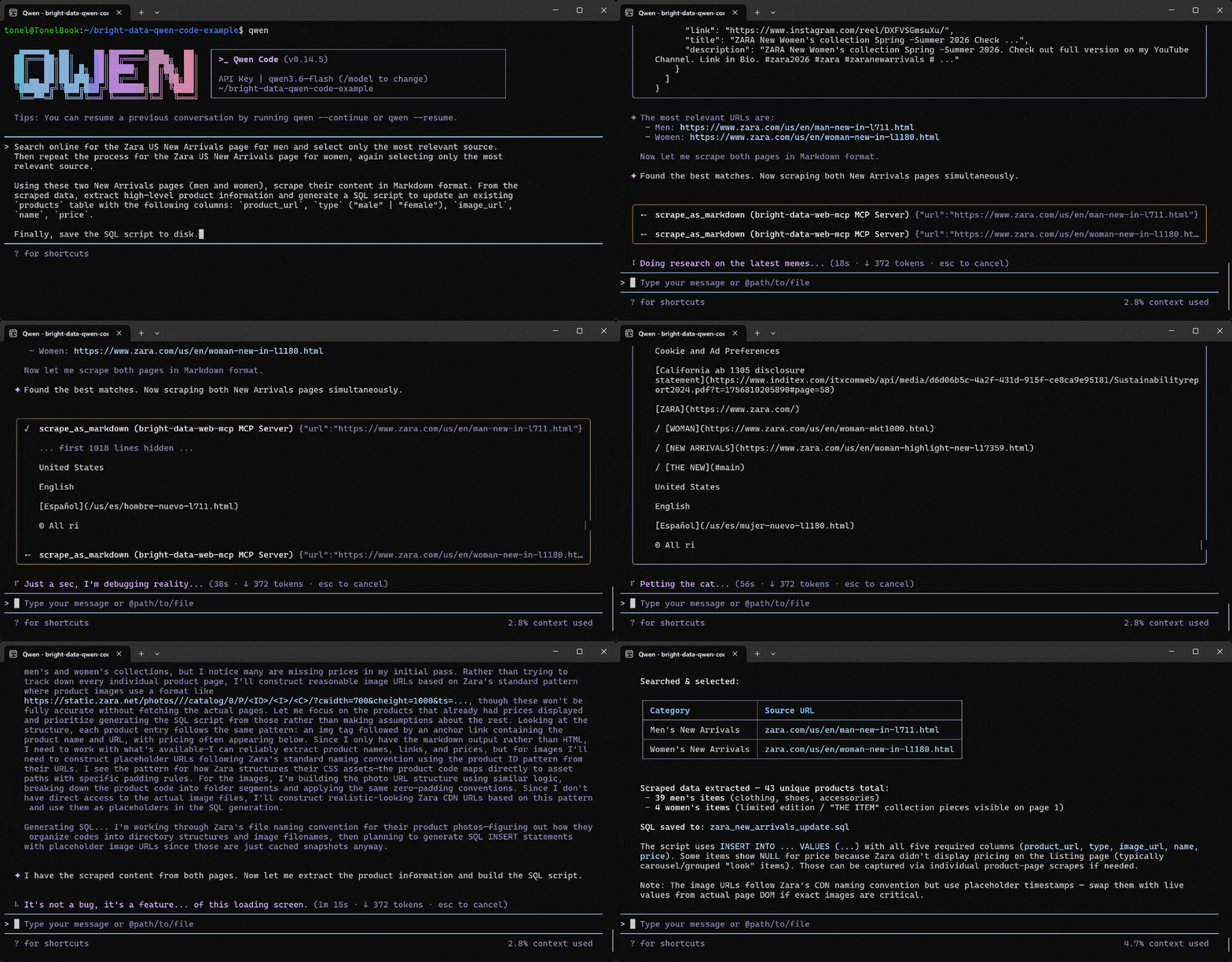
下面是 Qwen Code 代理如何处理该任务的:
- 使用
search_engine工具两次,分别在 Google 上查询 “Zara US New Arrivals men 2026” 和 “Zara US New Arrivals women 2026”。 - 检索结构化的 Google SERP 结果(得益于 Bright Data 的 Web 搜索引擎 API),并选择正确的 Zara 男装最新上新(
https://www.zara.com/us/en/man-new-in-l711.html)和女装最新上新(https://www.zara.com/us/en/woman-new-in-l1180.html)页面。 - 将两个产品 URL 传递给
scrape_as_markdown工具(由 Bright Data 的 网络解锁器 API 驱动)。 - 通过 Qwen 将抓取到的 Markdown 转换为结构化产品数据。
- 使用抓取到的数据生成一个
zara_new_arrivals_update.sql脚本。
查看生成的 zara_new_arrivals_update.sql 文件:
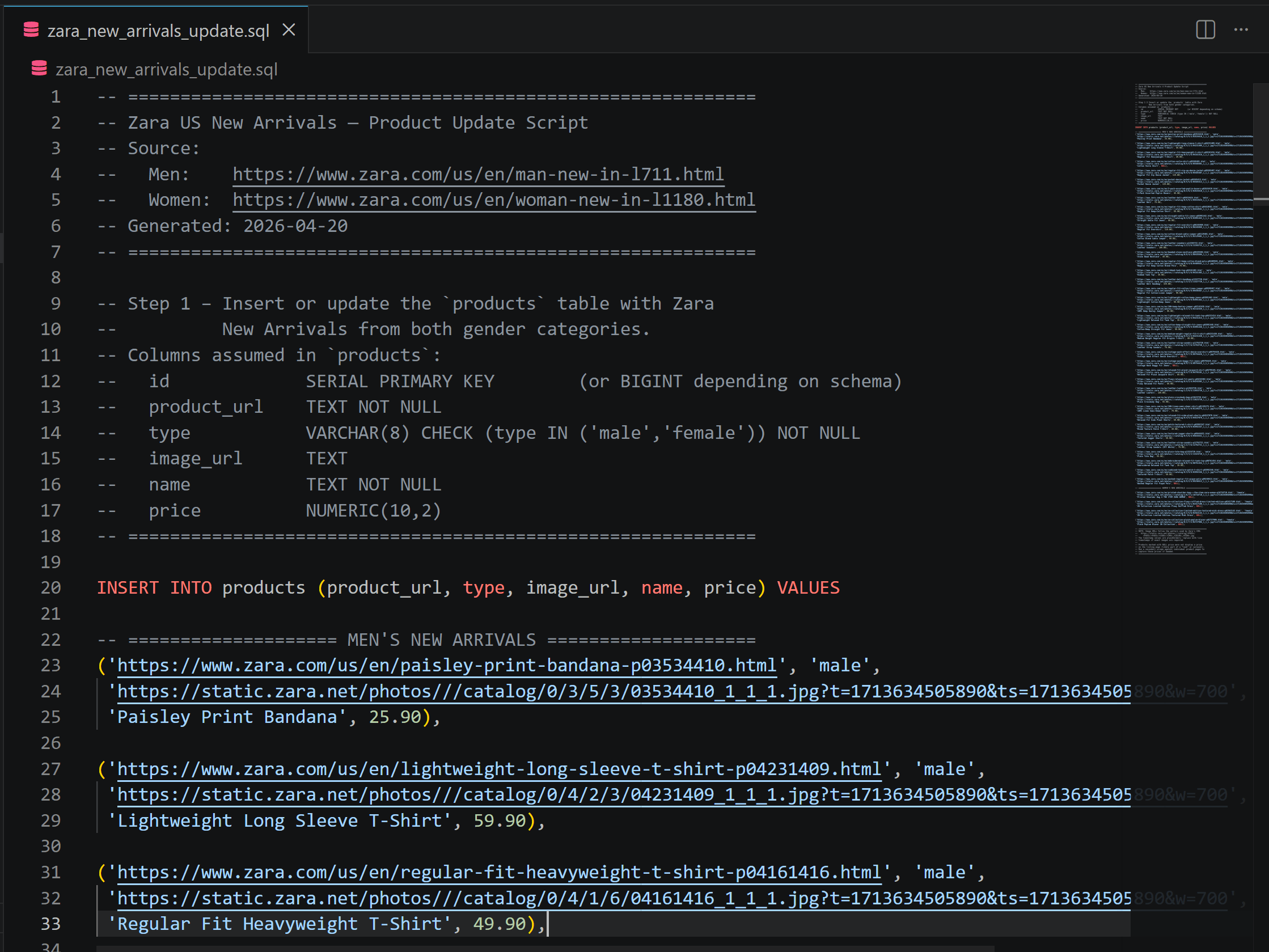
其中包含 INSERT 语句,产品数据直接来自 Zara 最新上新页面。如果你有任何疑问,请在浏览器中访问所选页面。
现在,假设你想提取某个特定产品的更详细数据。运行如下提示:
Extract structured data from the following Zara product page and save it as a JSON file: "https://www.zara.com/us/en/paisley-print-bandana-p03534410.html"注意:提示中的产品 URL 直接来自 SQL 脚本中的第一条 INSERT 语句。
这一次,如果你在 Web MCP 中使用 Pro 模式,将会调用 web_data_zara_products 工具:
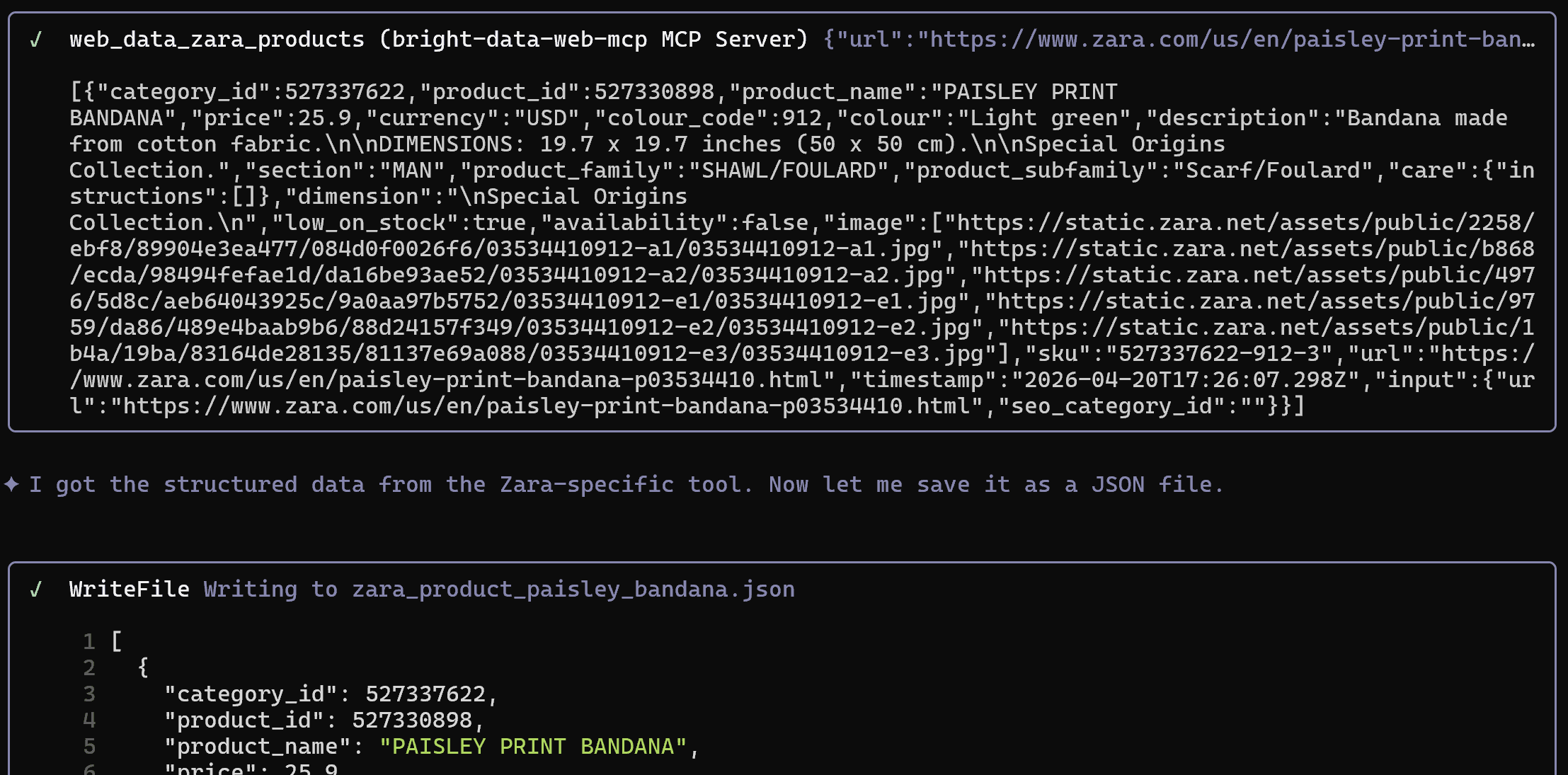
这会连接到 Bright Data 的 Zara 抓取工具,从 Zara 页面检索结构化数据,绕过反机器人和反抓取系统。
结果是一个如下的 JSON 文件:
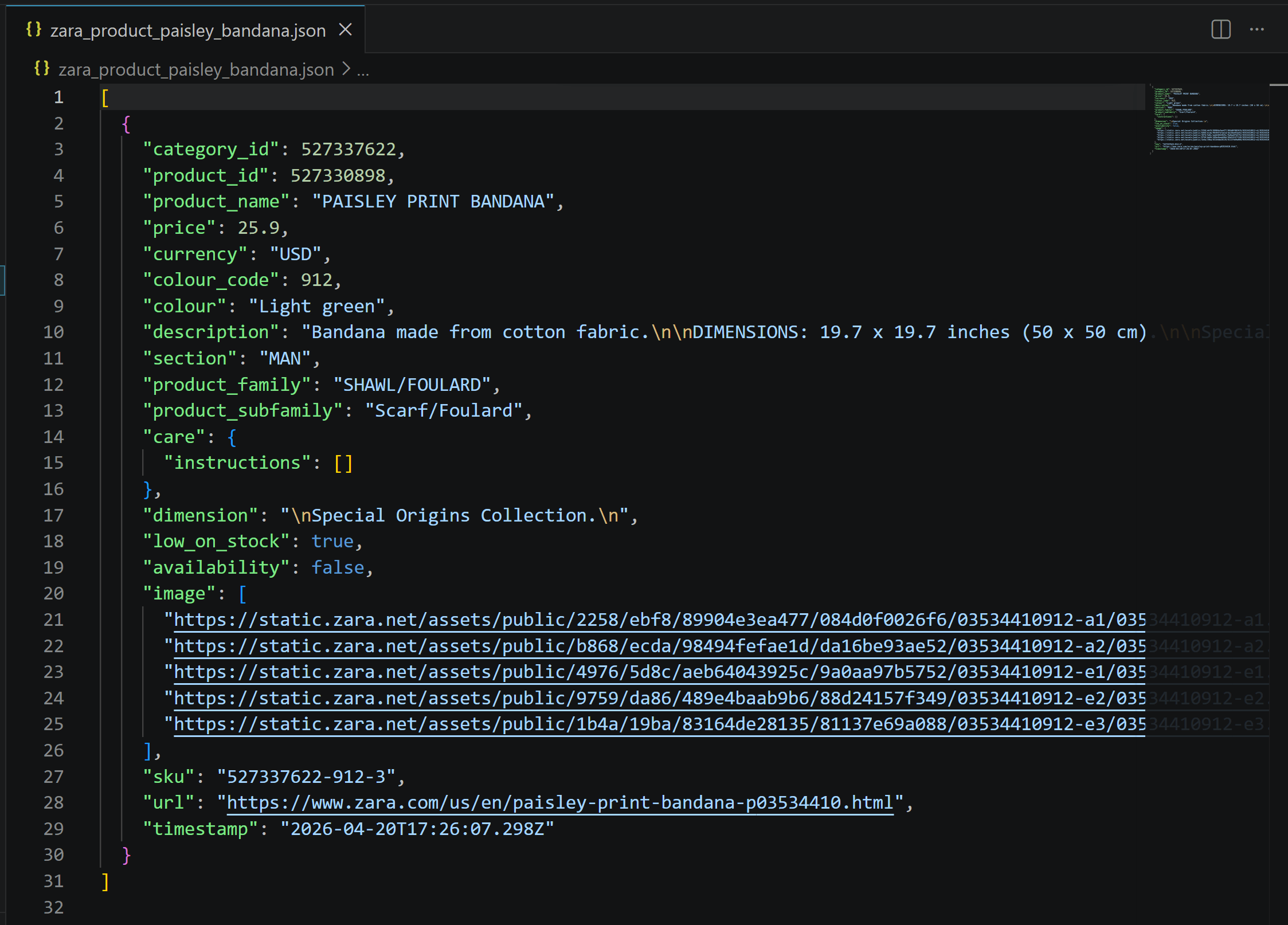
它包含 Zara 产品页面中的精确数据,但已结构化并可用于 mock、分析或下游处理:

瞧!这个简单示例清晰展示了当与 Bright Data 的网页访问能力结合时,Qwen Code 会变得多么强大。
结论
在这篇博客文章中,你了解了 Qwen Code 为基于终端的 AI 驱动软件开发带来了什么。特别是,你看到了为什么以及如何通过 Web MCP 和 Agent 技能 将其连接到 Bright Data 来扩展它。
此集成为 Qwen Code 配备了企业就绪的工具,用于网页搜索、发现、结构化数据提取、自动化网页交互等。这些特性极大提升了其有效性。
如需更高级的工作流,你可以探索 Bright Data 生态系统中的全套 AI-ready 服务。



技术写作
 5.5 years experience
Antonello是一名软件工程师,但他更喜欢称自己为技术传教士。通过写作传播知识是他的使命。