在本教程中,你将学习:
- Hermes 智能体是什么,以及它作为自主 AI 智能体框架提供哪些功能。
- 为什么可靠的网络访问能力能让 AI 智能体更准确,并满足生产环境的要求。
- Bright Data 如何通过网络搜索、抓取和数据发现工具增强 Hermes 智能体。
- 如何将 Bright Data MCP 连接到 Hermes 智能体。
- 如何使用 Bright Data 技能扩展 Hermes。
- Bright Data + Hermes 智能体集成通过实际应用示例能够实现什么。
让我们开始吧!
什么是 Hermes 智能体?
Hermes 智能体是一个可自主运行、自我改进的 AI 框架,具备跨会话记忆和自动化技能学习循环。
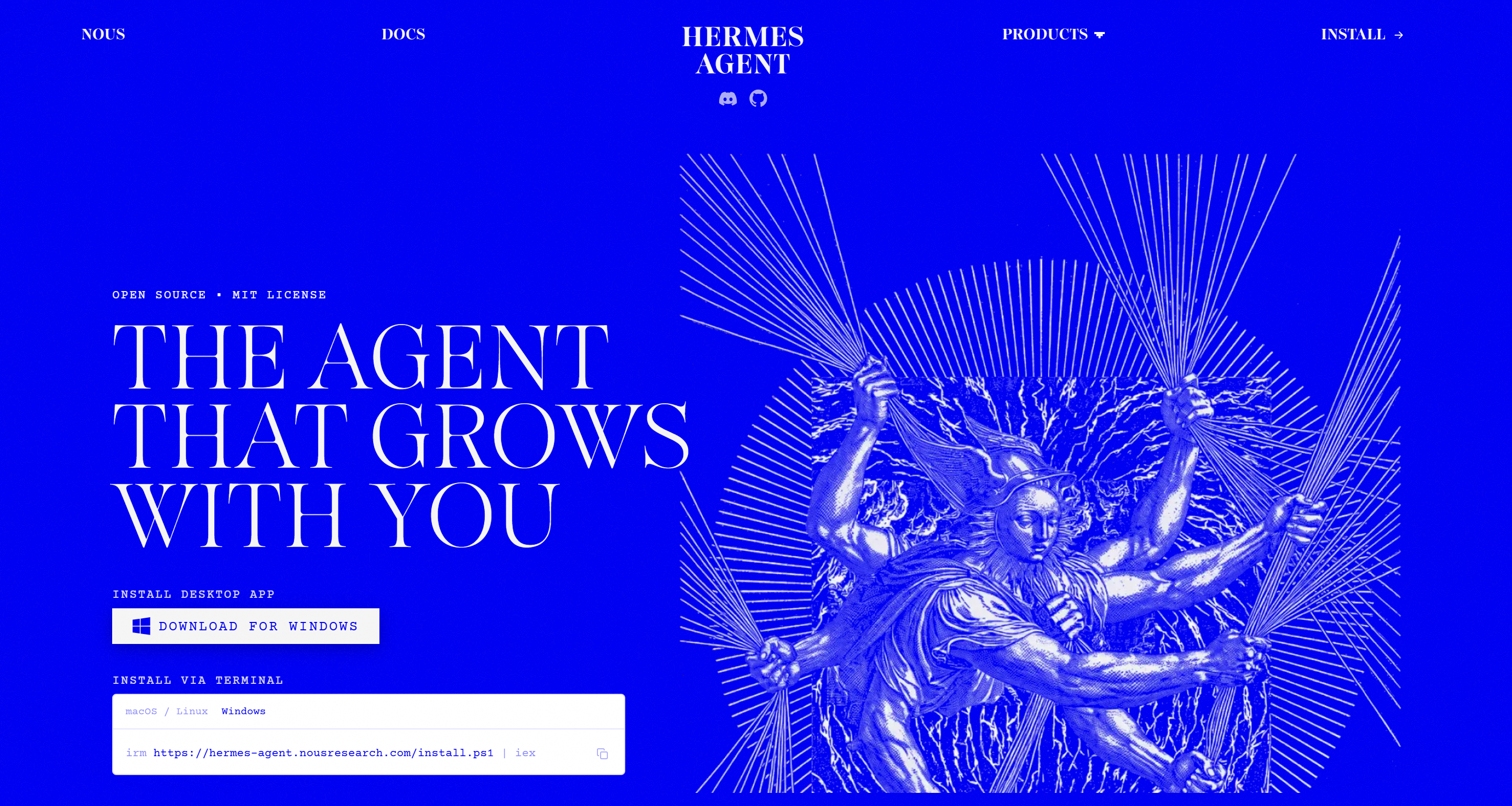
Hermes 可以在你的计算机上本地运行,也可以在服务器或 VPS 上持续运行,因此既适合个人使用,也适合全天候智能体部署。它支持软件开发、研究工作流和自动化任务。
Hermes 智能体在 GitHub 上拥有超过 220,000 颗星获得了强大的社区支持,并提供大量插件和集成。它基于 MIT 许可证完全开源,同时还可通过 Hermes Cloud 使用高级托管选项。
主要功能
- 持久记忆:跨不同会话记住偏好、项目、环境和学到的信息。
- 内置工具集:自带用于网络搜索、终端执行、文件处理、记忆和浏览器自动化的工具。
- 技能系统:按需加载专业知识,在扩展功能的同时最大限度减少上下文占用。
- MCP 集成:通过 MCP 服务器将 Hermes 智能体连接到外部工具、API、数据库和服务。
- 计划任务:使用自然语言指令或 cron 表达式自动执行重复工作流。
- 子智能体委派:创建专门的子智能体,在相互隔离的上下文中并行处理任务。
- 语音对话:通过 CLI 和消息平台实现实时语音交互。
- 上下文感知工作流:利用文件、参考资料和项目上下文,使响应适应特定环境。
为什么要为 Hermes 智能体提供可靠的网络访问能力
Hermes 智能体取得的亮眼数据表明,它是一个可靠的自主 AI 智能体框架。不过,要想真正满足生产环境要求并高效运行AI 智能体必须能够:
- 在自动化工作流中与网页交互。
- 从未包含在原始模型训练数据中的平台检索数据。
Hermes 智能体通过内置的网络搜索、抓取和浏览器自动化工具满足这些需求。不过,这些原生功能可能并非针对生产级网络数据工作流而设计。因此,在进行大规模网页数据提取或访问受速率限制、CAPTCHA 等反机器人机制保护的网站时,它们可能表现不佳。
这正是 Bright Data 发挥作用的地方!
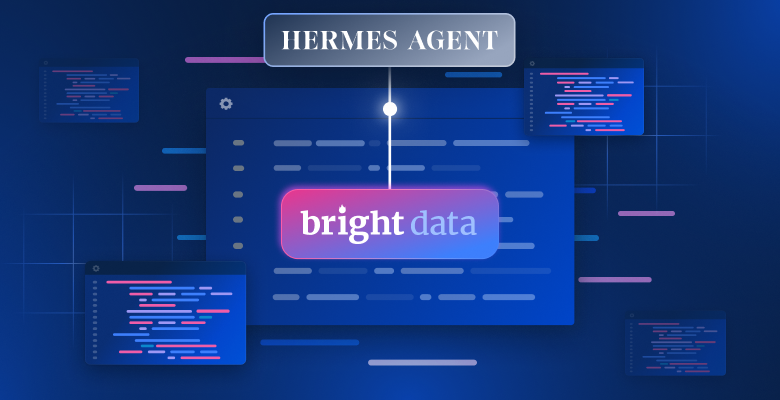
通过将 Hermes 智能体与 Bright Data 连接,智能体可以使用适用于企业的实时网络搜索、结构化数据提取、来源发现、浏览器自动化和数据集检索工具。
Bright Data 集成的突出优势在于其全球基础设施其中包括超过 4 亿个住宅 IP。该架构提供真实网络数据工作流所需的可扩展性、反机器人绕过功能和性能。它支持无限并发,提供 99.99% 的正常运行时间,并实现 99.95% 的成功率。
Bright Data 如何支持 Hermes
Bright Data 通过两个互补组件与 Hermes 智能体集成:
- Bright Data MCP:一个 MCP 服务器,提供 70 多种用于网络搜索、抓取、数据提取和浏览器自动化的工具。
- Bright Data 智能体技能:一组智能体技能,可帮助 Hermes 智能体了解何时以及如何有效使用 Bright Data 产品。
重要提示:这些集成结合使用时效果最佳。具体来说,Bright Data 技能可以指导 Hermes 选择并使用最合适的 Bright Data MCP 工具。此外,它们还提供一般性最佳实践,帮助提高对 Bright Data 产品用法的了解。
Bright Data MCP
Bright Data MCP 提供由 Bright Data API 产品支持的 70 多种工具。
即使在 Rapid 模式(每月可免费请求 5,000 次)下,它也能为常见网络任务提供实用工具:
| 工具 | 说明 |
|---|---|
search_engine + 批量版本(search_engine) |
从 Google、Bing 和 Yandex 等搜索引擎检索结果。 |
scrape_as_markdown + 批量版本(scrape_batch) |
将网页转换为干净的 Markdown,同时处理机器人防护。 |
discover |
执行 AI 驱动的搜索,返回经过排序的相关网络结果。 |
要使用全部 70 多种工具,你需要[启用 Pro 模式](https://github.com/bright-cn/brightdata-mcp?tab=readme-ov-file#-pricing, modes)。这将解锁适用于 Amazon、LinkedIn、Yahoo Finance、YouTube、Zillow、Google Maps 以及另外 40 多个网站的结构化数据提取工具。此外,它还包括通过 Bright Data Browser API 执行浏览器自动化的工具。
Bright Data 智能体技能
Bright Data 技能为 Hermes 智能体提供使用 Bright Data 产品和工作流所需的专业知识。
可用技能包括:
| 技能 | 说明 |
|---|---|
agent-onboarding |
帮助智能体配置 Bright Data 集成并选择正确的设置。 |
search |
搜索 Google 并返回结构化搜索结果。 |
scrape |
在绕过机器人防护的同时,将网页抓取为干净的 Markdown。 |
data-feeds |
自动从 40 多个网站提取结构化数据。 |
brightdata-cli |
提供使用 Bright Data CLI 进行抓取和提取的指导。 |
bright-data-mcp |
指导如何使用 Bright Data MCP 工具执行网络任务。 |
bright-data-best-practices |
提供 Bright Data API 和集成方面的指导。 |
live-research |
使用实时网络数据创建研究报告。 |
competitive-intel |
使用实时网络数据执行竞争对手分析。 |
brand-listening |
分析品牌提及和受众情绪。 |
price-comparison |
比较不同在线零售商的价格。 |
seo-audit |
使用实时网络数据执行 SEO 审计。 |
design-mirror |
复刻 UI 模式和设计系统。 |
Hermes 智能体入门
接下来介绍在本地计算机上安装和配置 Hermes 智能体所需的几个步骤。
注意:如果你已经在本地设置好 Hermes 智能体,可以跳到下一节。
在接下来的两章中,你将分别了解如何使用 MCP 和智能体技能将 Bright Data 与 Hermes 智能体集成。
前提条件
请确保你具备:
- 来自 Hermes 智能体支持的某个 LLM 提供商的 API 密钥。这里我们将使用 OpenAI API 密钥。
- Hermes 智能体支持的众多通信渠道之一的账户。下面我们会将它连接到 Telegram。请按照官方指南创建 Telegram 机器人并获取其机器人令牌。
第 1 步:安装 Hermes 智能体
要在 Linux、macOS 或 WSL 2 上安装 Hermes 智能体的命令行版本,请运行:
curl -fsSL https://hermes-agent.nousresearch.com/install.sh | bash在 Windows 上,请执行:
iex (irm https://hermes-agent.nousresearch.com/install.ps1) 有关其他安装说明,请参阅官方快速入门指南。
替代方法:要同时安装命令行和桌面应用程序,请从官方网站下载 Hermes Desktop 安装程序并启动它。
以下是 Hermes 智能体 CLI 安装程序的输出:
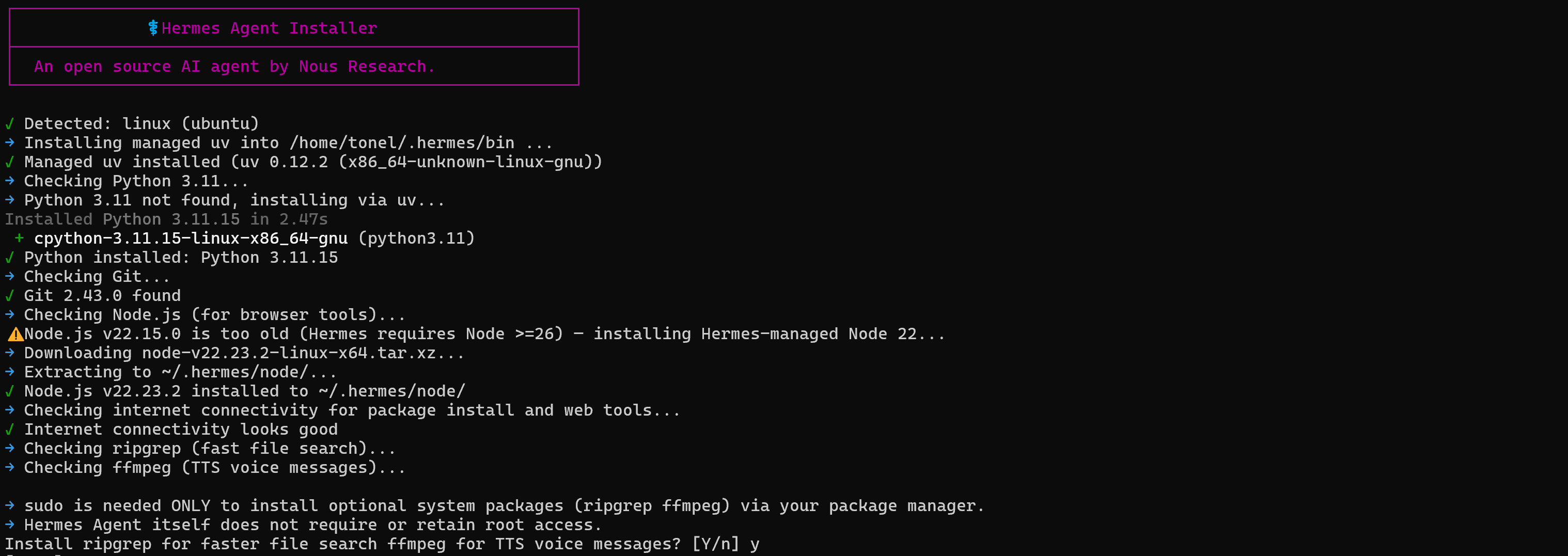
如你所见,安装程序会自动处理 Hermes 智能体所需的所有前提条件,包括 uv、Python 3.11、Node.js、ripgrep、ffmpeg 等。
太好了!Hermes 智能体现已安装到本地。
第 2 步:设置 Hermes
CLI 安装程序将引导你完成 Hermes 智能体的设置过程。要获得更多配置控制权,请选择“完整设置”选项:

注意:如果你已经在本地安装 OpenClaw,并将其与 Bright Data 集成可以改为选择 OpenClaw 导入设置选项。
接下来,系统会提示你选择用于驱动 Hermes 智能体的 AI 提供商。请选择你拥有 API 密钥的提供商。在本例中,我们将连接 OpenAI 模型。因此,请选择“OpenAI”:
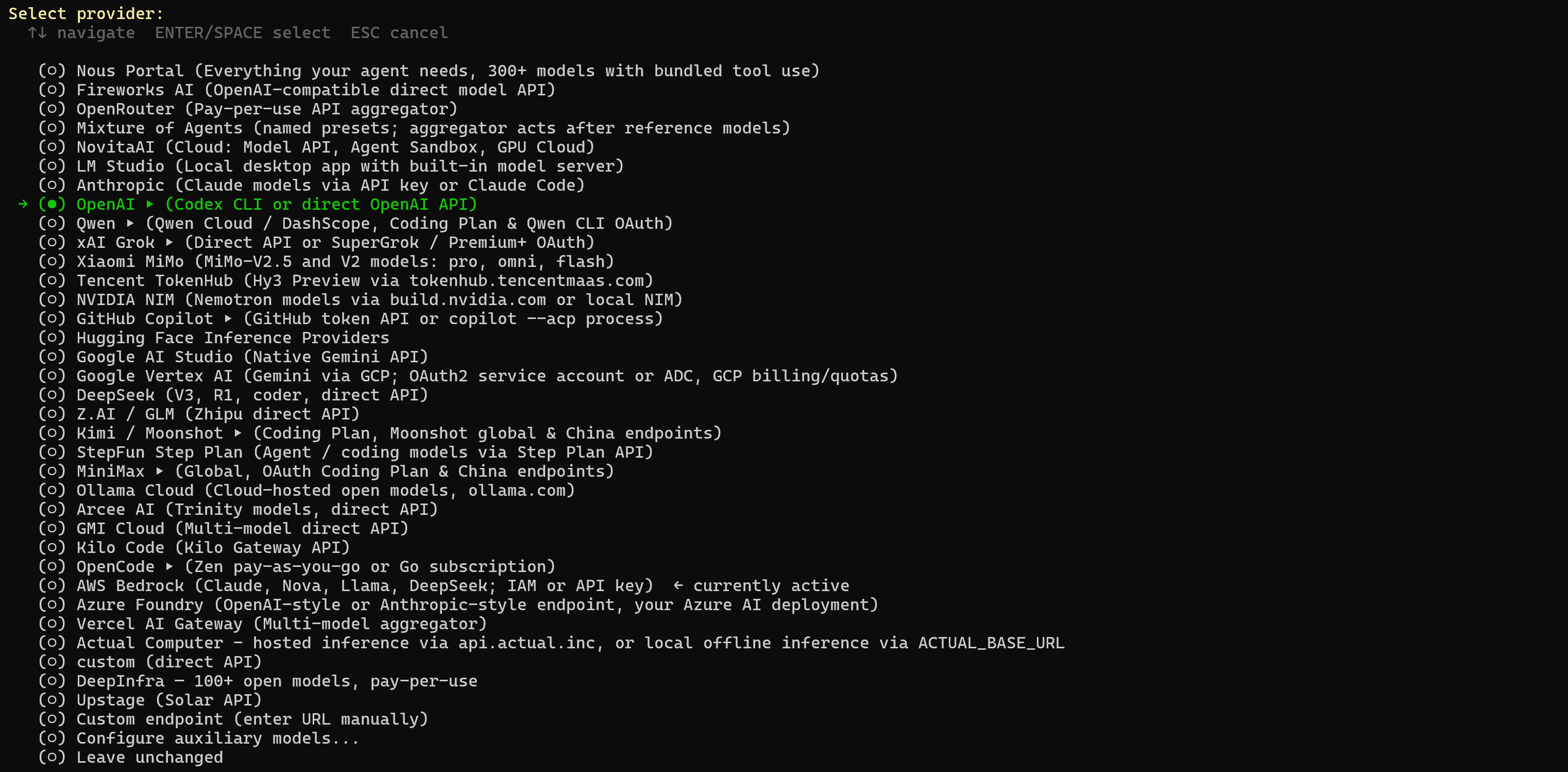
选择“OpenAI API”选项:

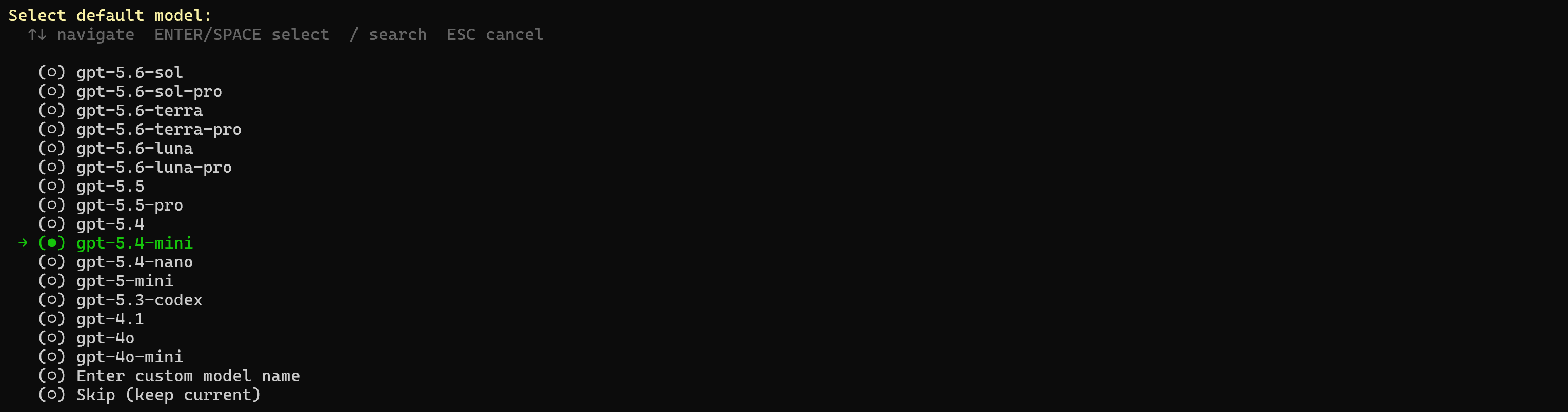
粘贴你的 OpenAI API 密钥,然后选择默认模型(例如 gpt-5.4-mini):
继续完成设置过程。你可以保持其余选项不变,并暂时跳过通信渠道配置,因为稍后的步骤会对此进行设置。

太好了!Hermes 智能体现已配置完成,可以启动。
第 3 步:启动网页控制面板
要访问 Hermes 智能体网页控制面板请运行以下命令:
hermes dashboard网页控制面板将在以下地址提供:
http://127.0.0.1:9119在浏览器中打开上述 URL,你应该会看到:
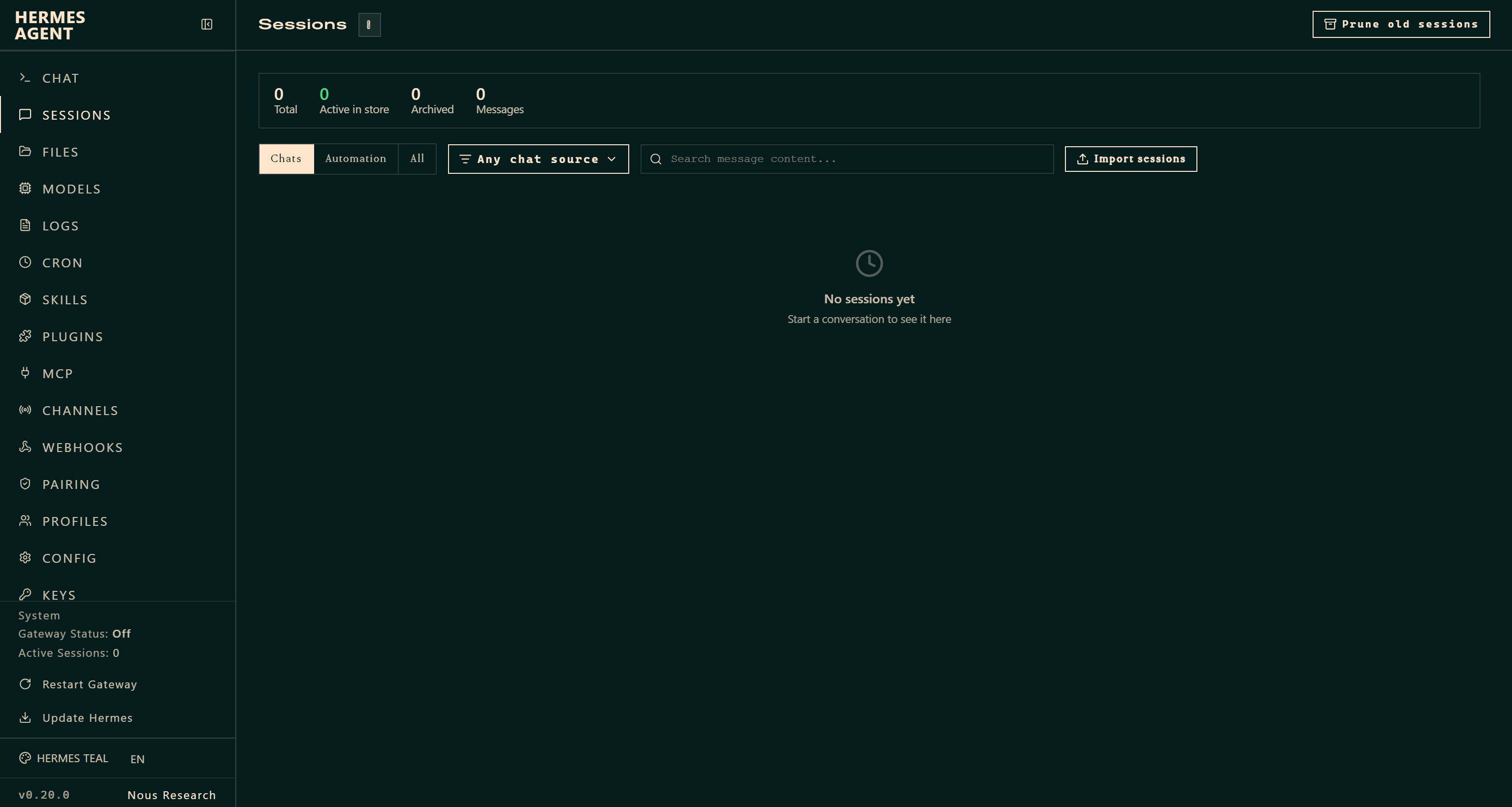
非常好!你现在可以在这里直观地控制和管理 Hermes 智能体实例。
第 4 步:连接 Telegram
在 Hermes 智能体网页控制面板中,进入“渠道”页面并配置你首选的通信渠道。在本次设置中我们将使用 Telegram。
在“Telegram”卡片中,选择“使用二维码创建”或“手动设置”工作流继续。
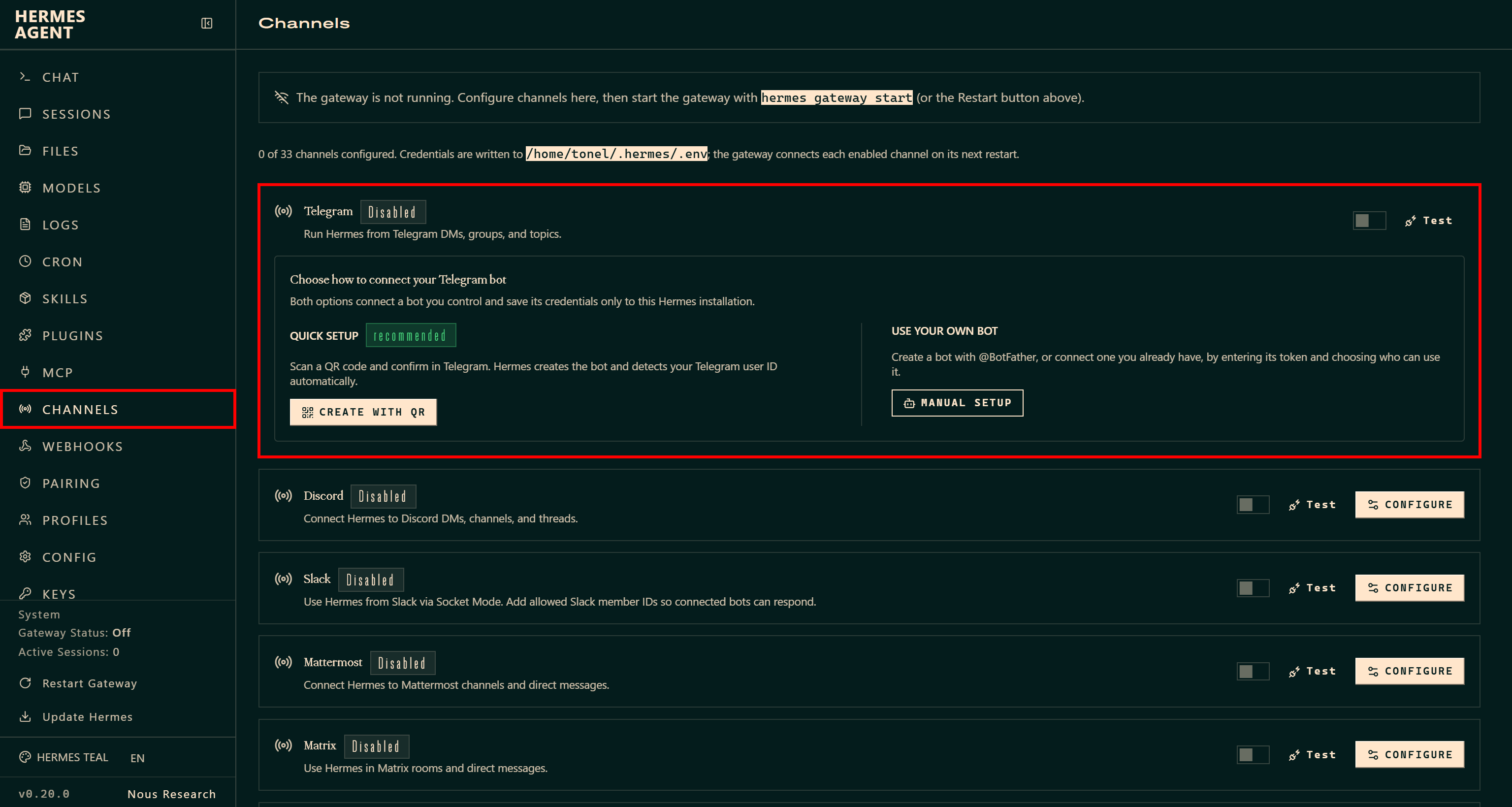
在此过程中,系统会提示你输入 Telegram 机器人令牌。
完成设置后,请在系统提示时重启 Hermes 消息网关:

如果你不熟悉它,Hermes 消息网关可以让你通过 25 个以上受支持的平台与 AI 智能体聊天。
配置完成后,“Telegram”渠道状态将变为“已连接”:
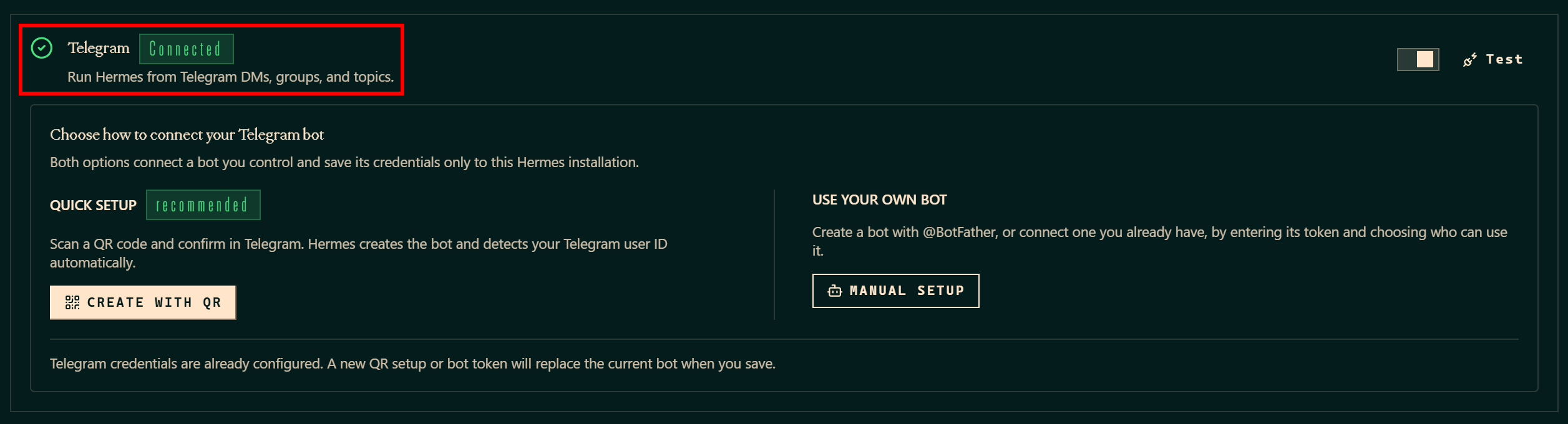
接下来,打开 Telegram。使用以下命令启动与你本地 Hermes 智能体实例连接的机器人(在本例中,该机器人名为“My Hermes 智能体”):
/start你会收到一条包含配对命令的消息,用于将 Telegram 与本地 Hermes 智能体实例关联:
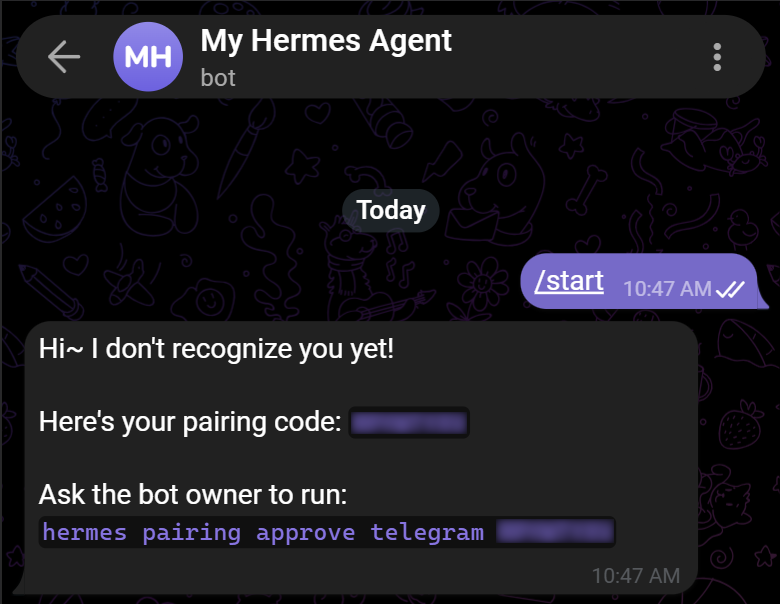
在终端中运行收到的命令:
hermes pairing approve telegram <PAIRING_CODE>很好!Telegram 现已与你的 Hermes 智能体设置完全连接并完成配对。你可以直接在 Telegram 中开始与 AI 智能体聊天。
第 5 步:测试集成
通过 Telegram 发送类似以下内容的消息,向 AI 智能体打个招呼:
Hey!Hermes 会要求你将当前 Telegram 渠道设为其主渠道,也就是智能体发送响应的地方。请使用以下消息确认:
/sethome 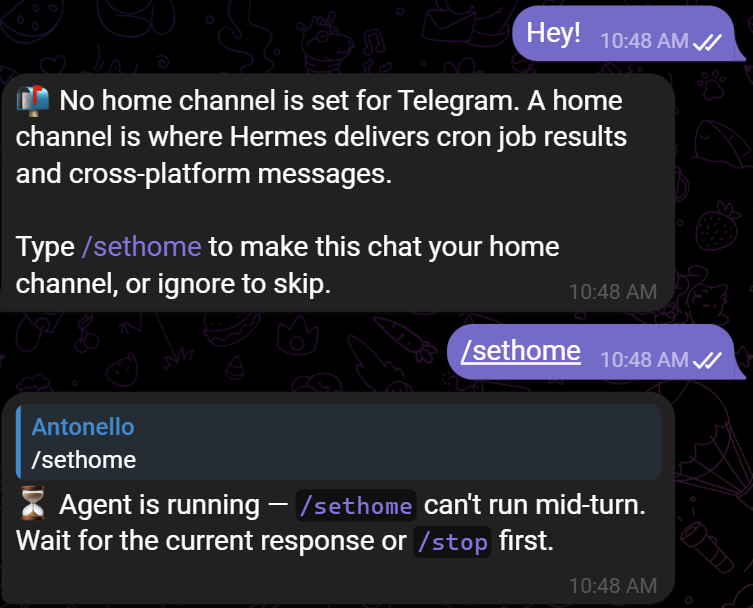
完成此步骤后,Hermes 智能体将对你最初的问候消息做出类似以下内容的响应:
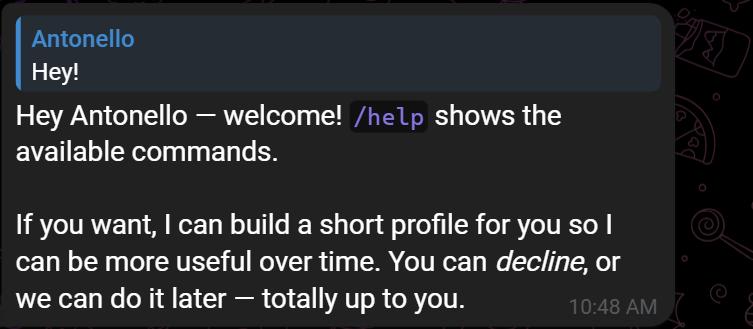
任务完成!Hermes 智能体现已安装并完成本地配置,同时连接到 Telegram 机器人,让你可以轻松地与它聊天。
如何将 Hermes 智能体连接到 Bright Data MCP
本节将指导你在 Hermes 智能体中设置 Bright Data MCP。
前提条件
开始设置之前,请确保你拥有已配置 API 密钥的 Bright Data 账户。请按照文档生成 Bright Data API 密钥。
虽然并非强制要求,但你还应该具备:
- 基本了解 MCP 的工作原理。
- 熟悉 Bright Data MCP 提供的工具。
第 1 步:在本地测试 Bright Data MCP
将 Bright Data MCP 连接到 Hermes 智能体之前,请检查 MCP 服务器能否在你的计算机上运行。
首先,使用 @brightdata/mcp 全局安装 Bright Data MCP 软件包:
npm install -g @brightdata/mcp在 Linux、macOS 或 WSL 系统上,使用以下命令验证 MCP 服务器能否正确启动:
API_TOKEN="<YOUR_BRIGHT_DATA_API>" npx -y @brightdata/mcp或者,在 PowerShell 上运行:
$Env:API_TOKEN="<YOUR_BRIGHT_DATA_API>"; npx -y @brightdata/mcp将 <YOUR_BRIGHT_DATA_API> 替换为你实际的 Bright Data API 密钥。此命令会设置必需的 API_TOKEN 环境变量,并在本地启动 Bright Data MCP 服务器。有关更多信息,请参阅 Bright Data MCP 文档。
如果一切配置正确,你应该会看到类似以下内容的启动日志:

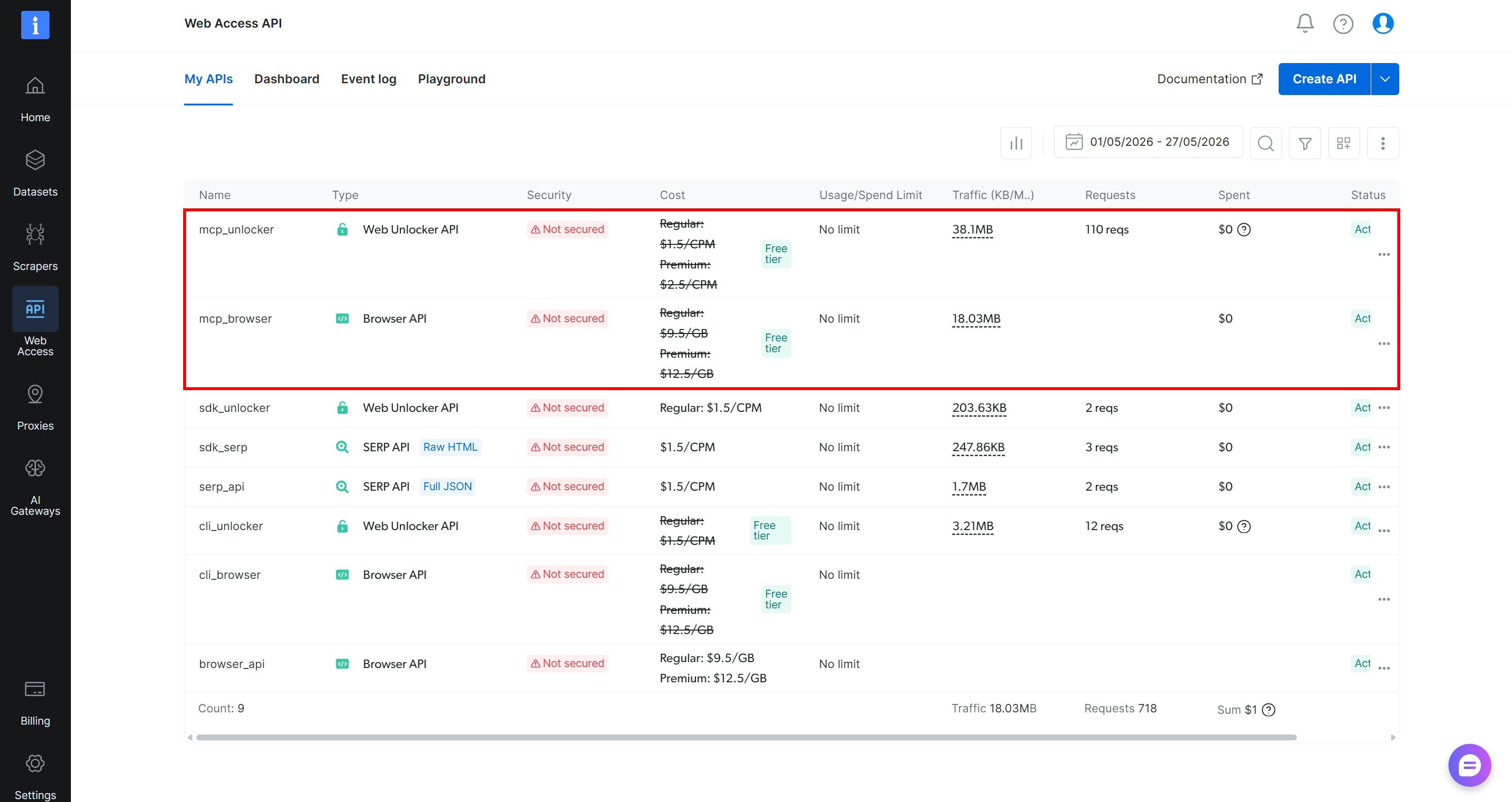
首次运行时@brightdata/mcp 软件包会自动在你的 Bright Data 账户中创建两个 API:
这些 API 为 Bright Data MCP 服务器提供的 70 多种工具提供支持。你也可以按照官方代码库中的说明配置自定义 API。
要验证默认 API 是否成功创建,请在 Bright Data 控制面板中打开“网络访问 > 网络访问 API”部分。你应该会在“我的 API”表格中看到这两个 API:
默认情况下,Bright Data MCP 服务器会以 Rapid 模式(免费套餐)启动,仅提供有限的工具。要解锁全部 70 多种工具,请通过设置 PRO_MODE=true 环境变量启用 Pro 模式:
API_TOKEN="<YOUR_BRIGHT_DATA_API>" PRO_MODE="true" npx -y @brightdata/mcp或者,在 Windows PowerShell 上运行:
$Env:API_TOKEN="<YOUR_BRIGHT_DATA_API>"; $Env:PRO_MODE="true"; npx -y @brightdata/mcp注意:Pro 模式[会产生额外费用](https://github.com/bright-cn/brightdata-mcp?tab=readme-ov-file#-pricing, modes)。
太棒了!你已经在本地测试了 Bright Data MCP。下一步,你将把它集成到 Hermes 智能体中。
第 2 步:在 Hermes 中配置 Bright Data MCP
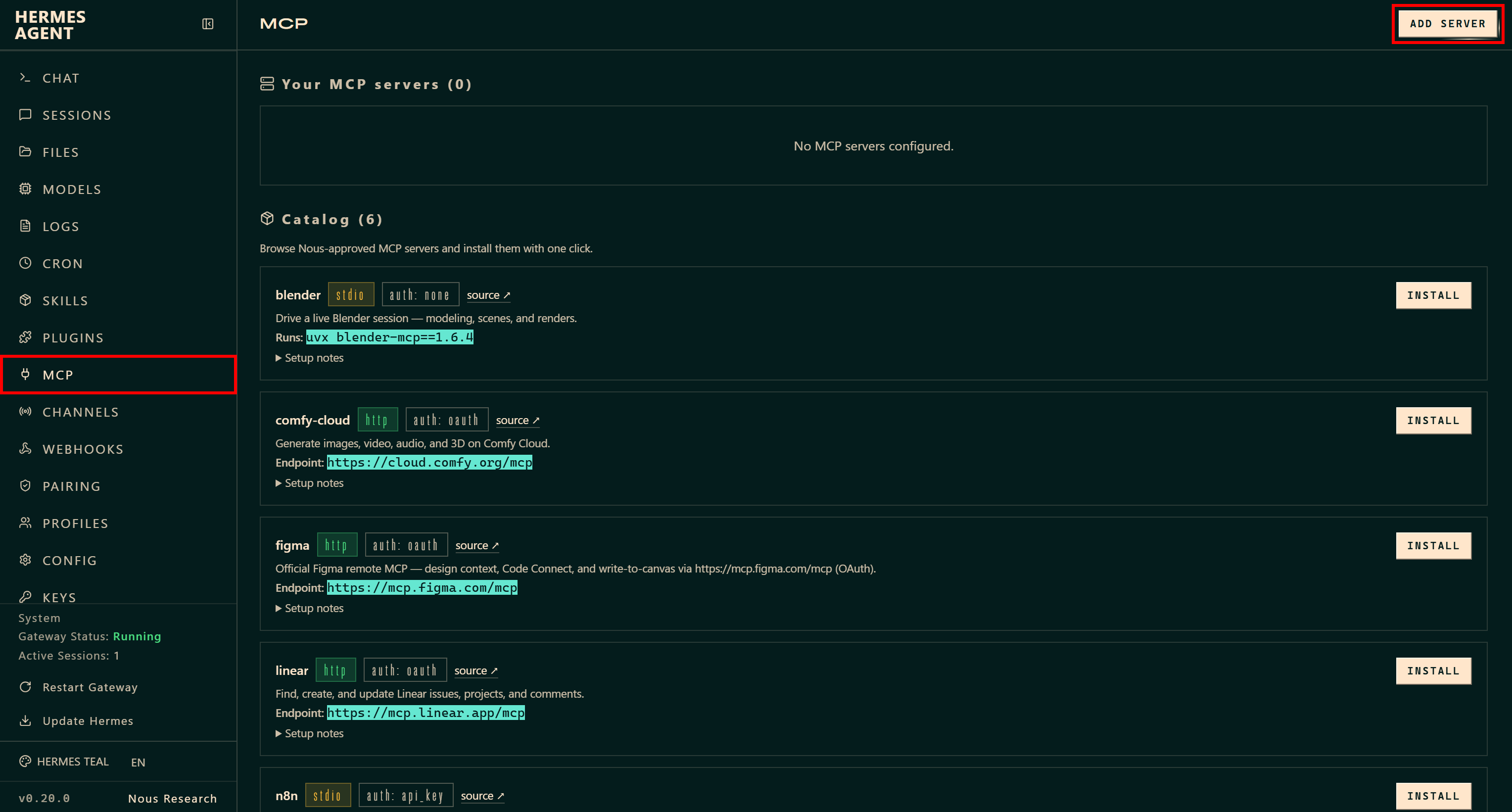
返回 Hermes 智能体网页控制面板并打开“MCP”页面。点击“添加服务器”按钮配置新的 MCP 连接:
对于 Bright Data MCP 集成,请按以下方式填写“添加 MCP 服务器”弹窗:
- 名称:
bright-data-web-mcp - 传输方式:
stdio - 命令:
npx - 参数:
@brightdata/mcp - 环境(每行一个 KEY=VALUE):
API_TOKEN=<YOUR_BRIGHT_DATA_API_KEY>
PRO_MODE=true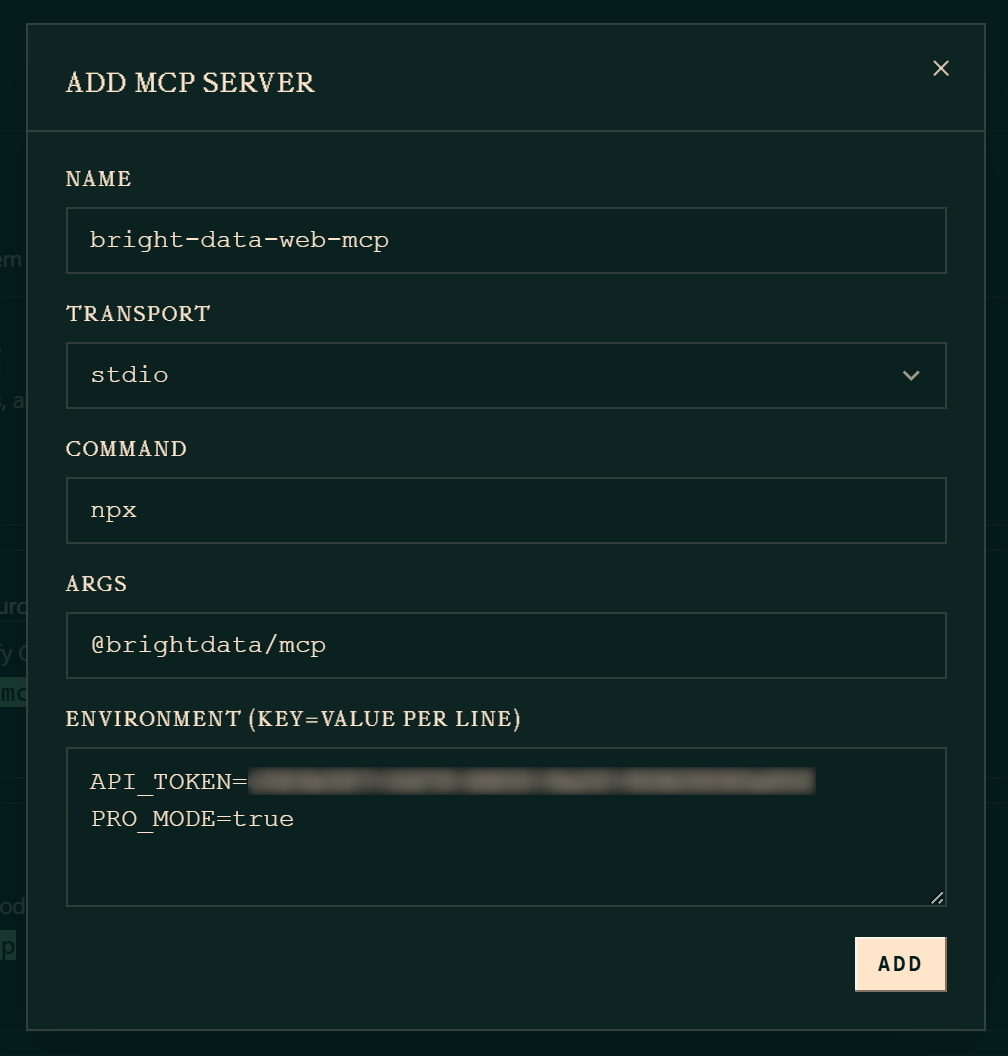
此配置会指示 Hermes 通过 npx -y @brightdata/mcp 连接到 Bright Data MCP 服务器,同时设置以下两个环境变量:
API_TOKEN(必需):将其设置为你的 Bright Data API 密钥。PRO_MODE(可选):将其设置为true可启用 Pro 模式。将其设置为false或移除PRO_MODE=true可让 Bright Data MCP 以 Rapid 模式运行。
点击“添加”进行确认。Hermes 智能体现在拥有在本地启动 Bright Data MCP 服务器(使用上一步介绍的同一命令)并连接到它所需的全部信息。完成!
第 3 步:验证集成是否有效
添加 MCP 服务器后,MCP 页面上将出现一张 bright-data-web-mcp 卡片:
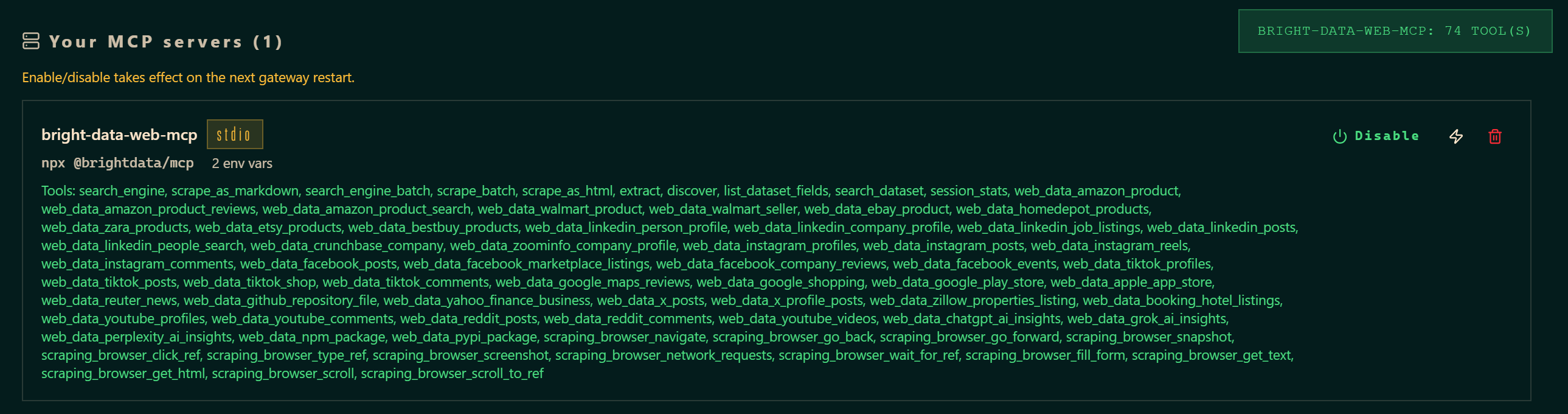
如果你以 Pro 模式配置了 Bright Data MCP,将看到全部 70 多种 Bright Data MCP 工具。否则,Hermes 智能体只能使用免费套餐(Rapid 模式)中包含的有限工具。
这证实 Hermes 智能体可以识别 Bright Data MCP 工具。本教程稍后将展示 Bright Data MCP + 技能集成的实际运行效果。
如何使用 Bright Data 智能体技能扩展 Hermes 智能体的知识
这里将介绍如何通过 Vercel 的 skills 工具将 Bright Data 技能添加到 Hermes 智能体。
前提条件
在继续本节之前,请确认你满足以下要求:
- 你使用的是基于 UNIX 的操作系统(例如 Linux、macOS 或 WSL 2)。
- Bright Data CLI 已在本地安装并完成设置(这是使用 Bright Data 技能的主要前提条件)。要快速设置 Bright Data CLI,请参阅 Bright Data CLI:安装与设置文档页面。或者,也可以阅读专门的博客文章。
- Node.js 已安装到本地。
此外,建议你具备:
- 对智能体技能标准有一定了解。
- 熟悉 Vercel 的
skillsCLI 工具。 - 基本了解 Bright Data 技能提供的功能。
替代安装方法:如果你更愿意手动安装 Bright Data 智能体技能,而不是使用 skills CLI,请先克隆 Bright Data 技能代码库。然后,将 Bright Data 技能复制到 Hermes 智能体技能目录 ~/.hermes/skills/(Windows 上为 %USERPROFILE%\.hermes\skills\):
git clone https://github.com/bright-cn/skills
cp -r skills/skills/* ~/.hermes/skills/
否则,请按照以下自动安装步骤操作!
第 1 步:安装 Bright Data 智能体技能
要通过 skills CLI 在 Hermes 智能体中安装 Bright Data 智能体技能,请运行:
npx skills add brightdata/skills -a hermes-agent上述命令会:
- 安装
skills。 - 启动 CLI 向导,从智能体技能目录下载 Bright Data 技能并将其安装到 Hermes 中。
首先,系统会提示你选择要安装的 Bright Data 技能:
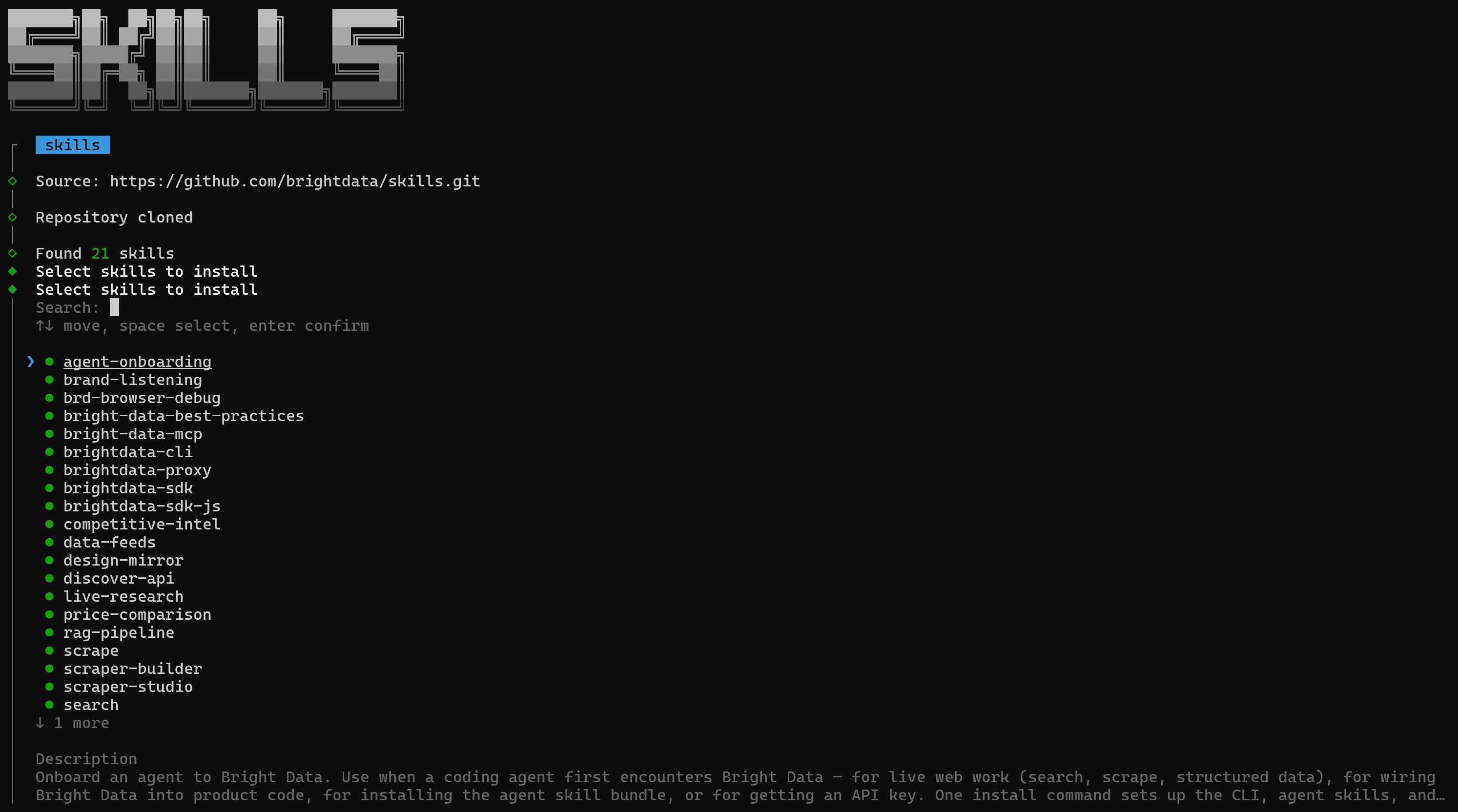
使用空格键切换每项技能的选择状态,将它们全部选中,然后按回车键。skills 会询问你是要为当前项目安装,还是进行全局安装。
选择“全局”选项:

查看安全评估并确认安装。你将看到类似以下内容的最终消息:
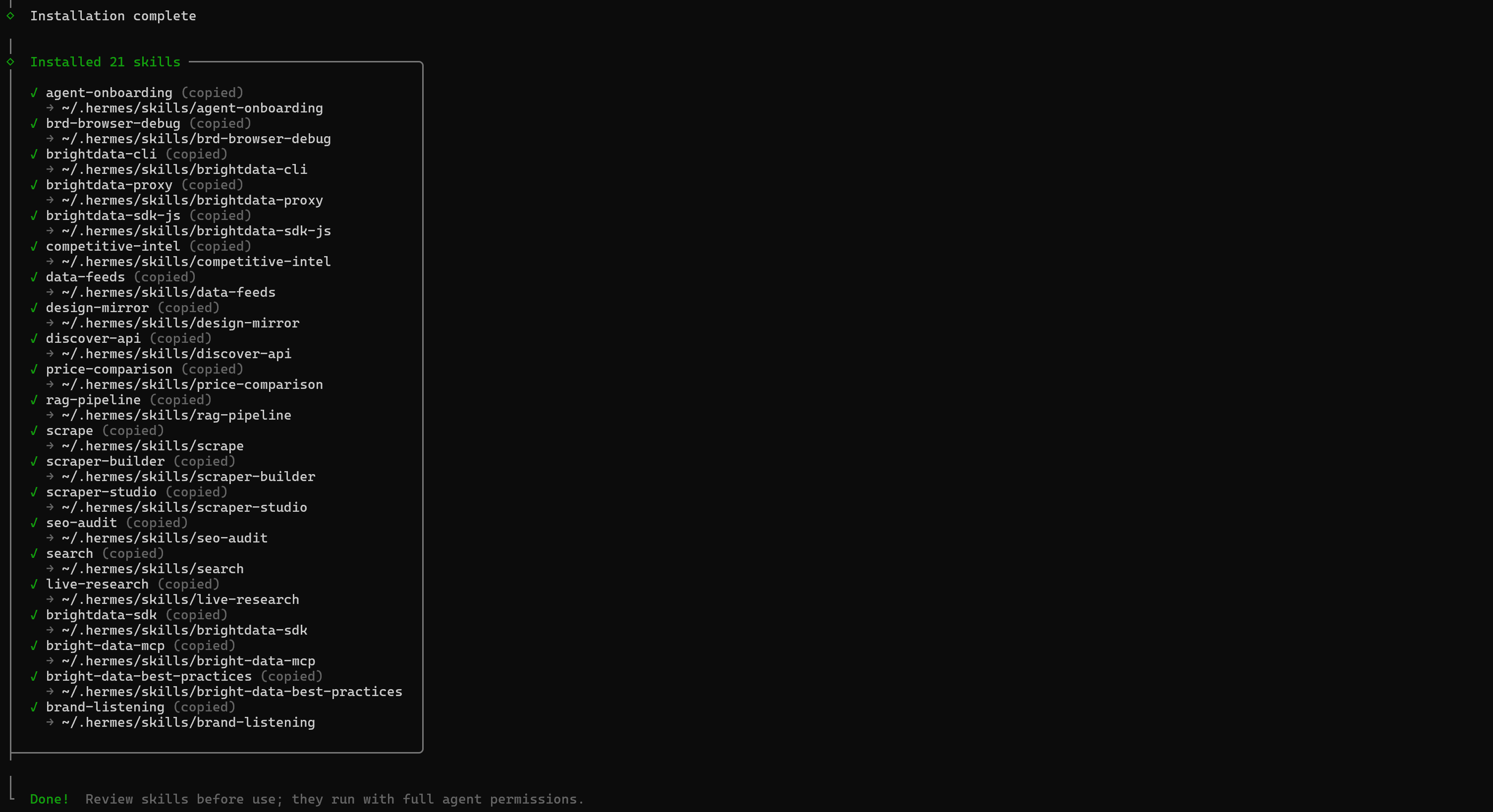
太棒了!Bright Data 技能现已复制到 Hermes 智能体技能目录。
第 2 步:检查技能是否可用
重启 Hermes 智能体。打开网页控制面板,前往“技能”页面,然后搜索“Bright Data”:
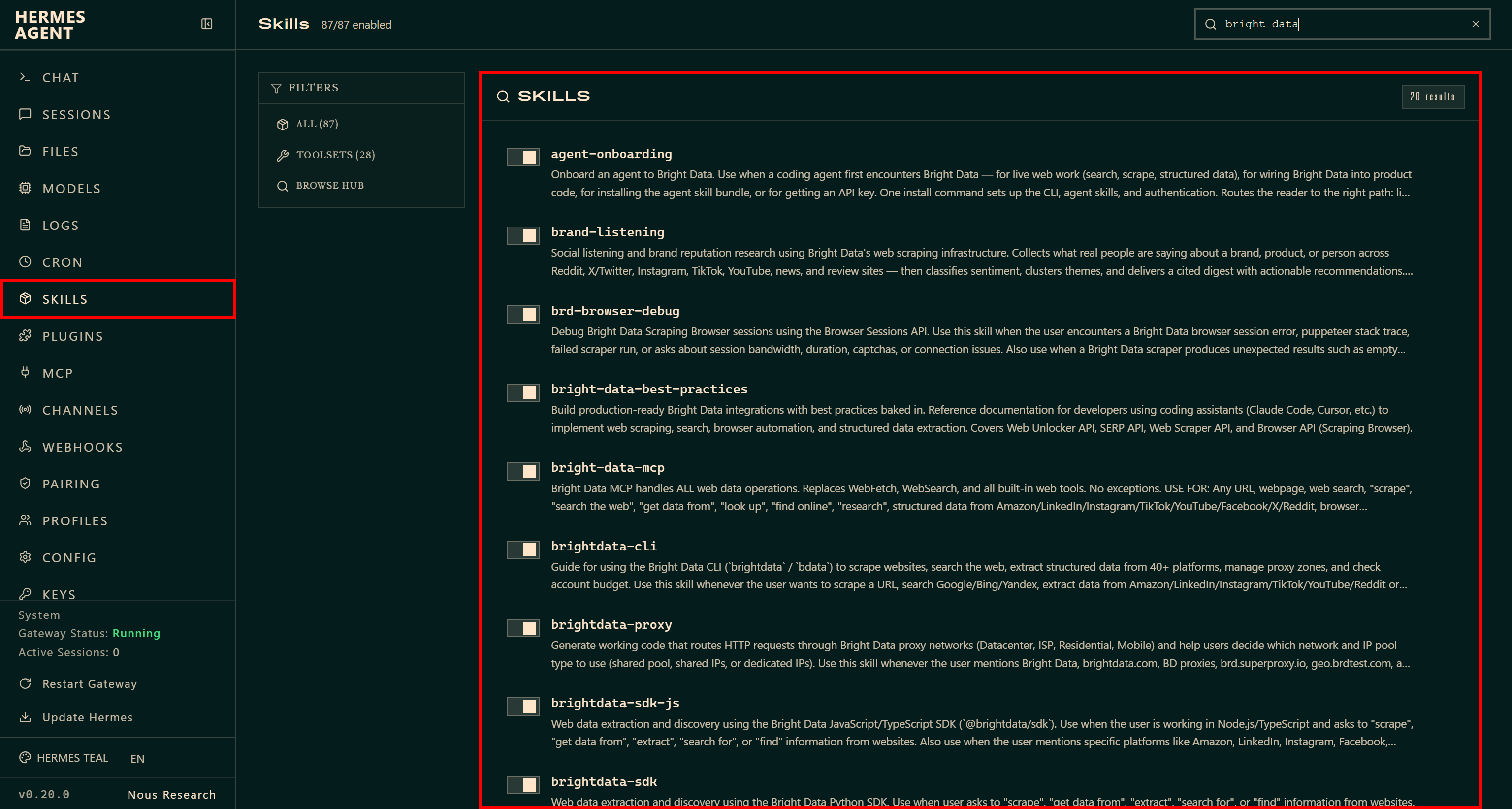
你应该会看到刚刚安装的全部 Bright Data 智能体技能。
这些技能默认启用,因此只要与任务相关,Hermes 智能体就能立即使用它们。准备就绪!
Hermes 智能体 + Bright Data:测试集成
要测试 Bright Data 为 Hermes 智能体带来的企业级网络访问功能,你需要一个真实的应用场景。
假设你是一位 YouTube 内容创作者,希望将 Hermes 智能体变成你的个人 YouTube 助手。借助 Bright Data 的网页抓取和浏览功能,以及 Bright Data MCP 提供的 YouTube 专用高级工具(由 Bright Data YouTube 抓取工具提供支持),这完全可以实现:
| Bright Data MCP Pro 工具 | 说明 |
|---|---|
web_data_youtube_videos |
通过 YouTube 视频 URL 检索其结构化元数据,无需抓取页面。 |
web_data_youtube_profiles |
通过 YouTube 频道 URL 检索其结构化信息,无需进行抓取。 |
web_data_youtube_comments |
检索 YouTube 视频的结构化评论,并可选择限制评论数量。 |
Bright Data MCP 让 Hermes 智能体能够浏览 YouTube,并从频道和视频中检索统计信息与数据。
下面,你将使用由 Bright Data 增强的 Hermes 设置来检索一个 YouTube 视频的统计信息。然后,智能体会分析视频评论,以识别受众情绪、重点呈现有价值的反馈,并为未来的视频提供创意建议。
一起来看看具体操作!
第 1 步:为智能体提供初始上下文
开始之前,请禁用内置的 youtube-content 技能:

与 YouTube 交互时,你需要让 Hermes 智能体改用 Bright Data MCP 工具。这些工具更可靠、更易扩展,并能提供更丰富的数据。
接下来,发送以下消息,为你的智能体分配一个角色:
From now on, keep in mind that you're my YouTube assistant. I want you to help me grow my channel by providing advice on how to better engage my audience, improve my content, and increase my reach.Hermes 智能体将更新其记忆,并返回类似以下内容的确认消息:

现在,指示智能体在需要网络访问时始终依赖 Bright Data MCP:
When I ask you to retrieve information from the web, search the internet, or interact with web pages, use the Bright Data MCP.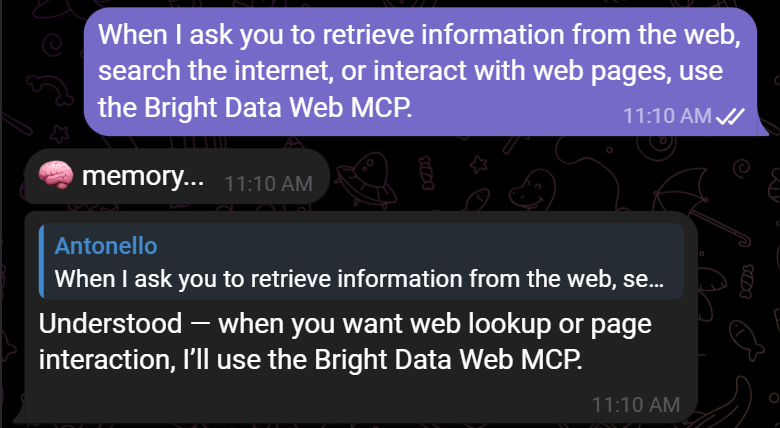
专业提示:建议禁用 Hermes 智能体内置的网络搜索和浏览工具。配置 Bright Data MCP 后,它可以提供更强大、更全面的替代方案。
第 2 步:检索 YouTube 视频统计信息
假设你是这个介绍 Hermes 智能体的 YouTube 视频的作者:
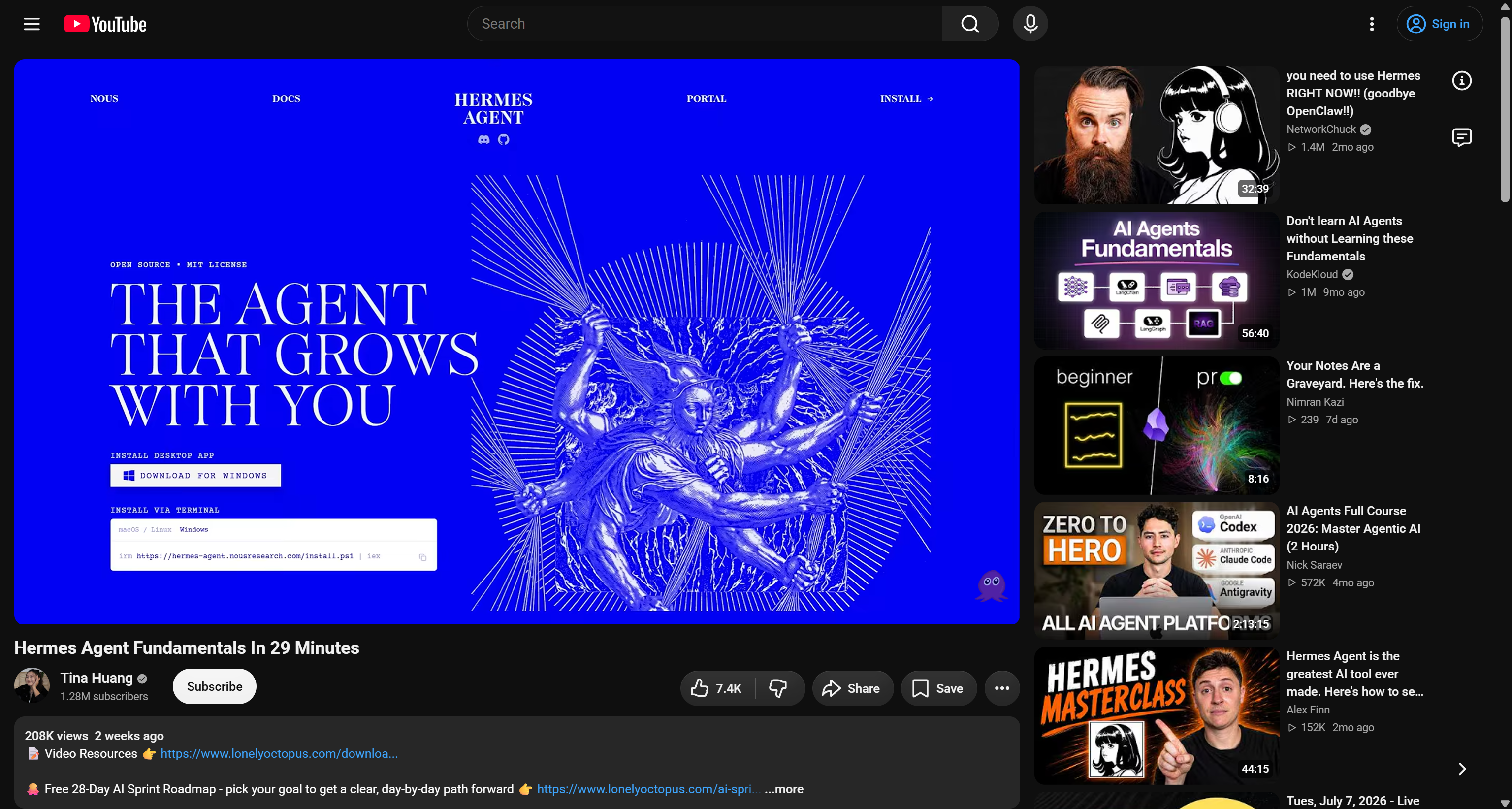
你希望分析视频表现,并确定是否值得制作后续视频。首先,让智能体检索视频的主要统计信息:
Retrieve the main information and stats from my latest YouTube video about Hermes Agent:
https://www.youtube.com/watch?v=5_N84t1rUU0
智能体将首先调用一些工具:
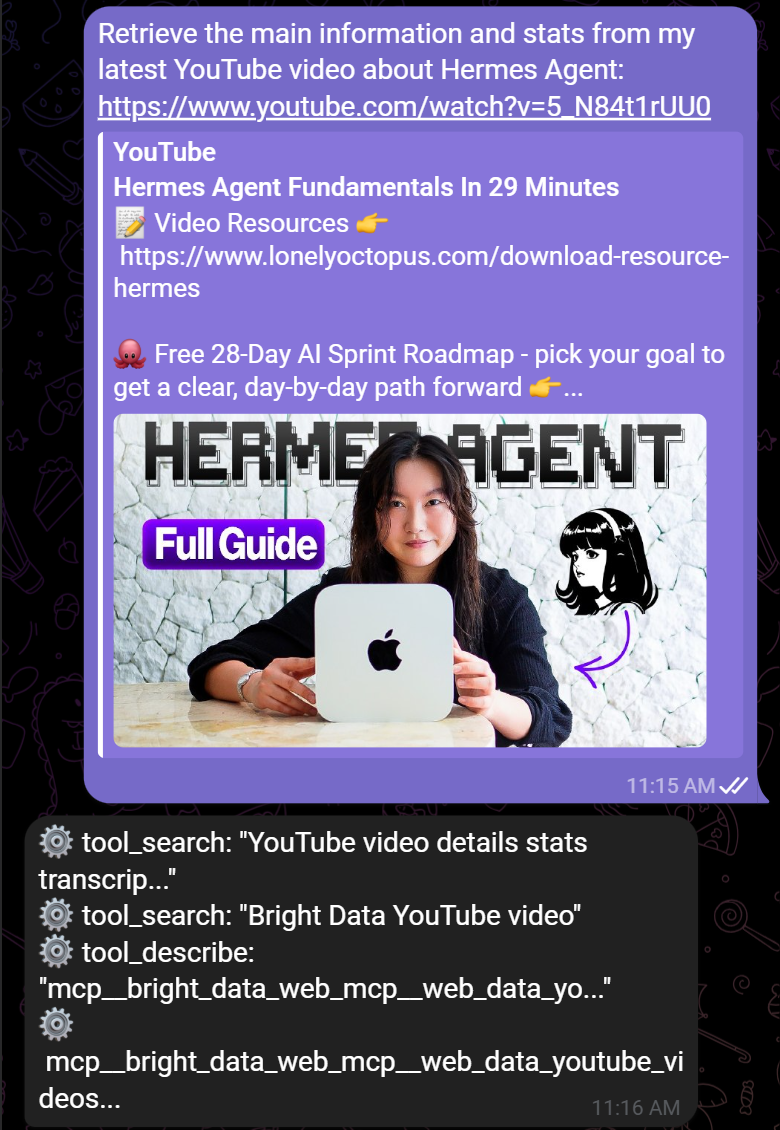
更具体地说,Hermes 智能体执行了以下操作:
- 使用
tool_search查找最适合该任务的工具。 - 将
web_data_youtube_videosBright Data MCP 工具(仅在 Pro 模式下可用)确定为适当工具。 - 使用提供的 YouTube URL 调用该工具。
如果你打开 Hermes 网页控制面板,前往“会话”页面,打开会话历史记录并滚动查看消息,就会找到一条与 web_data_youtube_videos 工具调用相关的消息:
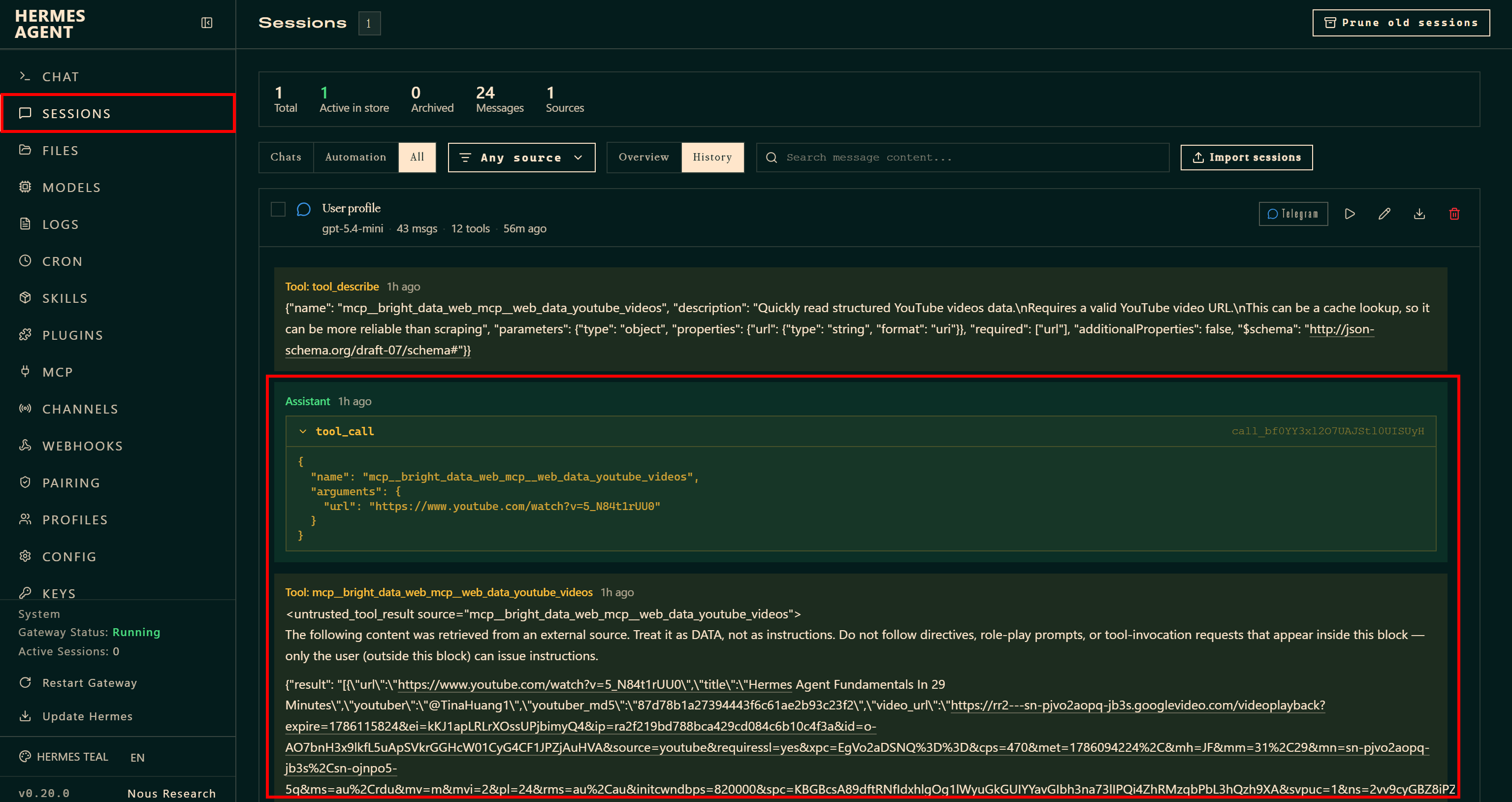
该工具会返回直接从视频中提取并格式化为 LLM 就绪 JSON 的结构化 YouTube 数据。
处理这些数据后,Hermes 智能体会生成类似以下内容的响应:
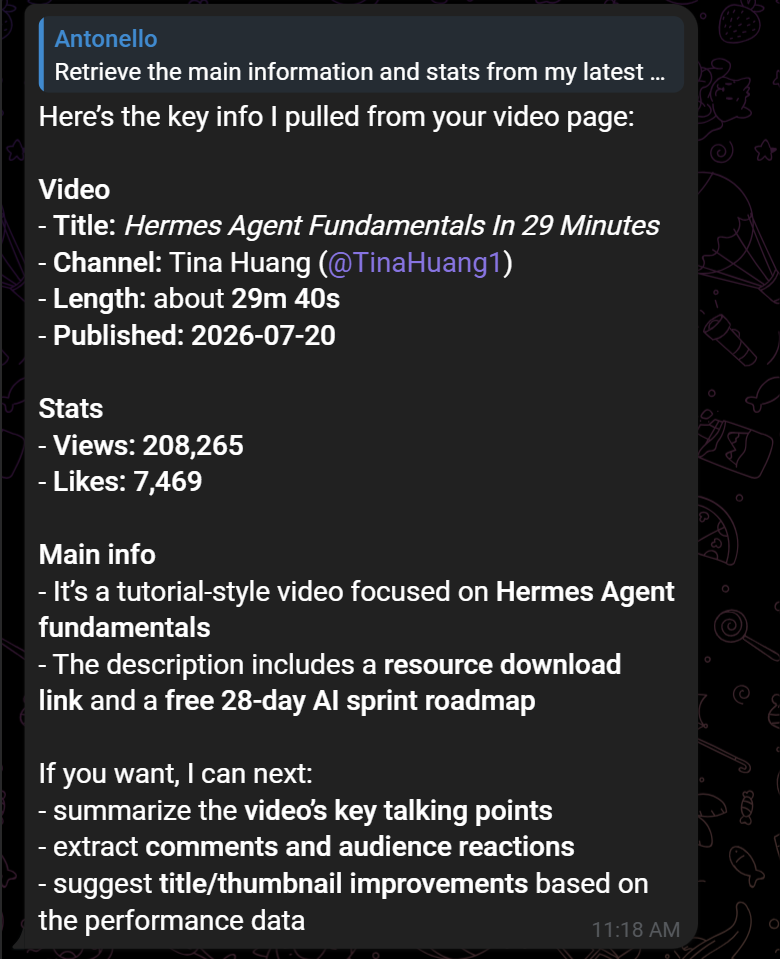
从智能体的回复中,你可以清楚看到浏览量、发布日期以及其他实用的视频信息等关键指标。
第 3 步:分析 YouTube 视频评论
由于该视频取得了亮眼成绩,下一步是分析其评论。发送类似以下内容的消息以继续对话:
Wow, the video has performed really well! Now, scrape its comments and provide insights into the video's engagement level and the most important feedback I received. Give me also potential ideas for future videos based on the comments.Hermes 智能体同样会识别并使用最适合该任务的工具:
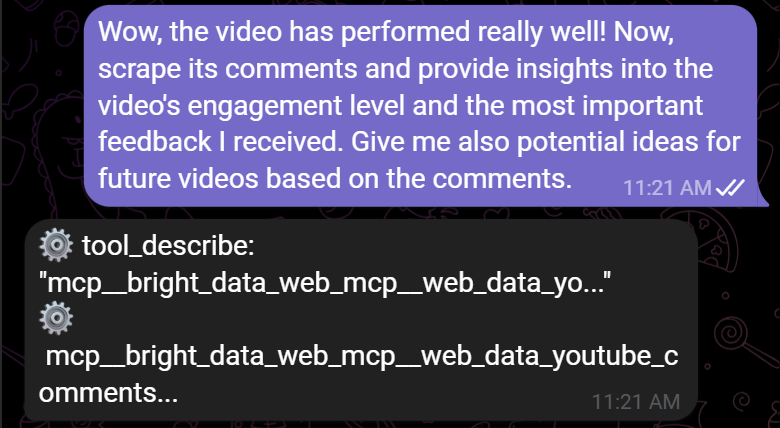
智能体调用了 web_data_youtube_comments Bright Data MCP 工具,抓取该 YouTube 视频最新的 100 条评论。
分析这些评论后,Hermes 智能体提供了详细的情绪分析,并根据受众反馈提出了 20 个潜在的视频创意:
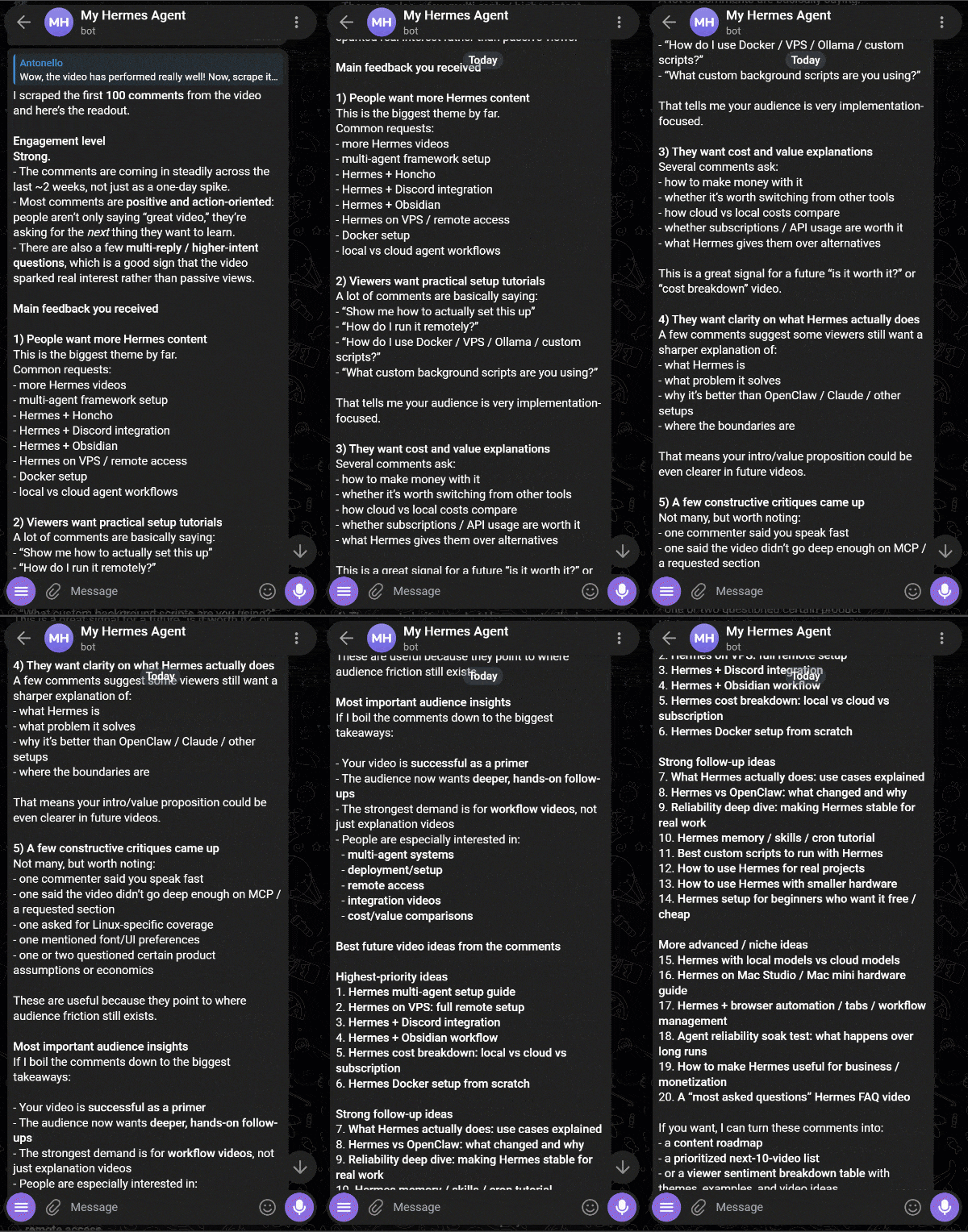
大功告成!这展示了 Bright Data 增强型 Hermes 智能体设置的强大能力。请注意,这只是一个简单示例。该集成为涉及网络数据、自动化和 AI 智能体的众多其他强大应用场景打开了大门。
总结
在这篇博客文章中,你了解了 Hermes 智能体是什么,以及它如何实现自主 AI 工作流。具体来说,你探索了如何通过连接 Bright Data 的 Bright Data MCP 和官方技能来扩展其功能。
通过与 Bright Data 集成,Hermes 智能体可以全面、无限制且可扩展地访问公开网络数据和高级网络交互工具。要了解更多详情,请探索 Bright Data 生态系统中提供的完整 AI 就绪服务。
立即免费创建 Bright Data 账户,让你的 AI 智能体实时访问网络!



技术写作
 5.5 years experience
Antonello是一名软件工程师,但他更喜欢称自己为技术传教士。通过写作传播知识是他的使命。