在这篇博客文章中,你将了解:
- Forge Code 是什么,以及是什么让它成为一个独特的 AI 驱动开发工具。
- 为什么集成 Bright Data 的 Web MCP 能通过更丰富的 AI 能力改进你的终端工作流。
- 如何在 Forge 中使用 Web MCP,为你的 AI 编码代理提供更多能力与灵活性。
让我们开始吧!
什么是 Forge Code?
Forge Code(也称为 Forge 或 ForgeCode)是一个开源的 AI 驱动软件工程代理,可直接在你的终端中运行。它的目标是在不离开你现有环境的情况下强化你的编码工作流。
Forge 直接与 CLI 集成,在保持对代码的完全控制的同时为你提供实时协助。这个 AI 终端开发工具与您的 IDE 和编码解决方案协同工作,对它们进行补充,从而提供更好的开发体验。
截至撰写本文时,它的 GitHub 仓库已有超过 4.6k 个 star,反映出开发者社区强烈且不断增长的兴趣。
让 Forge 尤其有趣的是它将多代理架构、上下文感知以及灵活的 AI 提供商集成结合在一起。它理解你的项目文件、Git 历史、依赖项和环境,从而提供智能建议、代码分析以及高效的任务管理。
更智能的 AI 驱动终端开发环境体验
Forge 集成了 300+ 个 LLM 和 AI 模型。然而,它们都共享一个根本限制:静态知识。毕竟,LLM 只能基于它们训练时使用的数据来生成答案。
问题在于,LLM 训练数据是过去的一个快照。在像 IT 这样快速演进的世界里,即使是最先进、最复杂的 LLM 也可能建议过时的编码实践或陈旧的文档。
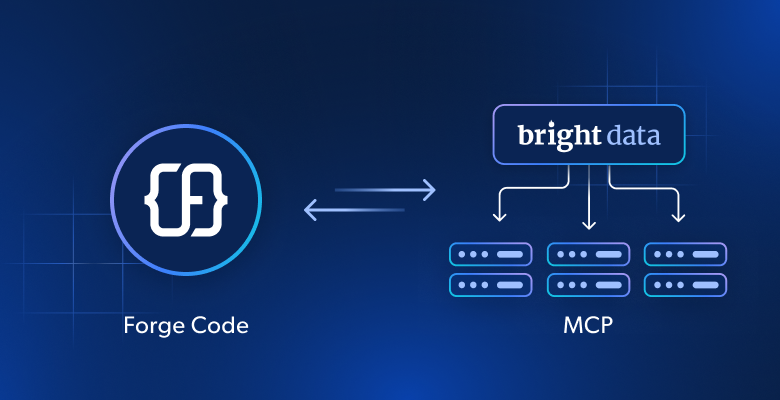
Forge 通过支持经由 MCP 连接到外部系统来克服这一限制。例如,将 Forge 与 Bright Data’s Web MCP 集成,可让 AI 编码代理实时访问教程、文档和指南。
更具体地说,Forge + Web MCP 系统使 AI 编码代理能够:
- 获取并学习教程和文档页面。
- 在网上搜索准确、最新的信息。
- 爬取真实网站以获取用于分析、处理或模拟等的数据。
- 与 Web 应用交互并自动化工作流。
- 处理更多内容……
之所以可行,是因为 Web MCP 提供 60+ 个 AI 就绪工具,支持自动化网页数据收集、结构化数据提取以及浏览器交互。
即使在免费层级中,它也提供了两个有用的工具(带批处理版本):
| Tool | Description |
|---|---|
search_engine |
以 JSON 或 Markdown 格式检索 Google、Bing 或 Yandex 结果。 |
scrape_as_markdown |
将任意网页抓取为干净的 Markdown,绕过反机器人措施。 |
但[Pro 模式才是 Web MCP 真正大放异彩的地方](https://github.com/bright-cn/brightdata-mcp?tab=readme-ov-file#-pricing, modes),它解锁了用于从 Amazon、LinkedIn、YouTube、TikTok、Yahoo Finance、Zillow、Google Maps 等平台进行结构化提取的高级工具。
让我们看看如何将 Bright Data Web MCP 集成到 Forge 中!
如何将 Forge Code AI 终端代理连接到 Bright Data 的 Web MCP
在本教程的这一部分,你将学习如何将 Forge 连接到 Bright Data Web MCP 的本地实例。此设置可直接在你的终端中为你带来超级增强的 AI 开发体验。
按照下面的说明开始吧!
前置条件
要跟随本教程,请确保你具备:
- 本地已安装 Node.js 16+。
- 一个带有 API key 的 Bright Data 账号(你将在专门的步骤中被引导完成账号设置)。
- 来自某个受支持的 LLM 提供商的 API key(这里我们将使用 OpenRouter)或一个 Forge 账号。
对 MCP 协议的基本熟悉以及 Web MCP 服务器暴露的工具也会有所帮助。
步骤 #1:安装并启动 Forge
有两种方式来设置 Forge Code。最简单的选项是使用下面的 npx 命令立即运行它:
npx forgecode@latest <PATH_TO_YOUR_PROJECT_FOLDER>此命令会在指定目录中初始化 Forge AI 终端开发代理。
或者,你也可以使用两个命令来启动它:
cd <PATH_TO_YOUR_PROJECT_FOLDER>
npx forgecode@latest注意:在本教程中,项目文件夹名为 forge-project。因此,你将在以下截图中看到这个名称。
作为第二种方法,如果你不想每次都输入 npx forgecode@latest,可以全局安装 Forge Code:
npm install -g forgecode@latest全局安装后,你可以通过以下方式启动它:
forge 否则,你将不得不在项目文件夹中通过以下方式启动它:
npx forgecode@latest做得好!你现在已在本地项目文件夹中运行 Forge。
步骤 #2:配置 LLM 提供商
首次启动 Forge 后,你应该会看到如下内容:
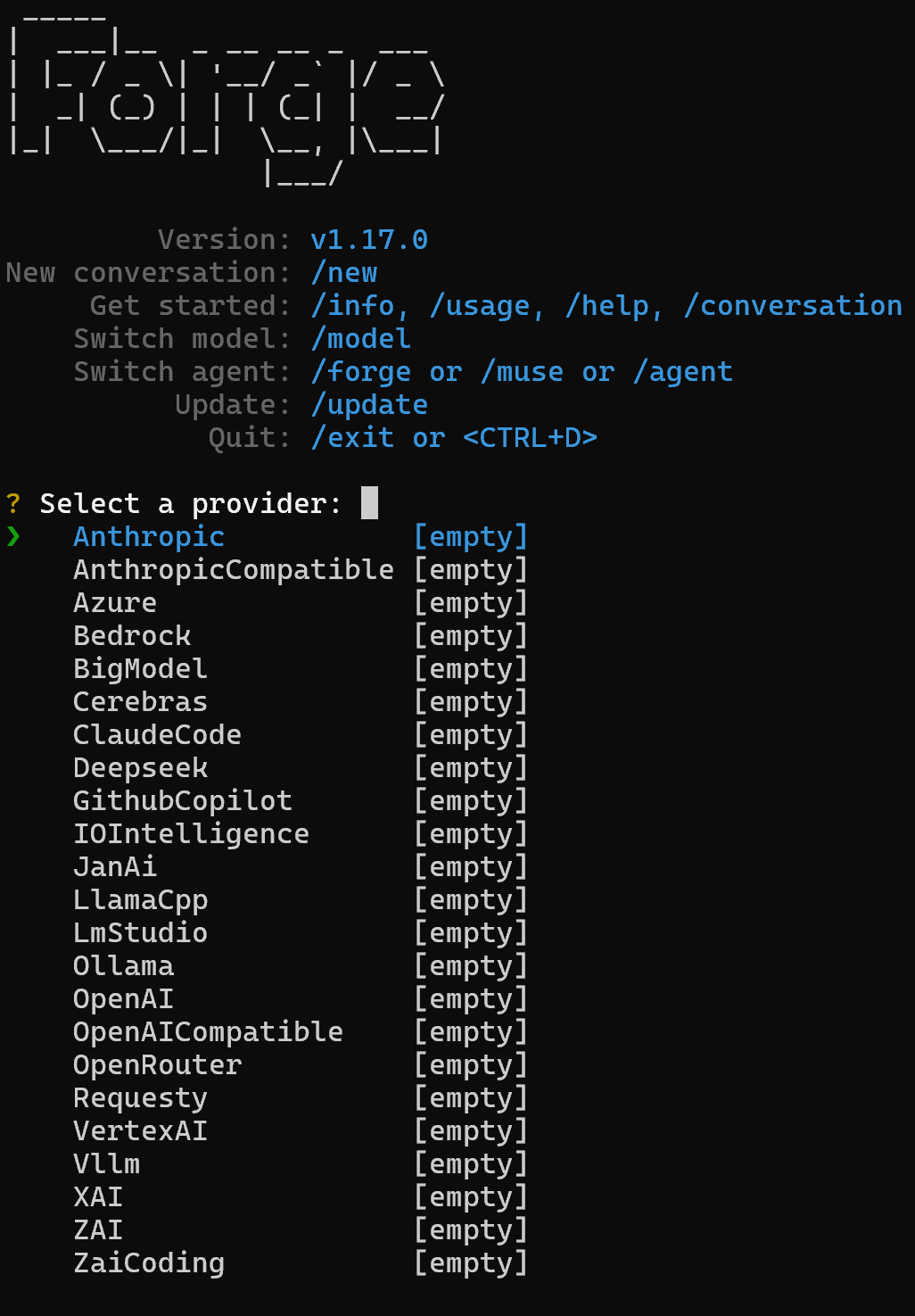
如你所见,Forge 起初会提示你配置一个 AI 提供商,让你从受支持的选项之一中进行选择。请注意,你也可以将其连接到你的 Forge 账号,如官方文档所述。
在本教程中,我们将假设你想使用一个 OpenRouter 模型(对任何其他受支持的 LLM,流程相同)。
选择 “OpenRouter” 条目,粘贴你的 OpenRouter API key,然后系统会提示你从可用模型中选择一个:
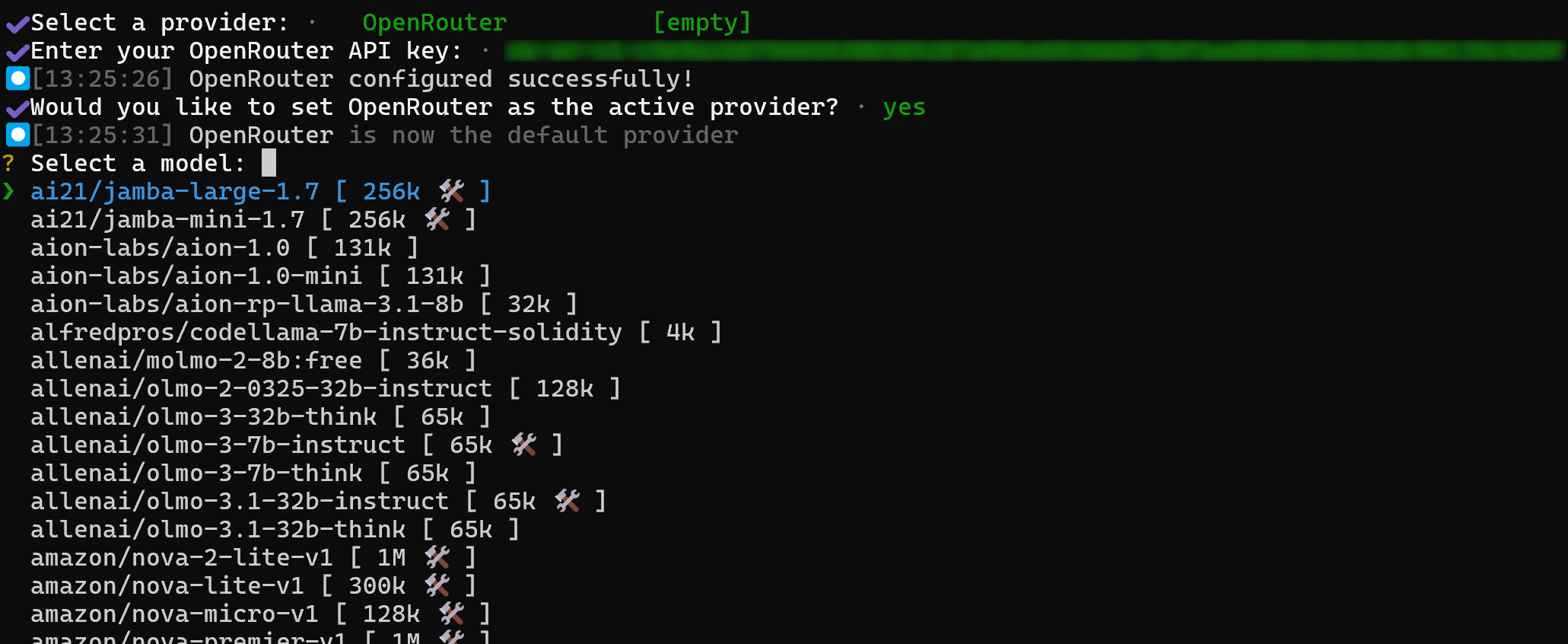
搜索你感兴趣的模型(本例中为 qwen/qwen3-coder:free),并按 Enter 选择它:

qwen/qwen3-coder:free 是 “Qwen3 Coder 480B A35B(免费)” 的标识符,这是一个强大的、专注于编码任务的免费 LLM。该模型是为你的 Forge AI 终端开发代理提供动力的理想选择。
如果你想了解其他 Bright Data 与 Qwen 的集成,请探索这些资源:
要验证 LLM 集成是否正常工作,请尝试运行一个简单提示,例如 “Hey!”。你应该会收到类似于 “Hello! How can I assist you today?” 的响应。

太棒了!这证明与已配置的 LLM 提供商的集成工作得非常完美。
步骤 #3:熟悉 Forge CLI 界面
Forge 支持许多 CLI 命令,你应该理解它们以充分发挥其作用。要了解更多细节,请运行 /help 命令以查看所有命令及其作用的完整列表:
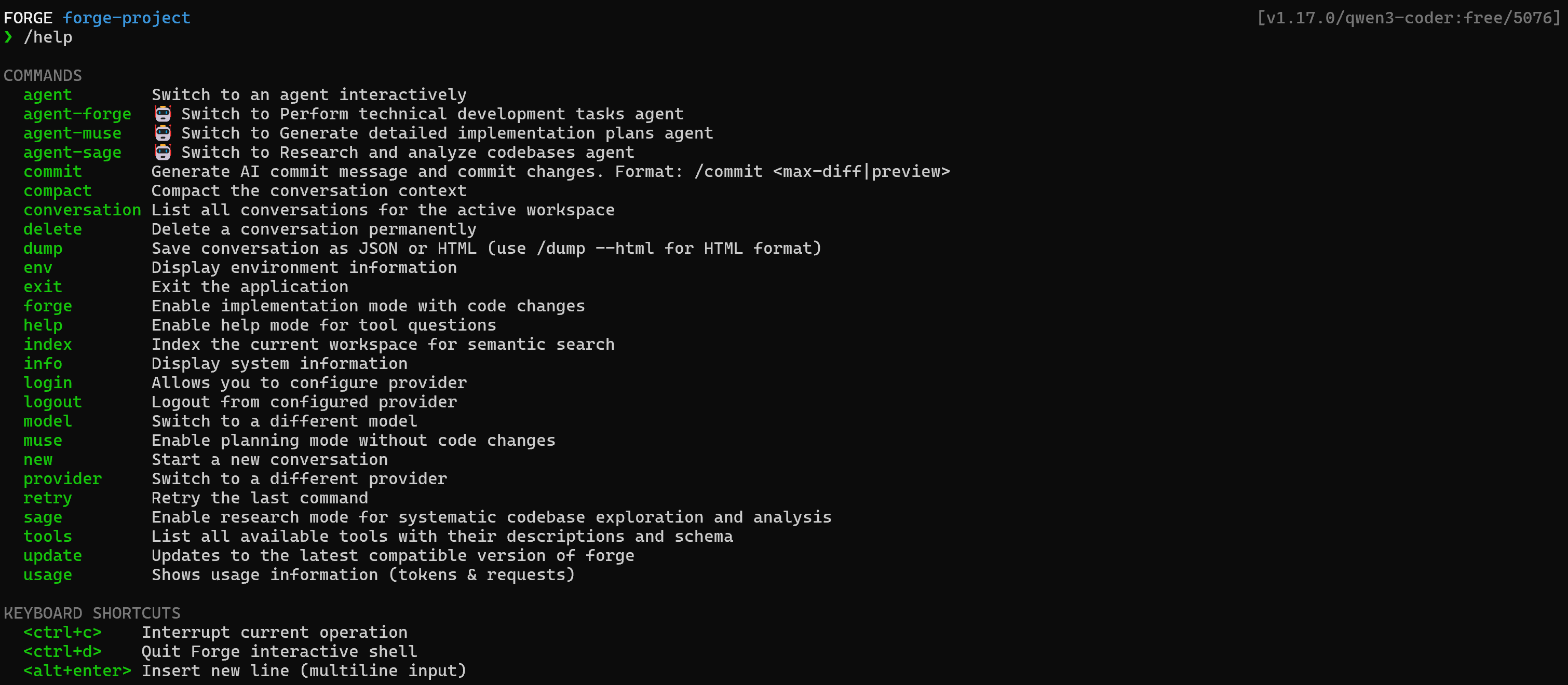
有关每个命令的更多信息,请查看官方文档。
太好了!你现在知道如何使用 Forge 了。
步骤 #4:开始使用 Bright Data 的 Web MCP
在将 Forge 连接到 Bright Data 的 Web MCP 之前,你需要验证 MCP 服务器在你的机器上运行。
首先,你需要一个 Bright Data 账号。如果你已经有一个,只需登录。要快速设置,请在你的控制面板的 “MCP” 部分按照向导操作:
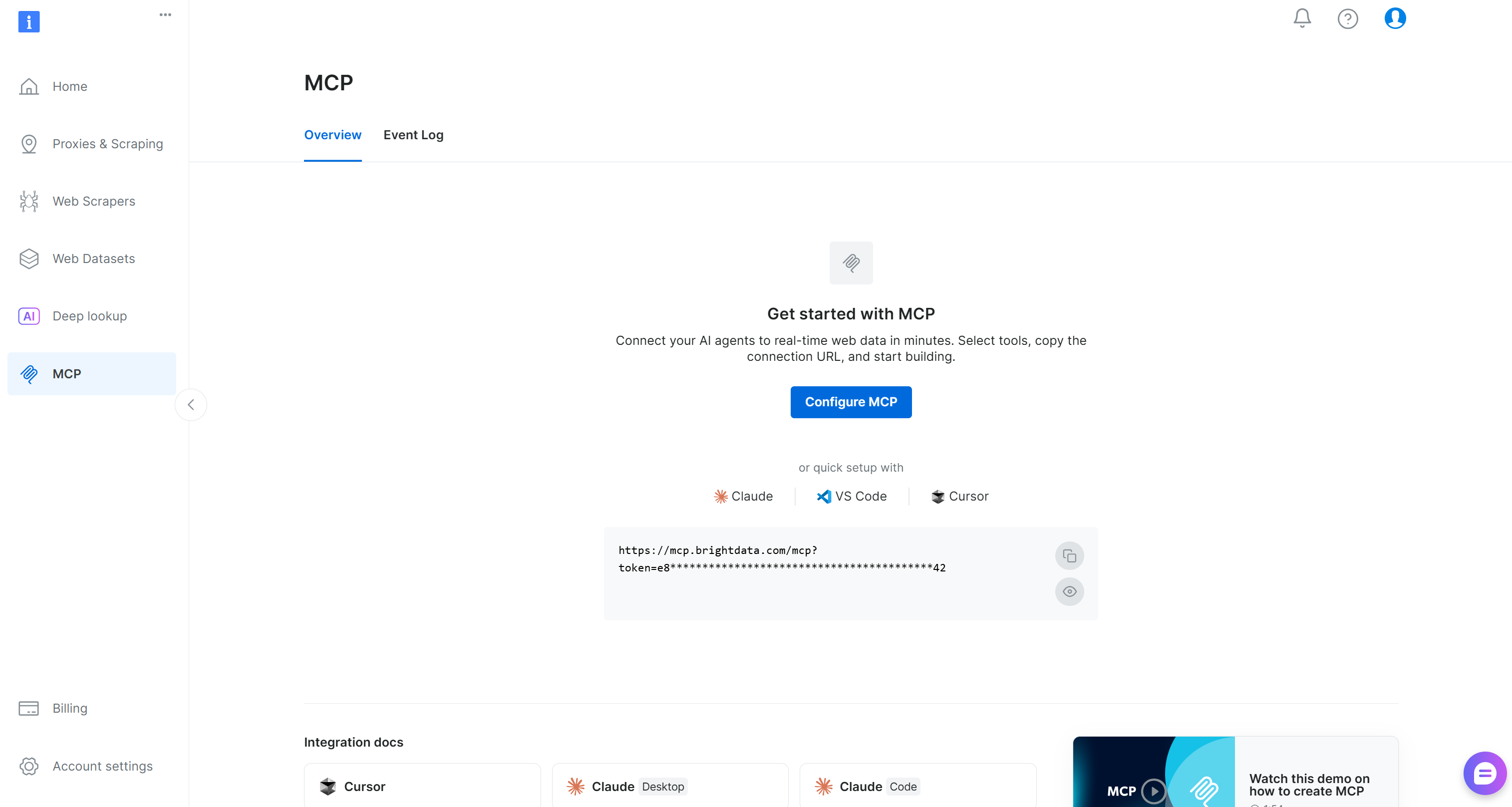
如需更多指导,请参考下面的说明。
首先生成你的 Bright Data API key。接下来,将其安全保存。你很快将使用它来让你的本地 Web MCP 实例与账号进行身份验证。
然后,使用 @brightdata/mcp 包全局安装 Web MCP:
npm install -g @brightdata/mcp通过以下方式验证 MCP 服务器在本地运行:
API_TOKEN="<YOUR_BRIGHT_DATA_API>" npx -y @brightdata/mcp或者,在 PowerShell 中等效地:
$Env:API_TOKEN="<YOUR_BRIGHT_DATA_API>"; npx -y @brightdata/mcp将 <YOUR_BRIGHT_DATA_API> 替换为你实际的 Bright Data API token。这些(等效的)命令会设置所需的 API_TOKEN 环境变量并在本地启动 Web MCP 服务器。
如果成功,你应该会看到类似这样的输出:

在首次启动时,Web MCP 包会在你的 Bright Data 账号中自动创建两个区域:
mcp_unlocker:用于 网络解锁器 的区域。mcp_browser:用于 Browser API 的区域。
这两个区域为 Web MCP 中可用的 60+ 工具提供支持。请注意,你也可以用其他区域来配置它们,如文档所述。
要确认它们已被创建,请前往你的 Bright Data 控制面板中的 “Proxies & Scraping Infrastructure” 页面。你应该会在表格中看到这两个区域:
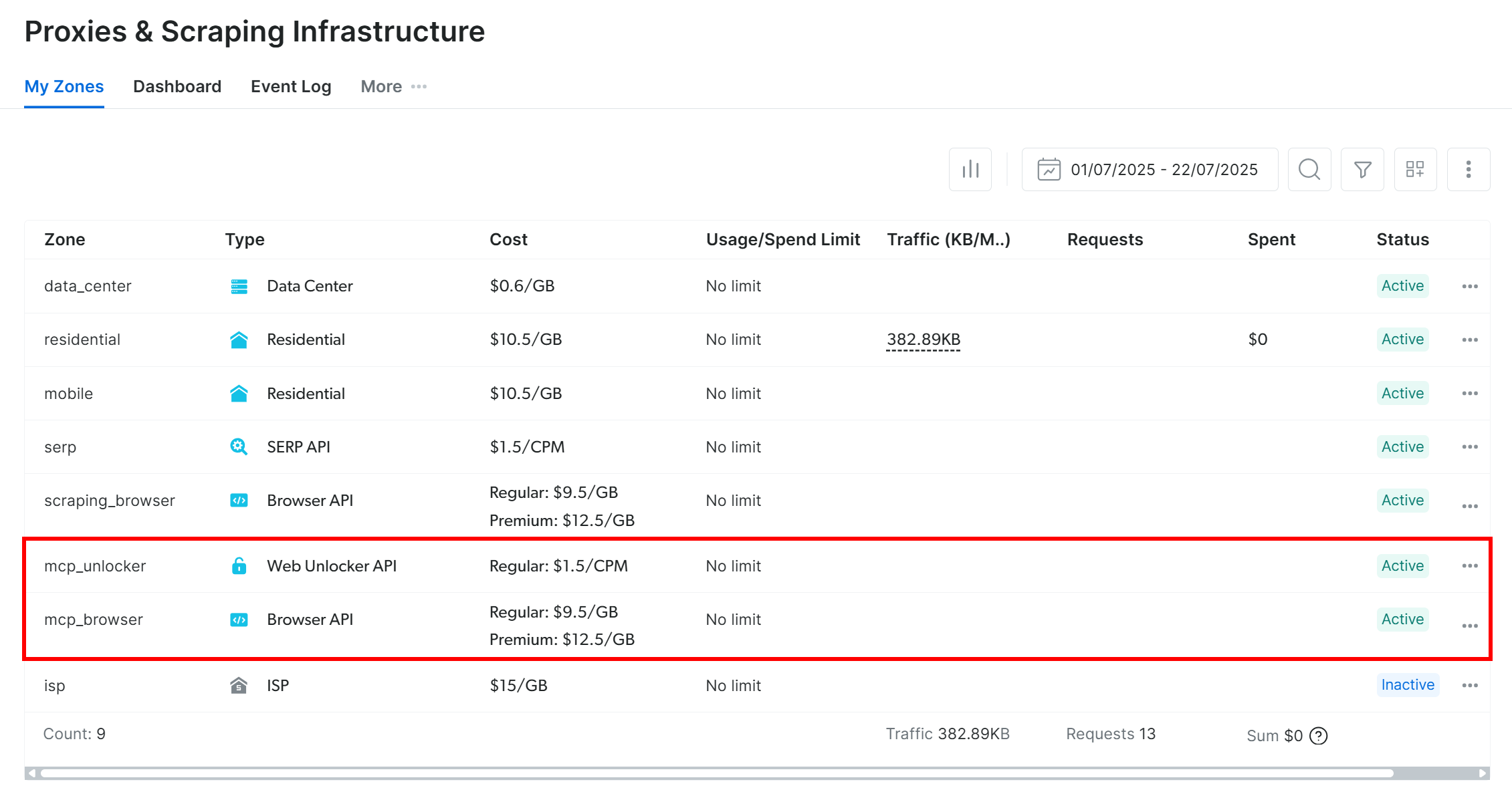
现在,请记住,在 Web MCP 免费层级中,只有 search_engine 和 scrape_as_markdown 工具(以及它们的批处理版本)可用。
要解锁全部 60+ 工具,请通过设置 PRO_MODE="true" 环境变量来启用 Pro 模式:
API_TOKEN="<YOUR_BRIGHT_DATA_API>" PRO_MODE="true" npx -y @brightdata/mcp或者,在 Windows 上:
$Env:API_TOKEN="<YOUR_BRIGHT_DATA_API>"; $Env:PRO_MODE="true"; npx -y @brightdata/mcpPro 模式不包含在免费层级中,并且会[产生额外费用](https://github.com/bright-cn/brightdata-mcp?tab=readme-ov-file#-pricing, modes)。
很好!你现在已经验证 Web MCP 服务器在你的机器上运行。接下来,你将配置 Forge 以自主启动服务器并连接到它。
步骤 #5:配置 Web MCP 集成
Forge 提供两种方式来与 MCP 服务器集成。第一种方法是在你的项目文件夹中创建一个 .mcp.json 文件,结构如下:
{
  "mcpServers": {
    "bright_data": {
      "command": "npx",
      "args": ["@brightdata/mcp"],
      "env": {
        "API_TOKEN": "<YOUR_BRIGHT_DATA_API_TOKEN>",
        "PRO_MODE": "true"
      }
    }
  }
}
此设置镜像了你之前测试的 npx 命令,使用环境变量来提供凭据和配置:
API_TOKEN:必需。将其设置为你的 Bright Data API key。PRO_MODE:可选。如果你不想启用 Pro 模式,请移除它。
得益于 .mcp.json 文件,MCP 集成将仅在当前项目文件夹中本地可用。
注意:以类似方式,你可以不在本地运行服务器,而是通过 Streamable HTTP 连接到远程 Bright Data Web MCP。这种方法更适合企业级场景。
作为第二种选项,对于全局设置,执行此命令:
forge mcp import, scope user '{
  "mcpServers": {
    "bright_data": {
      "command": "npx",
      "args": ["@brightdata/mcp"],
      "env": {
        "API_TOKEN": "<YOUR_BRIGHT_DATA_API_TOKEN>",
        "PRO_MODE": "true"
      }
    }
  }
}'注意:如果你没有全局安装 Forge,请将 forge 替换为 npx forgecode@latest。
这将实现与项目级设置相同的效果,但会让 MCP 配置对所有 Forge 项目全局可用。
现在,Forge 将通过 npx 命令在本地启动 Web MCP 并连接到它。
重要:如果你在 Windows 上,请在 command 字段中将 npx 替换为 npx.cmd。这是避免出现 “program not found” 错误所必需的:

太棒了!Forge Code 中的 AI 驱动终端开发代理现在应该已与 Bright Data Web MCP 完全集成。
是时候验证连接是否正常工作了!
步骤 #6:加载 Web MCP 连接
运行以下命令以重新加载所有 MCP 服务器:
forge mcp reload或者,如果你没有全局安装 Forge,请写:
npx forgecode@latest mcp reload如果你在 Pro 模式下配置了 Web MCP,输出应类似于这样:
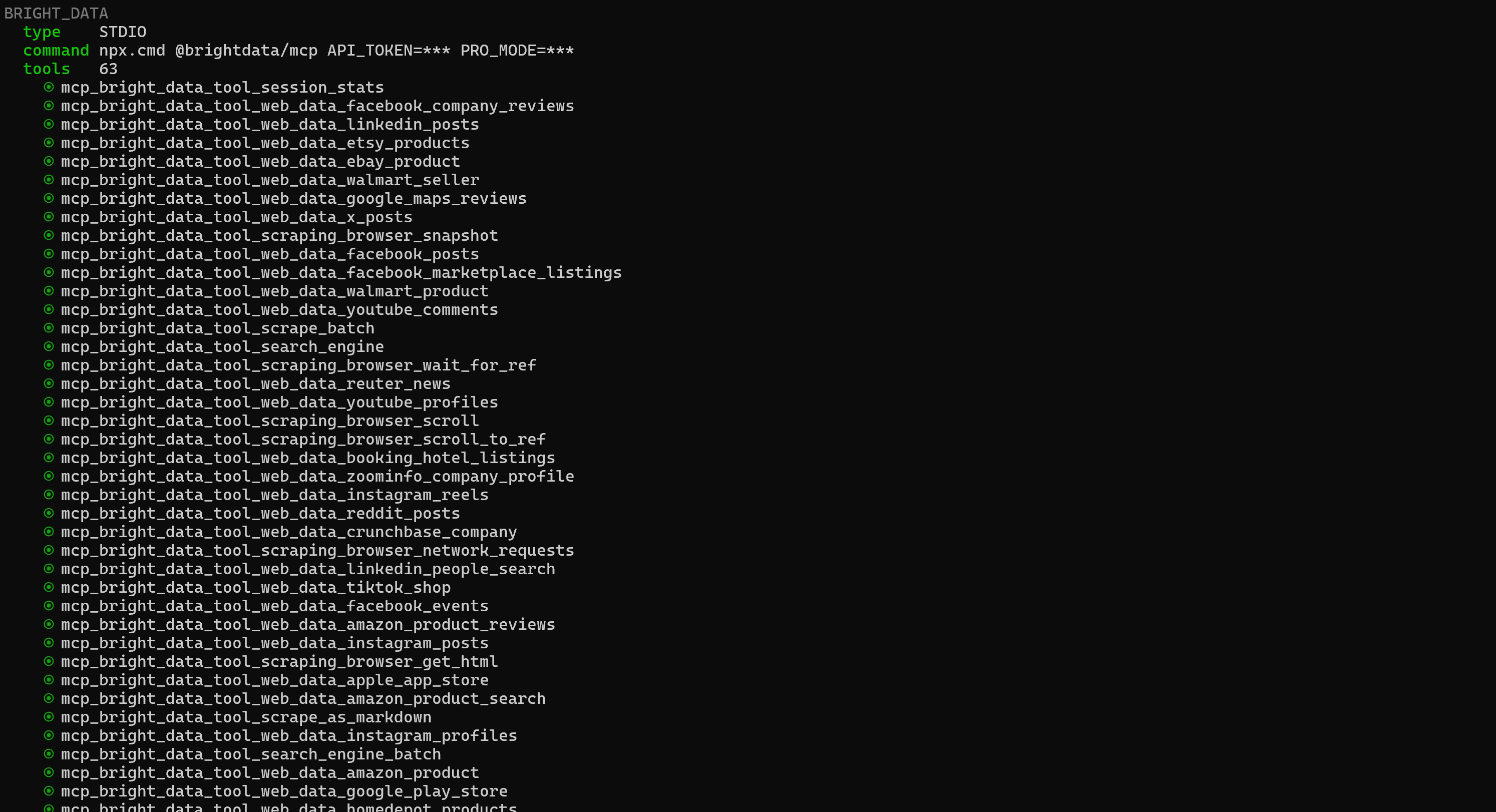
Forge 将花费几秒钟连接到服务器并显示所有 60+ 可用工具。在免费层级中,你只会看到四个免费工具(search_engine 和 scrape_as_markdown,以及它们的批处理版本)。
这确认 Forge 现在已成功连接到 Bright Data Web MCP。任务完成!
步骤 #7:测试集成
要测试 Forge + Bright Data Web MCP 集成,启动 Forge Code 并让 AI 代理执行如下任务:
Retrieve structured information from the following Best Buy product page URL: "https://www.etsy.com/listing/1876990811/personalized-baby-beanie-newborn-baby". Wait for the data to be retrieved, then store it locally in a JSON file, read it, and set up a simple Flask application with an endpoint that exposes this data.这不是标准 LLM 能够单独完成的事情,因为它需要从网络获取新鲜的实时数据。
在 Forge 中发起该提示,这就是应该发生的情况:
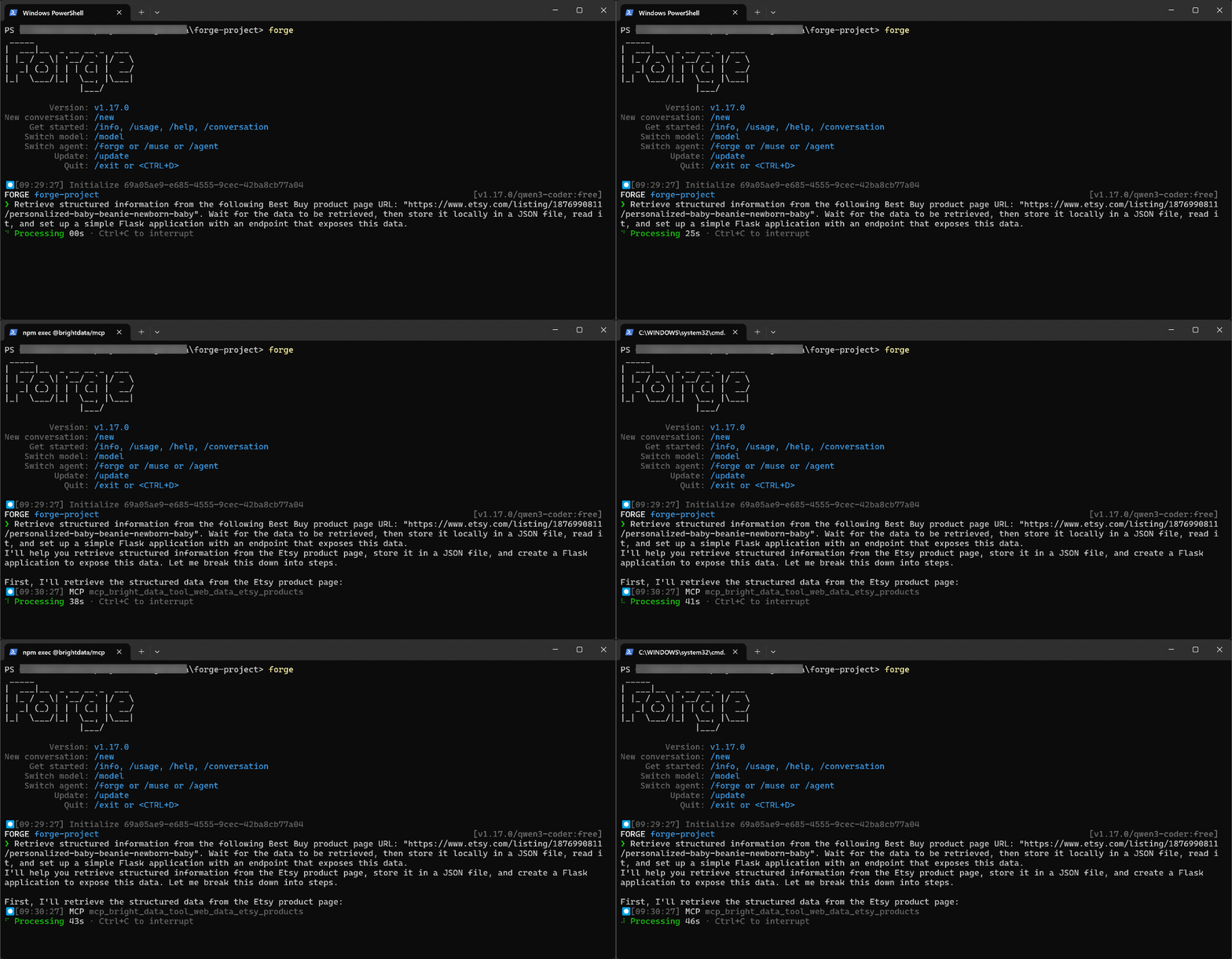
如你所见,AI 终端开发代理会自动识别
mcp_bright_data_tool_web_data_etsy_products 作为实现目标的正确工具。这是一个高级 Web MCP 工具,旨在使用产品 URL 从 Etsy 检索结构化产品数据。
在这种情况下,该工具会使用提示中提供的 URL 被调用。一旦数据被检索到,Forge 会创建一个包含抓取数据的 product.json 文件:
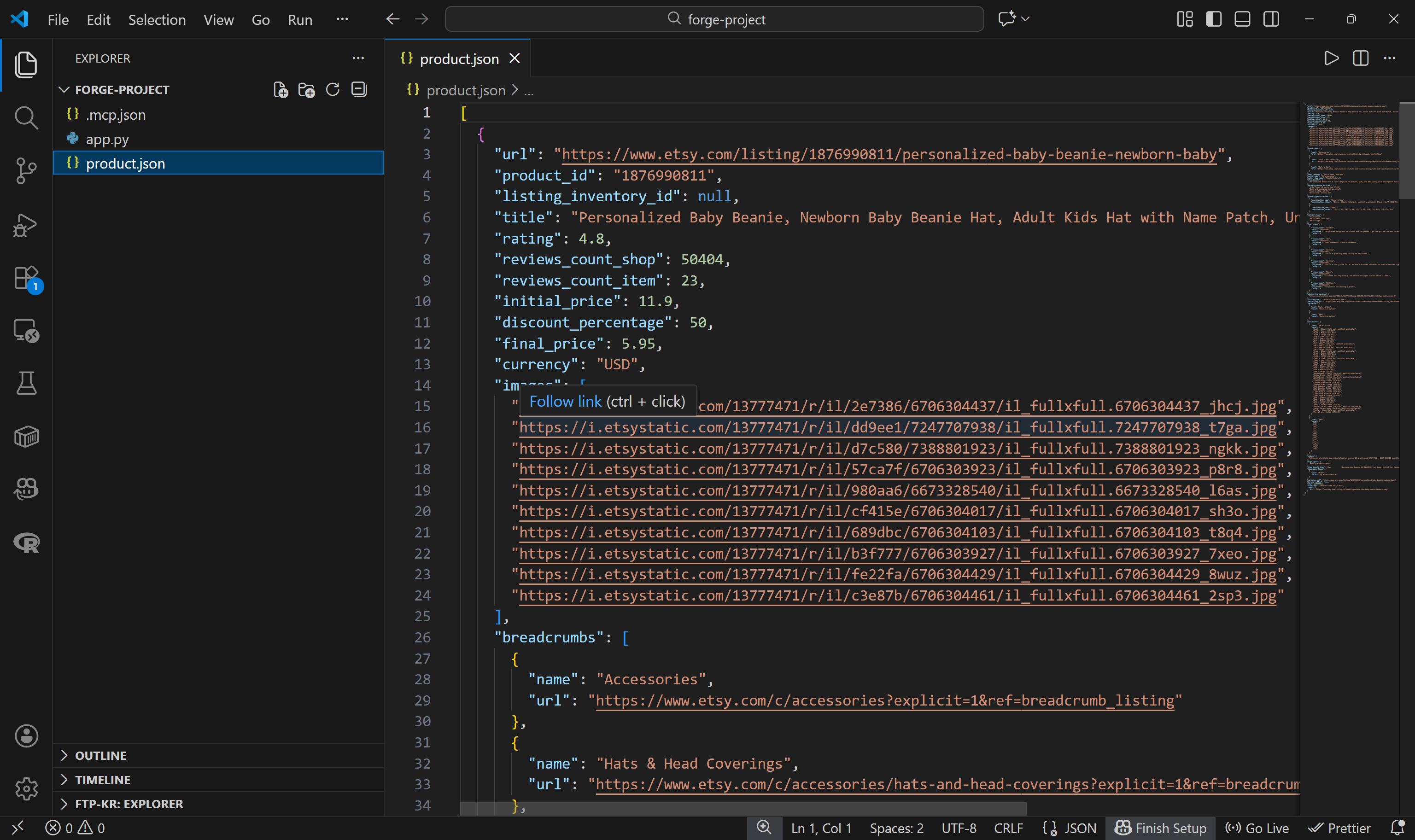
请记住,你在这里看到的数据是真实的、实时抓取的数据,而不是 AI 生成或幻觉内容。通过访问目标 Etsy 产品页面来验证这一点:

Forge 还会生成一个简单的 app.py Flask 应用。该应用读取 JSON 文件并通过 /products 端点暴露数据,从而有效地将其作为模拟 API 数据提供:
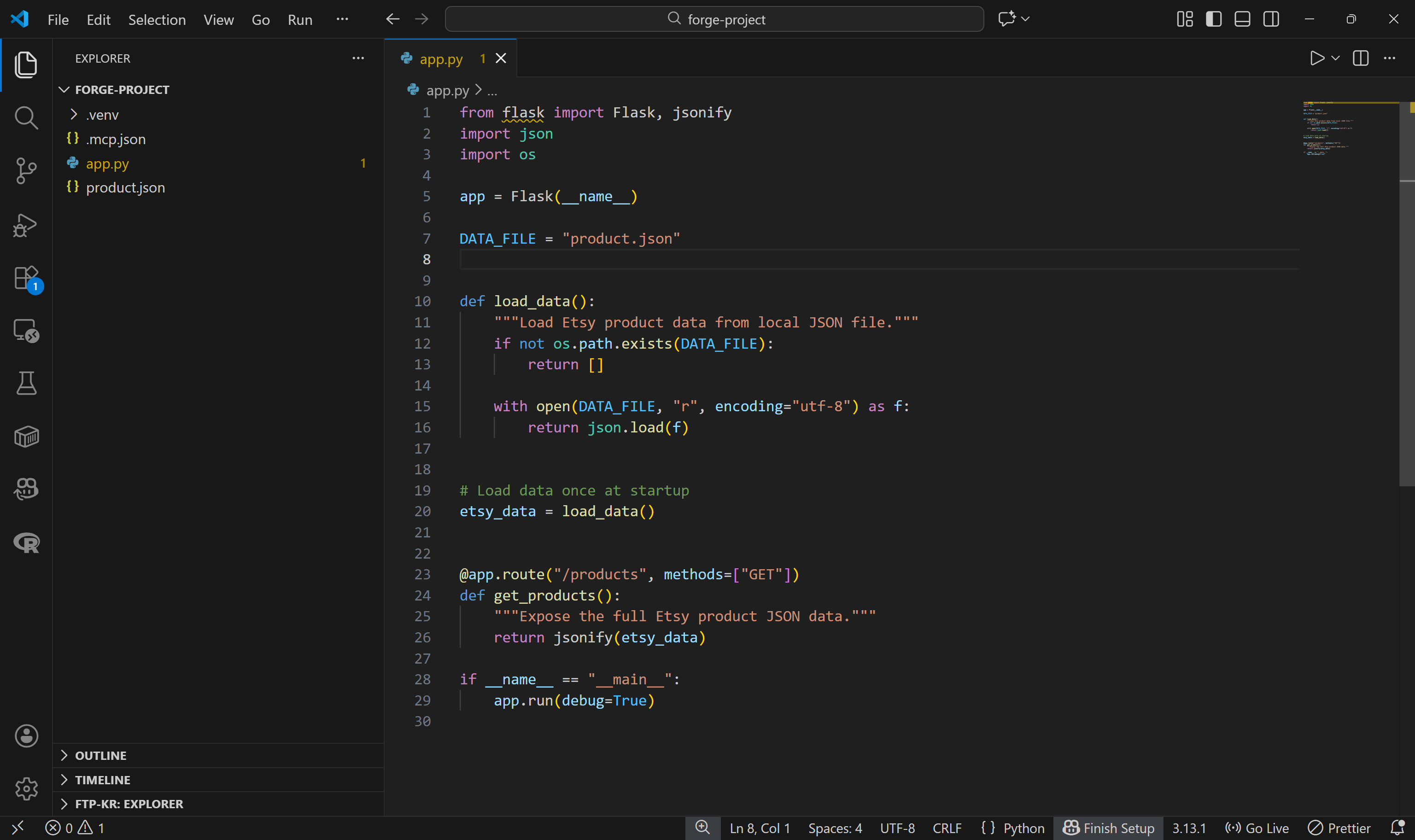
安装依赖项(pip install flask)并运行应用(python app.py)。调用 /products 端点并检查它是否返回预期数据:
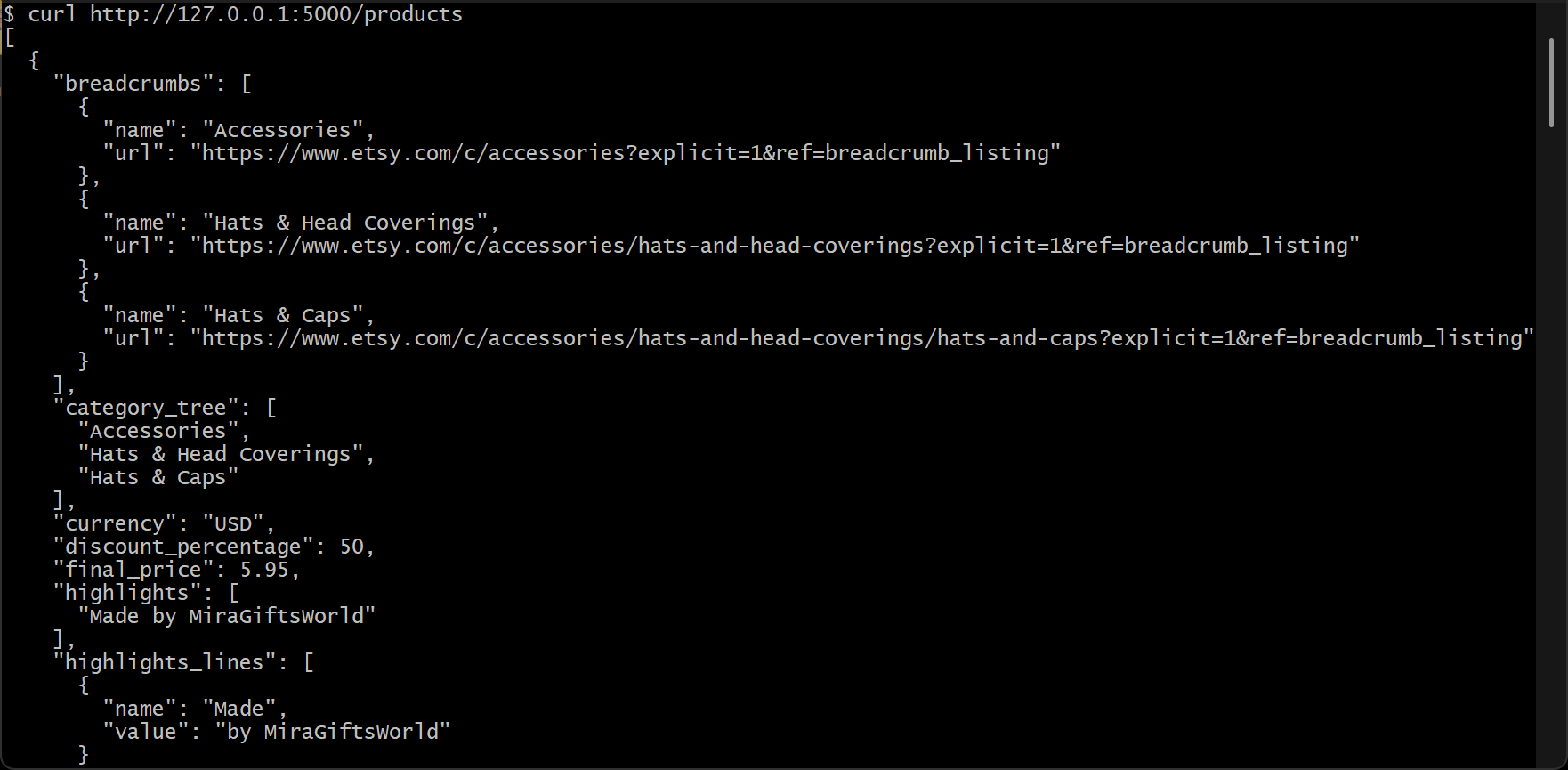
Et voilà!生成的 Flask 应用运行得非常顺畅(输出响应中的字段已按字母顺序排序)。
这只是一个简单示例,但它清楚地展示了将 Forge 与 Bright Data 的 Web MCP 服务器结合的强大能力。从这里开始,你可以尝试更高级的提示,并解锁越来越复杂的、由实时网页数据驱动的 LLM 驱动数据工作流。
结论
在本文中,你了解了如何在 Forge 中利用 MCP 集成。特别是,你看到了为什么以及如何通过将其连接到 Bright Data’s Web MCP 来扩展 Forge CLI AI 终端开发代理。
这种集成为 Forge AI 编码代理赋予了新功能,使其编码能力更为有效。这些功能包括网页搜索、结构化数据提取、实时网页数据检索以及自动化网页交互。
对于更高级的工作流,你可以探索 Bright Data’s ecosystem for AI 中可用的全套服务。
立即免费创建一个 Bright Data 账号,亲自体验我们 AI 就绪的网页数据工具!



技术写作
 5.5 years experience
Antonello是一名软件工程师,但他更喜欢称自己为技术传教士。通过写作传播知识是他的使命。