在这篇博客文章中,你将了解:
- Airia 是什么,以及它提供哪些功能。
- 连接 Bright Data MCP 后,Airia 智能体如何变得更强大。
- 如何使用 Bright Data MCP 和无代码 Airia 智能体 Builder 构建网页自动化流程。
让我们开始吧!
什么是 Airia?
Airia 是一个企业级 AI 平台,可帮助组织在统一环境中构建、部署、保护和治理 AI 应用与智能体。
它集 AI 编排、安全、治理和工作流自动化于一体。Airia 的最终目标是让技术和非技术团队都能创建由 AI 驱动的解决方案。此外,它还能帮助企业扩展 AI 工作负载、发现并管理影子 AI,以及在现有技术栈中部署多模型系统。
主要功能
Airia 支持的核心功能包括:
- 智能体 Builder:一种网页解决方案,可使用无代码、低代码或专业代码开发方式创建 AI 智能体。
- AI 编排:在整个企业中设计、部署和管理 AI 工作流与智能体。
- 工作流自动化:使用 AI 自动执行复杂的业务流程和重复性任务。
- 企业集成:将 AI 智能体连接到数千个数据源、SaaS 平台、数据库和内部系统。
- AI 安全:通过加密、访问控制和内置安全策略保护敏感数据。
- AI 治理:监控 AI 使用情况、执行策略、保持可审计性并支持监管合规。
- 治理控制面板:全面了解 AI 活动、风险和合规状态。
- 审计跟踪报告:跟踪并审查整个组织中的 AI 交互和决策。
- 风险分类:根据组织的风险等级对 AI 模型、智能体和数据进行分类。
- 分析与洞察:监控 AI 性能、使用情况、成本和运营影响。
为什么要使用 Bright Data MCP 扩展 Airia
毫无疑问,Airia 为构建、编排和治理 AI 智能体提供了强大的环境。不过,许多企业工作流依赖存在于公司边界之外的信息。
例如竞争对手情报、市场研究、潜在客户开发、价格监控、供应商分析、合规检查和趋势跟踪。所有这些用例都需要访问实时网页数据。
这给 AI 智能体带来了挑战。默认情况下,LLM 无法搜索网页、检索实时信息或与现代网站交互。即使启用模型内置的搜索工具它们通常也存在可扩展性问题,并且难以访问许多网站。毕竟,在线平台正越来越多地部署复杂的反机器人保护机制。
因此,智能体最终缺少做出明智决策和端到端自动化业务流程所需的外部上下文。解决方案是利用 Airia 的MCP 集成支持为其智能体配备高级网页访问能力。
用于企业网页情报的 Bright Data MCP
Bright Data MCP 让 Airia 智能体可以直接使用网页搜索、来源发现、数据提取和浏览器自动化工具。连接后,智能体可以自主搜索信息、抓取网站、采集结构化数据并与网页交互。
Bright Data MCP 提供 70 多种工具,这些工具可与Bright Data 基于 API 的产品交互。它提供[两个不同层级](https://github.com/bright-cn/brightdata-mcp?tab=readme-ov-file#-pricing, modes):
- Rapid 模式:免费方案,每月最多可发出5,000 次请求并提供一组用于网页搜索、网站发现和数据提取的核心工具。
- Pro 模式:付费方案,可解锁完整的 70 多种工具,包括从 Amazon、LinkedIn、Yahoo Finance、Crunchbase、YouTube、Zillow、Google Maps 以及其他 40 多个来源采集结构化数据的工具。此外,它还提供高级浏览器自动化功能。
以下是一些最重要的 Bright Data MCP 工具:
| 工具 | 描述 | 底层 Bright Data 产品 |
|---|---|---|
search_engine |
执行网页搜索(支持 Google、Bing、Yandex 等搜索引擎),并以 JSON 格式返回 SERP 结果 | 搜索引擎 API |
scrape_as_markdown |
检索网页内容并将其转换为干净的 Markdown 格式,同时绕过反机器人机制 | 网络解锁器 API |
scraping_browser_navigate |
启动浏览器会话并导航到目标 URL | 浏览器 API |
scraping_browser_click_ref |
点击指定页面上的元素 | 浏览器 API |
scraping_browser_screenshot |
截取当前页面的屏幕截图,并可在需要时截取完整页面 | 浏览器 API |
重要提示:Bright Data 运营着覆盖全球的基础设施,其中包括分布在 195 个国家/地区的 4 亿多个住宅 IP。该网络为所有 Bright Data 服务提供支持,并实现企业级性能、高可用性、无限并发、大规模可扩展性和 99.99% 的正常运行时间。
如何在 Airia 智能体 Builder 中使用 Bright Data MCP 构建网页自动化流程
在本分步指南中,你将学习如何使用 Airia 智能体 Builder 将 Bright Data MCP 集成到智能体中。
具体来说,你将构建一个竞争对手价格分析智能体工作流,该工作流将:
- 使用竞争对手的名称在线搜索其定价页面。
- 抓取竞争对手的网站并提取价格信息。
- 从你自己产品的定价页面检索价格数据。
- 比较双方的定价结构、方案和功能。
- 生成针对电子邮件发送进行优化的结构化 HTML 报告。
- 自动通过电子邮件发送报告。
注意:这只是使用 Bright Data MCP 可以构建的企业级应用示例之一。
请按照以下说明操作!
前提条件
在继续执行后续步骤之前,请确保你拥有:
- 一个 Airia 账户(免费试用账户也可以)。
- 一个已配置 API 密钥的 Bright Data 账户。请按照官方指南生成 Bright Data API 密钥。
- 一个 Google 账户(用于自动通过 Gmail 发送电子邮件)。
熟悉 MCP 的工作原理以及 Bright Data MCP 服务器提供的工具也会很有帮助。
第 1 步:获取 Bright Data MCP 远程连接 URL
由于 Airia 在云端运行,因此你需要将其连接到 Bright Data MCP 服务器的远程版本。在创建 Airia 智能体之前,请获取 Airia 用来访问远程 Bright Data MCP 服务器的远程连接 URL。
注意:Bright Data MCP 远程服务器专为企业场景而构建。与所有其他 Bright Data 服务一样,它支持无限并发连接和扩展。
首先,请熟悉标准 Bright Data MCP 远程连接 URL 格式:
https://mcp.brightdata.com/mcp?token=<YOUR_BRIGHT_DATA_API_KEY>&pro=1将 <YOUR_BRIGHT_DATA_API_KEY> 占位符替换为你的实际 Bright Data API 密钥。token 参数用于验证发送至 Bright Data MCP 服务器的请求,并将这些请求关联到你的 Bright Data 账户。
在上述 URL 格式中&pro=1 参数是可选的:
- 不使用
&pro=1:你只能访问免费工具,在 Rapid 模式下每月最多可发出 5,000 次请求。 - 使用
&pro=1:你可以访问完整的 70 多种工具和高级功能。需支付 Bright Data 标准使用费。
如果你需要更精细的控制,例如只启用特定工具或工具组,可以直接从 Bright Data 控制面板生成自定义 MCP 连接 URL。
登录你的 Bright Data 账户然后导航至“AI Gateways > MCP”页面。接着,按照设置向导配置 MCP 服务器。你可以在这里生成自定义 Bright Data MCP 连接 URL:
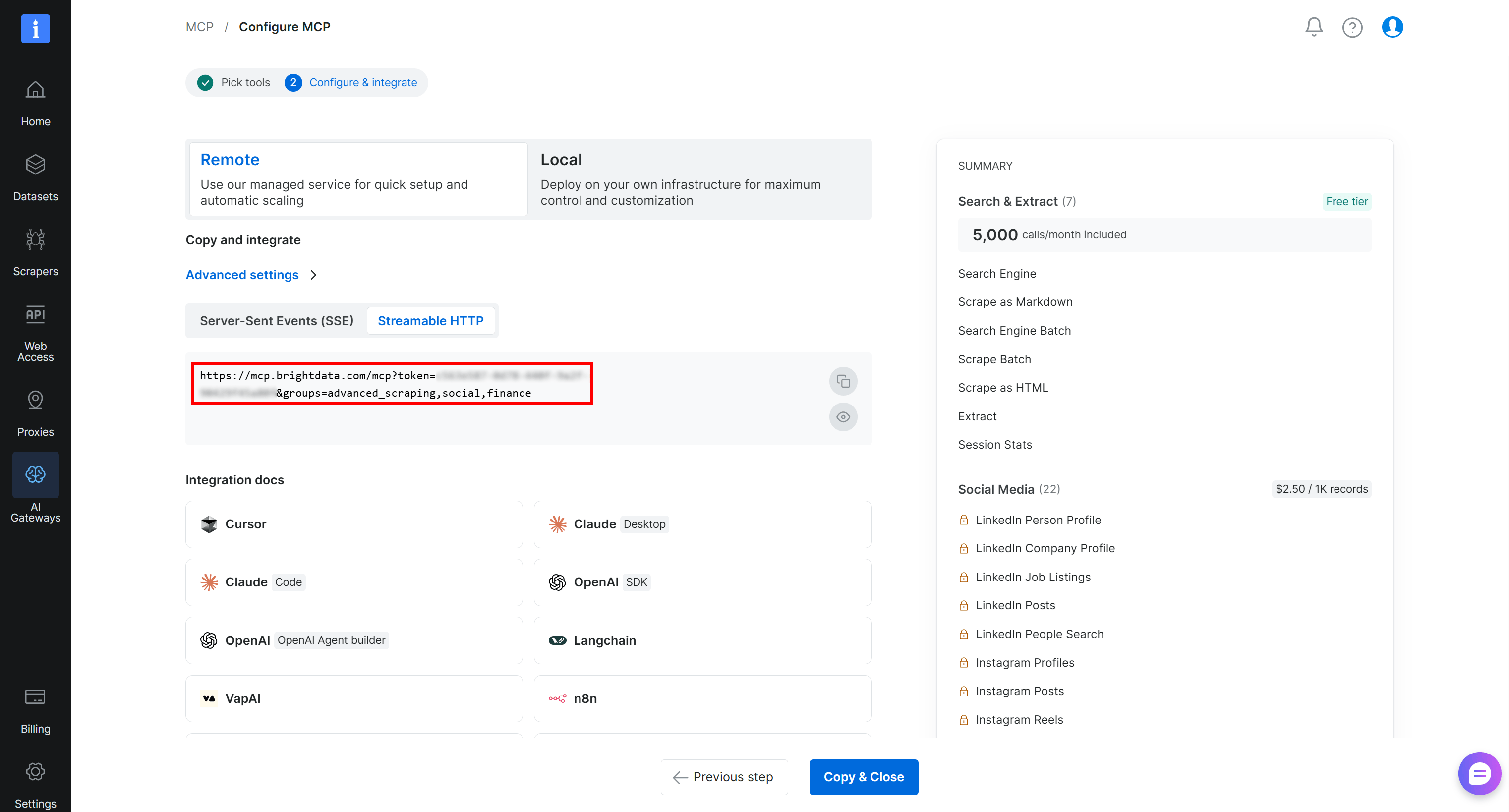
复制“Streamable HTTP”连接 URL,或按照前面的说明填写 URL。下一步将 Bright Data MCP 连接到 Airia 智能体时会用到它。太好了!
第 2 步:在 Airia 中配置 Bright Data MCP 连接
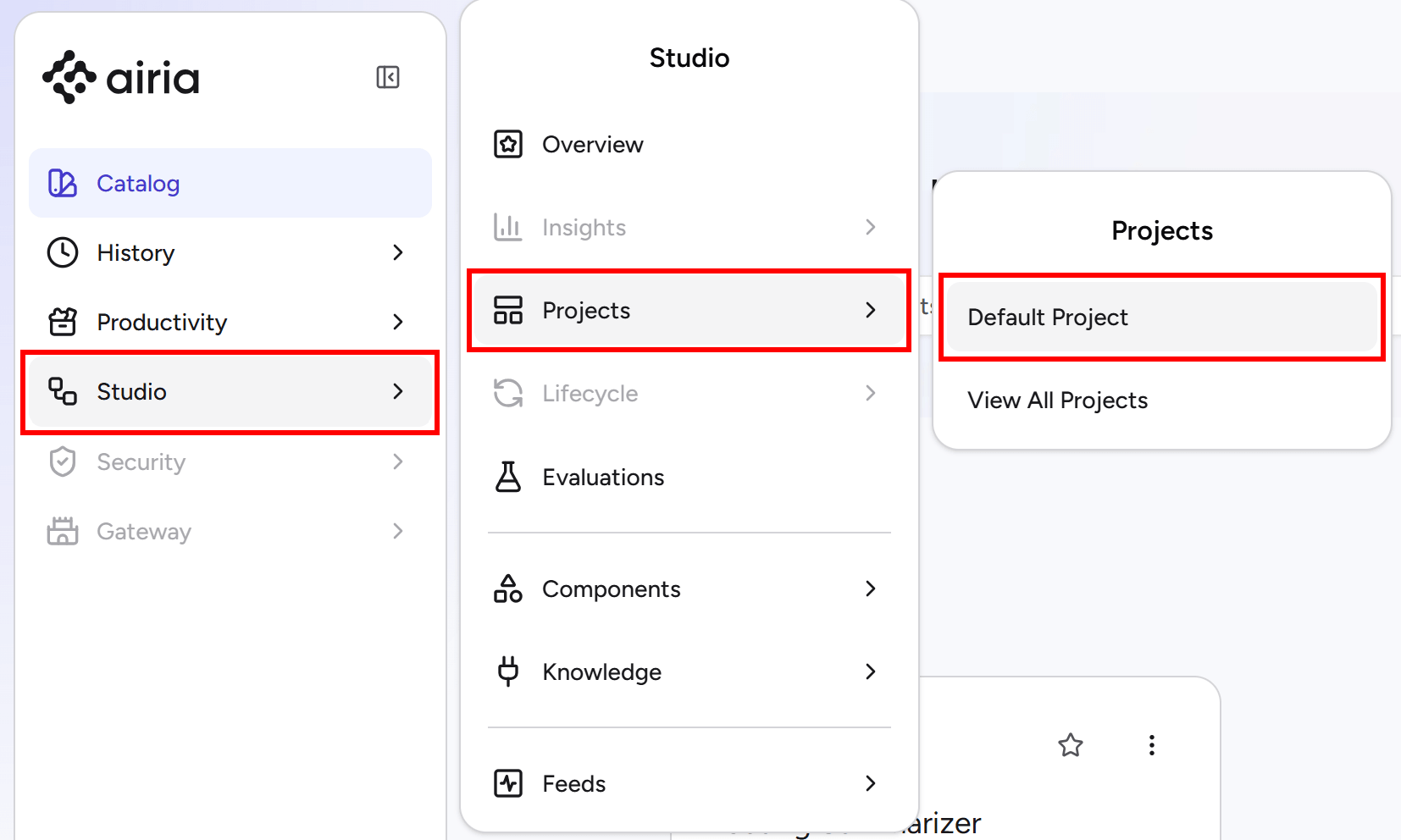
首先登录 Airia。从左侧导航菜单进入“Studio > Projects > Default Project”页面:
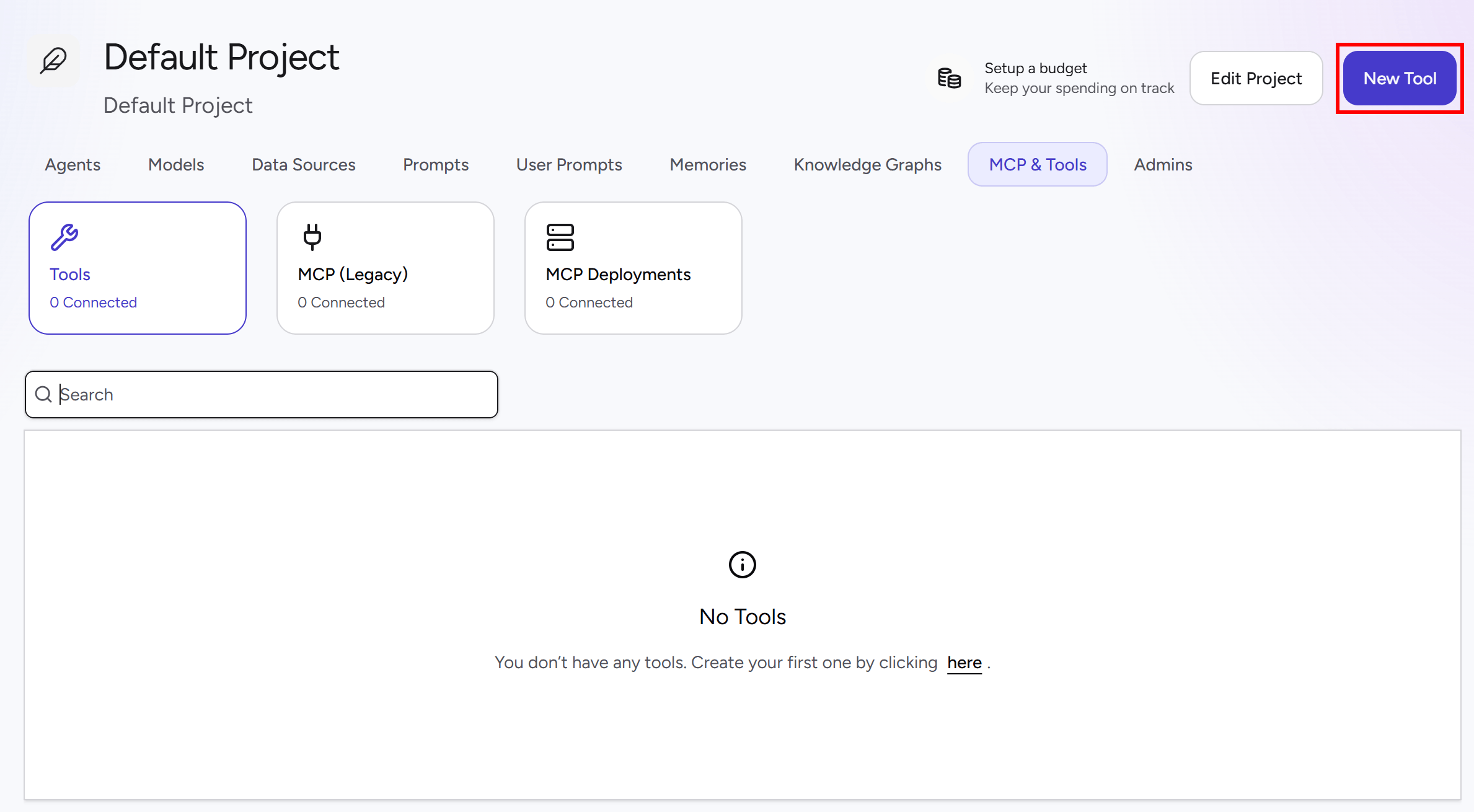
在“Default Project”页面中,打开“MCP & Tools”选项卡,然后点击“New Tool”按钮:
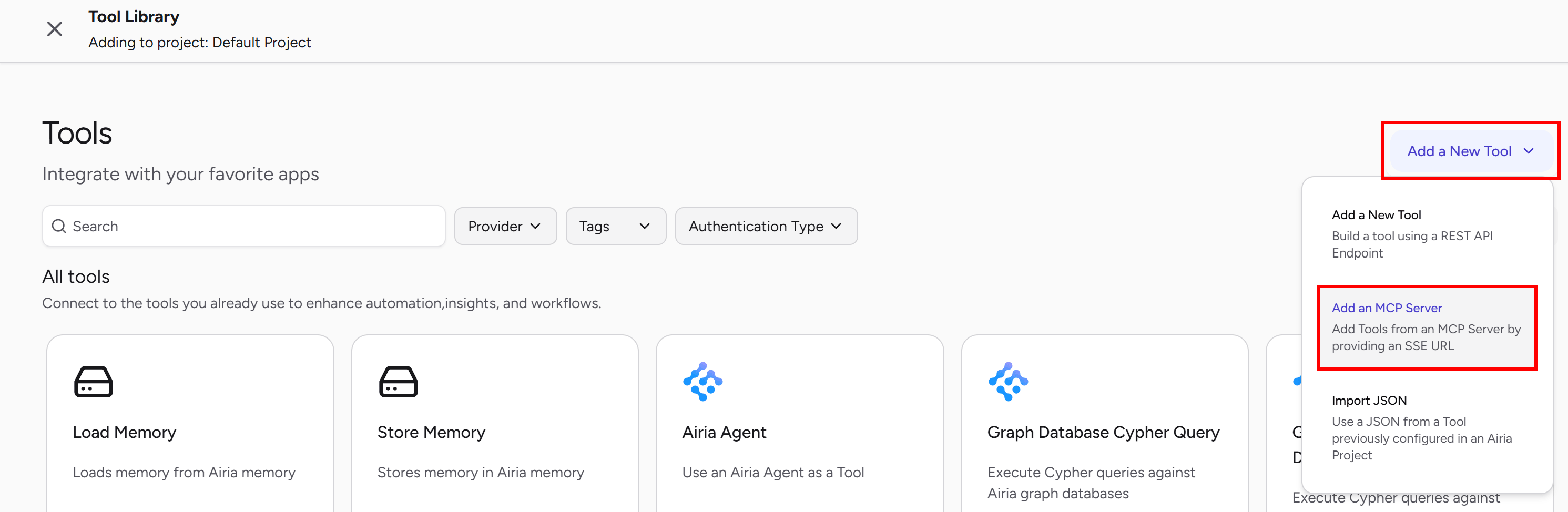
这将带你进入“Tools”页面,你可以在这里配置与 MCP 服务器的连接。点击“Add a New Tool”下拉菜单,然后选择“Add an MCP 服务器”:
在“Connect to Custom MCP 服务器”对话框中,为连接提供一个名称(例如“Bright Data MCP”),并按如下方式填写表单:
- URL:粘贴你的 Bright Data MCP 连接 URL。
- Credential type:选择“None”(因为身份验证通过 URL 的
token参数中包含的 Bright Data API 密钥完成)。
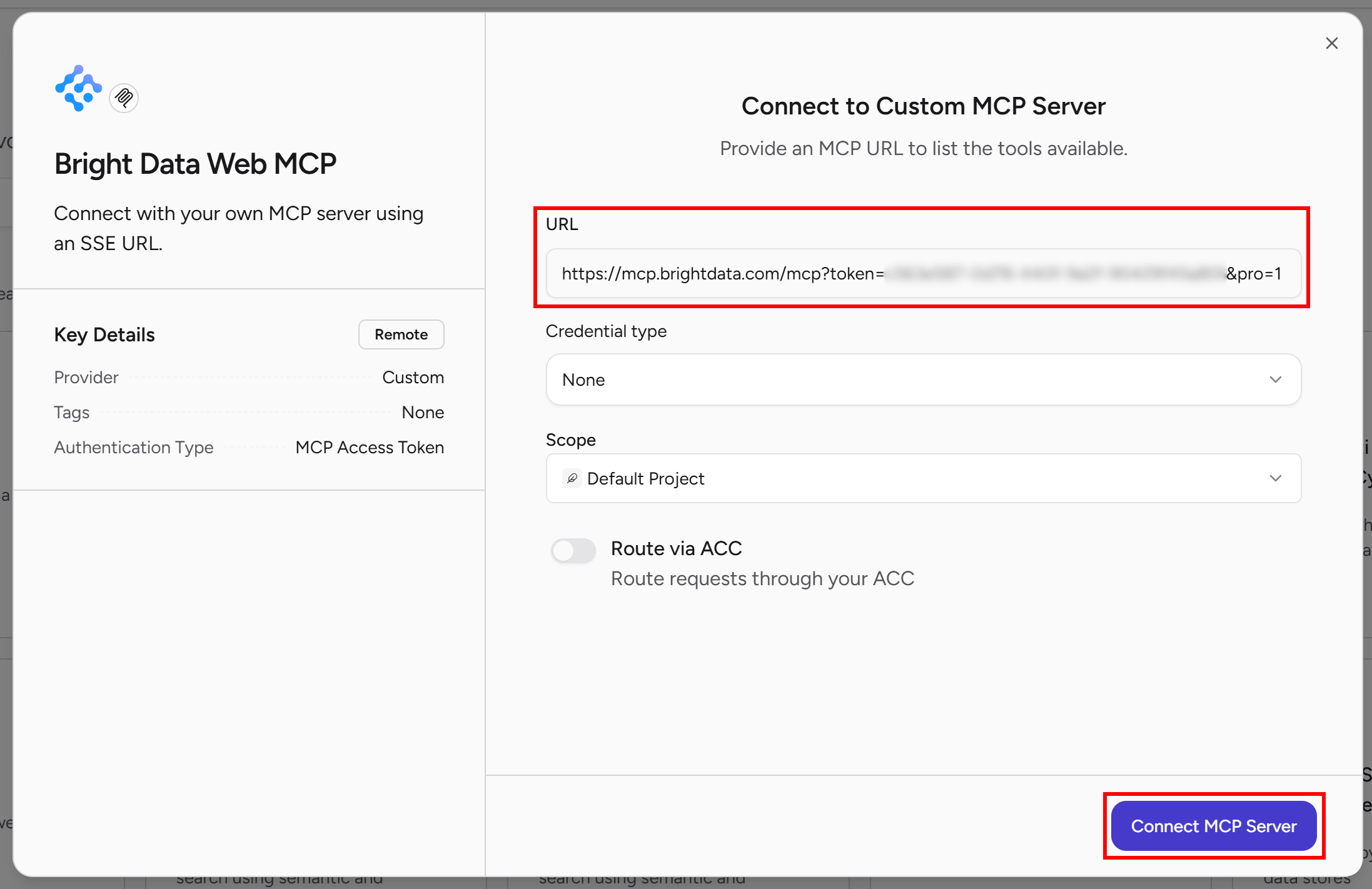
点击“Connect MCP 服务器”创建连接。设置完成后,你应该会在“MCP (Legacy)”部分看到新条目:
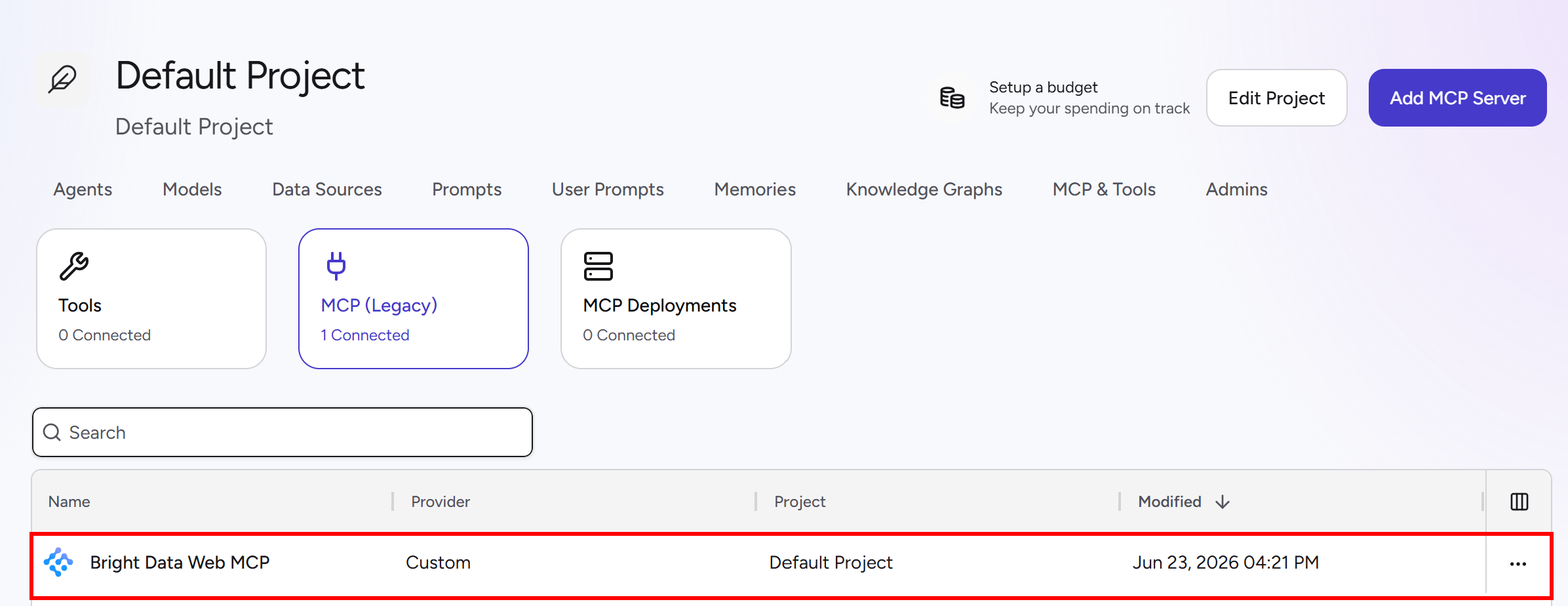
太棒了!Bright Data MCP 现在可供你的 Airia 智能体使用。
第 3 步:定义你的 Airia 智能体
返回“Default Project”页面,打开“智能体”选项卡,然后点击“Add a New 智能体 > Create from Scratch”:
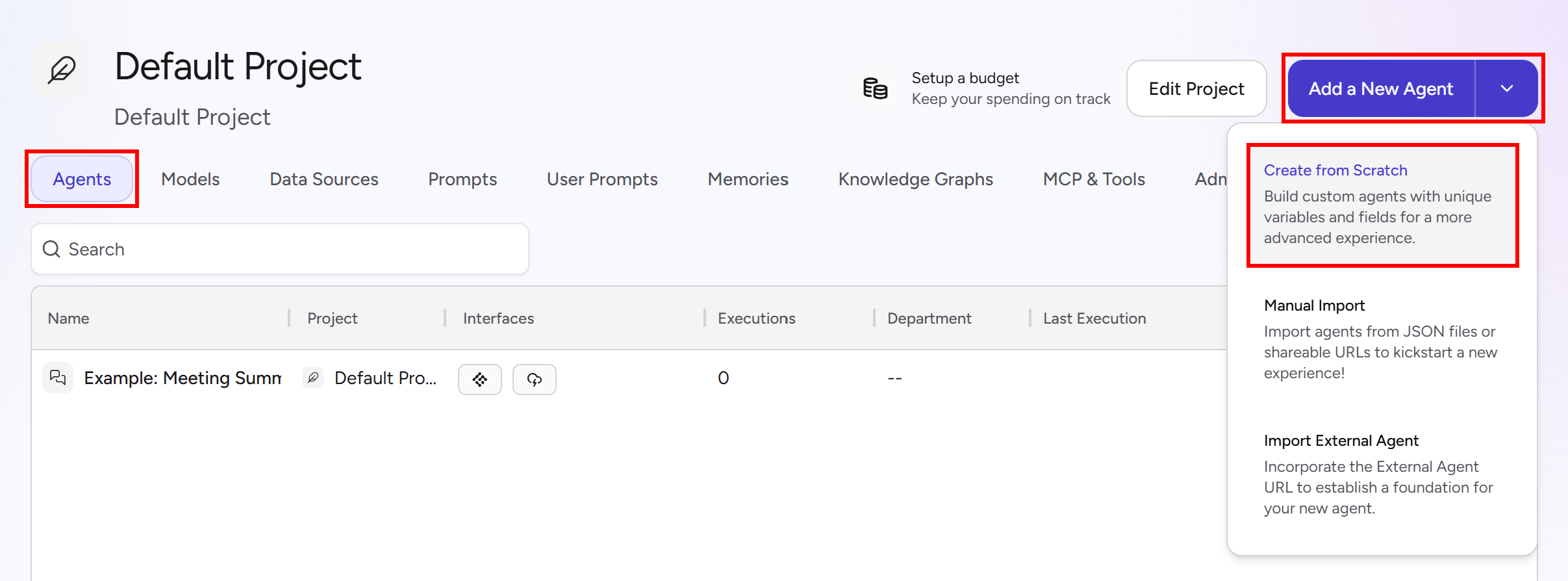
为智能体指定一个描述性名称,例如“Web Data Access 智能体”。默认情况下,智能体画布包含三个模块:
- Input:接收文本或图像形式的用户输入。
- AI Model:连接到 AI 模型(默认为 Claude Haiku 4.5),该模型会根据你的指令处理输入。
- Output:返回智能体生成的最终响应。
接下来,添加智能体可用于发送电子邮件的 Gmail 操作。点击左侧边栏中的“Add to Canvas”,打开“Actions”类别,然后将“Gmail Message Send”模块拖到画布上:
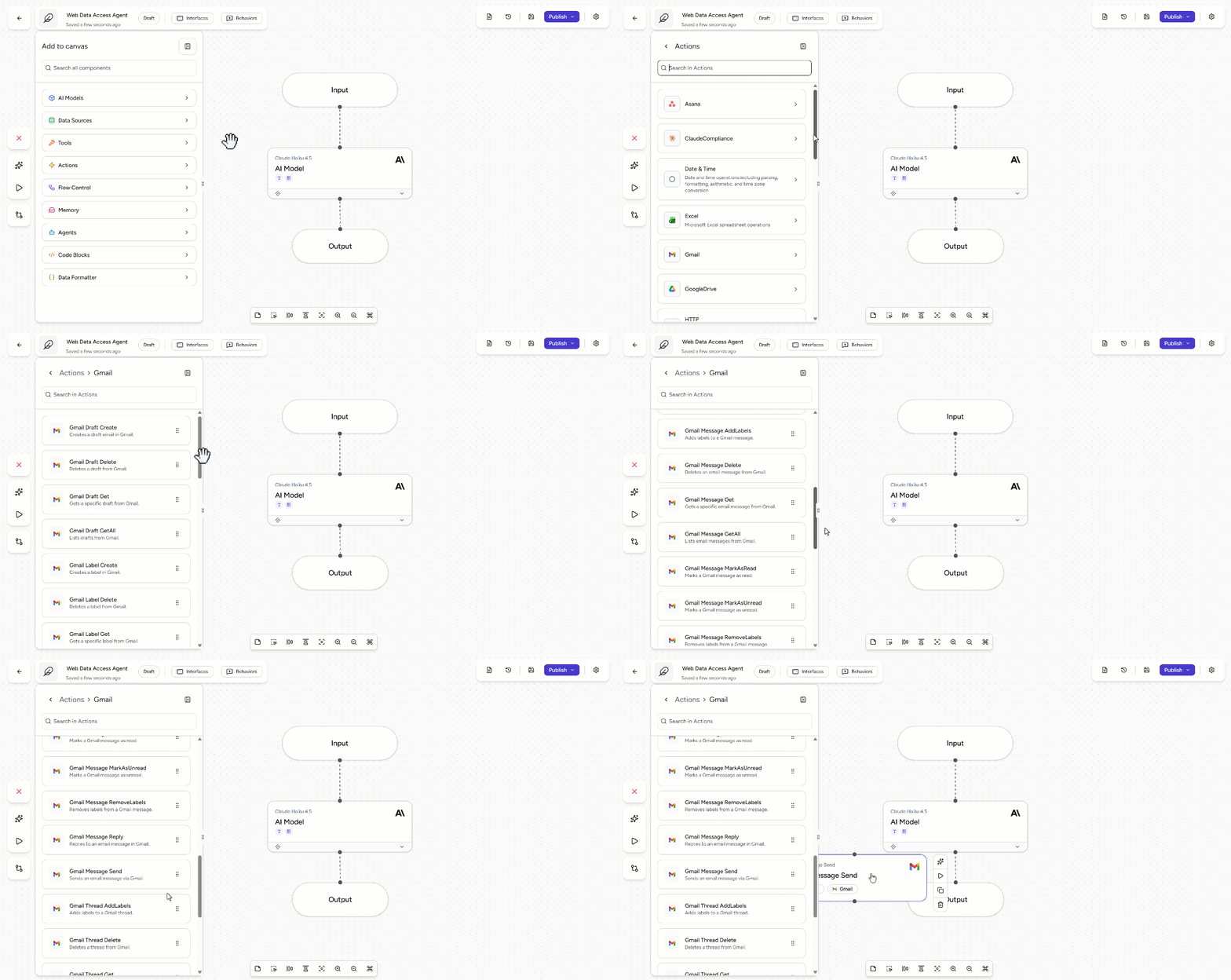
将“Gmail Message Send”模块放在“AI Model”和“Output”之间。你的智能体工作流将如下所示:
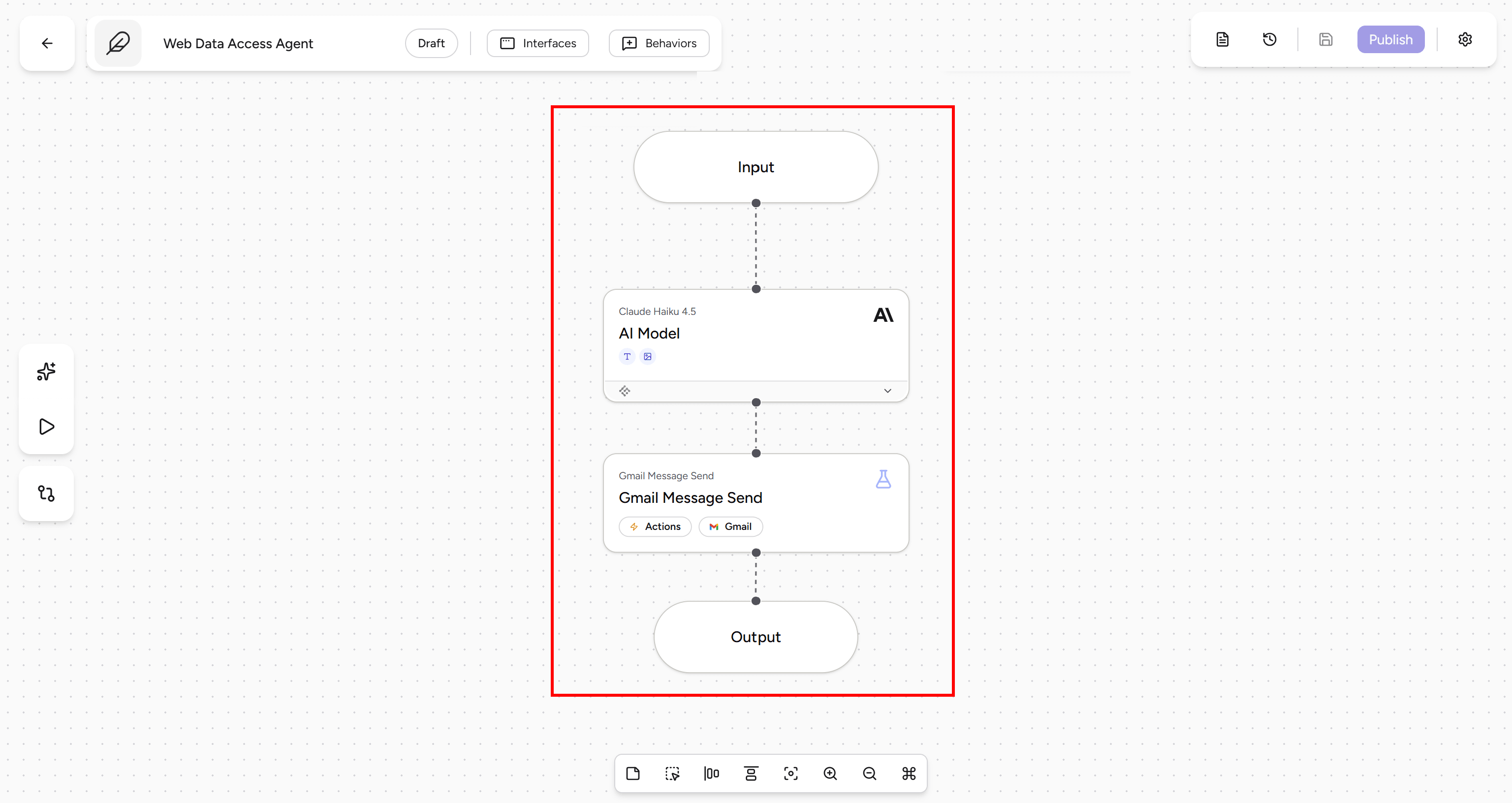
非常好!智能体的基本结构现已就位。下一步,你将配置每个模块并定义智能体的行为。
第 4 步:配置 Input 模块
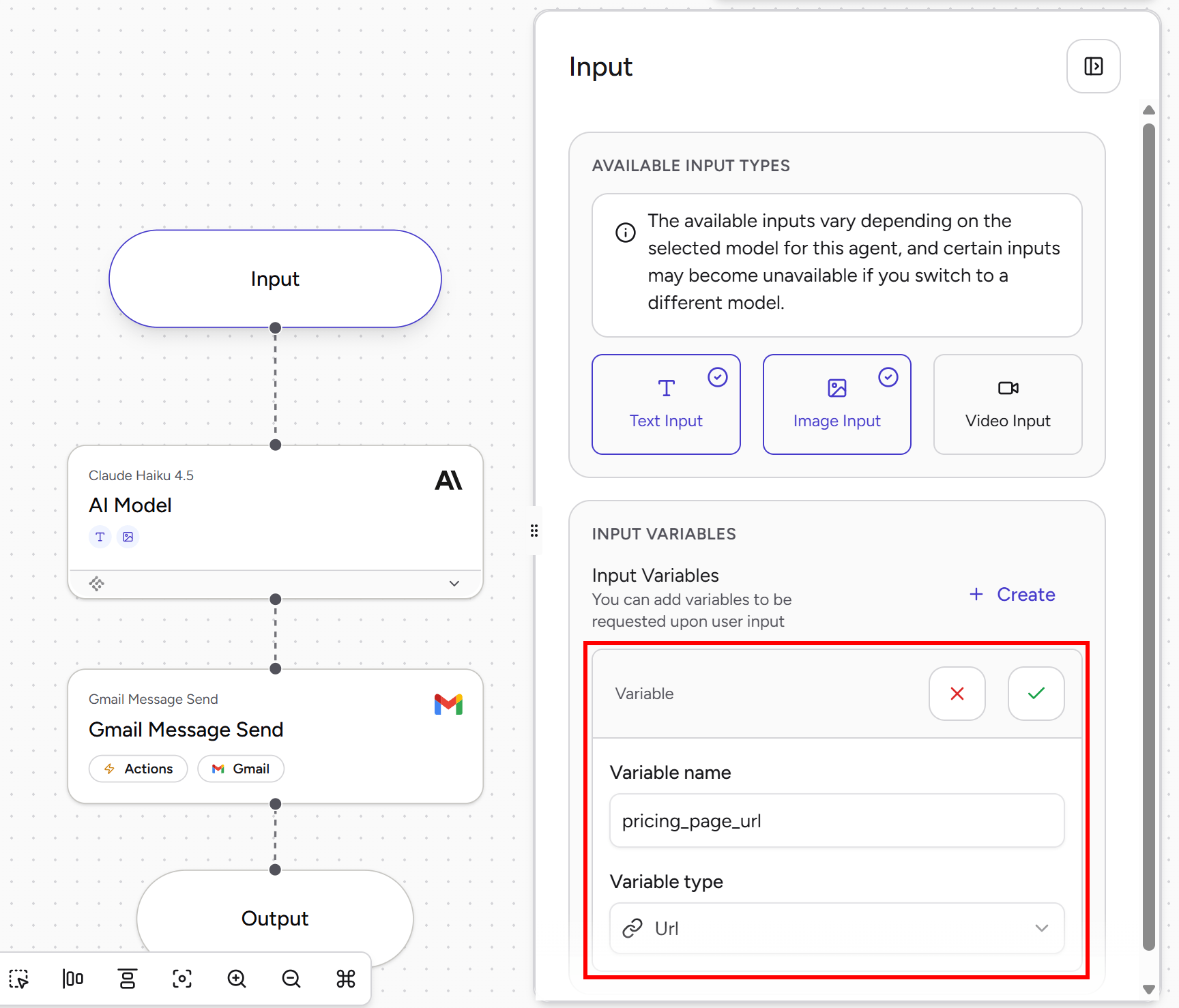
此智能体需要两个输入变量:
pricing_page_url(URL):你公司定价页面的 URL。competitor_name(Text):你想要监控其价格的竞争对手名称。
pricing_page_url 变量让智能体能够直接从你的网站检索价格信息。competitor_name 变量使智能体能够在网页中搜索竞争对手的定价页面和相关信息,然后提取相关数据。在这两种情况下,这些操作均由 Bright Data MCP 工具提供支持。
要定义这些变量,请选择“Input”模块。在“INPUT VARIABLES”部分中点击“+ Create”,并通过指定变量名称和类型来填写表单。完成后,点击“✓”按钮进行保存:
对 competitor_name 重复相同的操作。完成后,你应该会在“Input”模块中看到这两个输入变量:
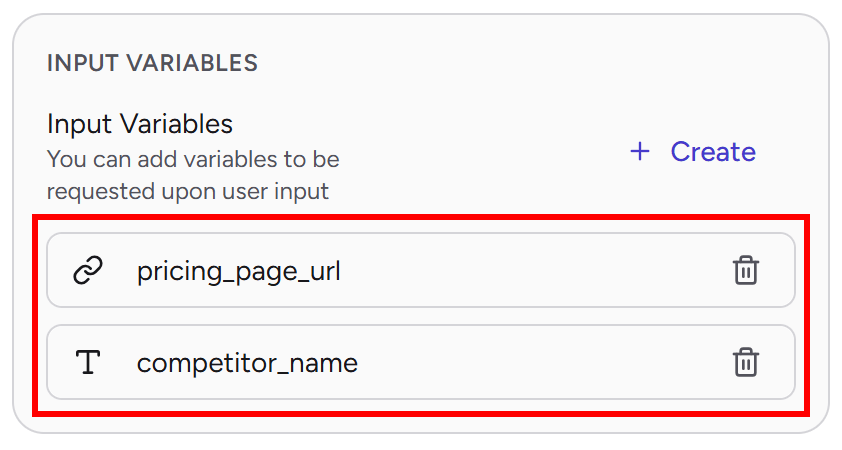
太棒了!自动化竞争对手价格分析智能体的输入层现已准备就绪。
第 5 步:设置 AI Model 模块
首先,将 Bright Data MCP 工具连接到“AI Model”模块。
选择“AI Model block”,然后打开“Tools”选项卡。在“SELECT TOOLS or MCPs”字段中,选择你之前配置的 Bright Data MCP 连接:
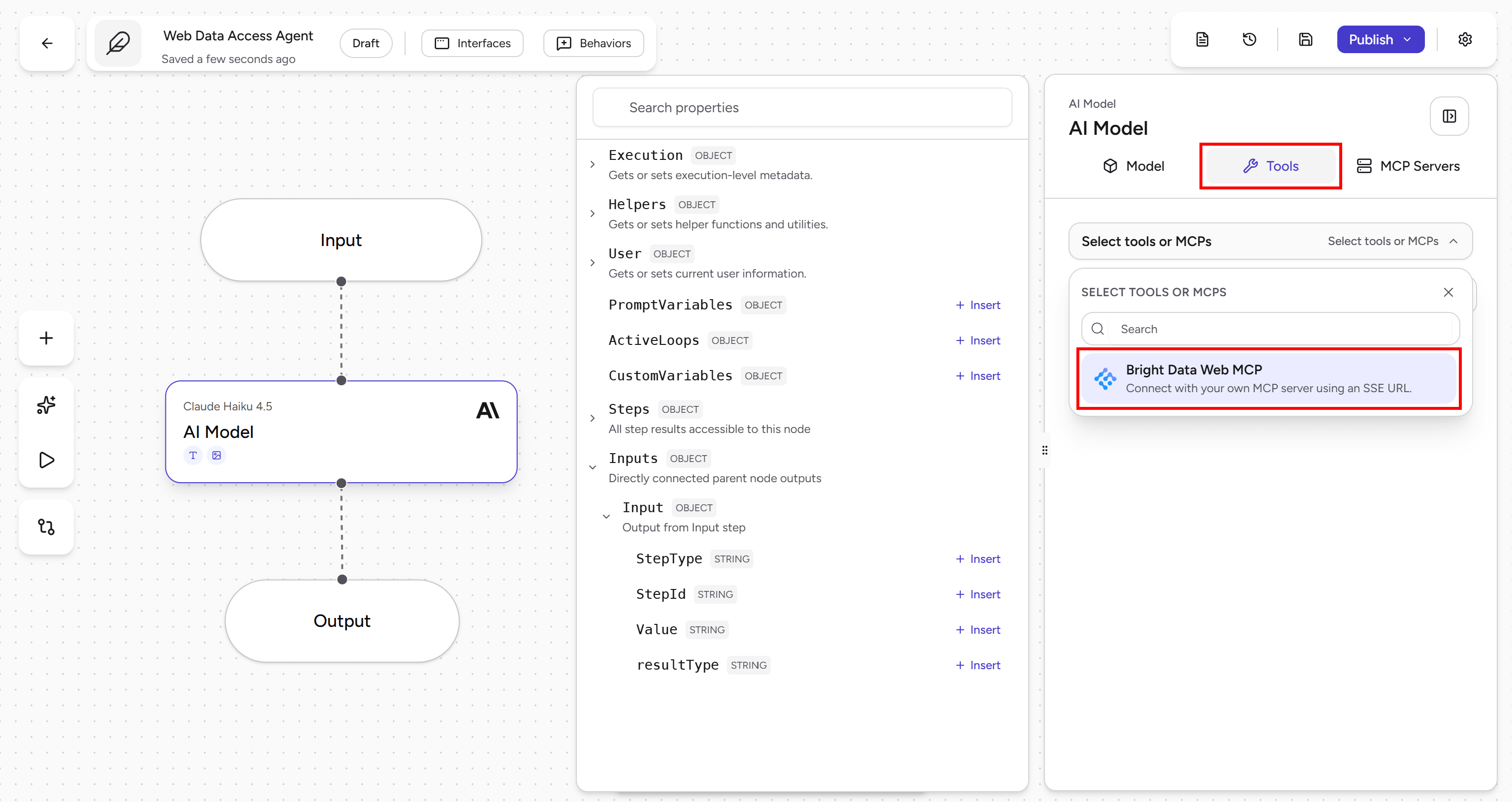
选择后,AI 模型便可以使用 Bright Data MCP 工具:
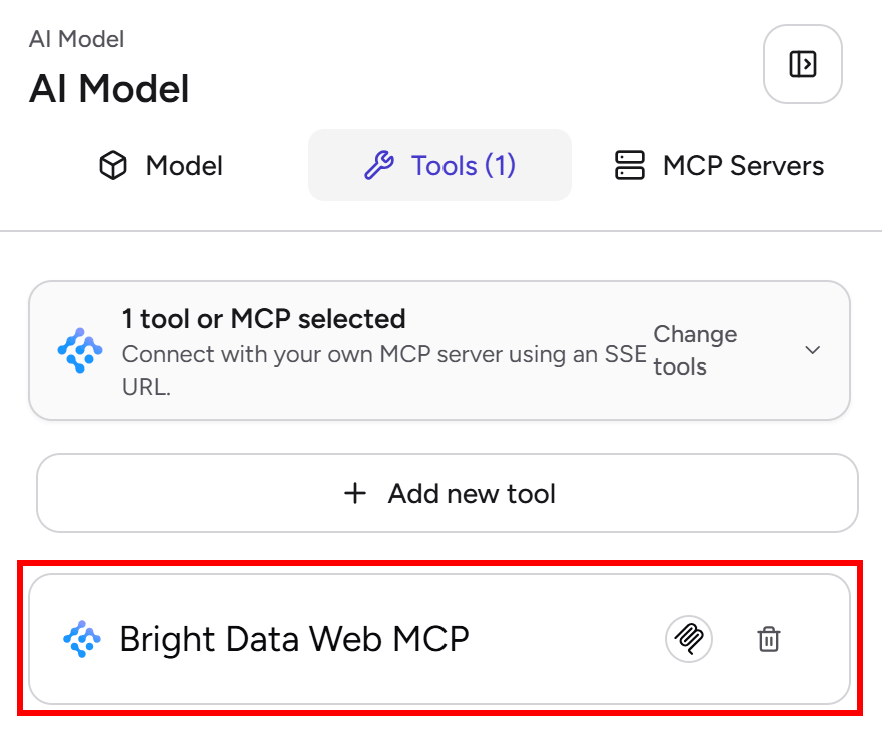
接下来,切换到“Model”选项卡并定义智能体的指令。要引用之前创建的输入变量,请在“Instructions”编辑器内点击,然后使用左侧的“Variables”面板插入 competitor_name 和 pricing_page_url 变量:
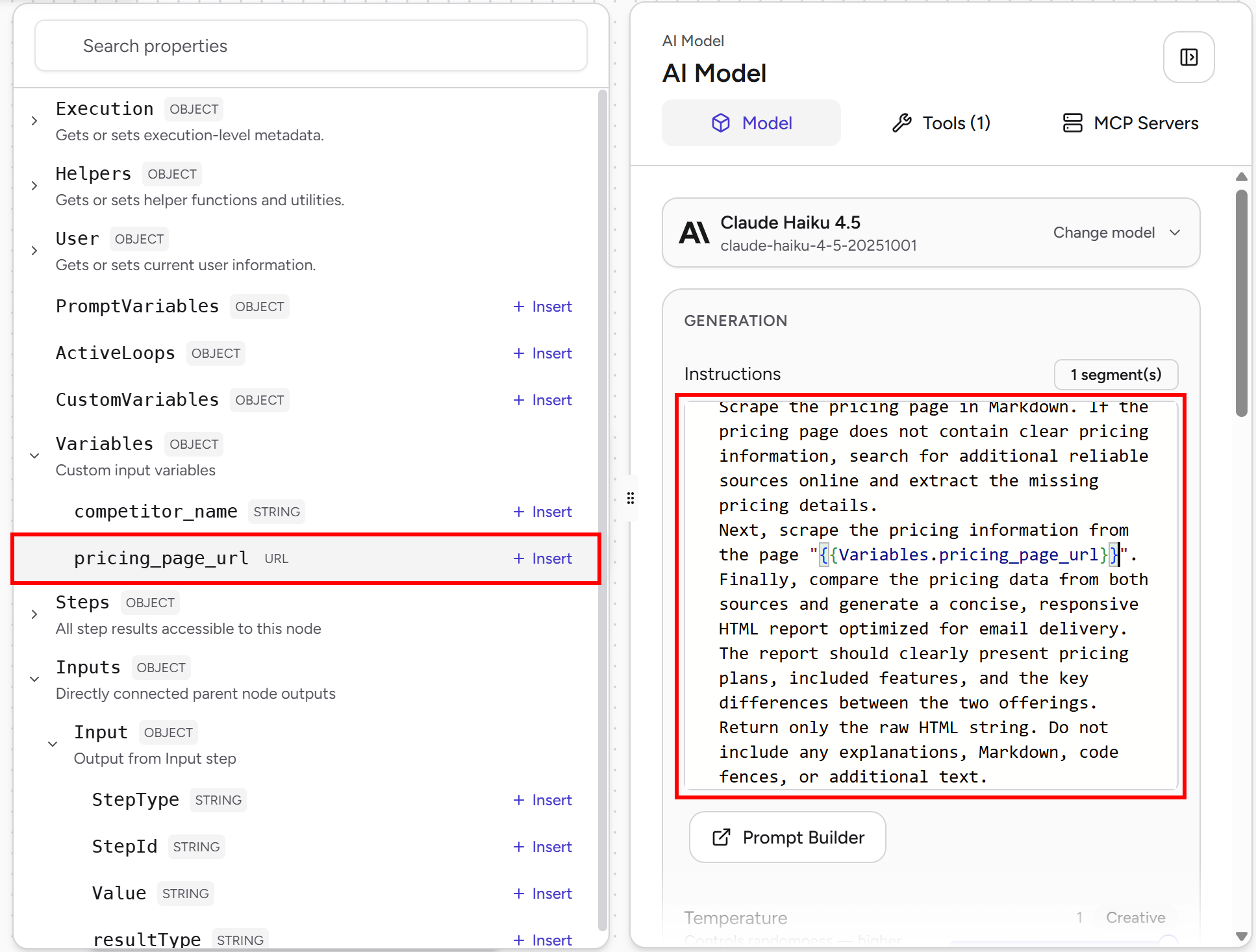
最终提示词如下:
Search online for the pricing page of the company "{{Variables.competitor_name}}".
Scrape the pricing page in Markdown. If the pricing page does not contain clear pricing information, search for additional reliable sources online and extract the missing pricing details.
Next, scrape the pricing information from the page "{{Variables.pricing_page_url}}".
Finally, compare the pricing data from both sources and generate a concise, responsive HTML report optimized for email delivery. The report should clearly present pricing plans, included features, and the key differences between the two offerings.
Return only the raw HTML string. Do not include any explanations, Markdown, code fences, or additional text.
该提示词指示智能体查找并分析双方的定价页面,从可靠的在线来源收集任何缺失的价格信息,比较两种产品,并生成一份适合通过电子邮件发送的 HTML 报告,汇总方案、功能和价格差异。
做得好!“AI Model”模块现在可以执行由 Bright Data MCP 提供支持的自动化竞争对手价格分析。
第 6 步:配置 Gmail Message Send 模块
最后一步是设置“Gmail Message Send”模块。这样,智能体便可以自动通过电子邮件发送工作流结束时生成的竞争对手价格报告。
选择“Gmail Message Send”模块。然后打开“Select a credential”下拉菜单并选择“Create a new credential”:
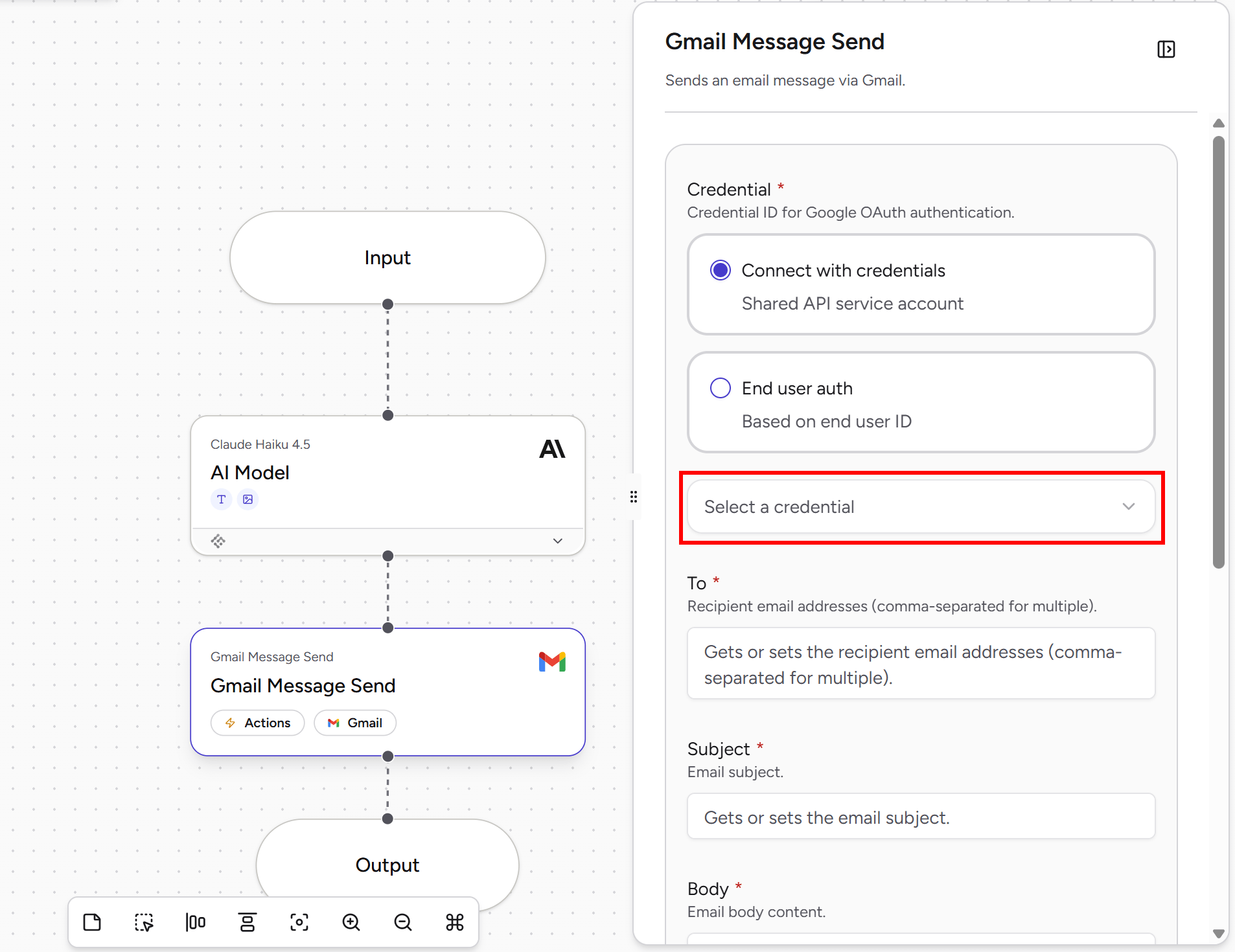
点击“Sign in with Google”并授予所需权限。在此场景中,唯一需要的权限是“Send Emails (Gmail)”:
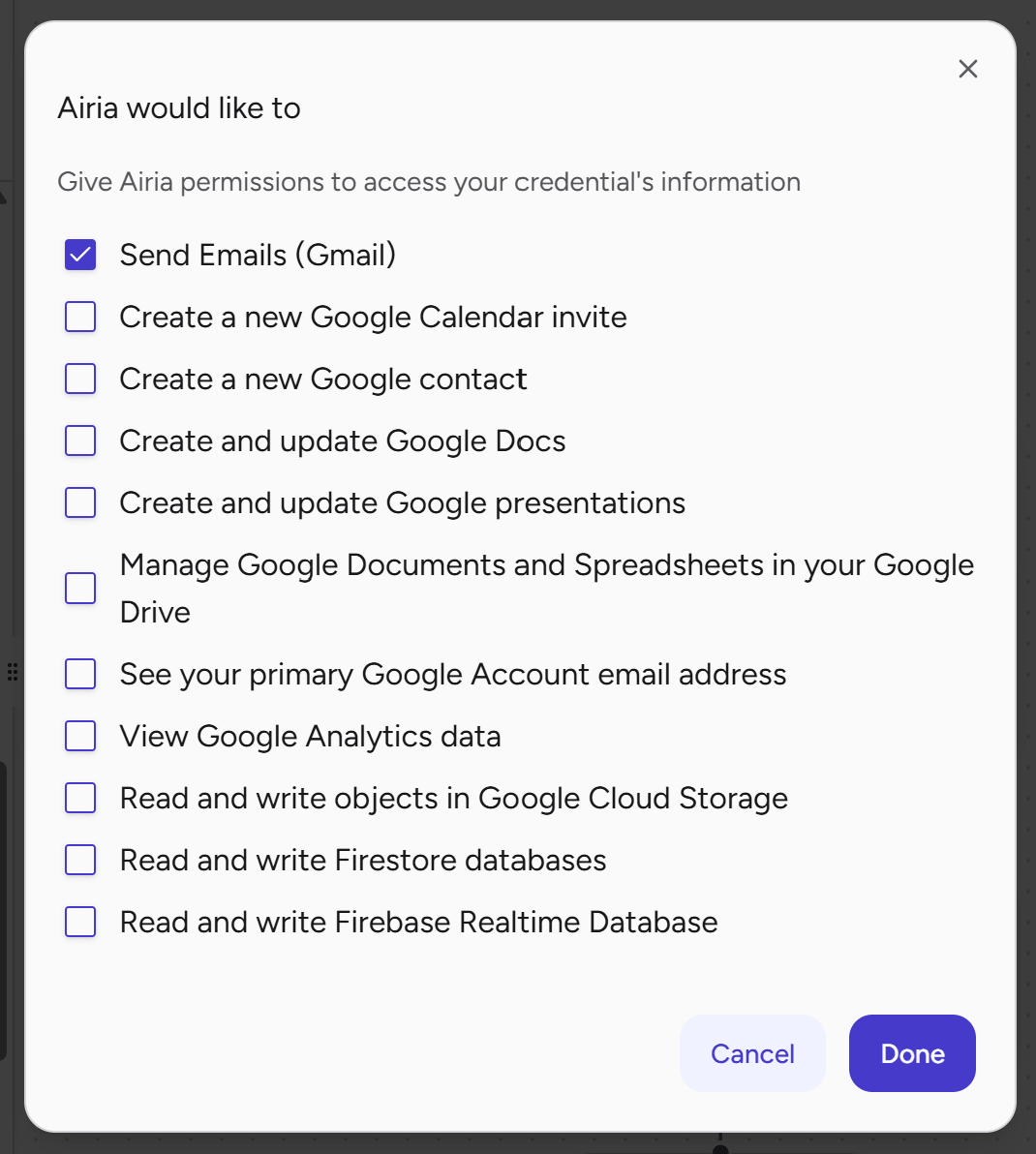
完成 Gmail 集成向导,将 Airia 智能体连接到你的 Google 账户。
建立连接后,按如下方式配置“Gmail Message Send”模块:
- Subject:
Competitor Pricing Report - Body:
{{Inputs.AI_Model.Value}}(这样,电子邮件正文将包含“AI Model”模块生成的 HTML 报告。) - Is HTML Enabled:
true(因为已指示 AI 返回 HTML) - To:用于接收竞争对手价格分析报告的电子邮件地址。
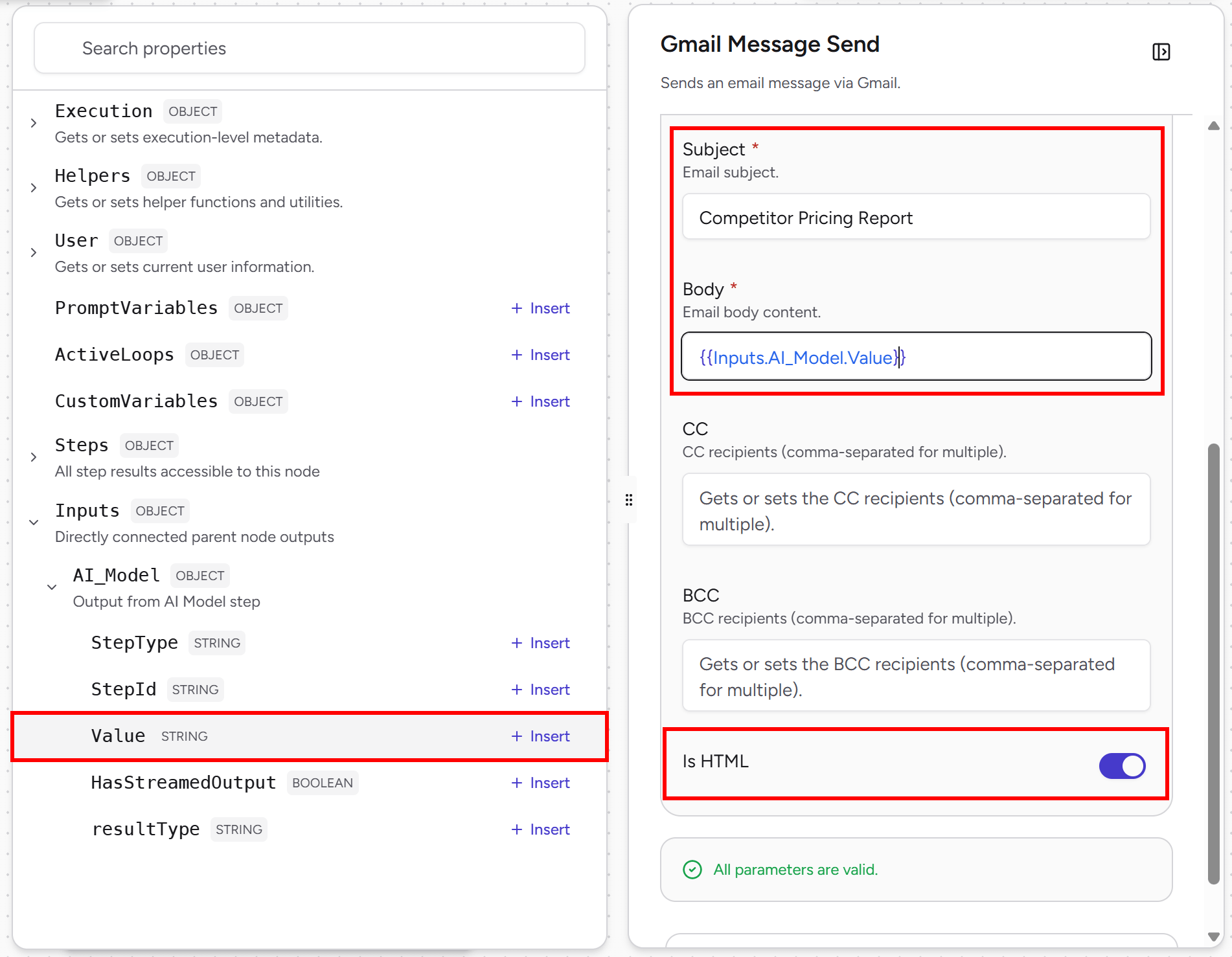
很好!你的 Airia 智能体现在拥有执行自动化竞争对手价格分析、生成对比报告并直接通过电子邮件发送报告所需的全部组件。
第 7 步:启动智能体工作流
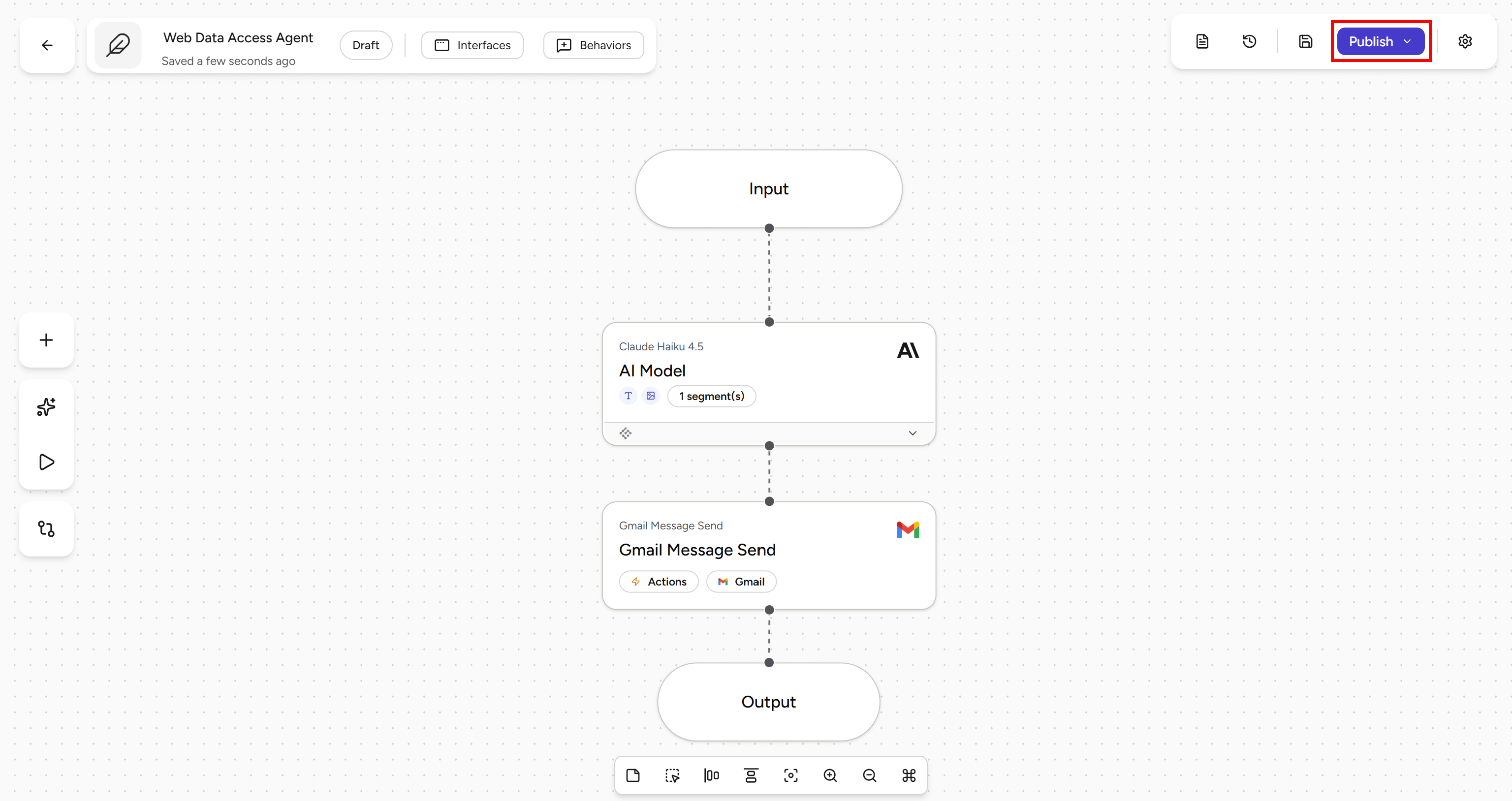
点击右上角的“Publish”按钮部署智能体:
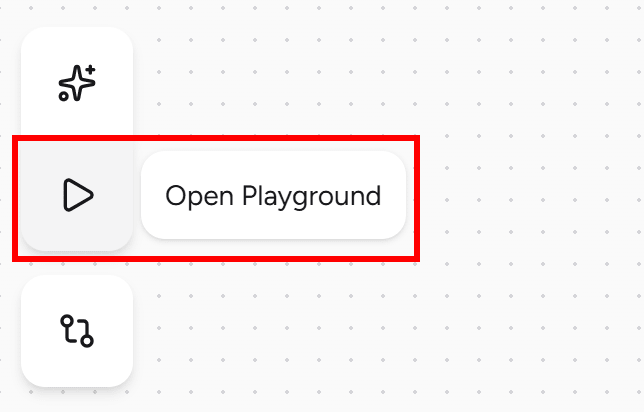
然后点击左侧的“Open Playground”按钮,开始与智能体交互:
在此示例中,假设你是 ClickUp 公司,并希望定期收到对 Asana 等公司的竞争对手价格分析。
在“Playground”区域中打开“Variable Values”部分。你可以在这里填写第 4 步中定义的输入变量。这些值将传递到“AI Model”模块,并用于启动智能体工作流。按如下方式填写输入字段:
pricing_page_url: https://clickup.com/pricingcompetitor_name:Asana
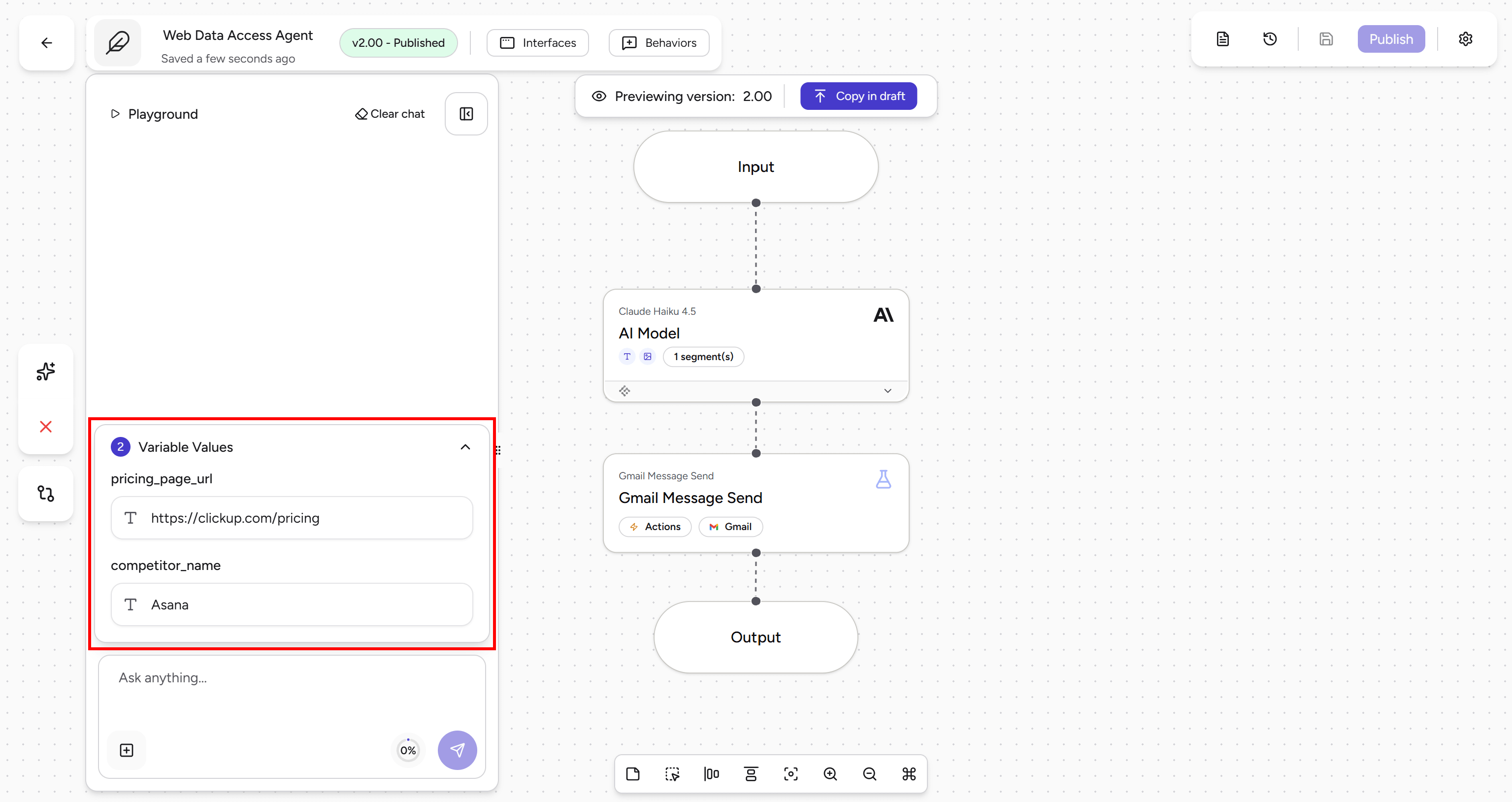
输入“执行任务”之类的简单提示词,然后点击发送按钮启动工作流。你应该会看到以下内容:
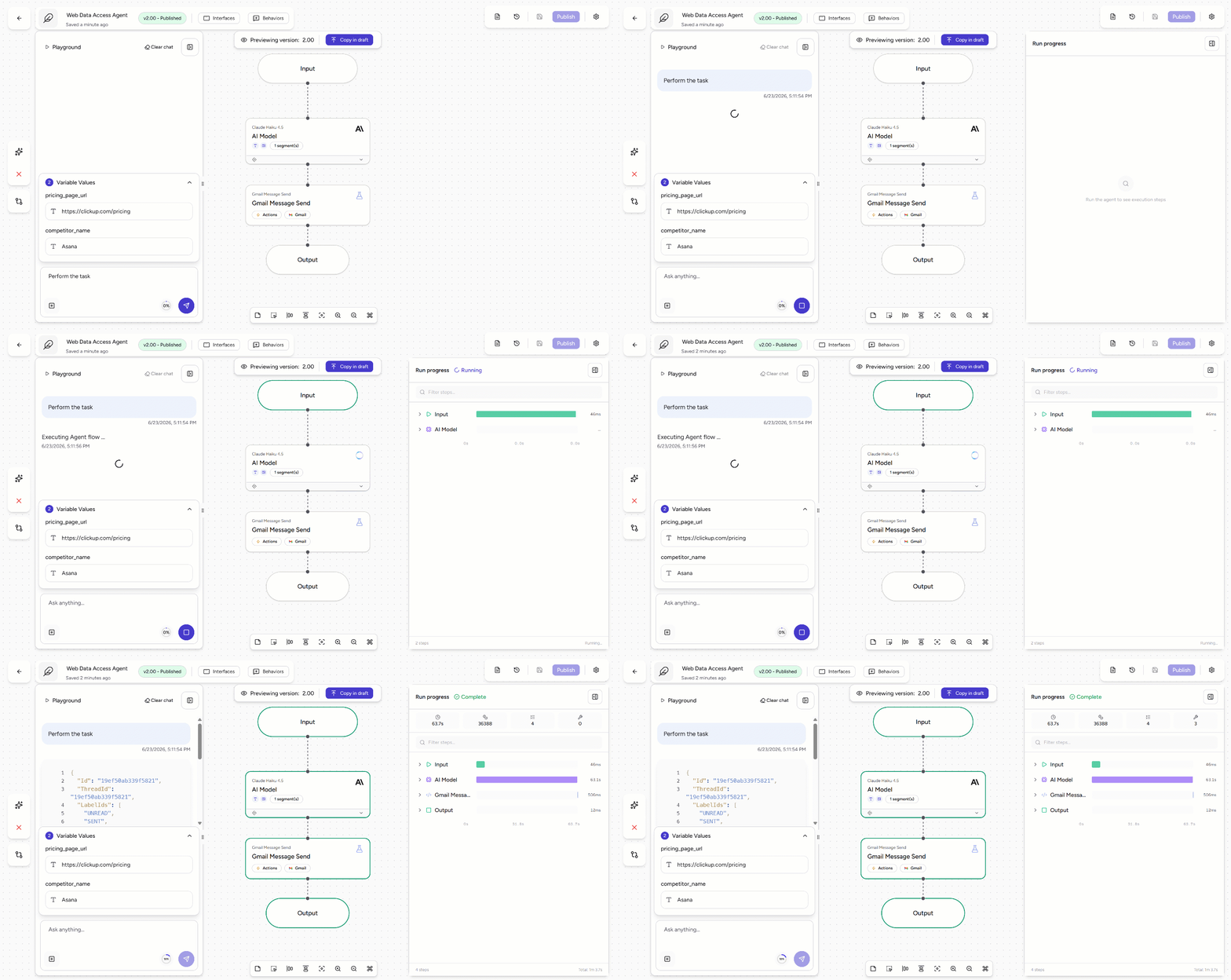
如果一切设置正确,所有模块都会变为绿色,并且你会在配置的收件箱中收到电子邮件。成功了!
第 8 步:探索输出结果
检查你之前配置的目标收件箱中收到的电子邮件。你应该会看到一封标题为“Competitor Pricing Report”的电子邮件:
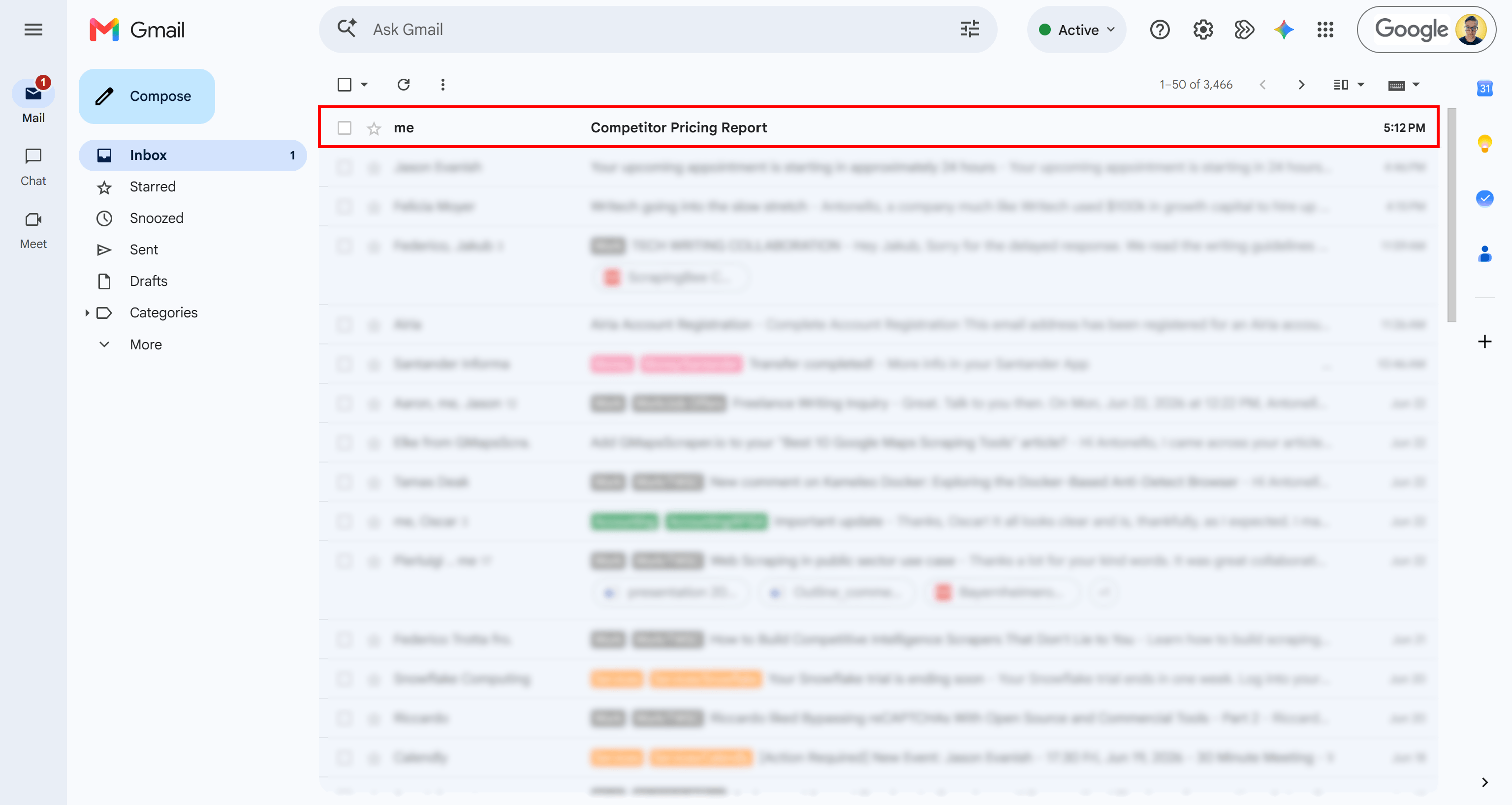
这就是 Airia 竞争对手分析智能体发送的电子邮件。打开它,你会看到一份由数据驱动的详细价格对比报告:
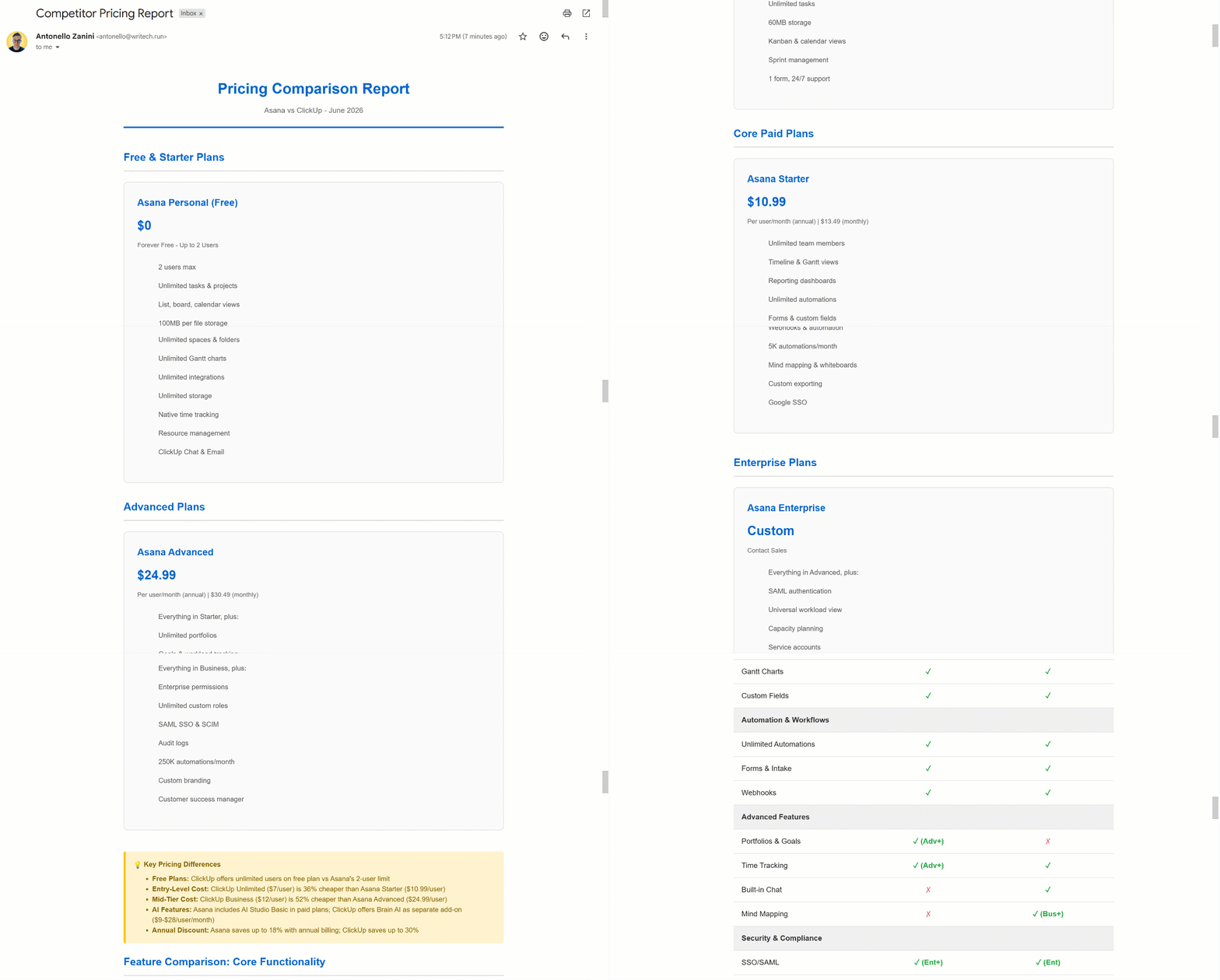
正如预期,输出采用 HTML 报告格式。提取的信息与目标网站上的价格数据一致。查看 ClickUp 定价页面:
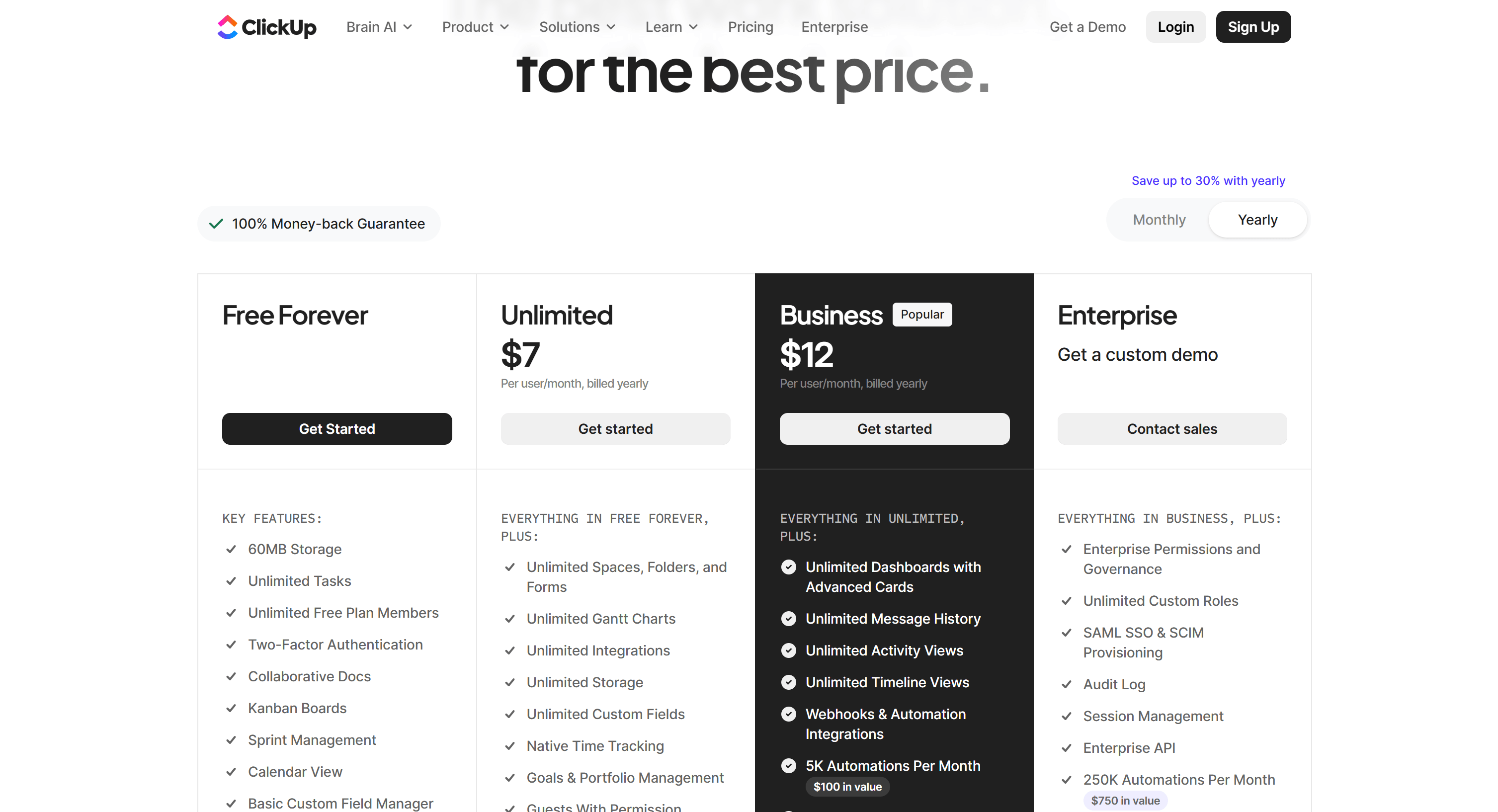
以及动态发现的 Asana 定价页面:
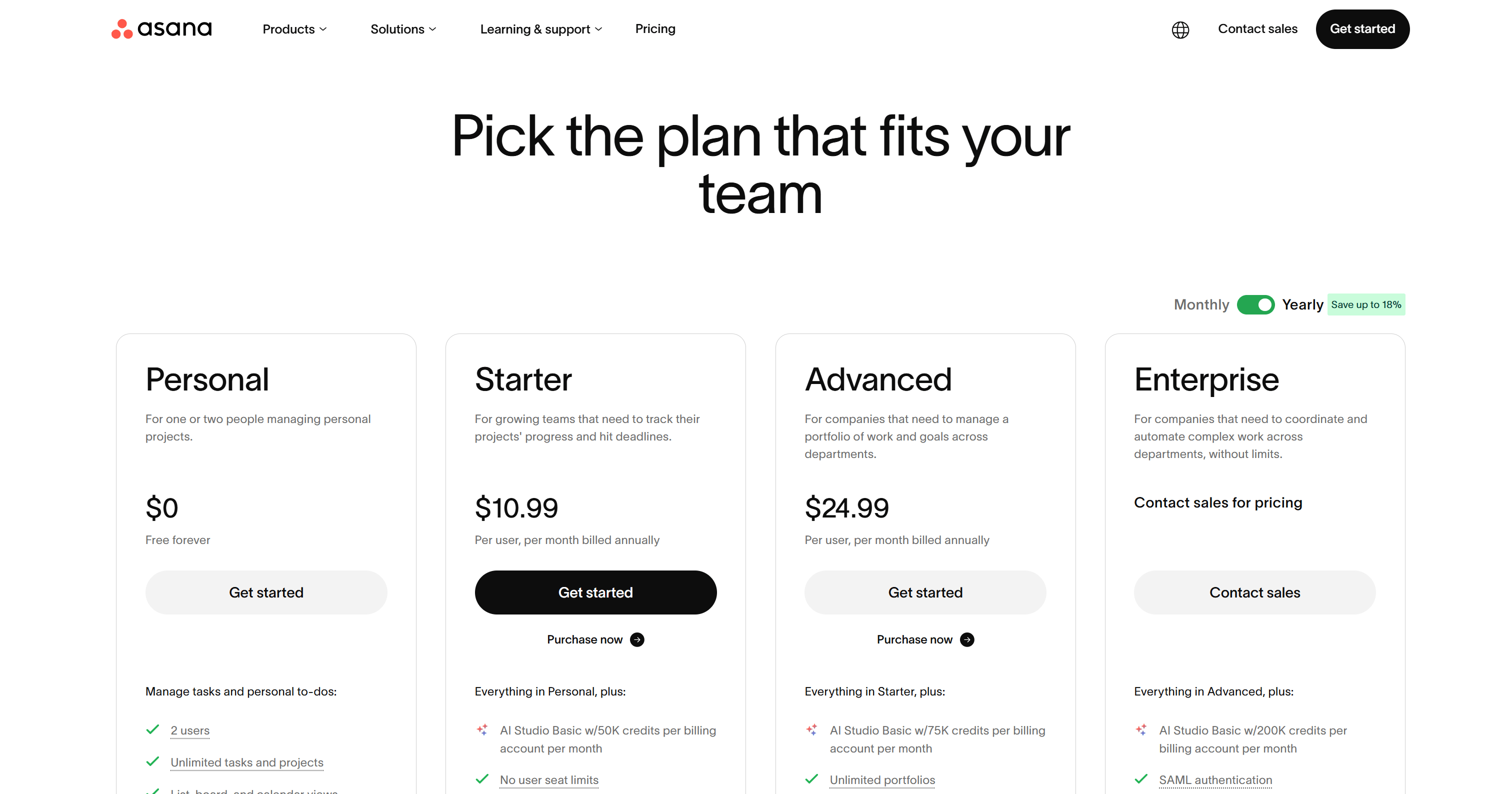
这证实智能体已成功检索所需的价格数据。
第 9 步:了解智能体的工作原理
要验证 Airia 智能体是否使用 Bright Data MCP 正确检索了数据,请返回 Airia 智能体页面。点击右上角的“See your previous 智能体 executions”按钮,然后选择最近一次执行记录:
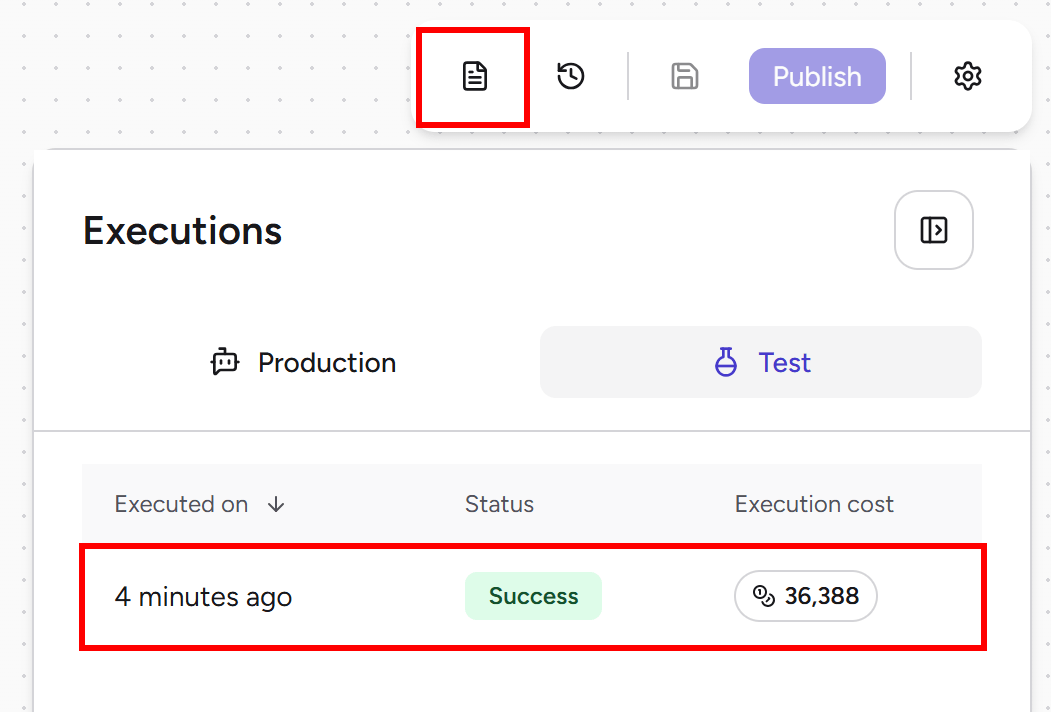
在 Steps 部分中,你可以清楚看到智能体在执行过程中完成的操作:
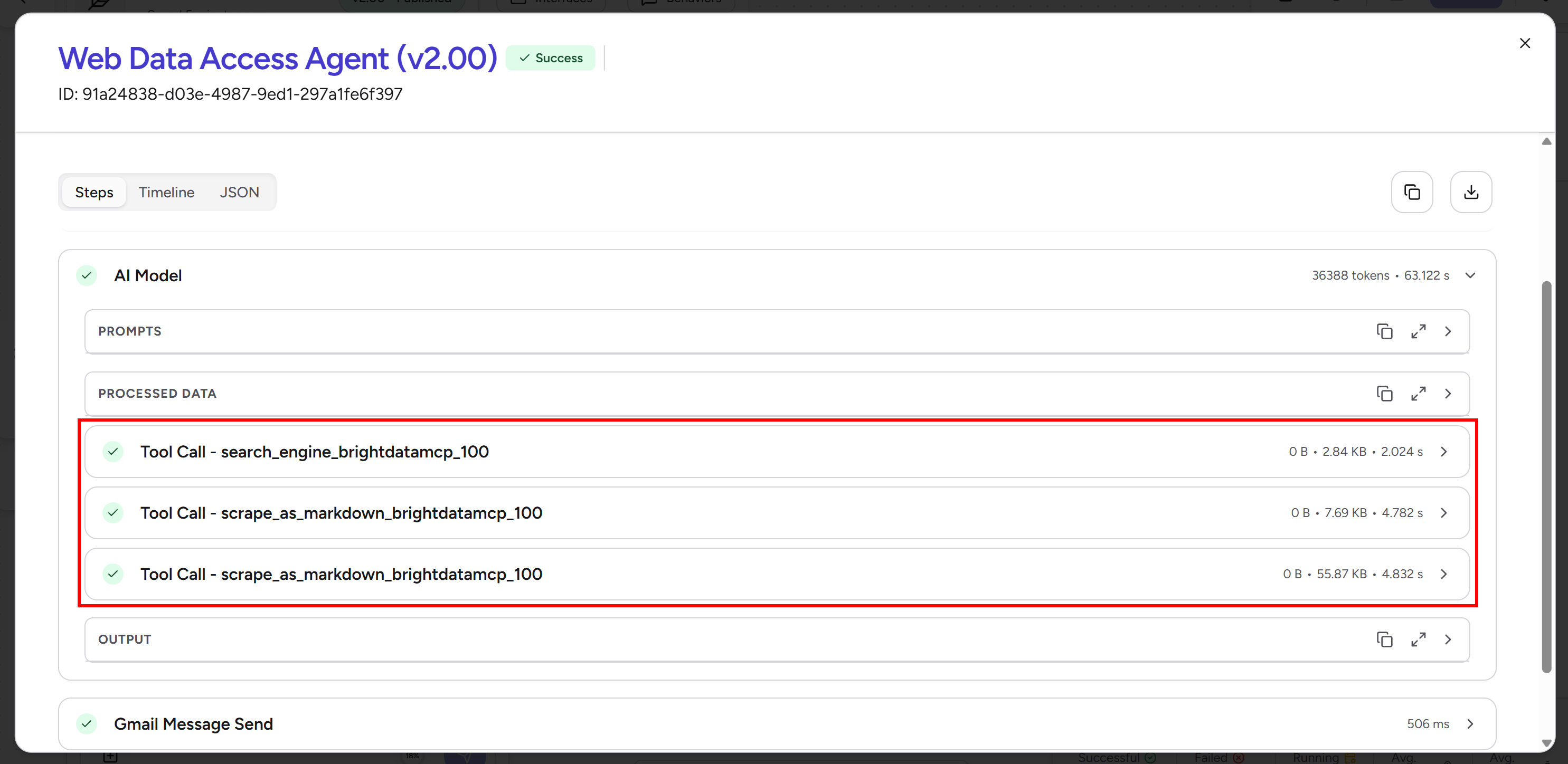
具体来说,智能体执行了以下操作:
- 读取输入变量并将其传递给 AI 模型。
- 使用 Bright Data MCP 的
search_engine工具检索“Asana pricing”查询的 Google SERP 结果(解析为 JSON)。在后台,这会调用 Bright Data 的搜索引擎 API。 - 分析返回的 SERP JSON,并识别相关的 Asana 定价页面。
- 使用
scrape_as_markdown工具抓取该页面,该工具由 Bright Data 的网络解锁器 API提供支持。由于页面已包含所需的价格数据,因此无需执行其他搜索。 - 使用同一个
scrape_as_markdown工具抓取作为输入提供的 ClickUp 定价页面。 - 将所有提取的数据汇总为结构化 HTML 报告。
- 使用“Gmail Message Send”模块通过电子邮件发送最终报告。
这说明智能体能够自主搜索、提取和组织网页数据,从而生成有依据且准确的结果。仅靠标准 LLM,无法在没有外部工具的情况下完成所有这些步骤。这正是 Airia 与 Bright Data MCP 集成的强大之处。
大功告成!你刚刚见证了 Airia 智能体与 Bright Data MCP 结合后能有多么强大。这只是一个简单示例,但相同的设置还可以支持更多复杂的企业级用例。
总结
在本文中,你了解了 Airia 是什么以及它提供哪些功能。具体来说,你了解了如何将其连接到 Bright Data MCP,并通过无代码智能体 Builder 构建能够直接访问网页的 AI 工作流。
Bright Data MCP 为 Airia 智能体提供了大规模可靠搜索、发现和抓取网页数据所需的工具。智能体还可以与网页进行交互,使你能够构建完整的浏览器自动化工作流。
如果你在 Airia 中集成 Bright Data 时遇到任何问题,希望了解更多信息或需要支持,请联系 Bright Data 的全天候支持团队。
立即创建免费的 Bright Data 账户,开始构建适用于 AI 的网页数据解决方案!



技术写作
 5.5 years experience
Antonello是一名软件工程师,但他更喜欢称自己为技术传教士。通过写作传播知识是他的使命。