在本指南中,你将看到:
- AionUi 是什么,以及它作为多智能体 AI 桌面平台提供什么。
- 为什么 AionUi 需要强大的网页访问能力,以及 Bright Data 如何提供这些能力。
- 如何将 Bright Data Web MCP 连接到 AionUi。
- 如何使用 Bright Data 智能体技能扩展 AionUi AI 智能体的知识。
让我们开始吧!
什么是 AionUi?
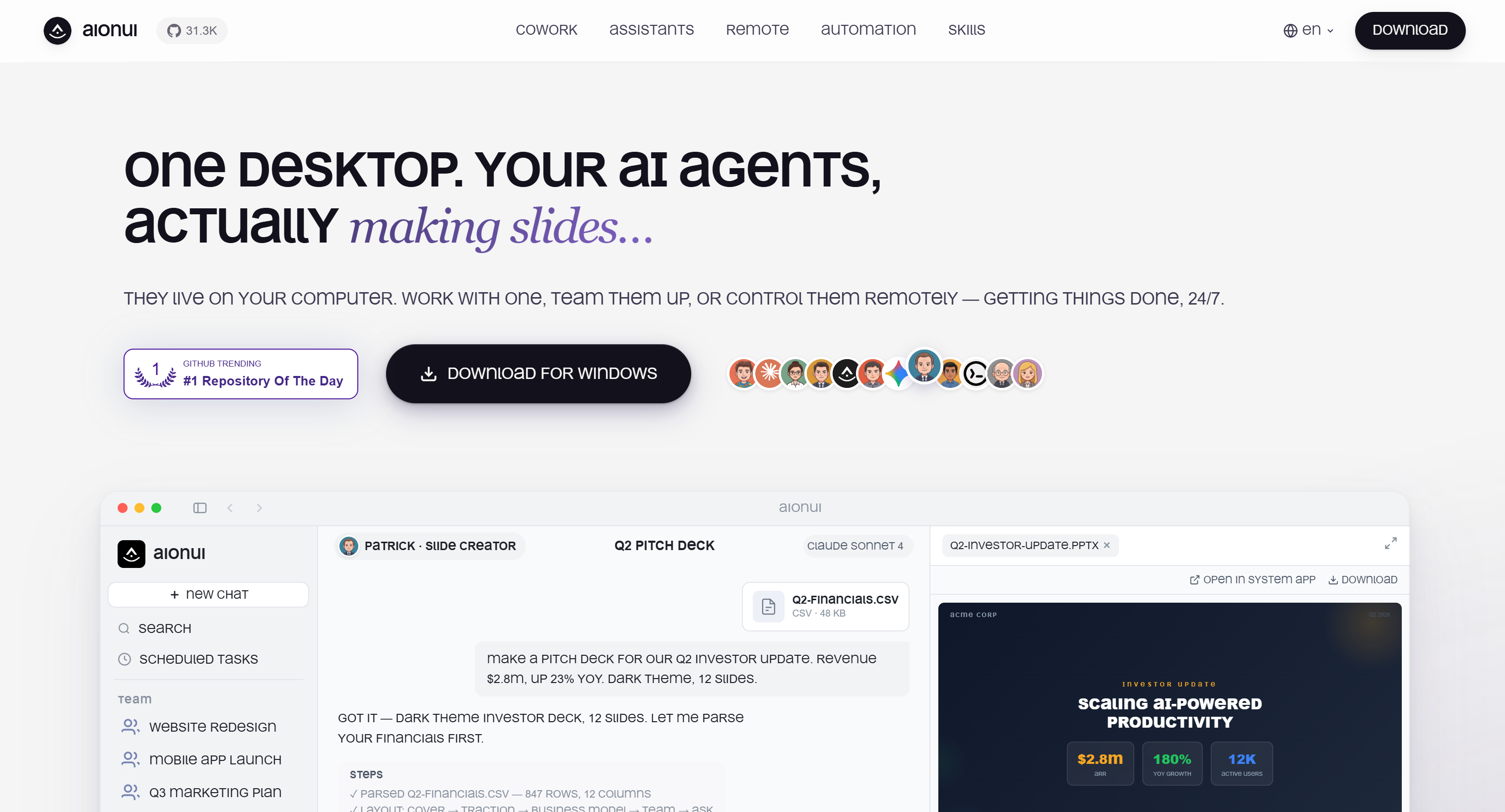
AionUi 是一款桌面应用程序,作为运行和协调多个 AI 智能体的统一工作区和本地控制室。它支持编码、文档创建、研究、自动化、文件管理和多智能体工作流。AionUi
该解决方案将内置助手、外部 CLI 智能体、远程访问、计划任务和 MCP 集成结合在一个统一工作区中。AionUi 是开源的,并且该项目拥有 超过 31k GitHub stars。
主要功能
AionUi 支持的核心功能包括:
- 多智能体协作:运行和协调多个 AI 智能体,包括 Claude Code、Codex、Gemini CLI 等。
- 内置助手:访问用于写作、演示文稿、电子表格、研究和设计任务的专用智能体。
- 24/7 自动化:安排 AI 智能体使用基于 cron 的任务执行重复性工作流。
- 远程控制:通过 WebUI、Telegram、WeChat、Lark 和其他渠道远程管理智能体。
- LLM 灵活性:连接任何模型提供商、API 密钥、端点或本地模型部署。
- 技能市场:使用内置、自定义和社区创建的技能扩展智能体能力。
- 统一 MCP 支持:一次配置 MCP 服务器,并在各智能体之间共享。
- Office 生成:通过本地的创建可编辑的 Word、Excel、PowerPoint 和 PDF 文件。
- 文件操作:自动化文件组织、编辑、分析和内容生成。
具体而言,AionUi 原生集成了 OfficeCLI,这是一个为 AI 智能体设计的开源命令行办公套件。OfficeCLI 通过单个二进制文件直接控制 Word、Excel 和 PowerPoint 文件,无需 Microsoft Office 或其他外部依赖。
为什么要使用可靠的网页搜索、抓取、溯源和交互工具来扩展 AionUi
与任何 AI 智能体一样,AionUi 的能力受到两个主要因素影响:
- 底层 LLM 的静态知识:AI 模型在大型数据集上训练,这会导致知识截止。因此,它们不了解近期事件、突发新闻、新发布的内容或不断变化的市场信息。
- 可用的工具和技能:AI 智能体的强大程度取决于它能访问的工具、技能和集成。
为克服这些限制,AionUi 通过支持 MCP、技能、外部智能体等提供了广泛的自定义选项。特别是,它内置了 40 多个智能体和 25 个技能。
AionUi 扩展包括一个内置网页搜索工具,它通过从互联网检索信息来帮助克服 LLM 知识限制。然而,这些内置网页访问方法通常难以应对动态内容、速率限制和反机器人保护。
为了在一长串任务中无中断地运行,AI 智能体需要的不仅是基础搜索工具。它们需要能够发现来源、从任何网站提取信息,并以规模化方式与在线平台交互。
这正是 Bright Data 发挥作用的地方!
Bright Data 作为解决方案
Bright Data 可以通过其官方 Web MCP 服务器扩展 AionUi。这代表了 AI 智能体与 Bright Data 企业级网页基础设施之间的简单集成层。
Bright Data 的突出之处在于其全球规模的基础设施,包括超过 4 亿个住宅 IP。这种架构支持无限并发,实现 99.99% 的正常运行时间,并达到 99.95% 的成功率。
通过将 AionUi 与 Bright Data 连接,AI 智能体可以访问可用于生产环境的网页搜索、抓取、结构化数据提取、来源发现和浏览器自动化工具。
在 Rapid 模式(每月 5k 请求的免费层)下,Web MCP 暴露了用于网页研究和提取工作流的基本工具,包括:
| 工具 | 描述 |
|---|---|
search_engine(以及用于并行请求的 search_engine_batch) |
从 Google、Bing 和其他搜索引擎检索结构化搜索结果。 |
scrape_as_markdown(以及用于并行请求的 scrape_batch) |
将网页内容提取为干净的 Markdown,同时处理反爬虫挑战。 |
discover |
使用 AI 驱动的发现来识别相关来源并检索增强的网页结果。 |
启用 [Pro 模式](https://github.com/brightdata/brightdata-mcp#-pricing, modes)后,AionUi 可访问全部 70 多个 Web MCP 工具。这些工具包括用于从 Amazon、LinkedIn、YouTube、Google Maps 和其他 40 多个域等平台进行结构化数据提取的专用工具。Pro 模式还解锁高级浏览器自动化功能。
AionUi 和 Bright Data 共同创建了一个更丰富的 AI 工作区,让智能体能够结合本地文件、内部工作流和网页智能。
如何将 Bright Data Web MCP 集成到 AionUi
在本分步部分中,你将学习如何将 AionUi 连接到 Bright Data Web MCP 服务器的本地实例。
请按照以下说明操作!
前提条件
开始之前,请确保你拥有:
- 一台符合 AionUi 系统要求的机器。
- 来自众多 AionUi 支持的 LLM 提供商之一的 API 密钥(本文将提到 OpenAI 模型,因此将使用 OpenAI API 密钥)。
- 本地安装 Node.js 20+(推荐使用最新 LTS 版本)。
- 一个已配置 API 密钥的 Bright Data 账户。按照官方指南生成你的 Bright Data API 密钥。
对 MCP 如何工作有基本了解,并熟悉 Web MCP 暴露的工具也会有所帮助。
步骤 #1:初始 AionUi 设置
首先从官方网站下载 AionUi。启动适用于你操作系统的安装程序,并等待安装过程完成。然后,打开 AionUi 桌面应用:
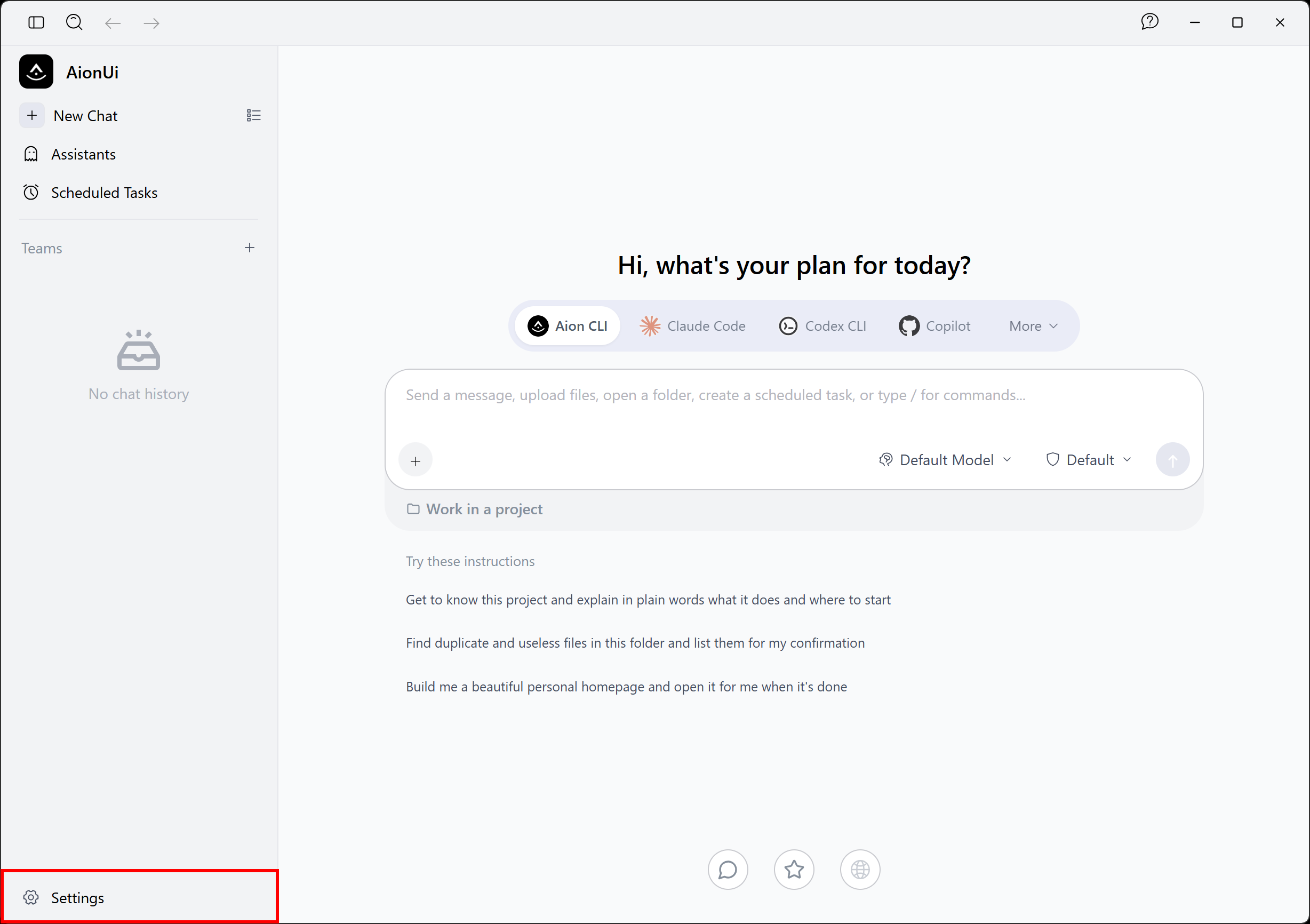
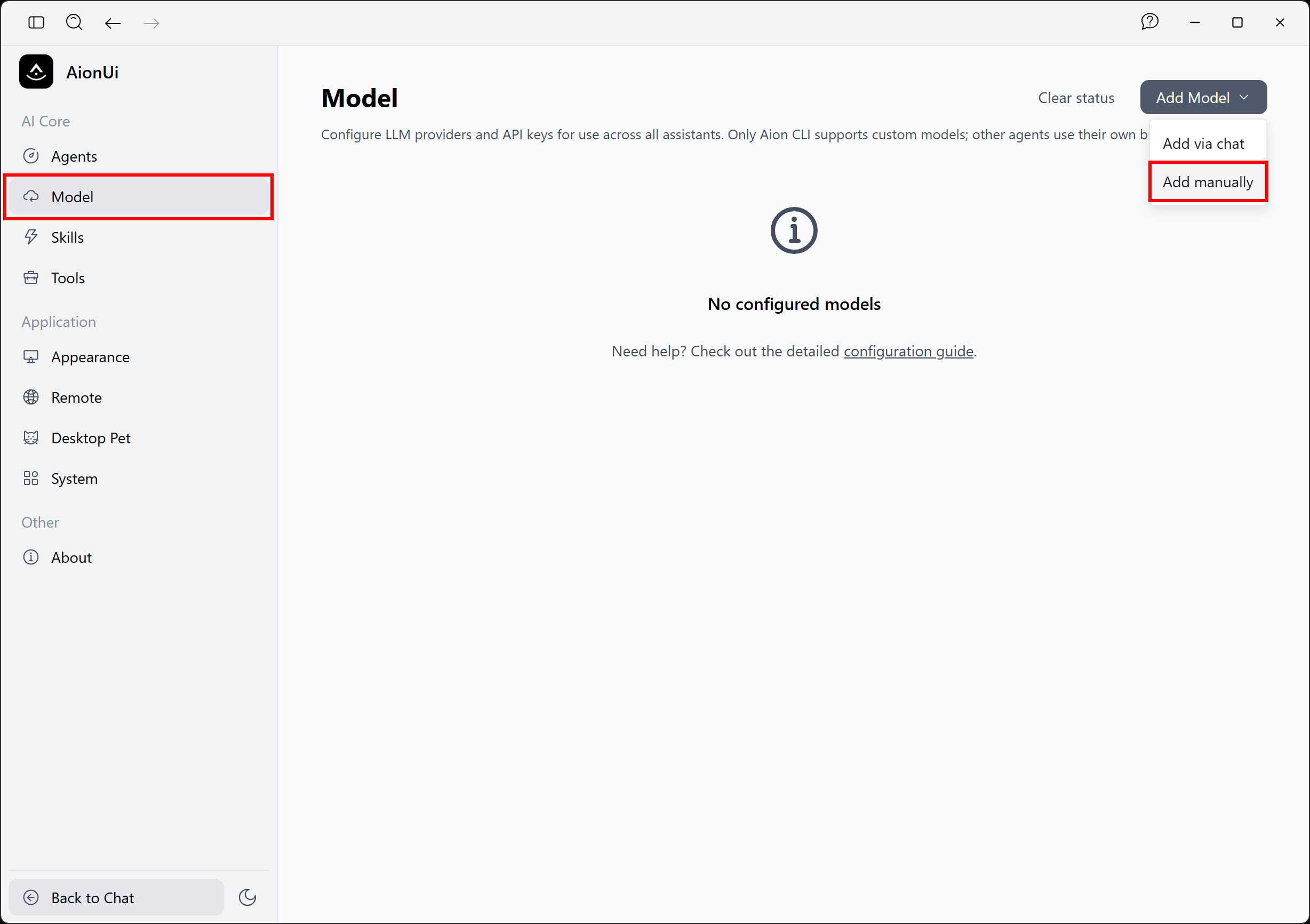
默认情况下,AionUi 未连接到任何 LLM。要配置一个,请点击左下角的“Settings”按钮。在“Settings”部分中,打开“Model”页面并选择“Add Model > Add manually”选项:
在“Add Model”对话框中,从“Model Platform”下拉菜单选择 LLM 提供商。在此示例中,我们将配置一个 OpenAI 模型。因此,选择“OpenAI”,将你的 OpenAI API 密钥粘贴到相应字段中,并选择你想使用的模型(例如 gpt-5.4-mini):
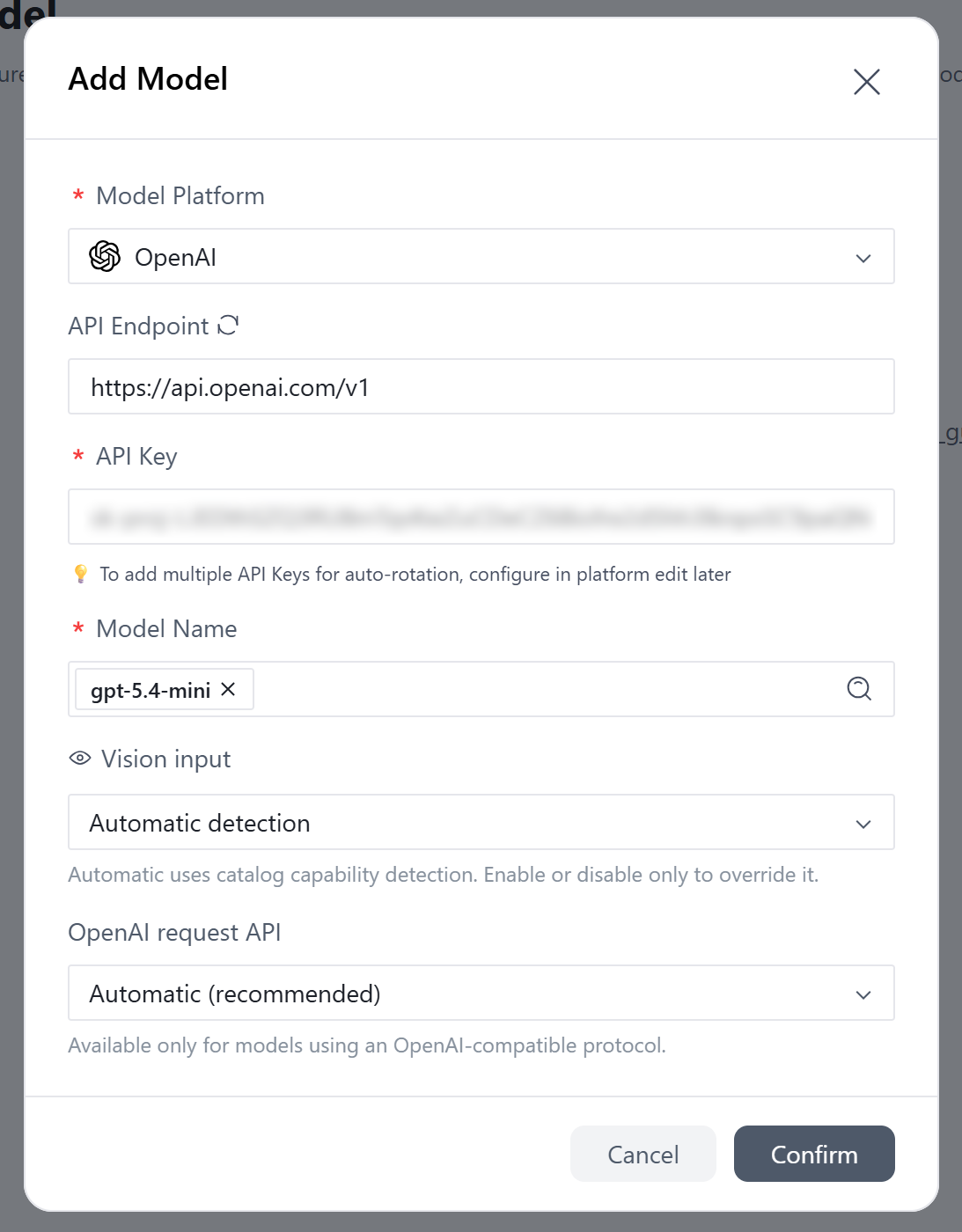
点击“Confirm”,已配置的 LLM 现在将出现在“Model”页面上:
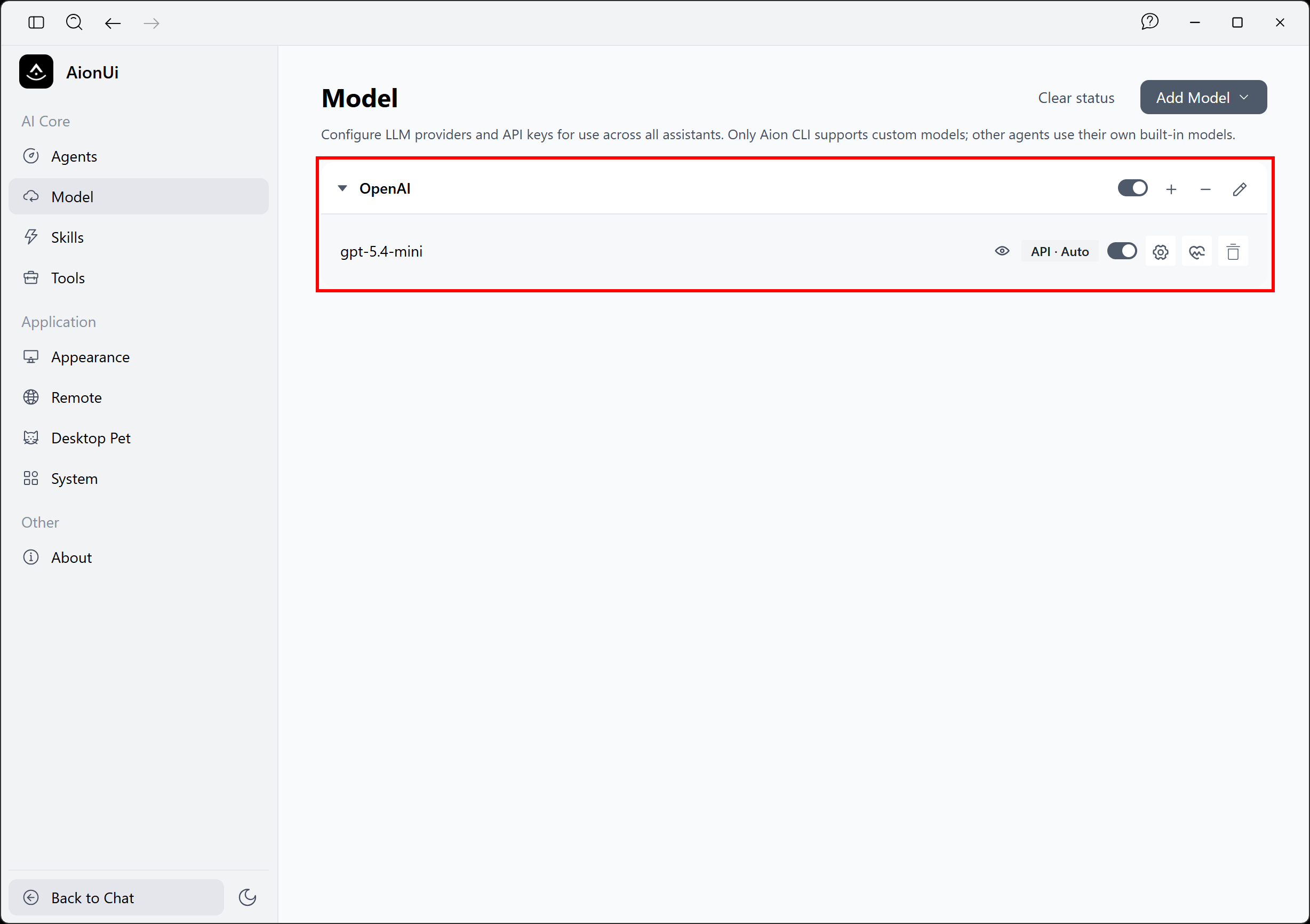
做得好!你现在可以直接从 AionUi 与 LLM 聊天。
步骤 #2:测试 Bright Data 的 Web MCP
在将 Bright Data Web MCP 连接到 AionUi 之前,请验证 MCP 服务器是否能在你的机器上运行。
首先,通过 @brightdata/mcp npm 包全局安装 Web MCP:
npm install -g @brightdata/mcp在 Linux、macOS 或 WSL 上,使用以下命令检查 MCP 服务器是否启动:
API_TOKEN="<YOUR_BRIGHT_DATA_API_KEY>" npx -y @brightdata/mcp在 PowerShell 上,运行:
$Env:API_TOKEN="<YOUR_BRIGHT_DATA_API_KEY>"; npx -y @brightdata/mcp将 <YOUR_BRIGHT_DATA_API_KEY> 替换为你的实际 Bright Data API 密钥。这些等效命令会设置所需的 API_TOKEN 环境变量,并在本地启动 Web MCP 服务器。更多信息请查看官方 Web MCP 文档。
如果服务器正确启动,你应该会看到类似如下的输出:

首次运行期间,@brightdata/mcp 包会在你的 Bright Data 账户中设置两个 API:
这些 API 为 Web MCP 暴露的 70 多个工具提供支持。
注意:要配置自定义 API 名称,请参考官方仓库中的说明。
要验证这些 API 是否已创建,请登录 Bright Data 控制面板。打开“Web Access > Web Access API”部分,你将在“My APIs”表中看到列出的两个 API:
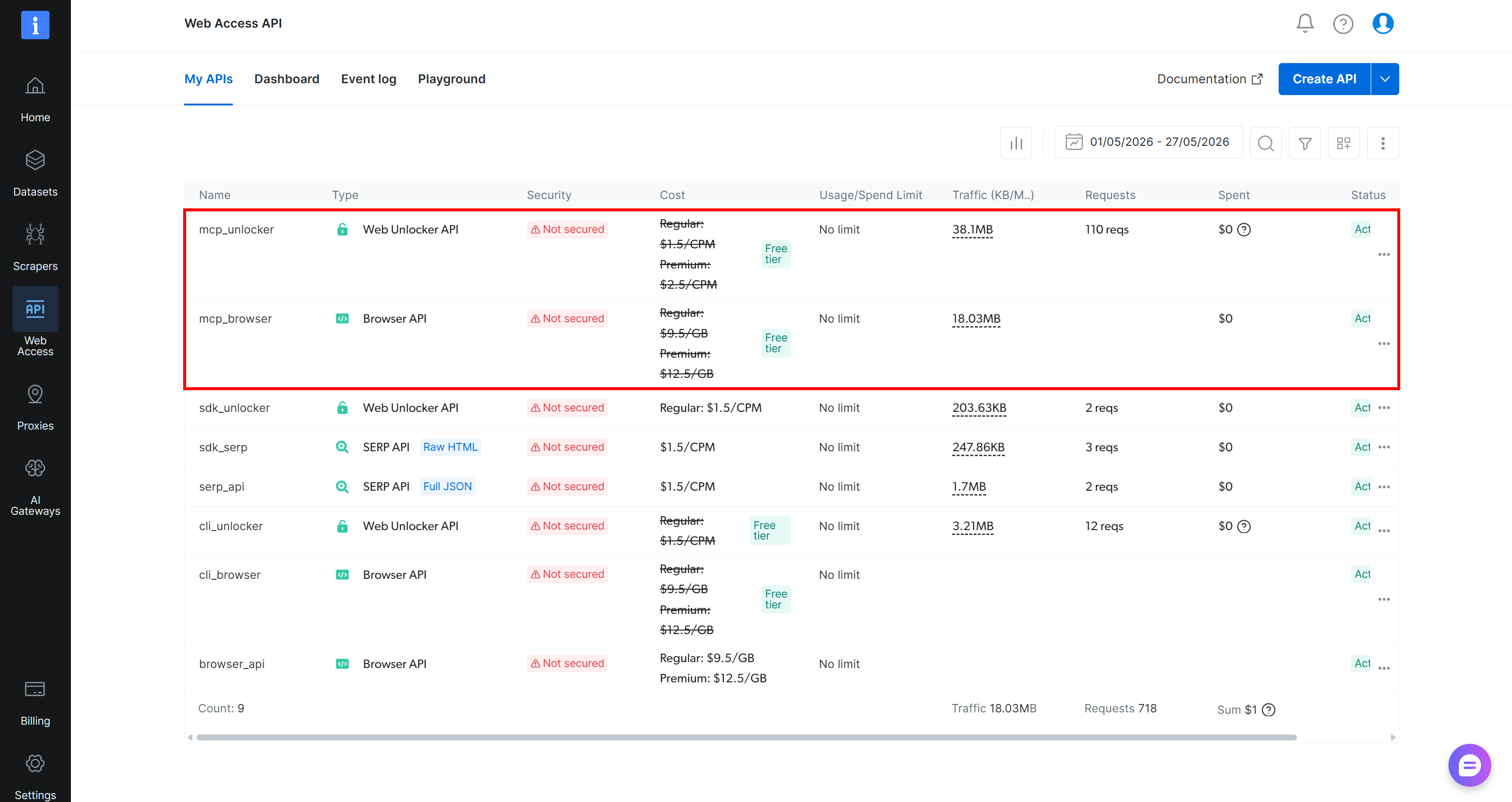
重要:默认情况下,本地 Web MCP 实例以 Rapid 模式(免费层)运行,该模式提供对有限工具集的访问。要解锁全部 70 多个工具,请通过设置 PRO_MODE=true 环境变量来启用 Pro 模式:
API_TOKEN="<YOUR_BRIGHT_DATA_API>" PRO_MODE="true" npx -y @brightdata/mcp或者,在 PowerShell 上:
$Env:API_TOKEN="<YOUR_BRIGHT_DATA_API>"; $Env:PRO_MODE="true"; npx -y @brightdata/mcp请记住,Pro 模式不包含在免费层中,并且[会产生额外费用](https://github.com/brightdata/brightdata-mcp?tab=readme-ov-file#-pricing, modes)。
太好了!你已验证 Bright Data Web MCP 可在你的机器上运行。接下来,在 AionUi 中配置它。
步骤 #3:在 AionUi 中配置 Web MCP
要将 AionUi 连接到 Bright Data Web MCP,首先进入“Settings”部分。导航到“Tools”页面,并选择“Add MCP > Import from JSON”选项:
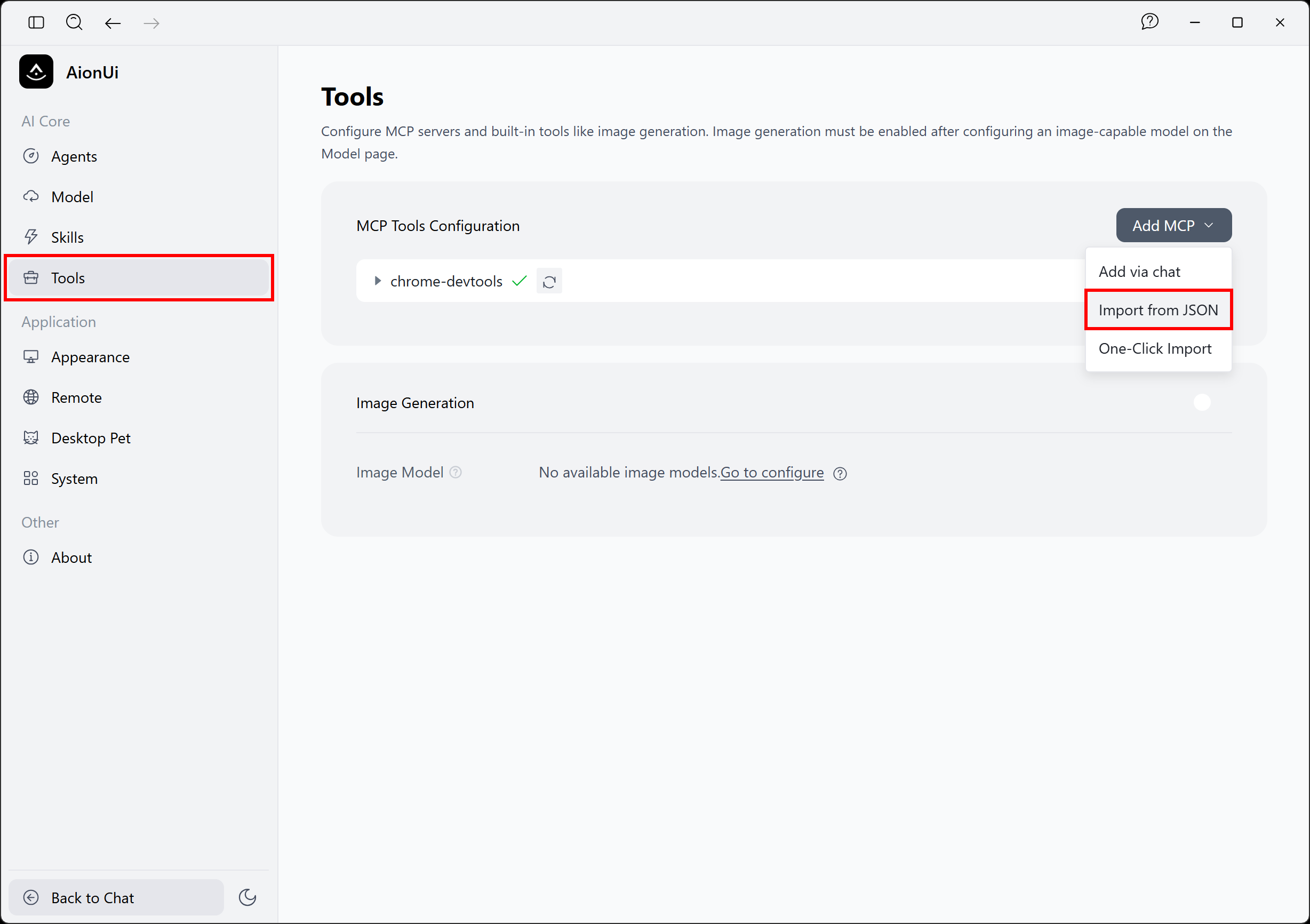
将出现一个模态窗口,要求你以 JSON 格式添加 MCP 配置。要以 STDIO 模式配置 Bright Data Web MCP,请粘贴此 JSON:
{
  "mcpServers": {
    "bright-data-web-mcp": {
      "type": "stdio",
      "command": "npx",
      "args": ["@brightdata/mcp"],
      "env": {
        "API_TOKEN": "<YOUR_BRIGHT_DATA_API_KEY>",
        "PRO_MODE": "true"
      }
    }
  }
}
该配置通过 npx @brightdata/mcp 命令定义 bright-data-web-mcp 服务器,同时设置这些环境变量:
API_TOKEN(必需):你的 Bright Data API 密钥。PRO_MODE(可选):设置为"true"以启用 Pro Mode 功能。移除此环境变量或将其设置为"false",即可在 Rapid Mode 中运行 Web MCP。
换句话说,上述 JSON 配置指示 AionUi 使用上一步测试过的相同命令启动 Web MCP 服务器。
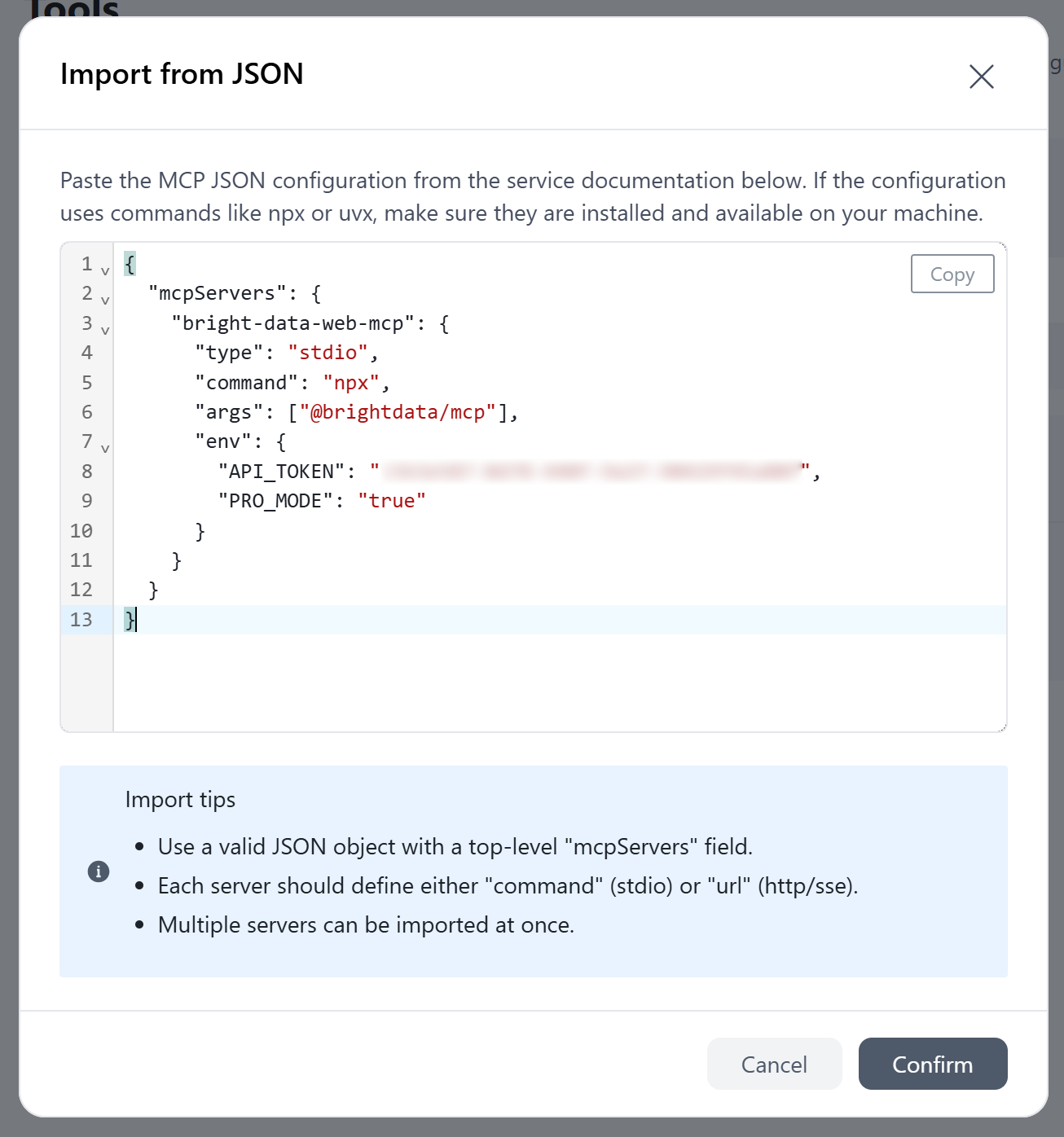
点击“Confirm”,并等待 AionUi 启动 MCP 服务器并建立连接。连接成功后,“bright-data-web-mcp”条目将出现在“Tools”页面上。
展开该条目以查看 Bright Data Web MCP 提供的所有工具:
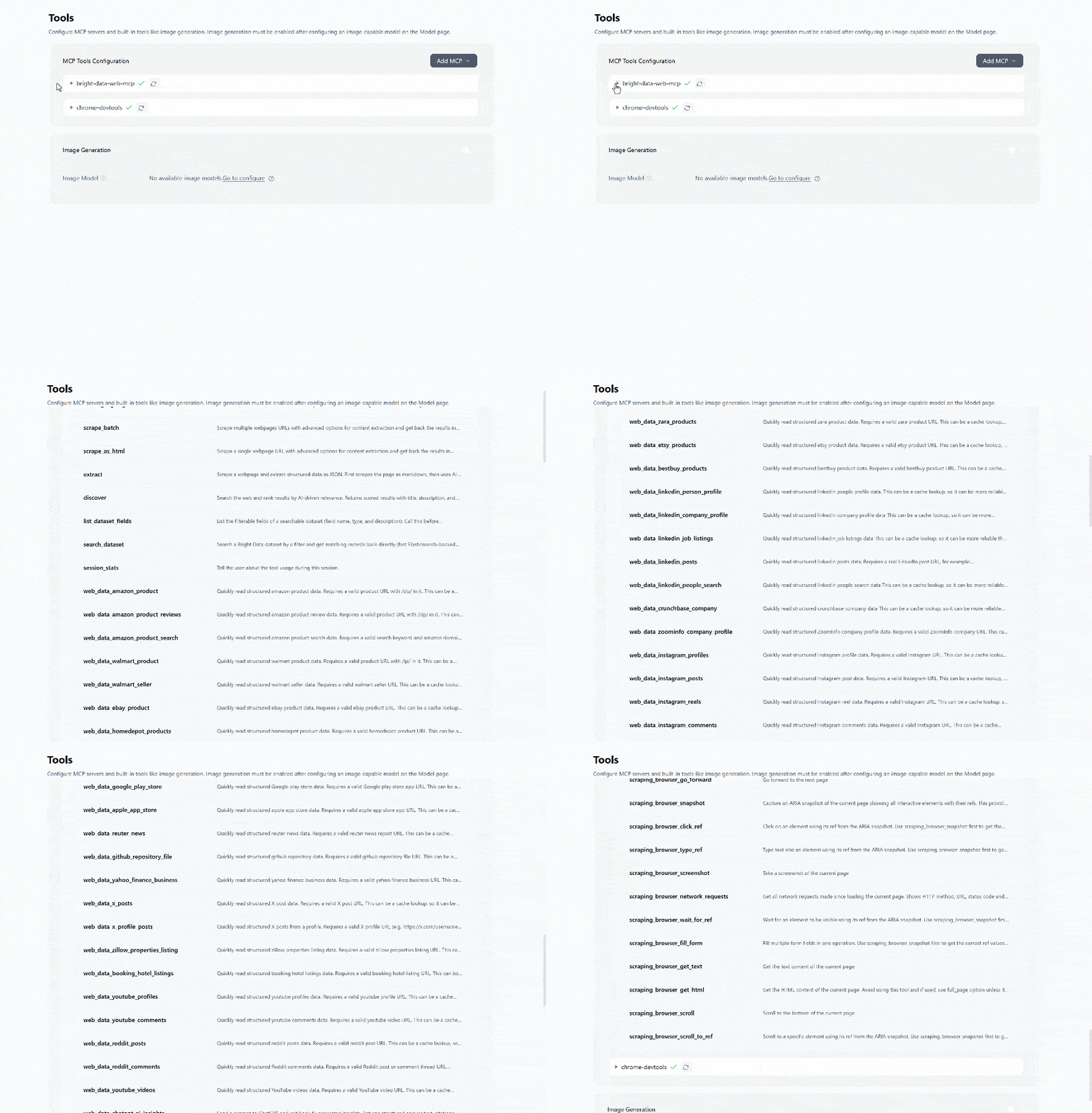
当配置为 Pro Mode 时,Bright Data Web MCP 连接将暴露 70 多个工具。在 Rapid 模式下,只会显示免费层中可用的工具。
太棒了!AionUi 现在已通过 MCP 与 Bright Data 集成。
步骤 #4:测试集成
假设你有一份公司 Q2 财务表现报告草稿,存储在 Word 文档中:
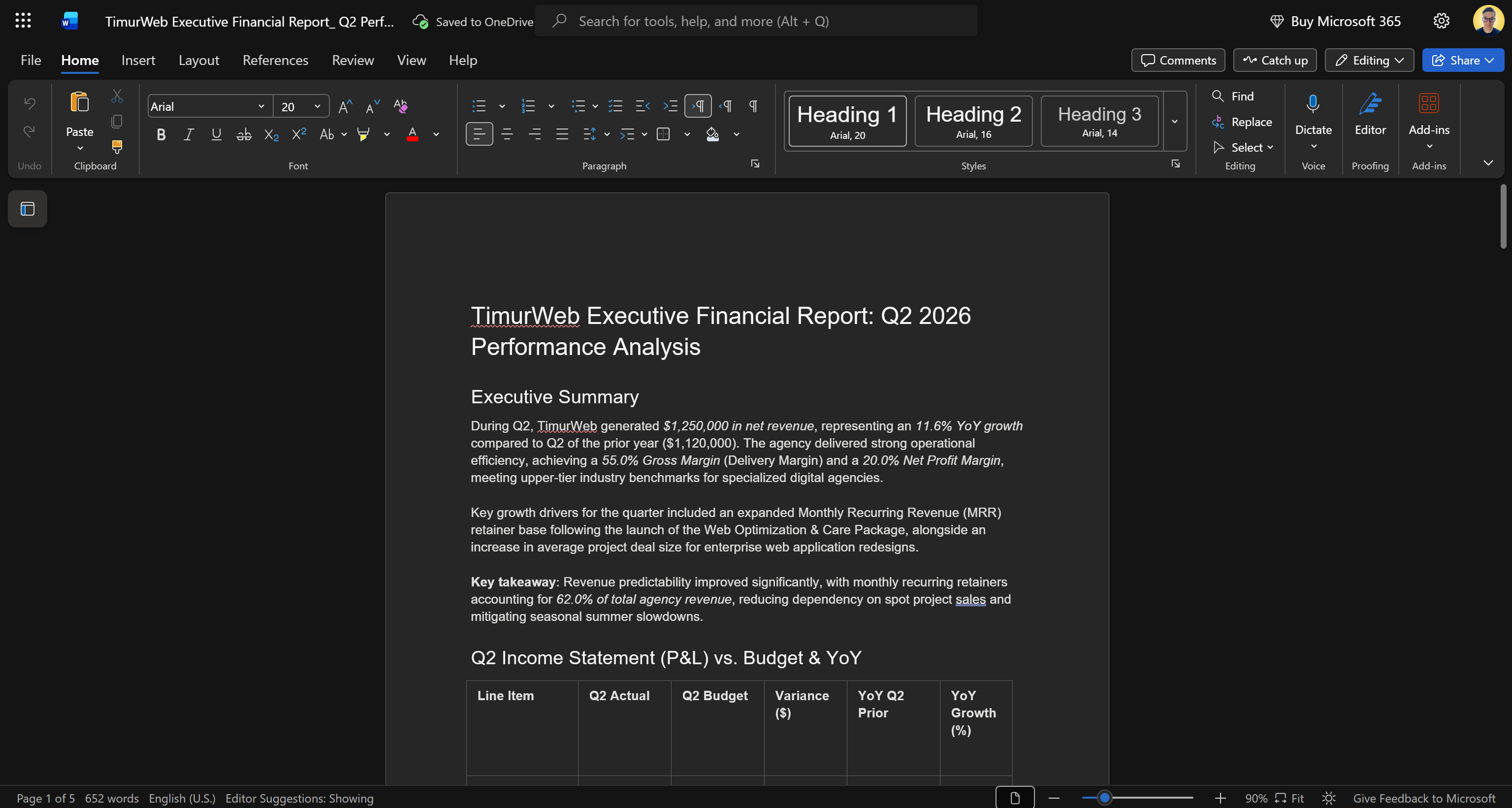
该文档包含描述你公司 Q2 结果所需的所有信息。然而,它不包括市场视角或与行业基准的比较。
你可以通过要求 AionUi 使用 Bright Data Web MCP 工具来添加此类洞察。AI 智能体将在线研究有用信息,并利用集成的 OfficeCLI 技能自主更新 Word .docx 文档。
首先,在 AionUi 中使用此提示设置 OfficeCLI:
Set up officecli AionUi 将启动内置 officecli 技能,并使用它安装 OfficeCLI 命令行工具:
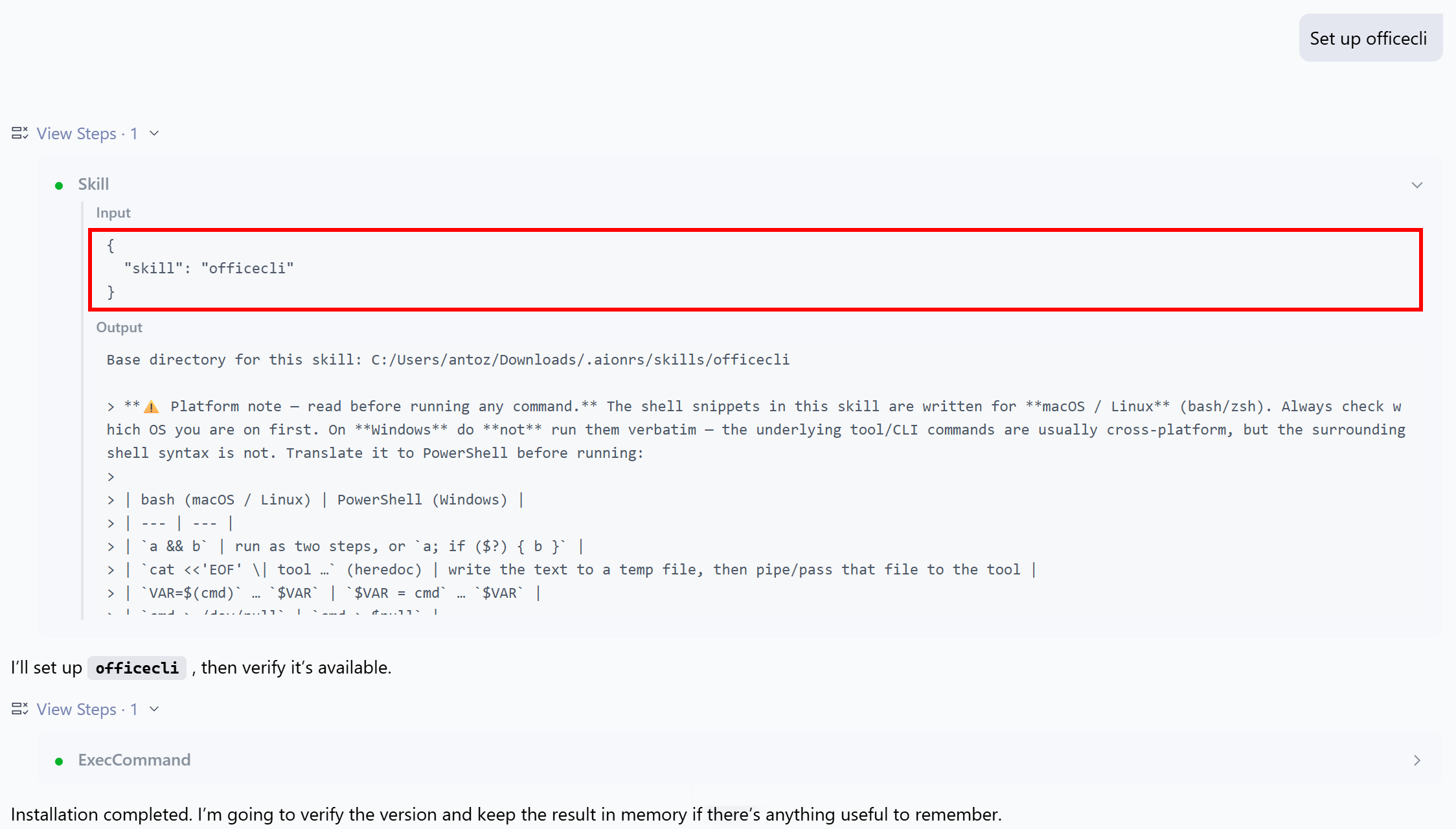
重新启动 AionUi,以确保内部 shell 可以访问新配置的 officecli 命令。
接下来,开始一个新聊天。默认情况下,该聊天未连接到 Bright Data Web MCP。点击“+”按钮并勾选“MCP > bright-data-web-mcp”以启用集成:
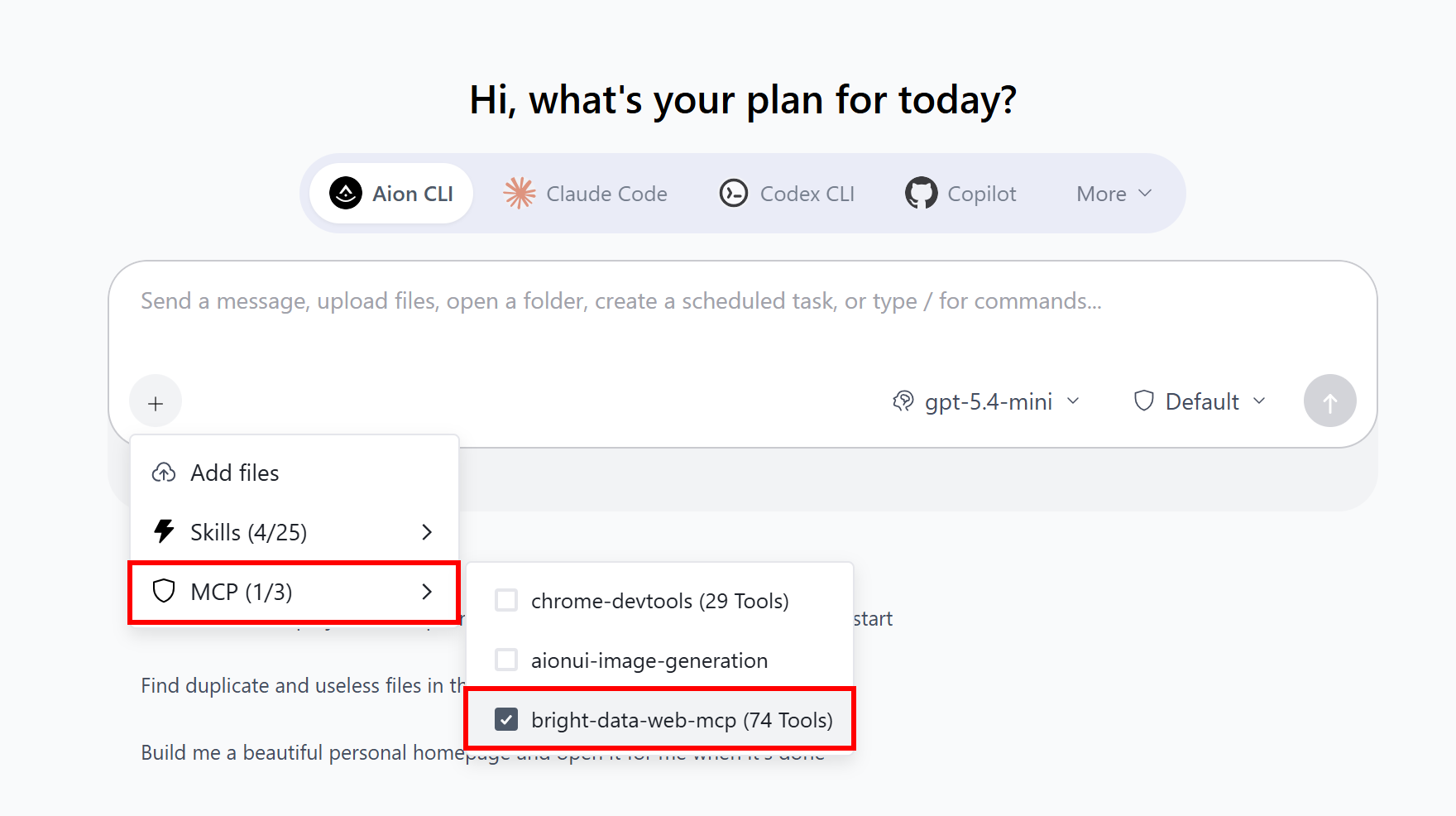
接下来,在 AionUi 聊天部分,点击“Work in a project”并选择包含你的 Word 文档的文件夹。完成后,粘贴如下提示:
Load the Word report from the current directory.

Using the Bright Data Web MCP, research the latest Q2 2026 statistics, trends, and market insights related to the web agency industry and the other related industries in which the company operates. Search for authoritative and up-to-date sources, then scrape the most relevant pages and extract the key findings.

Analyze the collected information and compare it with the data already available in the report.

Add a new, detailed yet concise chapter that:
- Compares the company's performance against industry averages and benchmarks.
- Highlights strengths, weaknesses, opportunities, and areas where the company is outperforming or lagging behind its competitors.
- Supports every claim with relevant statistics and insights gathered from the web.

Finally, add another chapter that:
- Summarizes where the industry is heading during the remainder of 2026.
- Identifies emerging trends, risks, and opportunities.
- Provides actionable recommendations for the company to improve its performance and capitalize on upcoming market developments in Q3 and Q4 2026.

Integrate both new chapters into the existing report using the same writing style, tone, and formatting. Include citations or links to the sources used whenever possible.
这涉及 AionUi 内置技能和工具本身无法处理的高级研究和爬取任务。得益于 Web MCP 提供的工具,AionUi 仍然能够完成该任务。
是时候启动提示并查看结果了!
步骤 #5:运行提示
运行提示,你应该会看到:
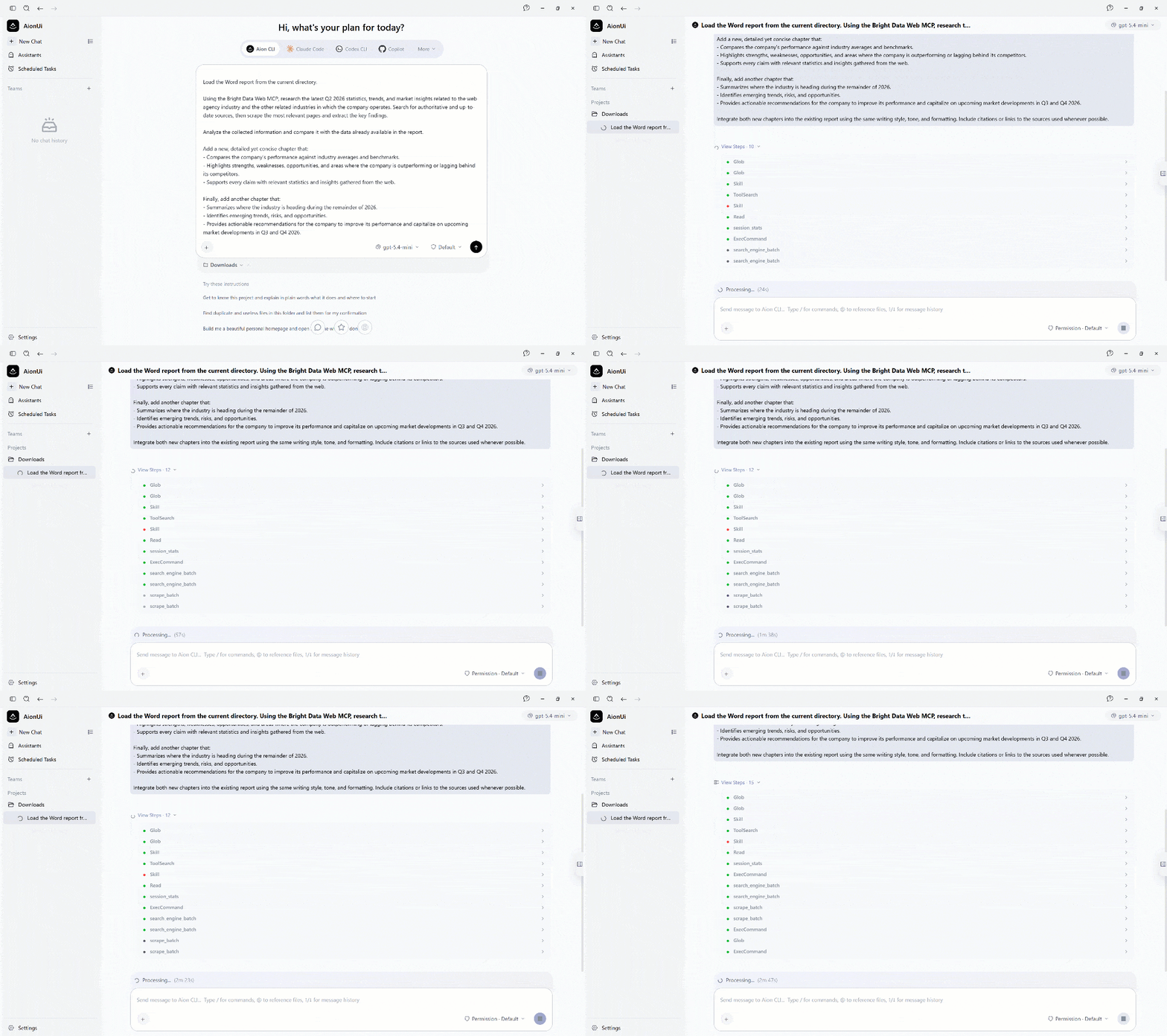
AionUi 首先使用一些 glob 命令在项目目录中定位 Word 文档。然后,它加载内置 officecli 技能并读取 .docx 报告。已配置的 LLM 分析其内容,以了解公司的财务表现、其所在行业以及整体业务背景。
接下来,AionUi 调用 Bright Data Web MCP 中的 search_engine_batch 工具。该工具调用 Bright Data 的搜索引擎 API 以并行执行多个 Google 搜索,并将解析后的 SERP 作为数组中的结构化 JSON 对象返回:
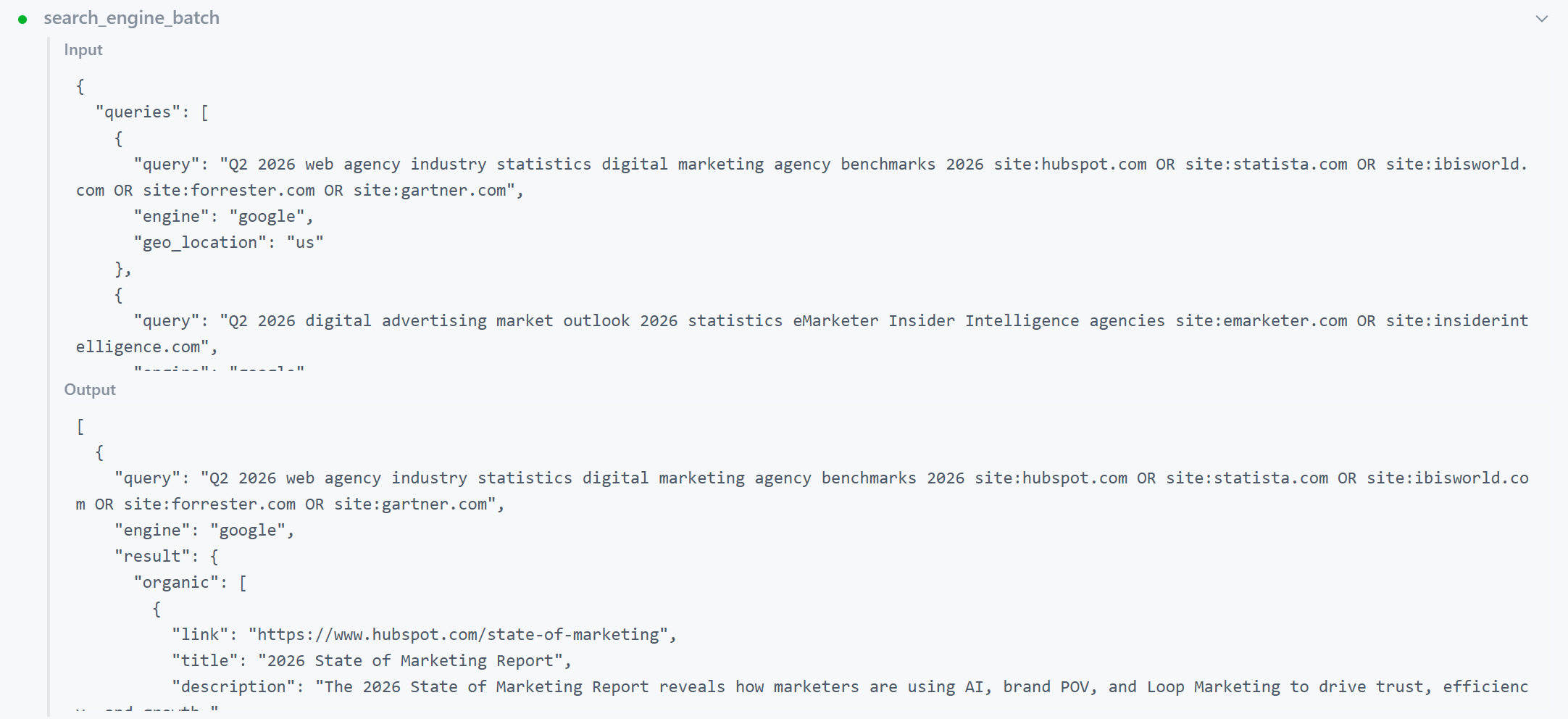
分析搜索结果后,LLM 识别出最有价值的页面来收集更多信息。
然后它调用 scrape_batch 工具来检索这些页面的内容。在幕后,这使用 Bright Data 的网络解锁器 API 访问所选页面,并以针对 LLM 优化的 Markdown 格式返回其内容。
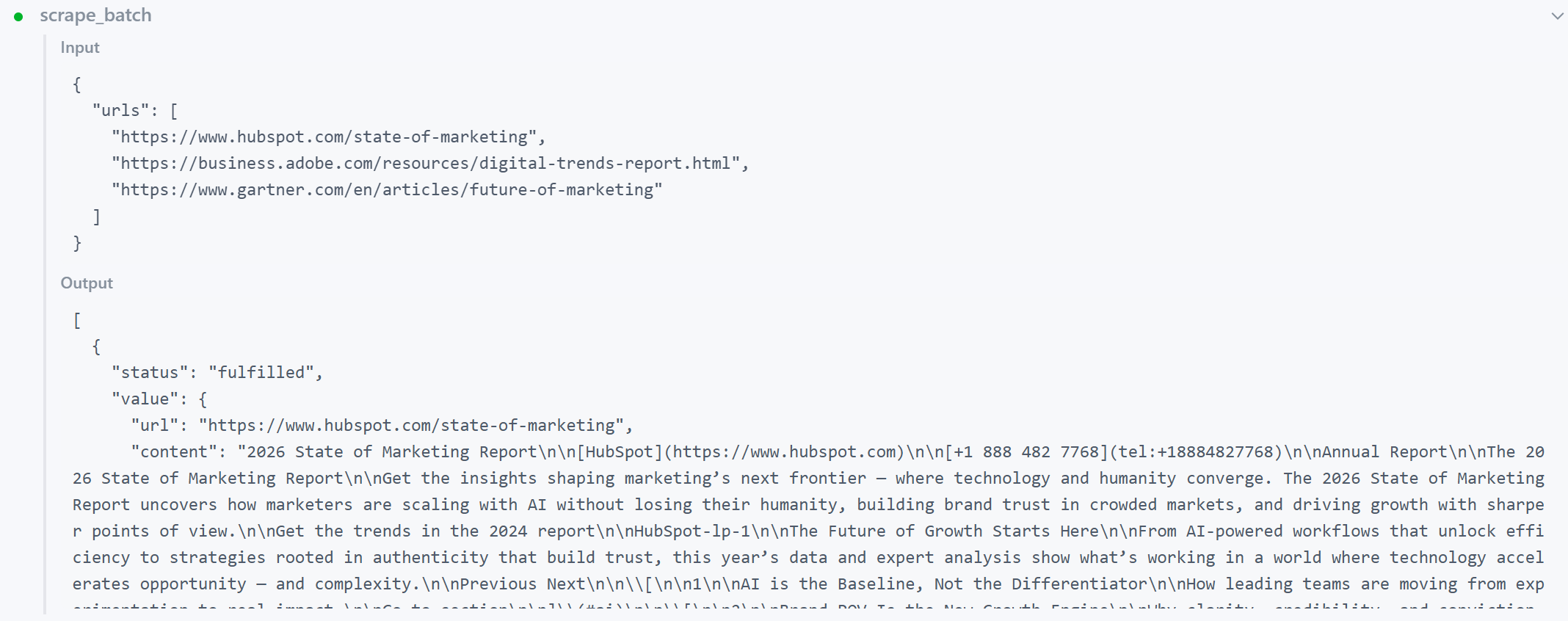
最后,LLM 分析检索到的数据,并通过添加提示中请求的两个新章节来更新 .docx 文档。
在本次运行中,以下是 AI 智能体生成的最终输出:
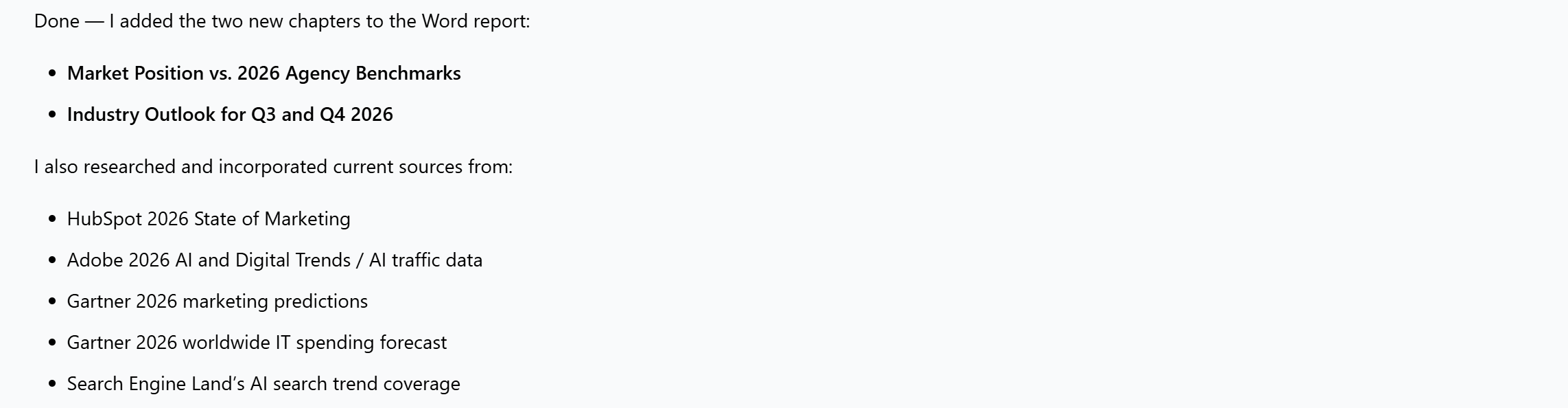
任务完成!结果是一份增强后的 Word 报告,现在包含行业基准和前瞻性建议。
步骤 #6:探索更新后的 Word 报告
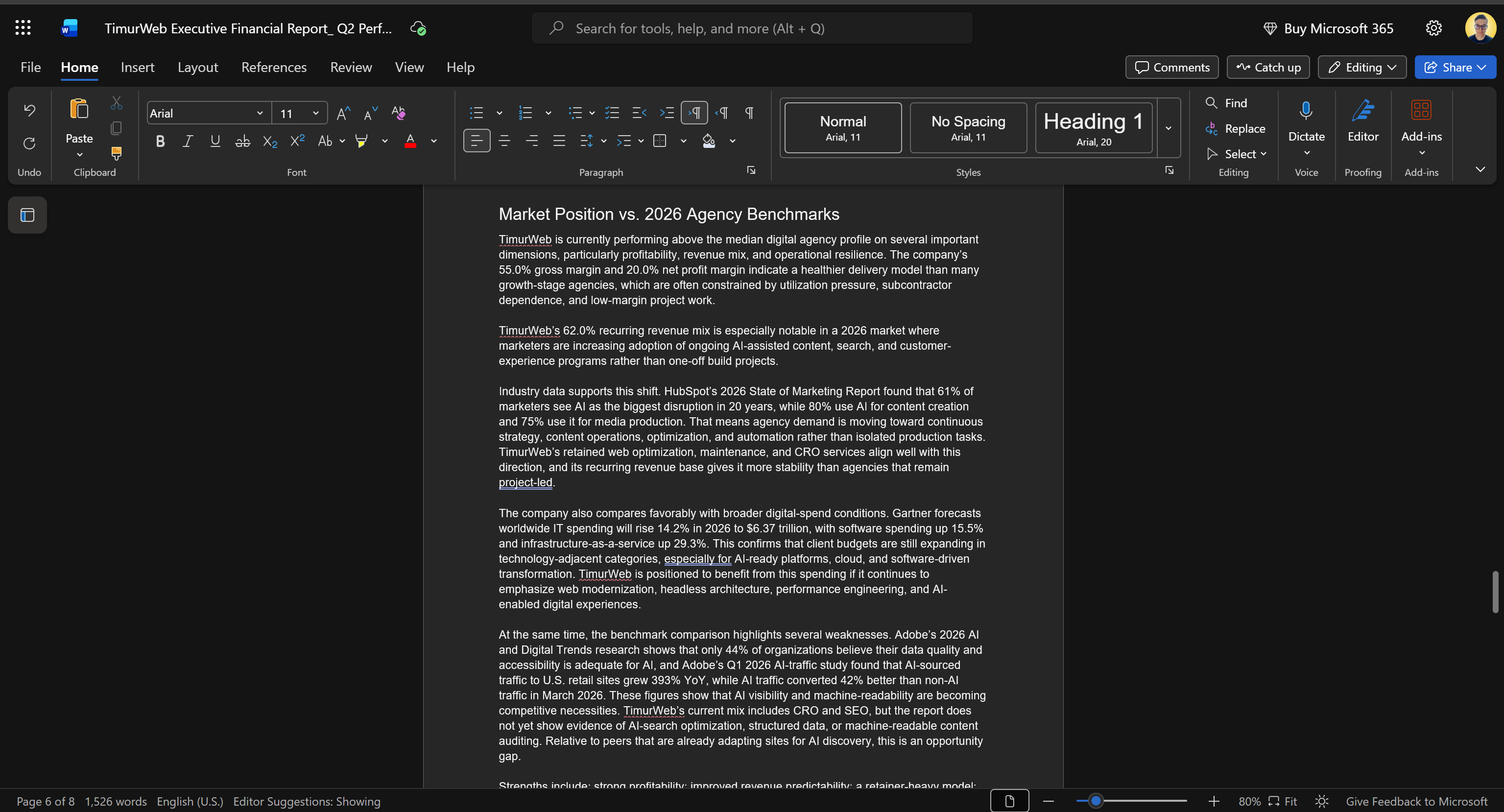
Word 报告现在已自动增强,新增了两个章节。
第一章“Market Position vs. 2026 Agency Benchmarks”使用从网页收集的最新市场数据,将你公司的表现与行业基准进行比较。
第二章“Industry Outlook for Q3 and Q4 2026”总结了该行业在今年剩余时间内的预期方向。
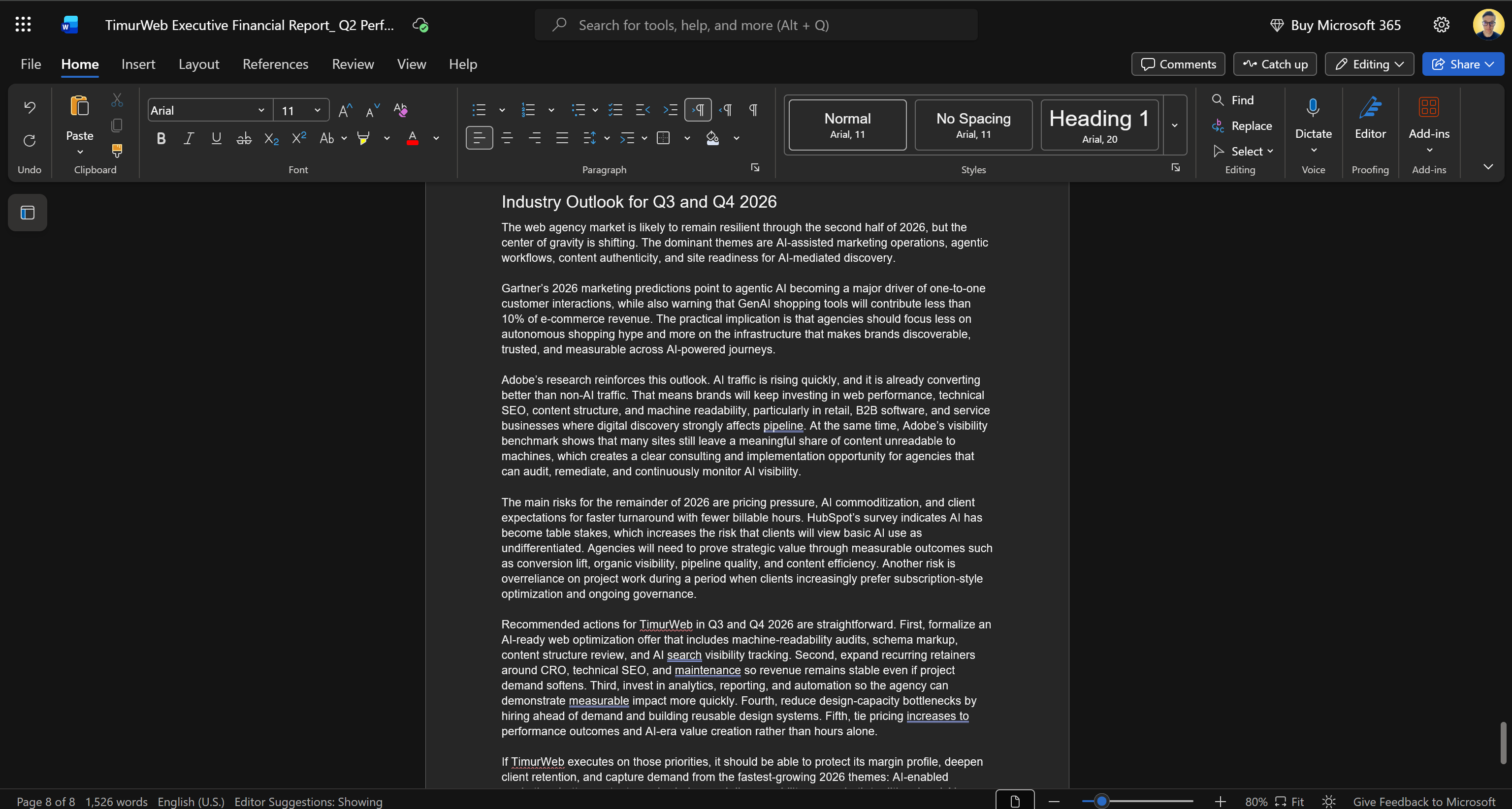
最后这一章突出显示了关键趋势、新兴机会、潜在风险以及对公司的可执行建议。
请注意,这些新章节中的所有信息都基于通过 Web MCP 检索到的真实、可验证且最新的网页数据。
Bright Data 集成使 AionUi 能够生成将你的内部业务数据与外部市场情报结合起来的报告,从而产生更丰富且信息更充分的分析。
现在,AionUi 支持广泛的功能。因此,通过 Bright Data 为其提供可靠的网页访问能力,不仅仅能丰富文档。你的 AI 智能体现在可以搜索、爬虫并与网站交互,从而解锁广泛的使用场景。
Et voilà!得益于 Bright Data Web MCP 集成,你的 AionUi AI 智能体现在比以往更强大。
[额外] 使用 Bright Data 技能 扩展 AionUi
Bright Data 还提供了一个官方智能体技能集合。这些技能教 AI 智能体如何集成和使用 Bright Data 的网页基础设施。它们可与任何支持 智能体 技能 规范的 AI 工具一起使用,包括 AionUi。
重要:Bright Data 智能体技能是对 Web MCP 集成的补充,而不是替代。Web MCP 提供对 Bright Data API 的简化访问,而这些技能帮助 AI 智能体更有效地使用这些工具。它们还涵盖额外的 Bright Data 产品,并包括最佳实践和特定产品知识,以支持智能体的决策。
让我们看看如何将 Bright Data 智能体技能添加到 AionUi!
前提条件
要按照本部分操作,请确保:
- 你正在基于 UNIX 的系统(Linux、macOS 或 WSL)上操作。
- Bright Data CLI 已在本地安装并配置。这是使用 Bright Data 技能的主要要求。要快速设置,请参考“Bright Data CLI:安装与设置”指南,或阅读专门的博客文章。
- 你对 Bright Data 技能提供什么有基本了解。更多信息,请查看我们博客上的 Bright Data 技能文章。
虽然并非严格要求,但熟悉 智能体 技能 标准也会有所帮助。
步骤 #1:下载 Bright Data skills
AionUi 支持 智能体 技能 通过手动文件导入进行安装。首先,将 Bright Data 智能体 skills 仓库下载为 ZIP 文件。
打开 Bright Data 智能体 技能 仓库,点击“Code”按钮,并选择“Download ZIP”选项:
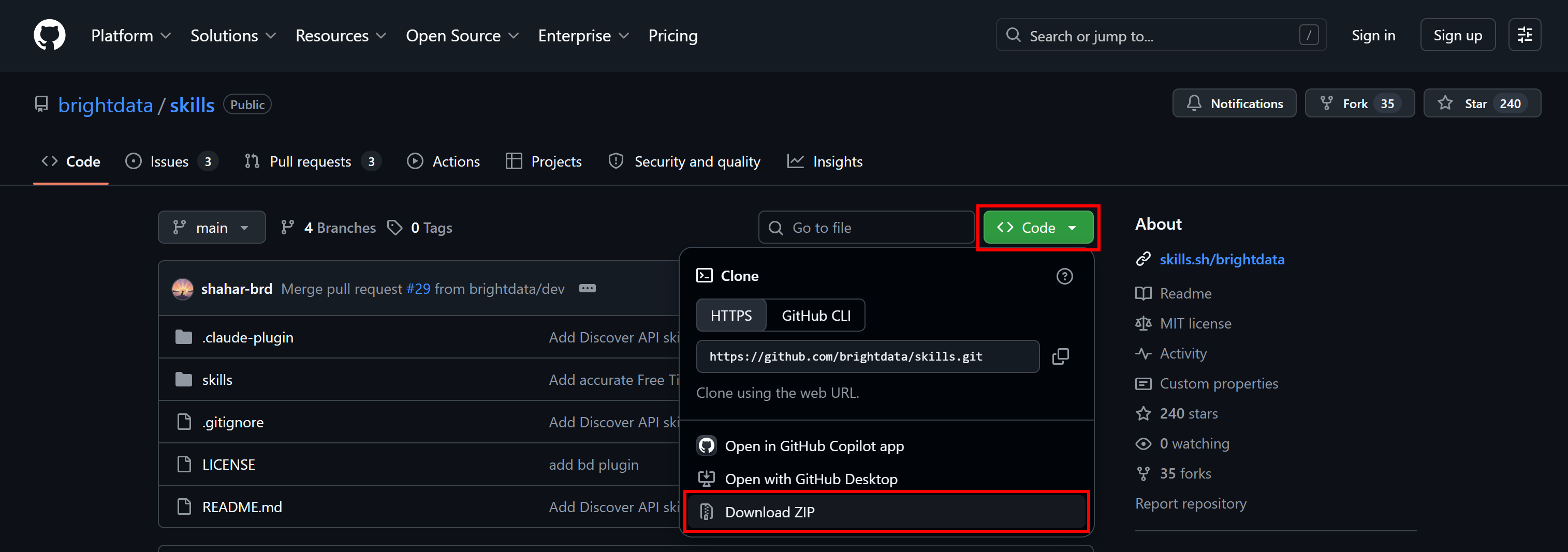
这会下载一个 skills-main.zip 文件。解压该归档,你将看到以下结构:
skills-main/
├── .gitignore
├── LICENSE
├── README.md
├── .claude-plugin/
│   ├── marketplace.json
│   └── plugin.json
└── skills/
    ├── agent-onboarding/
    ├── brand-listening/
    ├── brd-browser-debug/
    ├── bright-data-best-practices/
    ├── bright-data-mcp/
    ├── brightdata-cli/
    ├── competitive-intel/
    ├── data-feeds/
    ├── design-mirror/
    ├── discover-api/
    ├── js-sdk-best-practices/
    ├── live-research/
    ├── price-comparison/
    ├── proxy/
    ├── python-sdk-best-practices/
    ├── rag-pipeline/
    ├── scrape/
    ├── scraper-builder/
    ├── scraper-studio/
    ├── search/
└── seo-audit/太好了!请注意,skills/ 文件夹包含所有 Bright Data 智能体技能。你现在可以将它们导入 AionUi。
步骤 #2:添加 Bright Data 技能
打开 AionUi 并导航到“Settings”部分。进入“skills”页面,并选择“Add 技能 > Import skills”选项:
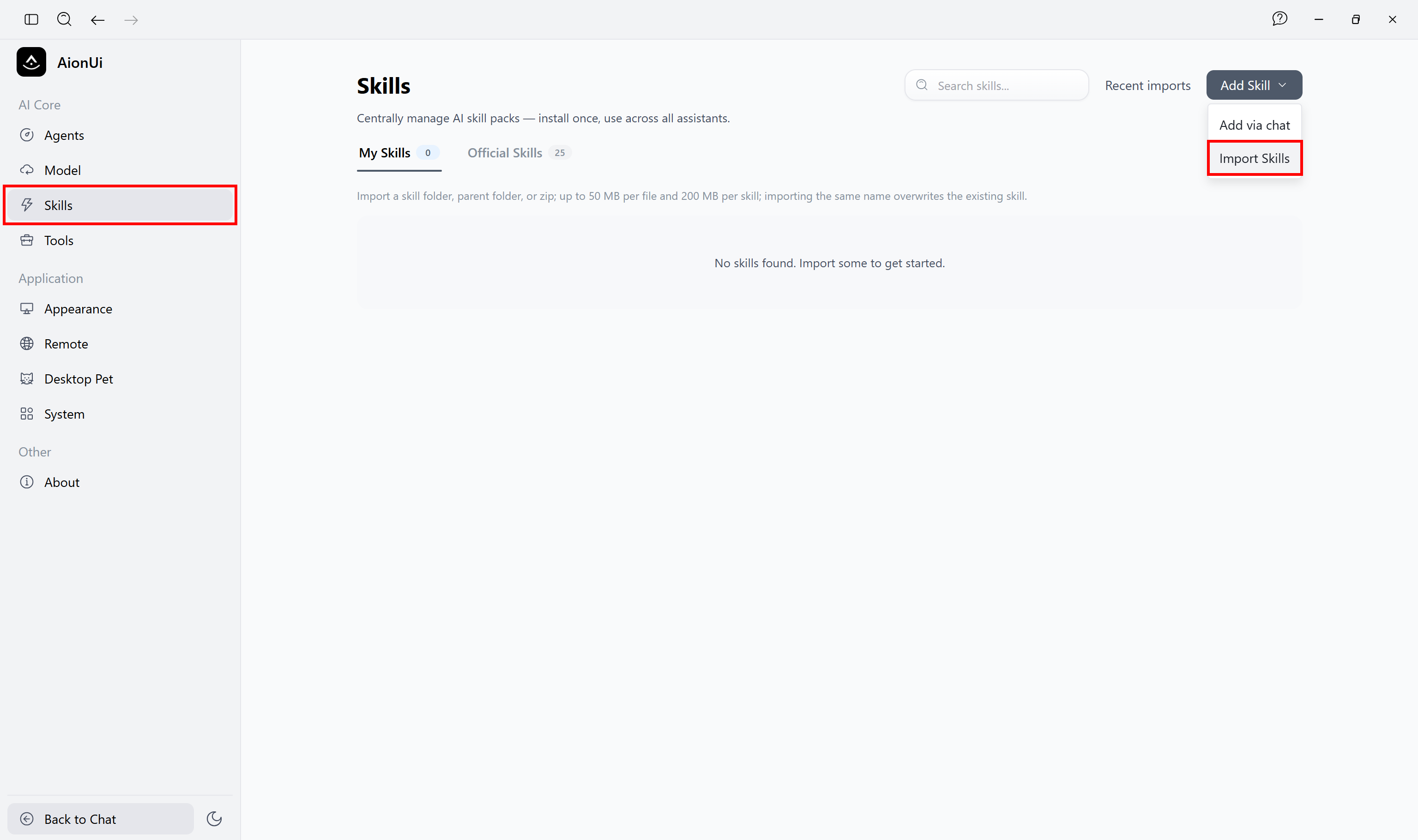
在文件资源管理器窗口中,选择 skills-main/skills 文件夹并点击“Open”。AionUi 将导入所有 Bright Data 技能:
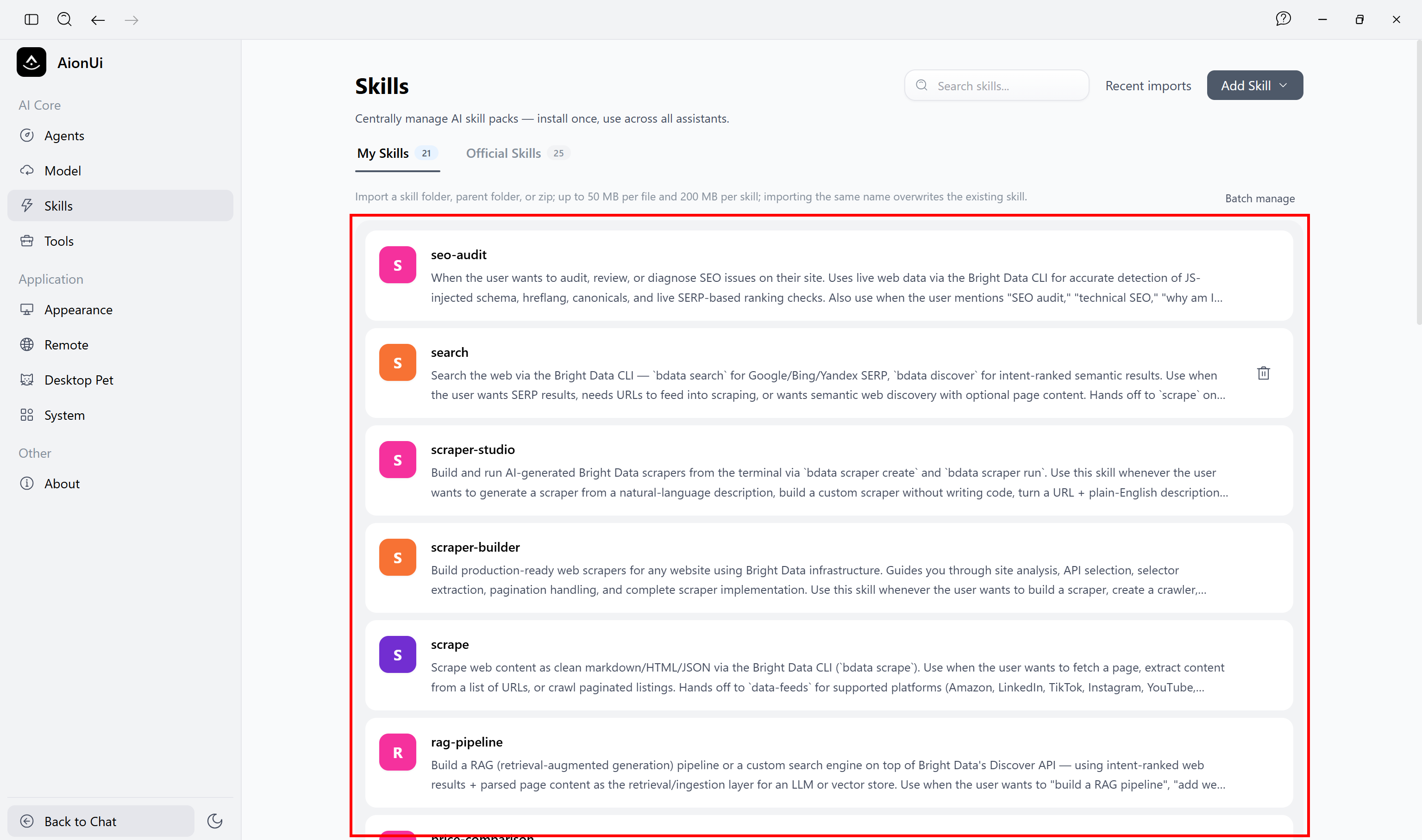
新导入的技能将在 AI 聊天页面中变为可选择。完美!
步骤 #3:使用 Bright Data 技能
要在 AionUi 聊天中启用 Bright Data 技能,请点击“+”按钮,展开“skills”,并选择你想启用的技能:
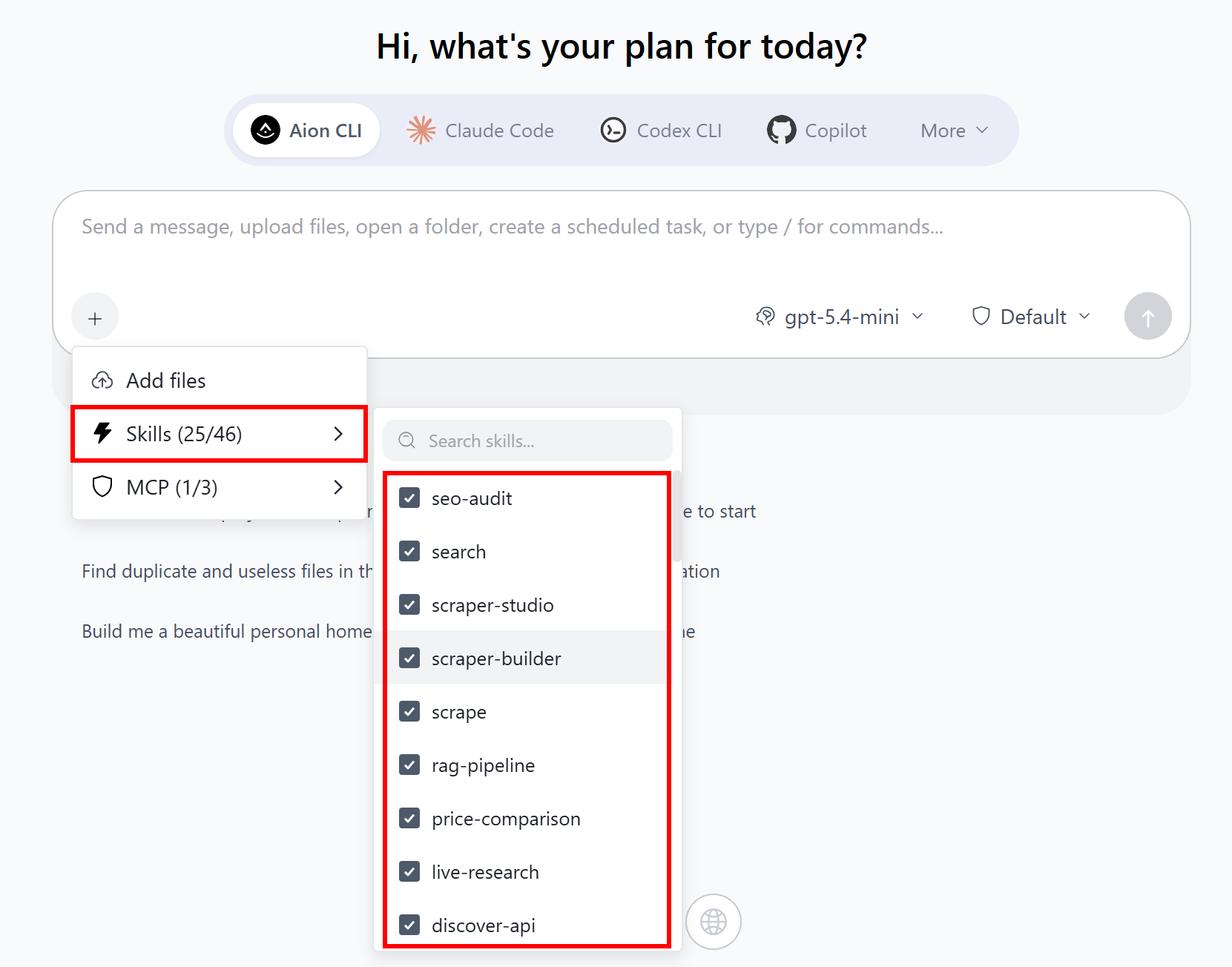
请注意,智能体 技能 也可以作为斜杠命令调用:
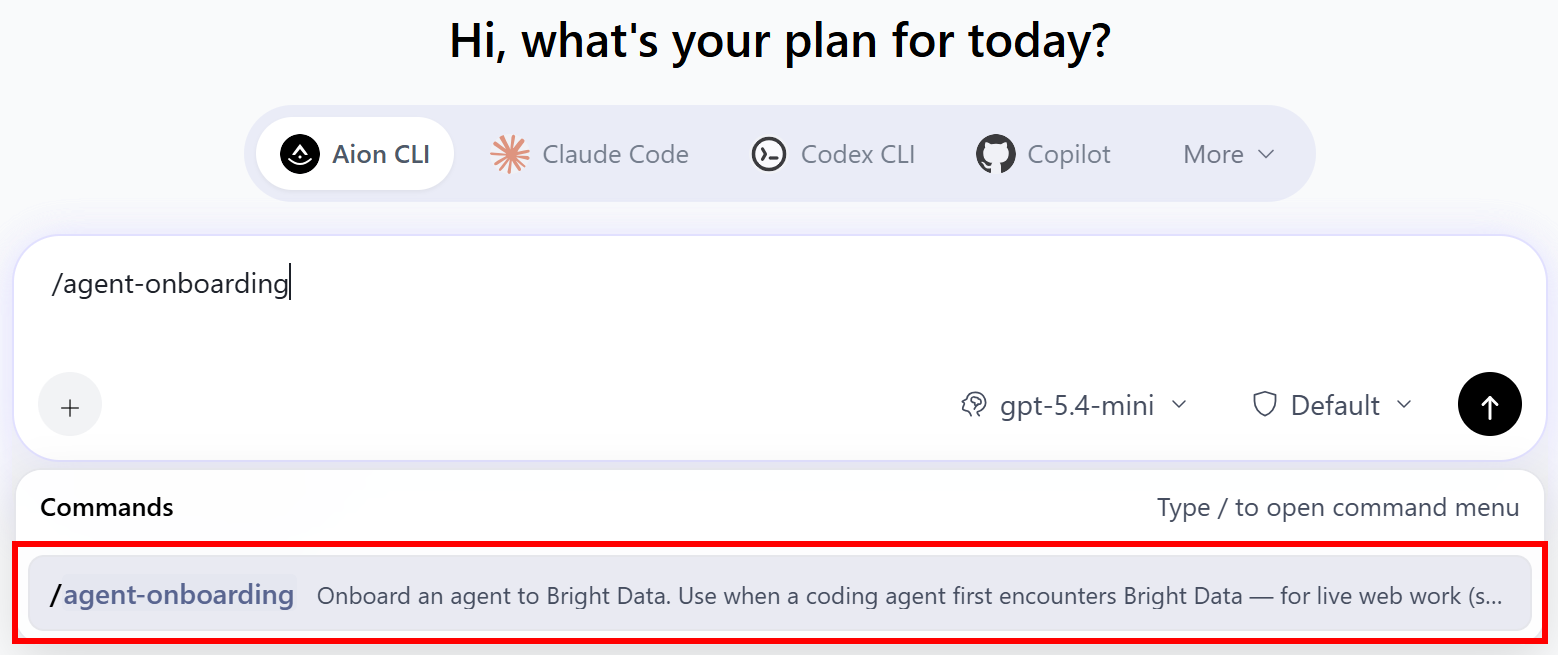
例如,尝试运行:
/agent-onboarding这个入门技能会引导 AI 智能体完成所需的设置流程,并帮助它根据任务要求选择合适的 Bright Data 产品。
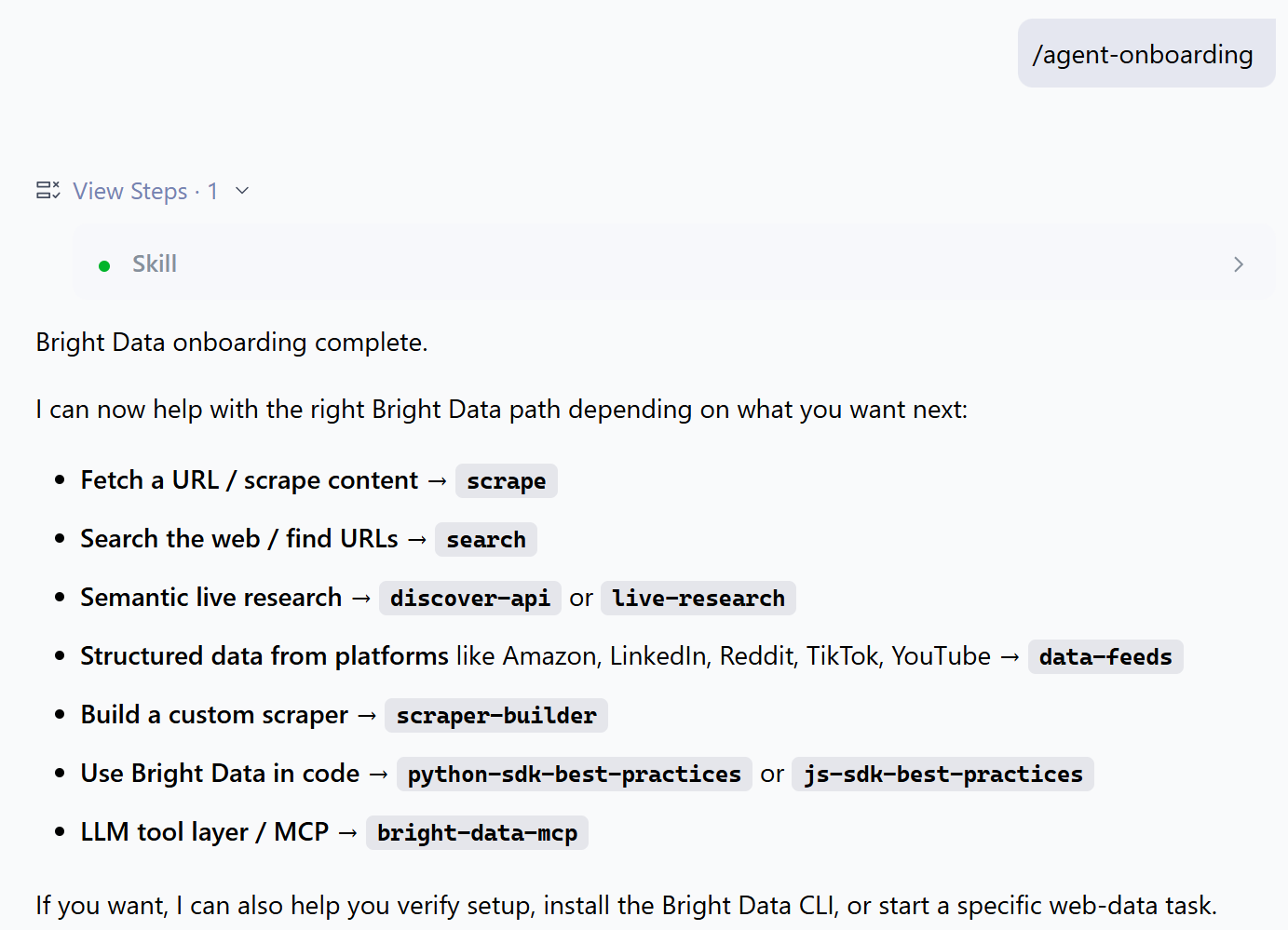
很好!你的 AionUi AI 智能体现在可以访问关于 Bright Data 企业级网页访问解决方案的专门知识。
结论
在这篇博客文章中,你了解了 AionUi 是什么以及它提供的能力。更具体地说,你探索了如何通过 Web MCP 和官方智能体技能集合将其与 Bright Data 连接,从而增强其功能。
得益于 Bright Data 集成,AionUi 可以访问实时网页数据并自动化与网页的交互。这使底层 AI 智能体能够提供更准确的结果,并执行高级网页自动化工作流。
探索 Bright Data AI 生态系统中可用的完整解决方案范围。
立即免费创建 Bright Data 账户,并开始探索我们为 AI 智能体构建的 AI 就绪网页工具!



技术写作
 5.5 years experience
Antonello是一名软件工程师,但他更喜欢称自己为技术传教士。通过写作传播知识是他的使命。