在这篇博文中,你将了解:
- Pi 是什么,以及它作为 CLI 智能体解决方案能带来什么。
- 为什么通过网页访问工具扩展它能显著提升其能力。
- 如何使用 Bright Data MCP 集成在 Pi 智能体中启用这些功能。
让我们开始吧!
什么是 Pi?
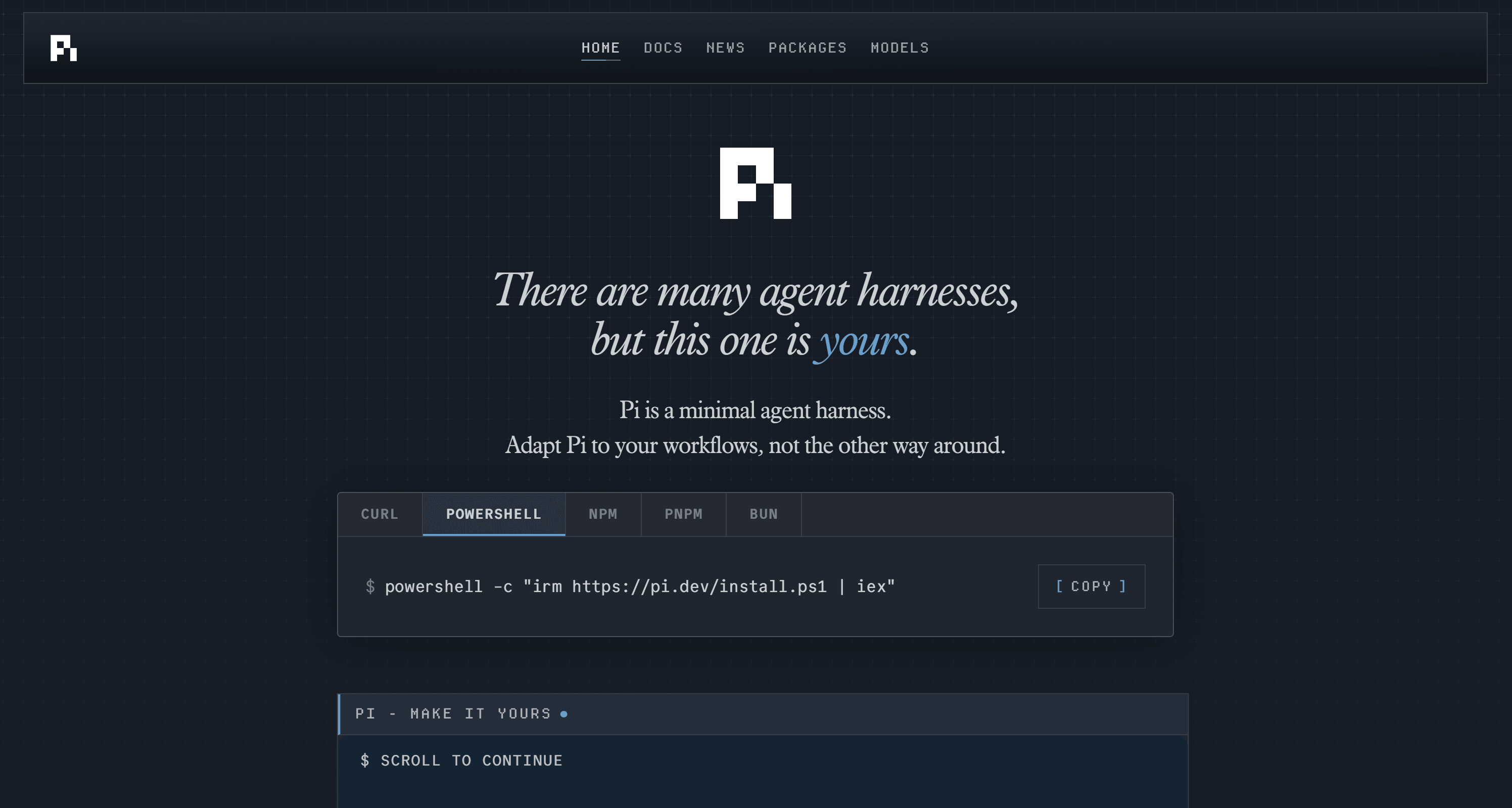
Pi 也称为 Pi 智能体或 Pi 编程智能体是一款可扩展的 CLI 智能体。它旨在帮助你直接在终端中运行 AI 驱动的编程工作流。
不同于其他将你限制在规划模式或子智能体等固定功能中的 CLI 智能体,Pi 的核心始终保持轻量化。你可以通过 TypeScript 扩展、技能、提示词模板和插件来扩展一切。
Pi 的特别之处在于其灵活性,你可以定制它的行为、工具,甚至 UI。它支持多个 LLM 提供商、会话树和各种自定义机制,因此与其说它是固定的 CLI 助手,不如说更接近可编程的智能体运行时。
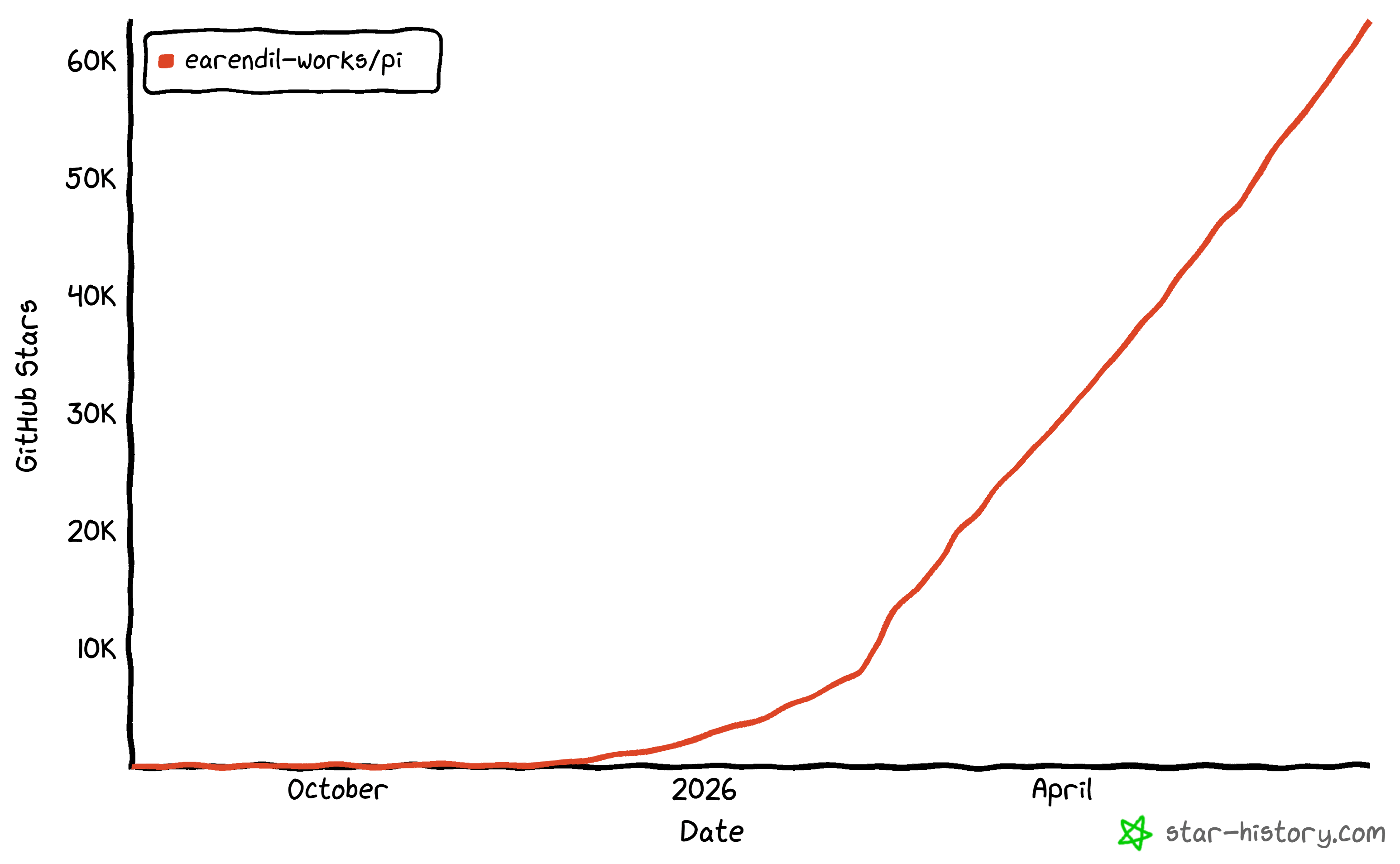
这种极简的 CLI 智能体设计广受社区认可,该项目已获得超过 6.3 万颗 GitHub 星标。其 npm 每周下载量也已突破 170 万次。
主要功能
Pi 智能体提供的主要功能包括:
- 完整的可扩展模型:修改几乎每个层面(例如工具、历史记录处理、压缩、UI 和上下文注入),以构建完全自定义的智能体行为。
- 支持多个 LLM 提供商:兼容 OpenAI、Anthropic、Google、Azure、Bedrock 等,并可在会话期间轻松切换模型。
- 交互式 CLI 智能体:一款完整的终端编程智能体,支持实时使用工具、感知上下文和通过对话进行控制。
- 会话树管理:以分支形式存储对话,让你可以回退、创建分支并探索其他执行路径。
- 技能系统:动态加载智能体技能,在不让上下文窗口变得臃肿的情况下扩展智能体。
- 提示词模板和自定义命令:定义可通过斜杠命令触发的可复用提示词,加快工作流程。
- 打印、RPC 和 SDK 模式:通过结构化输出或编程 API,在脚本、后端服务或嵌入式应用中使用 Pi。
为什么 Pi 编程智能体需要可靠的网页访问能力
无论你在 Pi 中配置哪种 LLM,底层编程智能体仍会面临语言模型的一个常见限制:知识过时。LLM 只能根据用于训练它的静态数据生成回答,而这些数据本质上只是过去某个时间点的快照。
鉴于技术环境日新月异,这一限制变得尤为关键。模型可能会推荐过时的编程模式、依赖已弃用的方法,或完全错过新发布的功能。
这会成为 Pi 智能体配置中编程和自动化任务的明显瓶颈。即使添加了基础的网页搜索工具它们在大规模运行时通常也不够可靠,并且可能被许多网站使用的反机器人保护机制拦截。
现在设想一下,Pi 编程智能体能够可靠地获取最新教程、文档和指南,并实时从中学习。它还可以截取网页屏幕截图进行视觉分析、与网站交互,并直接通过 CLI 执行复杂得多的工作流。
借助 Bright Data MCP 服务器这些都能成为现实!
Bright Data MCP 解决方案
Bright Data MCP 提供了 70 多种工具。在底层,这些工具会与 Bright Data 基于 API 的产品进行交互。
Bright Data MCP 提供[两种模式](https://github.com/bright-cn/brightdata-mcp?tab=readme-ov-file#-pricing, modes):
- Rapid 模式:免费套餐每月最多提供 5,000 次请求并包含一组有限的网页搜索、抓取和发现工具。
- Pro 模式:付费套餐,可解锁全部 70 多种工具,包括从 Amazon、LinkedIn、Yahoo Finance、YouTube、Zillow、Google Maps 及其他 40 多个平台提取结构化数据,以及完整的浏览器自动化功能。
最相关的 Bright Data MCP 工具包括:
| 工具 | 说明 | 底层 Bright Data 产品 |
|---|---|---|
search_engine |
执行网页搜索(Google、Bing、Yandex)并返回解析后的 SERP | 搜索引擎 API |
scrape_as_markdown |
提取完整网页并将其转换为整洁的 Markdown | 网络解锁器 API |
scraping_browser_navigate |
打开真实的浏览器会话并访问 URL | 浏览器 API |
scraping_browser_snapshot |
捕获页面结构和交互元素的 ARIA 快照 | 浏览器 API |
scraping_browser_click_ref |
使用快照中的引用点击元素 | 浏览器 API |
scraping_browser_screenshot |
截取当前页面的屏幕截图(可选择截取完整页面) | 浏览器 API |
Bright Data 的独特之处在于其覆盖 195 个国家/地区、拥有 4 亿多个住宅 IP 的全球网络。这一基础设施是其所有产品的基石,旨在提供企业级可靠性,支持无限并发、超大规模扩展以及 SLA 保障的 99.99% 正常运行时间。
如何在 Pi 智能体中设置 Bright Data MCP
在本分步教程中,我们将引导你在 Pi 智能体中配置 Bright Data MCP 集成。这样,底层编程智能体将获得网页发现、抓取和浏览器自动化能力。
请按照以下说明操作!
前提条件
要继续学习本节内容,请确保你具备:
- 已在本地安装 Node.js(建议使用最新的 LTS 版本)。
- 来自 Pi 智能体支持的众多 LLM 提供商之一的 API 密钥(本指南将使用 OpenAI API 密钥)。
- 一个拥有 API 密钥的 Bright Data 账户。请按照官方指南生成 Bright Data API 密钥。
虽然并非硬性要求,但熟悉 MCP 的工作原理和 Bright Data MCP 工具也会有所帮助。
第 1 步:安装 Pi
运行以下命令,通过 npm 安装 Pi:
npm install -g, ignore-scripts @earendil-works/pi-coding-agent这会在全局安装 @earendil-works/pi-coding-agent 软件包,并在系统中注册 pi 命令。
如果你更喜欢其他安装方式,例如 PowerShell、cURL 安装程序、pnpm、Yarn 或 Bun,请参阅官方文档。
安装完成后,使用以下命令启动 Pi 编程智能体:
pi首次运行该命令时,你应该会看到类似以下内容:
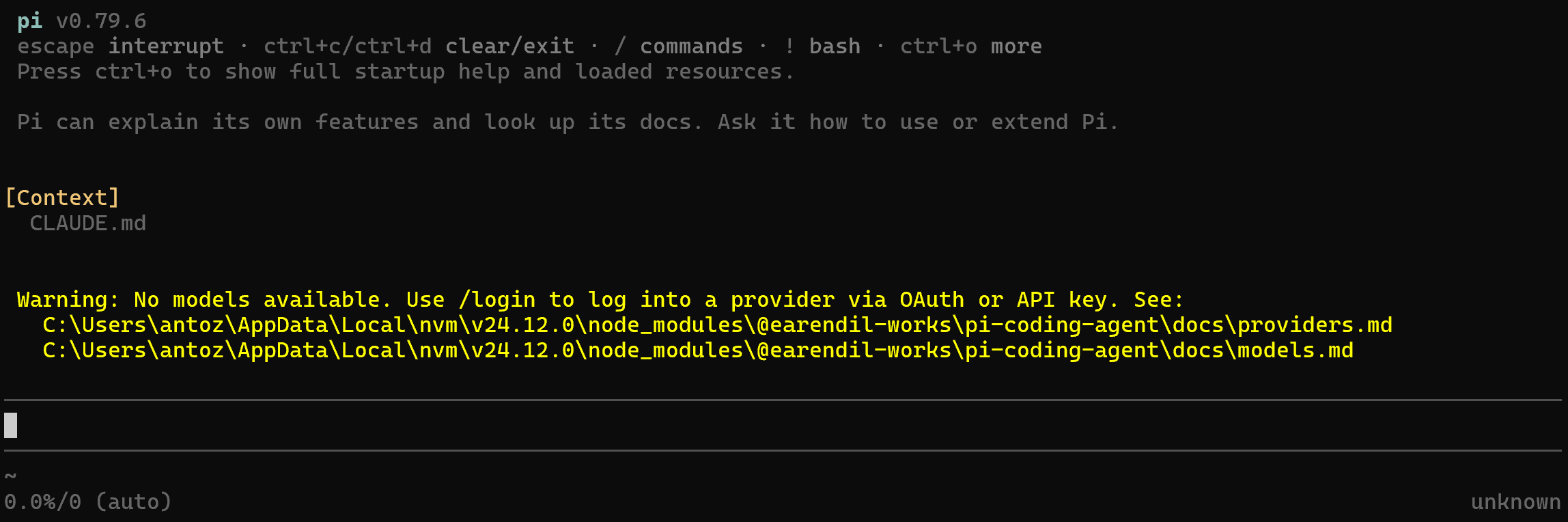
返回的消息表示 Pi 当前尚未配置任何 AI 提供商。下一步,你将学习如何连接和配置一个提供商!
第 2 步:配置 LLM
运行以下命令在 Pi 编程智能体中配置 LLM:
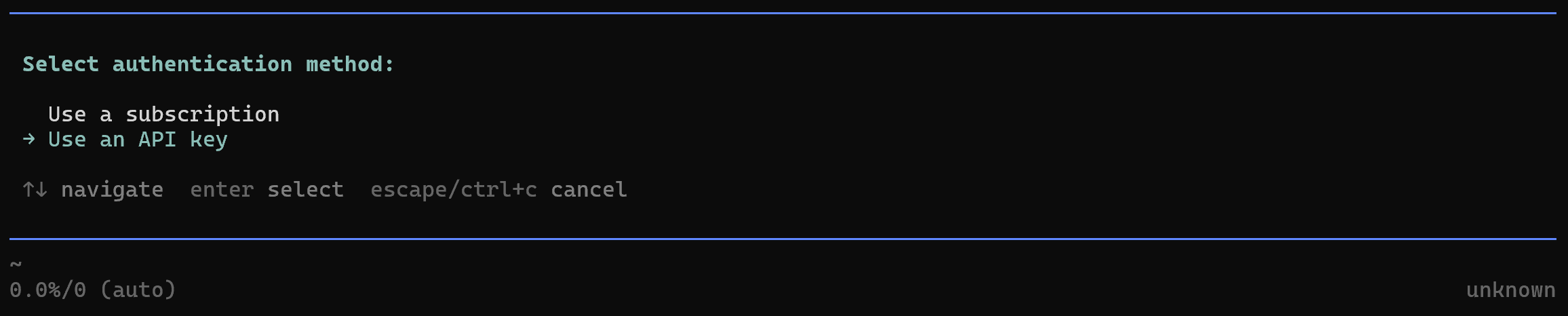
/loginPi 会提示你为首选 LLM 提供商选择身份验证方式。在本例中,选择“使用 API 密钥”:
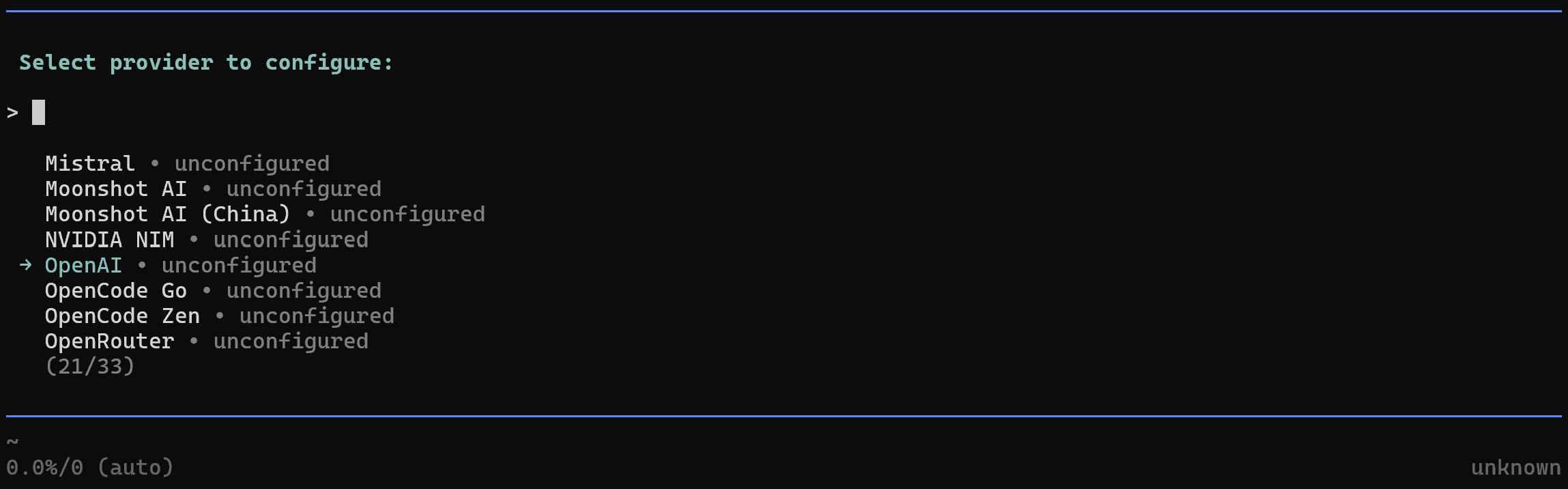
接下来,选择你的 AI 提供商。本指南将使用 OpenAI:
出现提示时,粘贴你的 OpenAI API 密钥:

如果一切顺利,Pi 将通过 OpenAI 完成身份验证,并将你的 API 密钥安全地存储在其配置中。随后,它会自动为你选择默认模型(本例中为 gpt-5.4)。
之后,你应该会看到类似以下的确认消息:

如需稍后更改模型,请运行:
/model然后,从可用选项中选择你要使用的模型:
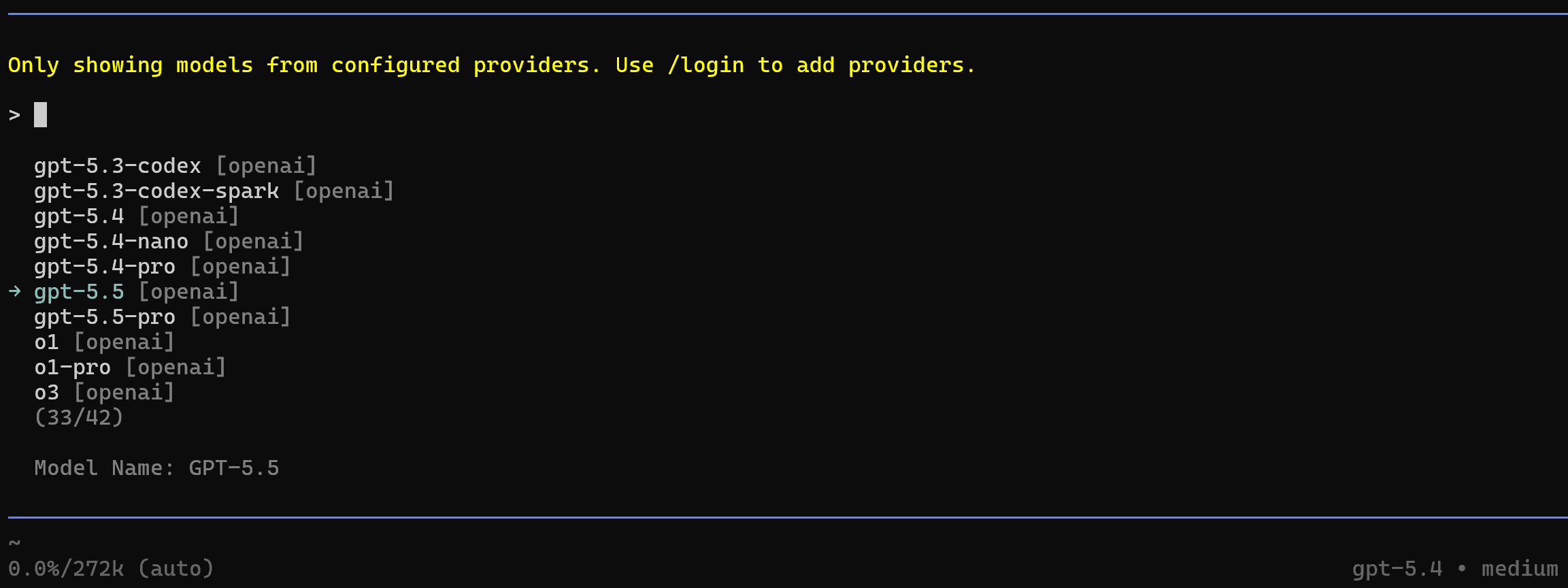
做得好!Pi 现在已安装并配置到你的计算机上。
第 3 步:添加 Pi MCP 适配器扩展
默认情况下,Pi 采用极简配置,并未内置 MCP 支持。要启用 MCP 集成,请使用以下命令安装 pi-mcp-adapter 扩展:
pi install npm:pi-mcp-adapter安装扩展后,重新启动 Pi。pi-mcp-adapter 扩展需要在以下任一位置找到 MCP 配置文件:
- 项目目录中的
.mcp.json或 ~/.config/mcp/mcp.json(Windows 上为%USERPROFILE%/.config/mcp/mcp.json)。
该文件包含 MCP 服务器的配置。你可以手动创建配置文件,也可以运行以下命令让 Pi 为你生成:
/mcp setup然后,选择“创建项目 .mcp.json 框架”选项:
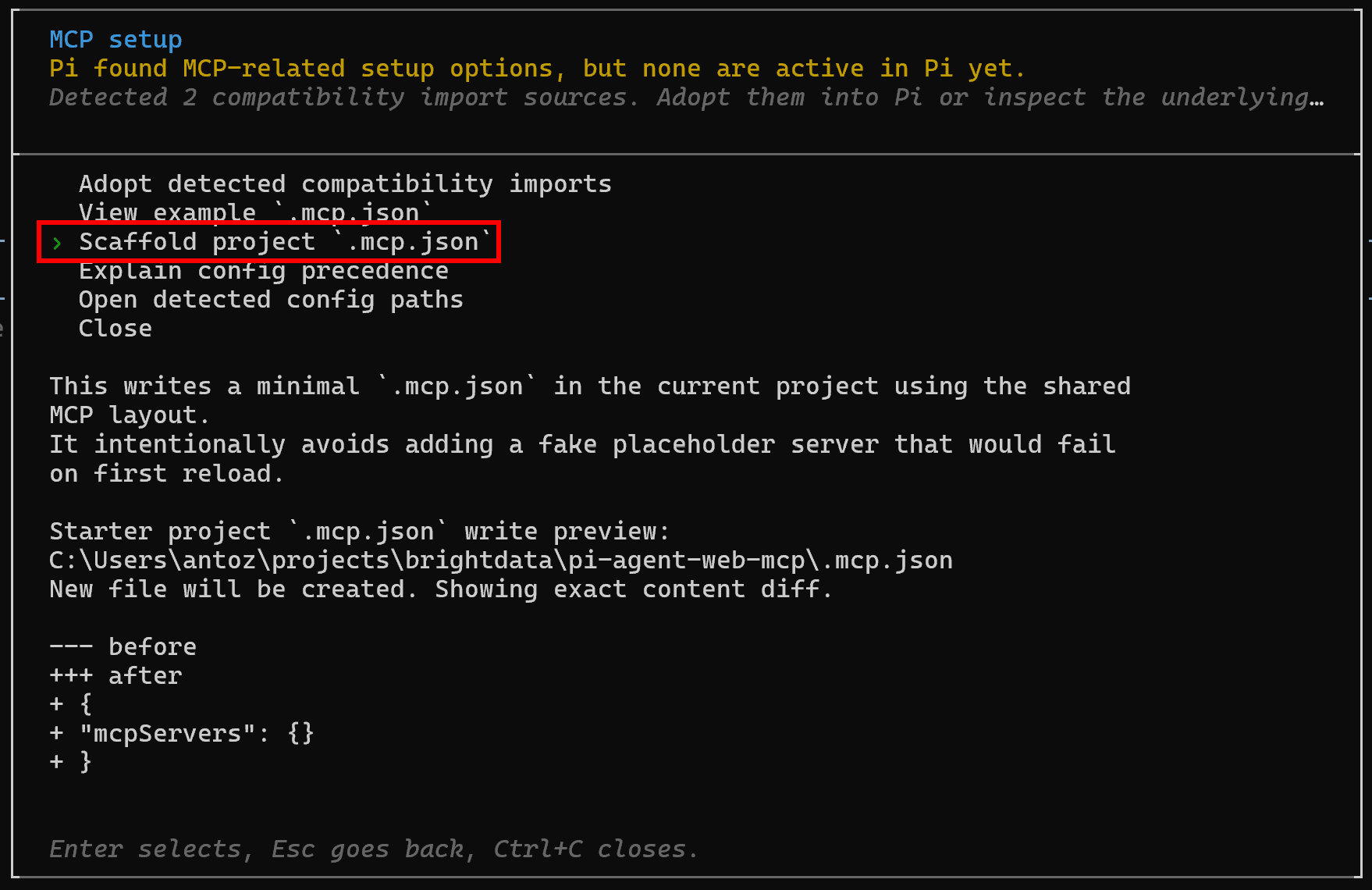
Pi 会在项目目录中创建一个 .mcp.json 文件。打开它,你将看到:
{
  "mcpServers": {}
}
很好!Pi 编程智能体现在可以充当 MCP 客户端,并向底层 AI 智能体开放 MCP 工具。
第 4 步:开始使用 Bright Data MCP
将 Bright Data MCP 连接到 Pi 智能体之前,请先验证 MCP 服务器能否在你的计算机上正常运行。如需更多详细信息,请参阅 Bright Data MCP 文档。
首先,使用以下命令全局安装 Bright Data MCP:
npm install -g @brightdata/mcp在 Linux、macOS 或 WSL 上,使用以下命令启动 Bright Data MCP 服务器:
API_TOKEN="<YOUR_BRIGHT_DATA_API>" npx -y @brightdata/mcp或者,在 PowerShell 中运行:
$Env:API_TOKEN="<YOUR_BRIGHT_DATA_API>"; npx -y @brightdata/mcp将 <YOUR_BRIGHT_DATA_API> 替换为你的 Bright Data API 密钥。该命令会设置必需的 API_TOKEN 环境变量,并通过 @brightdata/mcp 软件包在本地启动 Bright Data MCP 服务器。
如果一切配置正确,你应该会看到类似以下的输出:

首次启动时@brightdata/mcp 软件包会自动在你的 Bright Data 账户中创建两个 API:
这些 API 共同为 Bright Data MCP 提供的 70 多种工具提供支持。如有需要,你也可以定义自定义 API 名称,具体方法请参阅官方代码库中的说明。
要确认 API 已创建,请前往 Bright Data 控制面板中的“网页访问 > 网页访问 API”页面。你应该能在“我的 API”表格中看到这两个 API:
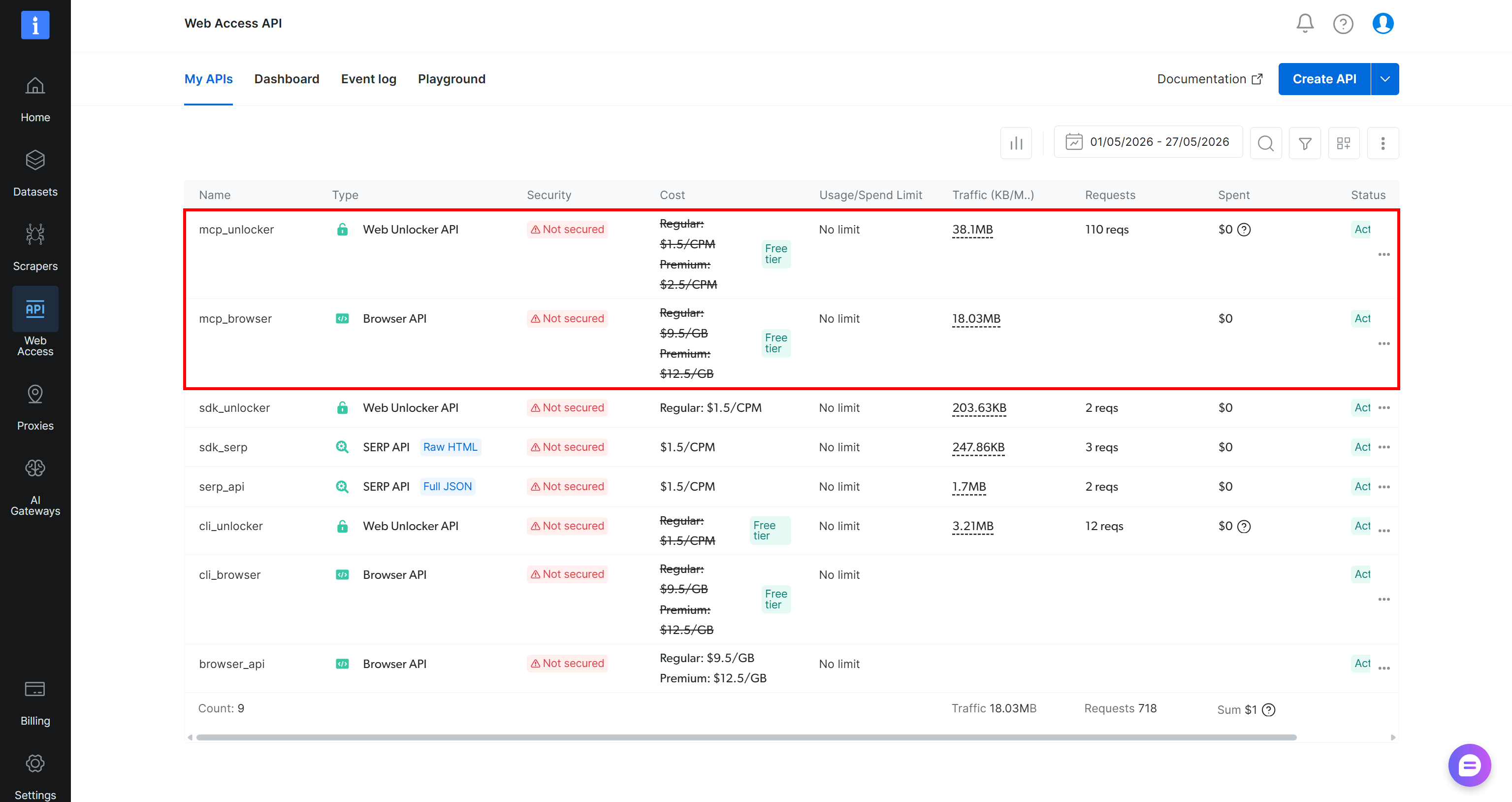
请注意Bright Data MCP 免费套餐(Rapid 模式)只能使用一部分工具。
要解锁全部 70 多种工具,请通过设置 PRO_MODE="true" 环境变量启用 Pro 模式:
API_TOKEN="<YOUR_BRIGHT_DATA_API>" PRO_MODE="true" npx -y @brightdata/mcp或者,在 Windows 上:
$Env:API_TOKEN="<YOUR_BRIGHT_DATA_API>"; $Env:PRO_MODE="true"; npx -y @brightdata/mcp注意:Pro 模式不包含在免费套餐中,并且[会产生额外费用](https://github.com/bright-cn/brightdata-mcp?tab=readme-ov-file#-pricing, modes)。
太棒了!你已经确认 Bright Data MCP 能够在你的计算机上运行。下一步,你将把它连接到 Pi 智能体。
第 5 步:在 Pi 智能体中配置 Bright Data MCP
要在 Pi 中设置 Bright Data MCP 集成,请将以下配置添加到 .mcp.json 文件(或 ~/.config/mcp/mcp.json)中:
{
  "mcpServers": {
    "bright-data-web-mcp": {
      "command": "npx",
      "args": ["-y", "@brightdata/mcp"],
      "env": {
        "API_TOKEN": "<YOUR_BRIGHT_DATA_API_KEY>",
        "PRO_MODE": "true"
      }
    }
  }
}启动时pi-mcp-adapter 扩展将读取该文件。然后,它会执行 npx -y @brightdata/mcp 命令来启动本地 Bright Data MCP 服务器,同时设置以下环境变量:
API_TOKEN(必需):你的 Bright Data API 密钥。PRO_MODE(可选):将其设置为true以启用 Pro 功能。将其设置为false或完全移除,即可让 Bright Data MCP 以 Rapid(免费)模式运行。
从现在开始,Pi 将连接到 Bright Data MCP 的本地实例。非常好!
第 6 步:验证 Bright Data MCP 集成
重新启动 Pi 并运行以下命令,验证 Bright Data MCP 提供的工具是否可用:
/mcp tools如果你以 Pro 模式配置了 Bright Data MCP,应该会看到完整的可用工具列表:
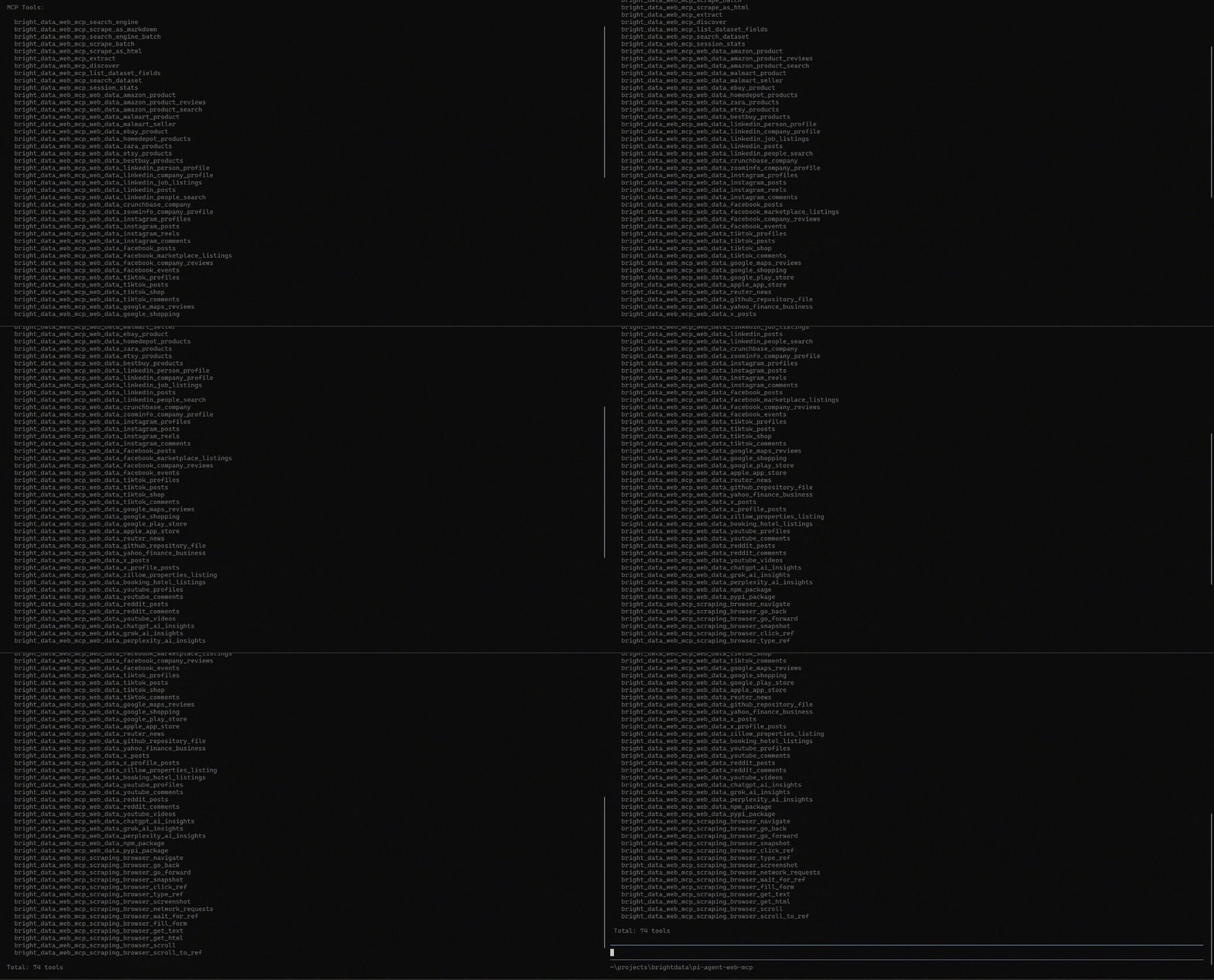
请注意,该列表包含全部 70 多种工具。如果你使用 Rapid 模式,则只会显示免费套餐中包含的工具。这证实了 Pi 可以成功连接到本地 Bright Data MCP 实例,并访问它所提供的工具。
太棒了!你的 Pi 智能体 + Bright Data MCP 集成现已完全配置完毕。接下来只需看看它的实际表现。
第 7 步:测试增强后的 AI 智能体
假设你想构建一个电商网站,需要从现有设计中获取灵感。一个不错的方法是参考成功的在线商店制作模型页面。
例如,你可以让 AI 智能体访问 Nike 的产品分类页面、截取屏幕截图,然后生成一个受该页面布局和设计模式启发的静态 HTML/CSS 模型页面。
为此,请输入以下提示词:
Search online for the Nike men’s shoes & sneakers page. Open the page and take a full viewport screenshot from a US IP. Then, create a mock e-commerce webpage using plain HTML and CSS that replicates the same visual style, layout structure, and overall design patterns shown in the screenshot. Do not copy brand assets or proprietary text,only reproduce general layout, spacing, and styling.这是对 Bright Data MCP 所添加网页功能的一次绝佳测试,因为其中涉及网页搜索和浏览器自动化。这些功能由 Bright Data MCP(Pro 模式)提供。
注意:该提示词明确要求使用美国 IP 地址,以避开欧盟 GDPR Cookie 横幅,因为这些横幅可能会遮挡页面截图中的内容,使 AI 智能体更难正确分析页面结构。
打开 Pi 并运行该提示词。执行过程应该类似于以下内容:
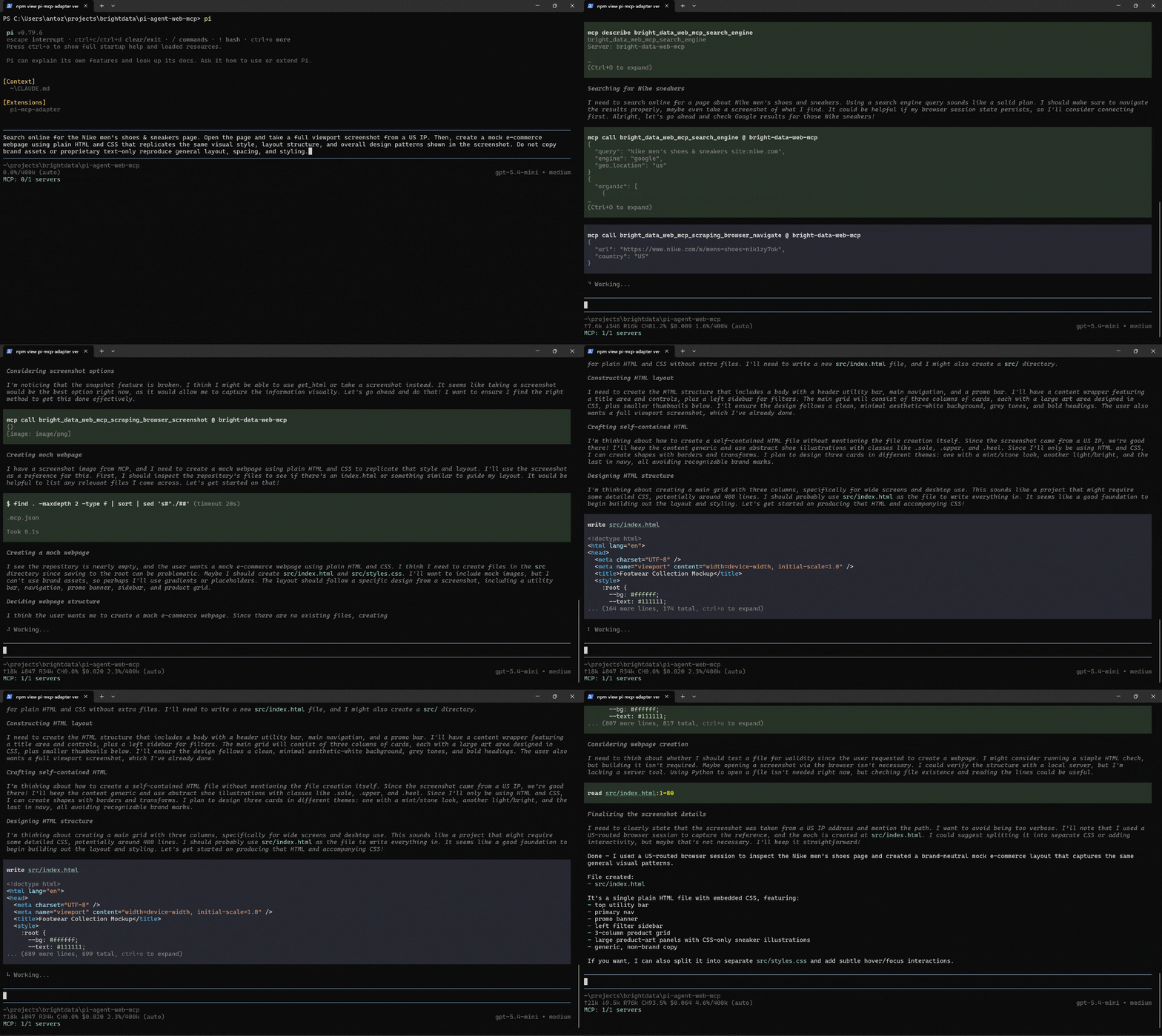
以下是 Pi 编程智能体在后台执行的操作:
- 使用
search_engineBright Data MCP 工具,通过基于美国的 Google 搜索查询找到 Nike“男士鞋履和运动鞋”页面。在底层,该请求由 Bright Data 的搜索引擎 API 提供支持。 - 使用
scraping_browser_navigateBright Data MCP 工具,以美国地理位置打开该页面。此功能由 Bright Data 的浏览器 API 提供。 - 验证页面已成功加载,并确认页面标题和 URL。
- 使用
scraping_browser_screenshotBright Data MCP 工具截取页面屏幕截图。 - 分析屏幕截图,了解网站的布局、结构和设计模式。
- 规划一个受原页面启发、不带特定品牌特征的电商模型页面,同时避免使用专有品牌和资产。
- 设计响应式页面结构,包括工具栏、导航菜单、促销横幅、筛选侧边栏和产品网格。
- 使用纯 HTML 和 CSS 生成一个独立的
src/index.html文件。
这一工作流凸显了由 Bright Data MCP 增强的智能体的强大能力。独立的 LLM 无法执行这些任务,因为它无法直接访问搜索引擎和云端网页浏览器。此外,Nike.com 等网站使用复杂的反机器人系统来阻止自动化流量。
Bright Data MCP 的另一项主要优势是,它构建于 Bright Data 的代理基础设施之上。因此,智能体可以通过特定国家/地区,甚至精确到城市级别的位置路由请求。这样一来,智能体就能以更高的可靠性访问和分析特定地区的网站版本。
太棒了!让我们看看生成的结果。
第 8 步:分析结果
智能体完成任务后,你的项目结构应该类似于以下内容:
├── .mcp.json
└── src/
    └── index.html
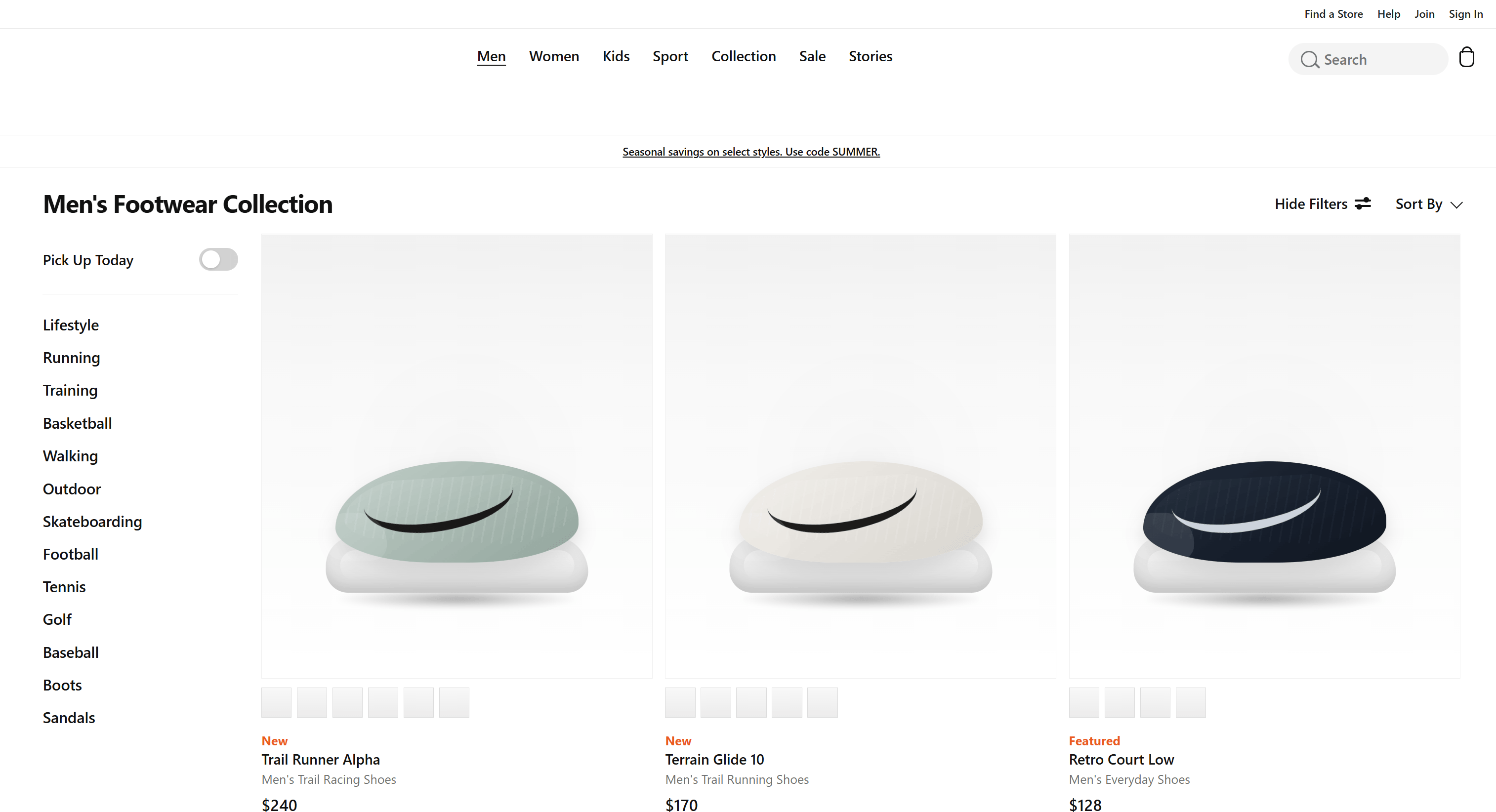
在浏览器中打开生成的 src/index.html 文件,你将看到类似以下的结果:
将其与作为灵感来源的原始 Nike“男士鞋履和运动鞋”页面进行比较:
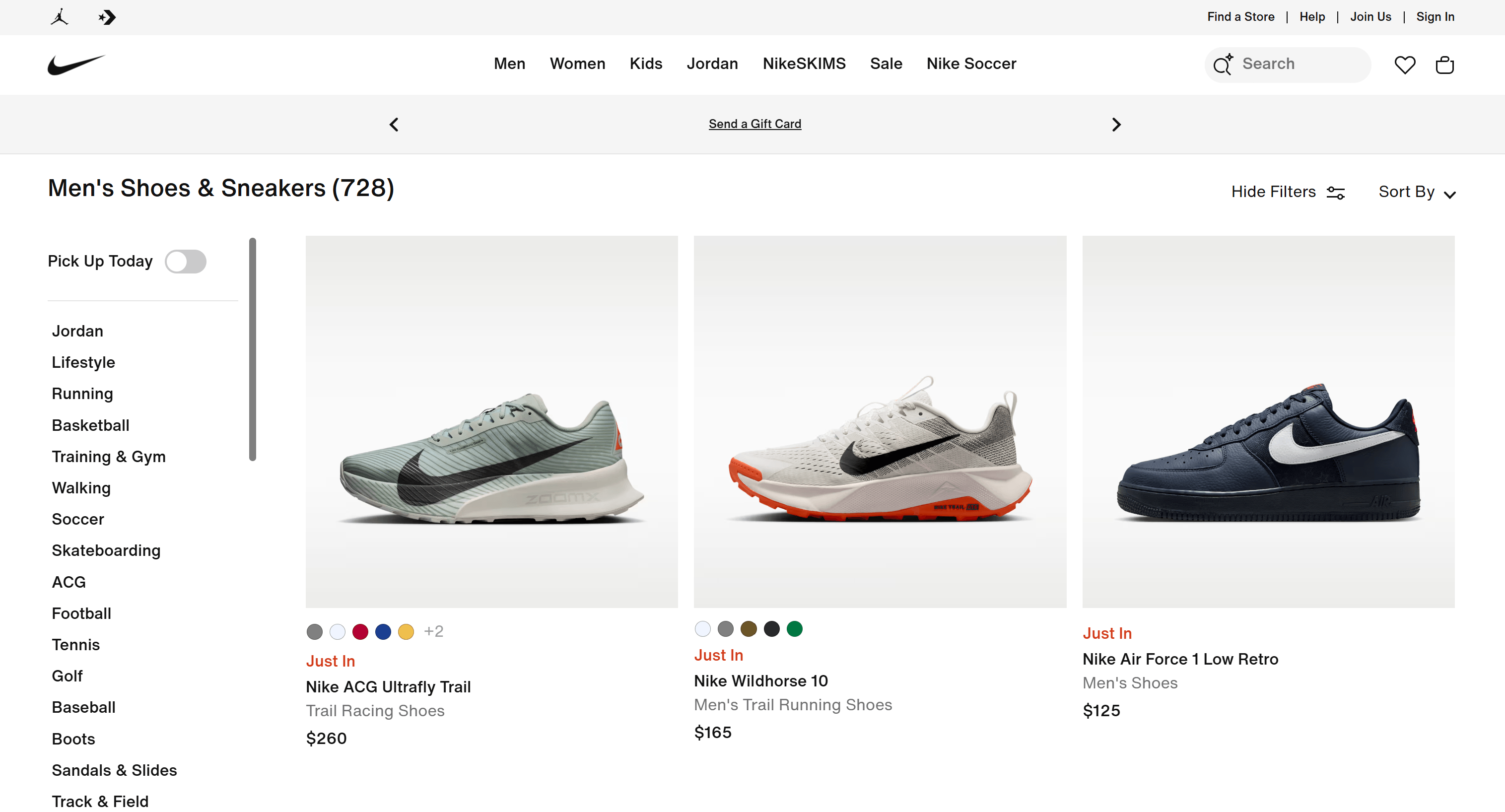
可以看到,生成的页面在避免使用 Nike 品牌、专有内容和受版权保护资产的同时,依然高度还原了原始页面的布局、间距、导航结构、产品网格和整体视觉层级。
大功告成!这个简单示例展示了 Pi 智能体连接到 Bright Data MCP 后,能力可以得到多么显著的提升。
通过将网页搜索、抓取和浏览器自动化与 AI 驱动的代码生成相结合,智能体可以完成普通 LLM 无法实现的复杂工作流。
现在轮到你亲自尝试了。使用不同的提示词,并探索 Bright Data MCP 提供的 70 多种工具所支持的众多用例!
总结
在这篇博文中,你了解了 Pi 是什么以及它提供的功能。具体来说,你学习了如何通过集成 Bright Data MCP 来扩展它。
此集成为 Pi 智能体提供了处理网页搜索、发现、爬虫抓取和浏览器自动化场景所需的工具。这些功能可以帮助它管理更复杂的自动化和编程工作流。探索 Bright Data 生态系统中完整的 AI 网页服务。
立即注册 Bright Data 账户,开始探索我们专为 AI 准备的网页工具!



技术写作
 5.5 years experience
Antonello是一名软件工程师,但他更喜欢称自己为技术传教士。通过写作传播知识是他的使命。