在本教程中,你将学习:
- 什么是 MuleSoft Anypoint Platform 以及它提供的功能。
- 智能体网络、AI 驱动的应用程序和 API 的主要限制,以及如何使用 Bright Data Web MCP 克服这些限制。
- 如何将 MuleSoft 智能体网络连接到 Web MCP,以获得网页抓取、搜索、发现和浏览器自动化能力。
让我们深入了解!
什么是 MuleSoft Anypoint Platform?
MuleSoft Anypoint Platform 是一个基于云的企业集成平台。它允许你通过统一环境构建应用程序、API、数据源、AI 智能体和业务系统。
组织依靠它在云端和本地环境中设计、部署、管理和保护集成。它的主要用例包括 API 管理、企业应用程序集成、工作流自动化、B2B 连接、AI 智能体编排等。
MuleSoft Anypoint Platform 提供的主要功能包括:
- API 设计与管理:从集中式平台设计、记录、保护、治理和监控 API。
- 集成工具:使用低代码工具、IDE 和可复用连接器构建集成。
- 预构建连接器:连接到 SaaS 应用、数据库、云服务、LLM 和遗留系统。
- AI 和 MCP 支持:向 AI 智能体公开 API,并与 MCP 兼容系统集成。
- 部署灵活性:部署在云端、本地或混合环境中。
- 监控和安全:实时监控、API 治理、安全策略和威胁防护。
- 资产复用:通过 Anypoint Exchange 共享 API、模板和连接器。
- 自动化和消息传递:支持异步工作流、队列和发布/订阅消息传递。
为什么用网页数据和发现工具扩展 MuleSoft Anypoint Platform
大型语言模型基于静态训练数据衍生出的有限知识运行。这意味着它们不了解最新事件和业务实践。在企业环境中,这会成为问题,因为对过时建议或不完整洞察的容忍度非常低。
这是任何 AI 驱动应用程序的核心瓶颈,无论它是使用 MuleSoft 还是任何其他企业级平台设计得多么出色。为了解决这一限制,你需要通过原生集成连接器(例如 MCP Connector)为 MuleSoft 智能体 Networks、AI API 和应用程序配备实时网页数据能力。
Bright Data 的 Web MCP for MuleSoft
Bright Data 的 Web MCP 支持与 MuleSoft Anypoint Platform 集成,启用实时网页访问、结构化数据提取、搜索和自动化浏览能力。这使 MuleSoft 智能体和 API 能够使用最新的、上下文相关的、可验证的信息运行,而不是仅仅依赖静态知识。
Web MCP 公开了 70+ 个工具,用于与 Bright Data 的基于 API 的基础设施进行交互。即使在 Rapid(免费)模式中,它也包含有用的能力,例如:
| 工具 | 描述 |
|---|---|
search_engine(+ 用于并行执行的批处理工具) |
返回来自 Google、Bing 等引擎的结构化搜索结果 |
scrape_as_markdown(+ 用于并行执行的批处理工具) |
在处理反机器人保护的同时,将网页转换为干净的 Markdown |
discover |
AI 驱动的搜索,返回排序后的相关网页结果 |
在 [Pro 模式](https://github.com/bright-cn/brightdata-mcp?tab=readme-ov-file#-pricing, modes)中,额外的高级工具可解锁来自 Amazon、LinkedIn、Crunchbase、ZoomInfo、Zillow、Yahoo Finance、Yahoo、Instagram、Google Maps 以及其他 40 多个来源的平台结构化数据提取。它还支持完整的浏览器自动化工作流。
重要:Bright Data Web MCP 构建在一个全球基础设施之上,该基础设施拥有覆盖 195+ 个国家/地区的超过 4 亿个住宅 IP。这确保了即使在企业级工作负载下,也能可靠、可扩展且一致地访问网页数据。
如何在 MuleSoft Anypoint Code Builder 中集成 Bright Data Web MCP
在本分步教程中,你将学习如何创建一个集成了 Bright Data Web MCP 的 MuleSoft 智能体网络。我们将使用 Anypoint Code Builder,这是 Anypoint Platform 中用于构建 API 和 AI 集成的开发环境。
注意:采用类似方法,你还可以将 Bright Data Web MCP 集成到 Anypoint APIs 和 Mule applications 中。
请遵循以下说明!
先决条件
在进行后续步骤之前,请确保你拥有:
- 一个 MuleSoft Anypoint Platform 账户(即使是免费试用也可以)。
- 本地安装的 Visual Studio Code。
- 一个已配置 API key 的 Bright Data 账户。按照官方指南生成 Bright Data API key。
- 一个 OpenAI API key(或者,任何 MuleSoft 支持的 LLM 提供商的 API key)。
虽然不是严格必需,但以下内容也会有所帮助:
- 熟悉 MCP 的工作方式。
- 熟悉 Web MCP 服务器 公开的工具。
步骤 #1:为桌面端设置 Anypoint Code Builder
首先登录你的 MuleSoft Anypoint Platform 账户。你应该会看到:
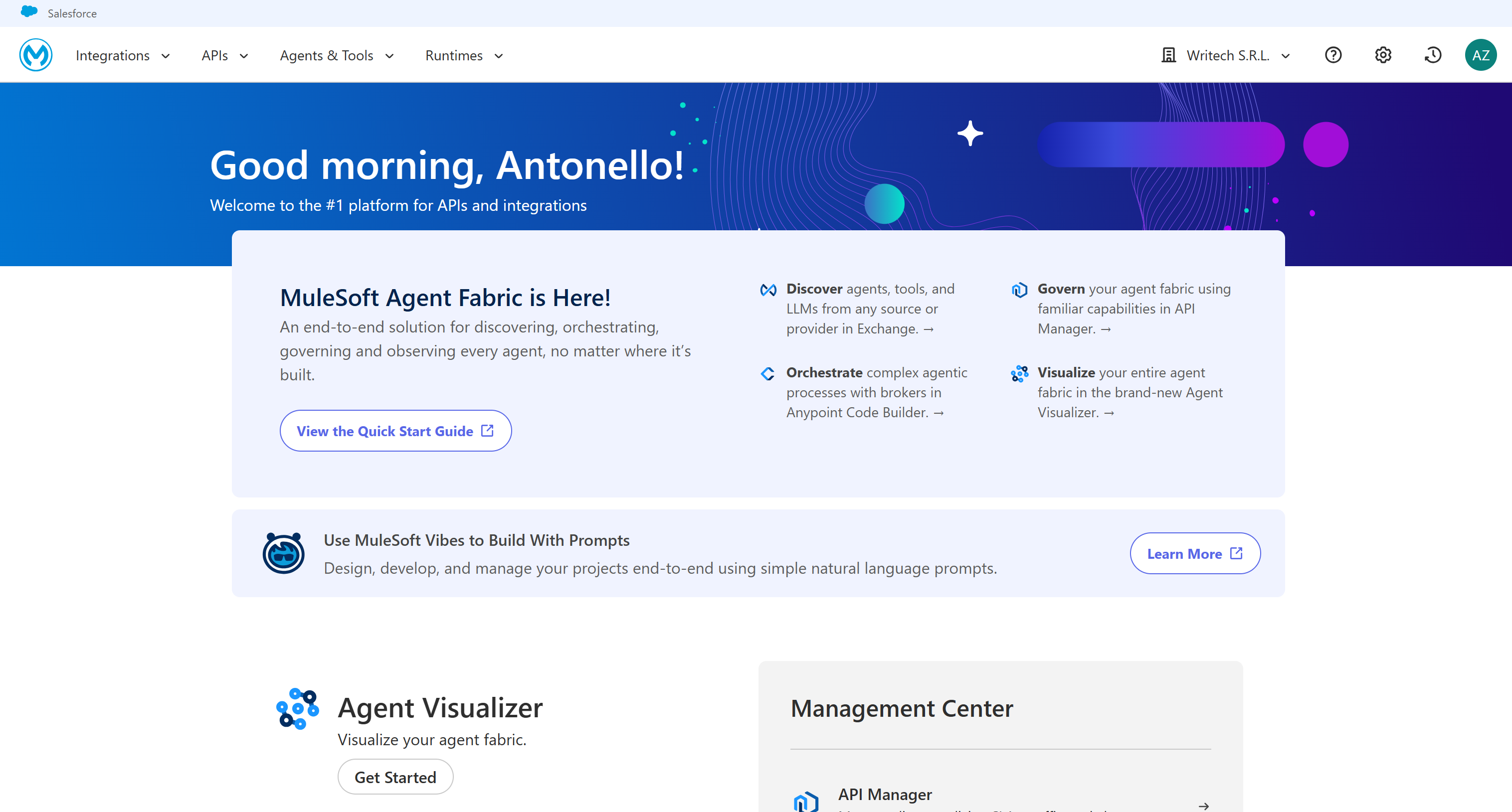
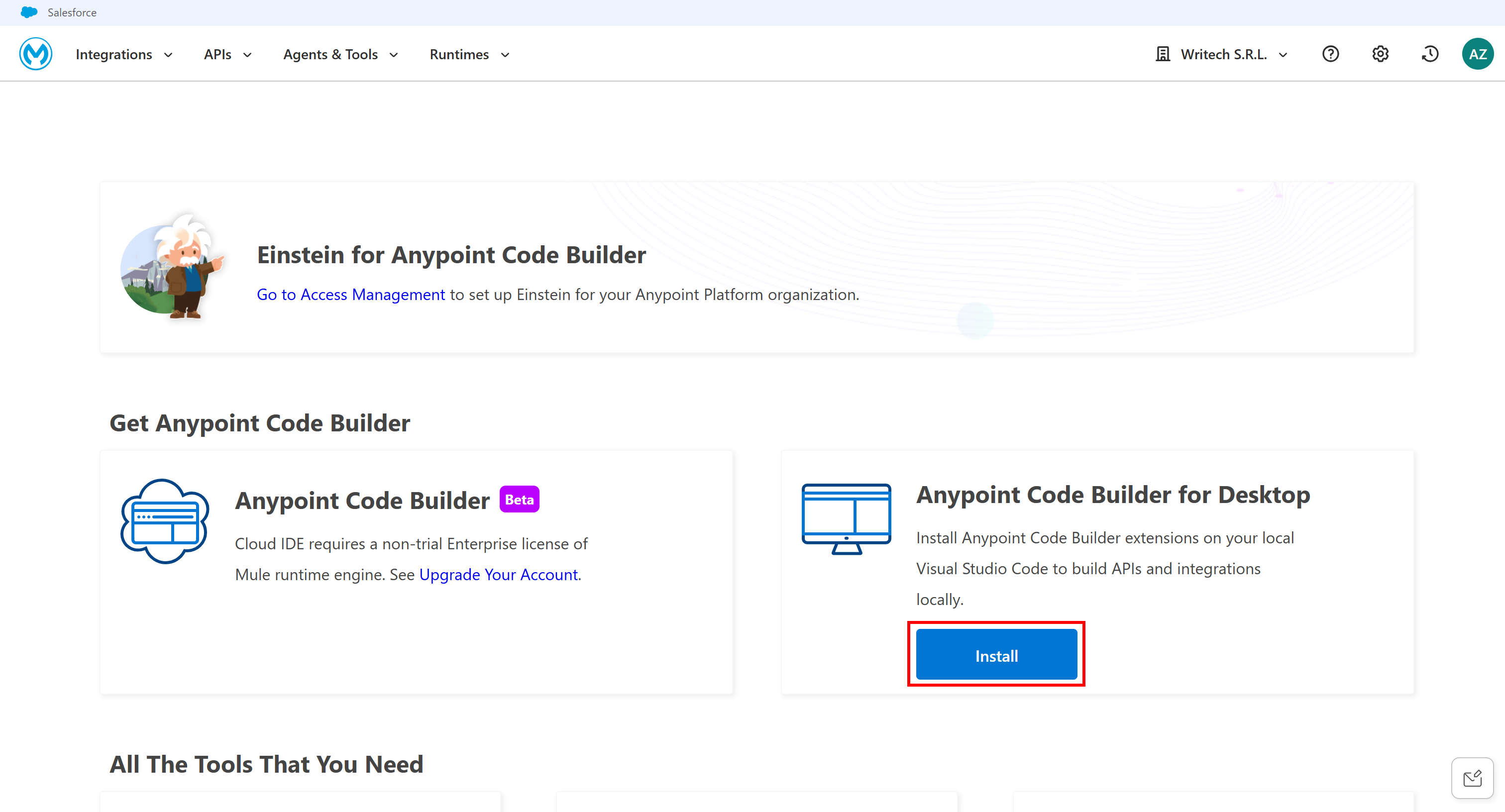
在顶部菜单中,从 “Integrations” 下拉菜单下选择 “Anypoint Code Builder”。你将被重定向到下面的页面。在那里,点击 “Install” 按钮安装 Anypoint Code Builder for Desktop:
这会将你带到 Visual Studio Code Marketplace 中的 “Anypoint Extension Pack” 页面:
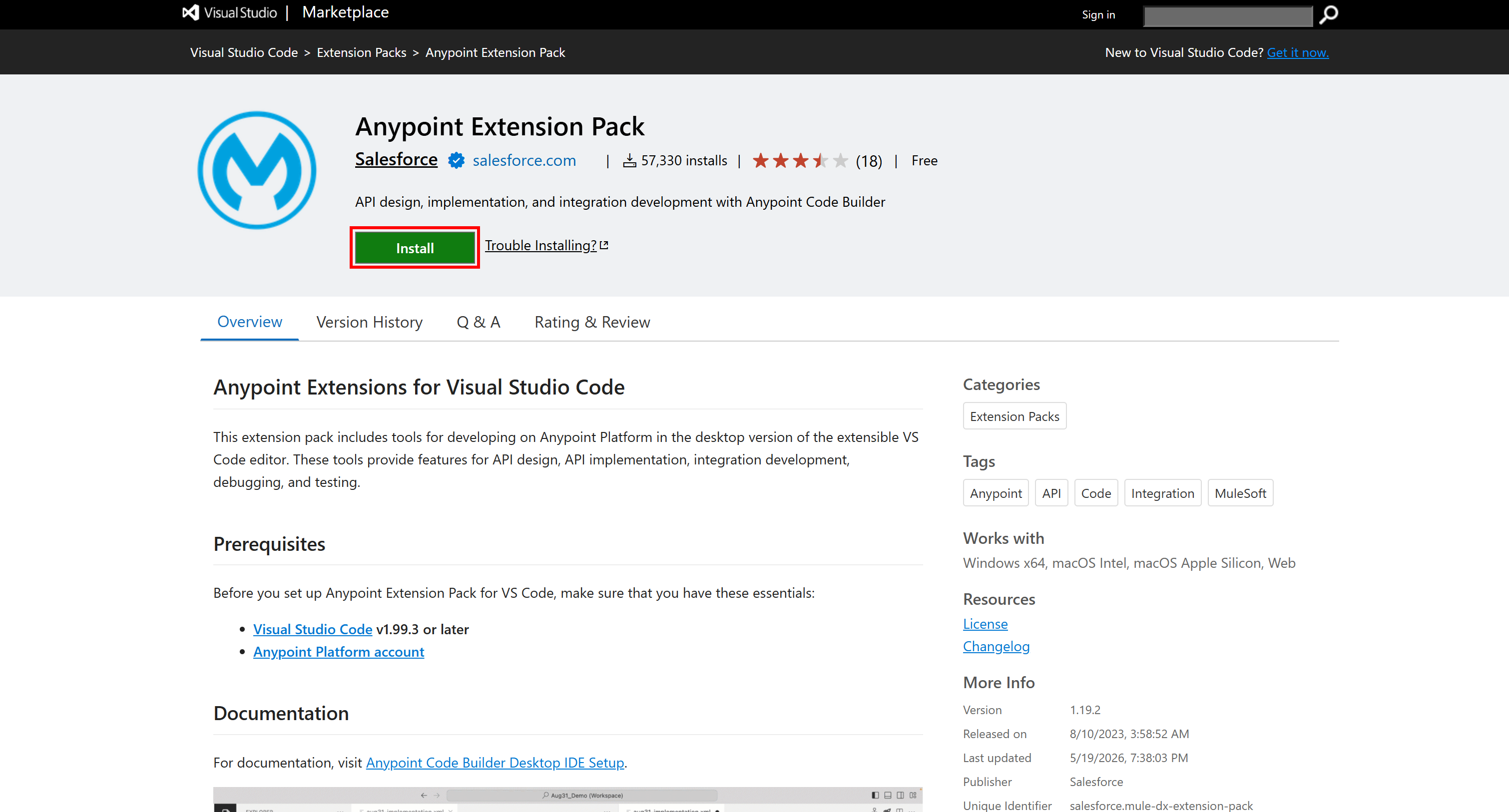
点击 “Install”,你的本地 Visual Studio Code 实例中将打开一个新标签页:
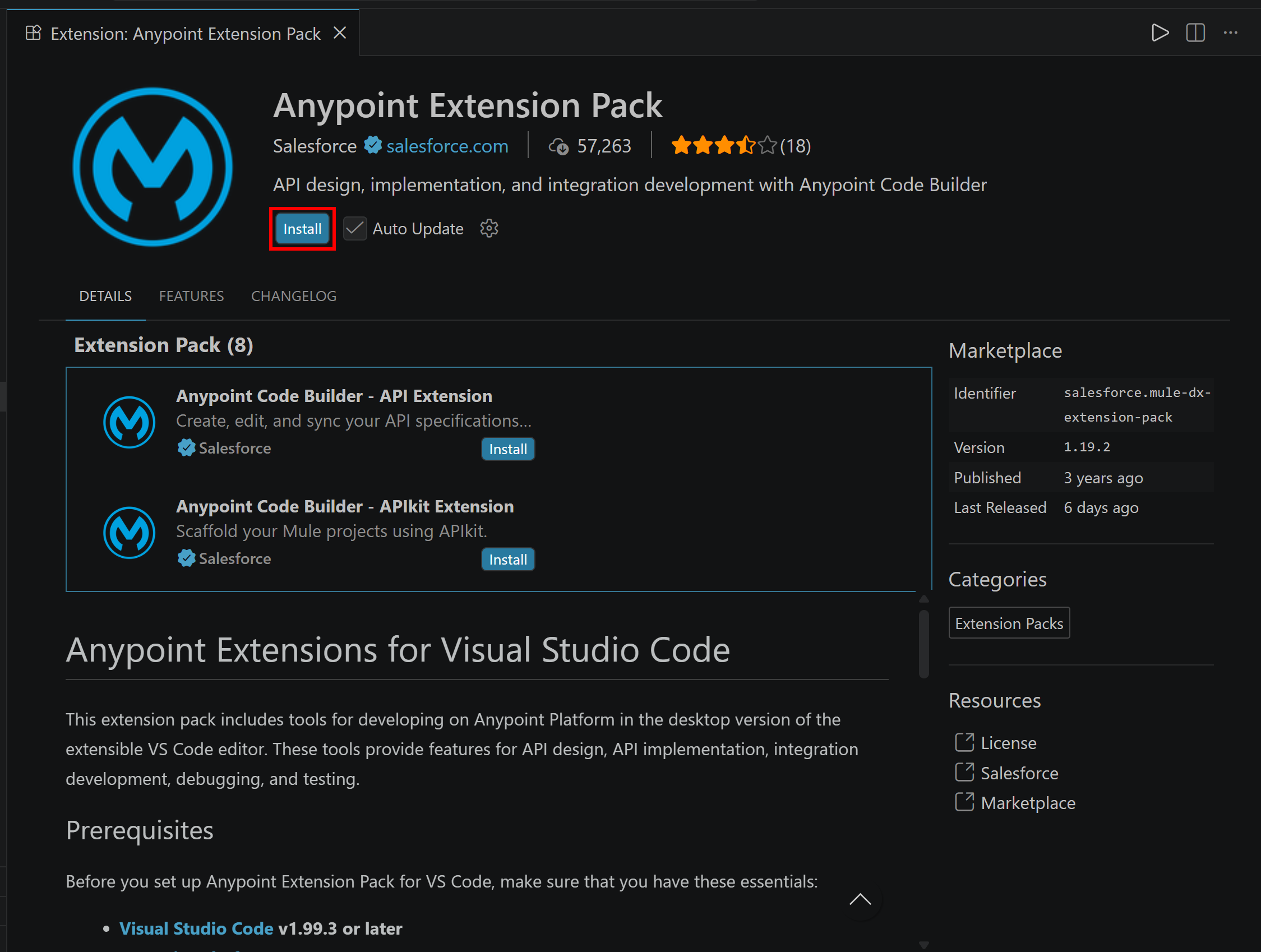
再次点击 “Install” 并等待安装完成。完成后,左下角将出现一个新选项,让你登录 MuleSoft Anypoint Platform。

点击它,并按照说明登录你的 MuleSoft Anypoint Platform 账户并在 Visual Studio Code 中验证连接。
登录后,你将在同一 UI 部分看到你的 MuleSoft 用户名:

做得好!你已成功设置 Anypoint Code Builder for Desktop。
步骤 #2:创建智能体网络项目**
要添加新的智能体网络项目,首先点击 VSC 扩展侧边栏中的 “Anypoint Code Builder” 图标。然后,双击 “Create an 智能体 Network”:
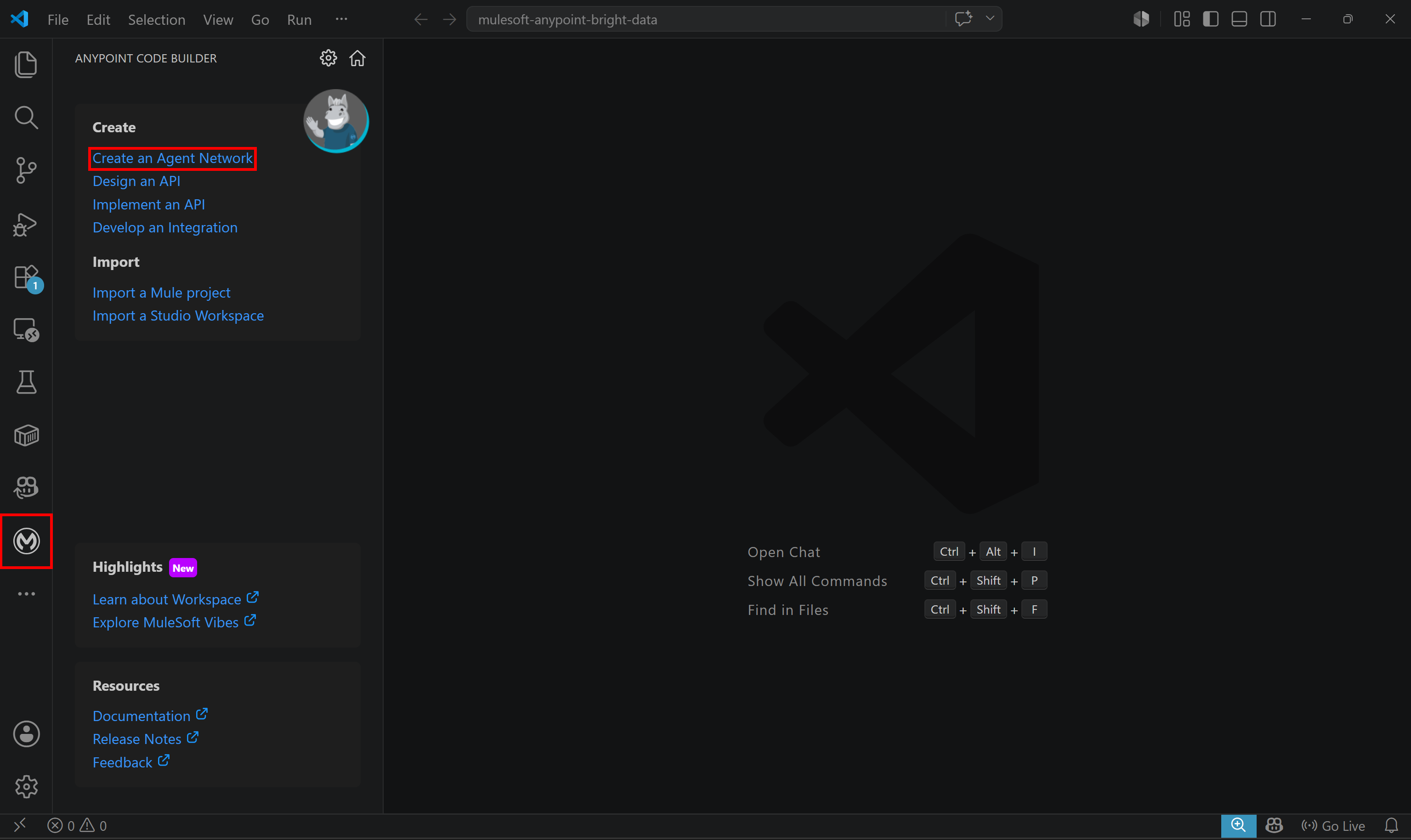
“Create an 智能体 Network Project” 标签页将打开。请记住,它可能需要几秒钟加载,所以请耐心等待。
此表单允许你配置智能体网络项目。提供项目名称(例如 “Web Analysis Network”)、选择项目位置路径、选择你的业务组,然后点击 “Create Project” 按钮:
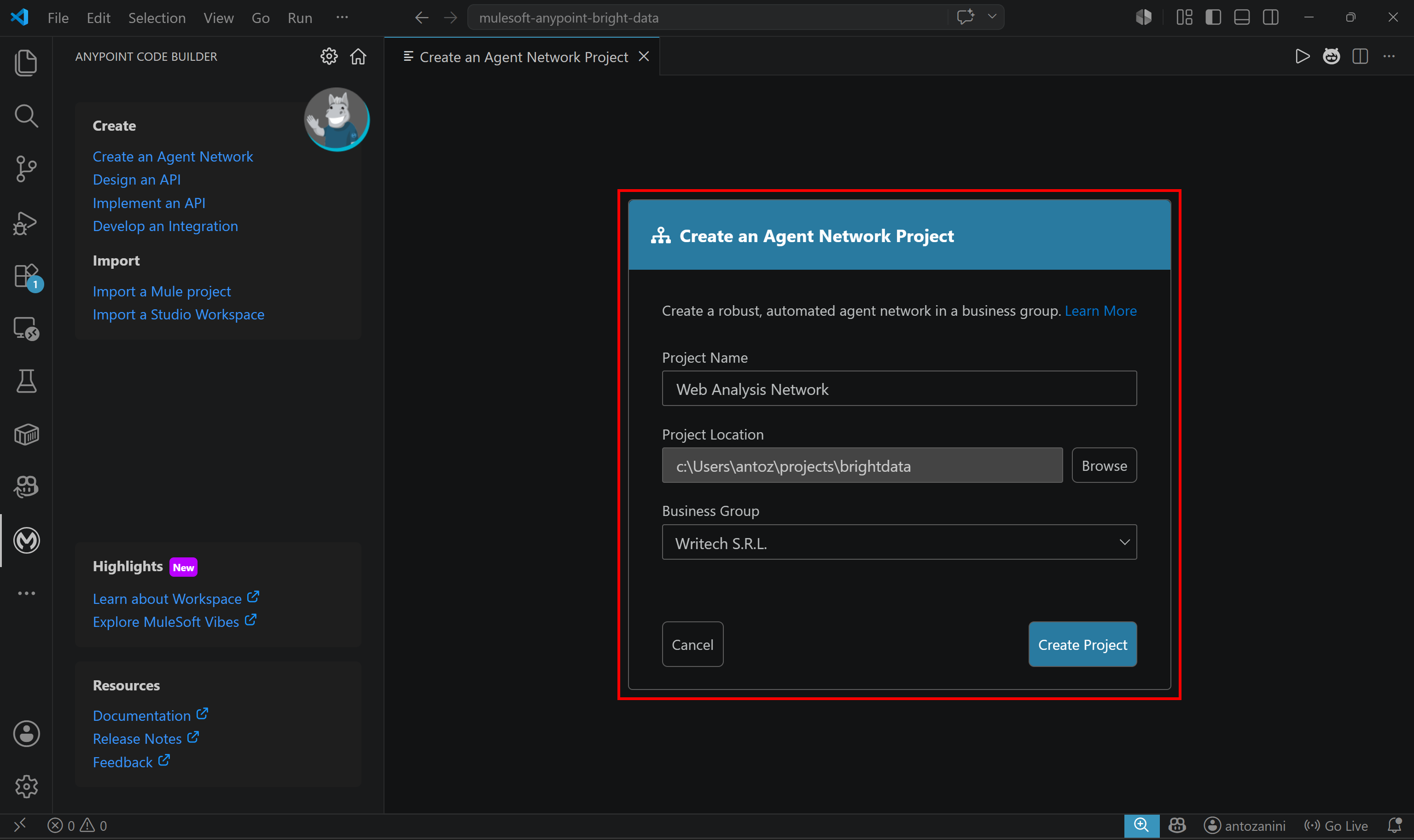
一个新的 web-analysis-network/ 文件夹将在所选位置创建。打开它时,你将看到:
web-analysis-network/
├── agent-network.yaml
└── exchange.json上面的两个文件是任何 MuleSoft 智能体网络项目的核心:
agent-network.yaml:定义智能体行为、工具和智能体间通信。exchange.json:包含用于发布到 Anypoint Exchange 的元数据。
在 Visual Studio Code 中加载 web-analysis-network/,然后打开 agent-network.yaml。等待 MuleSoft 扩展完全加载(这可能需要几秒钟,甚至几分钟)。准备就绪后,你将看到 “Show Canvas” 按钮,它允许你可视化地探索智能体网络定义。
按下它以打开智能体网络的可视化表示:

你将看到如下内容:
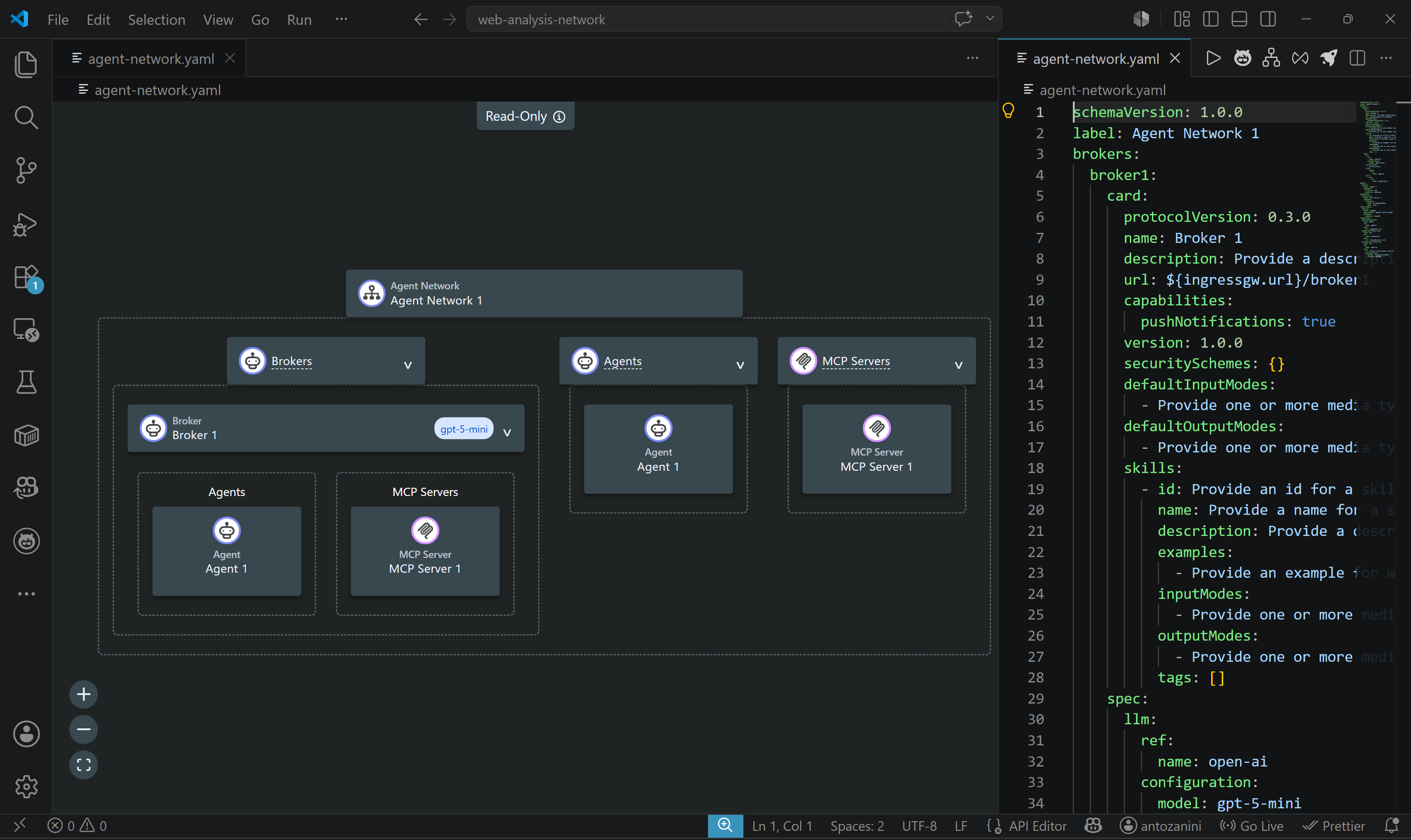
当你修改 agent-network.yaml 文件时,可视化表示会实时更新。
很酷!你现在已经在 MuleSoft Code Builder for Desktop 中拥有了一个智能体网络开发项目。
步骤 #3:将 Web MCP 集成到你的智能体网络中
检查 MuleSoft Code Builder 创建的智能体网络项目。它声明了一个 broker,该 broker 使用 LLM(OpenAI GPT-5 mini)来协调任务、公开技能接口,并将工作路由到一个关联的智能体(agent1)和一个 MCP 服务器(mcpServer1)。
默认示例主要是为了帮助你理解智能体网络结构。接下来,我们将构建一个简单的网页分析项目。它使用一个 broker 来协调连接到 Bright Data Web MCP 的智能体,以执行网页研究和抓取任务。
为实现这一点,请按如下方式更新你的 agent-network.yaml 文件:
schemaVersion: 1.0.0
label: Web Analysis Network

brokers:
  web-analysis-broker:
    card:
      protocolVersion: 0.3.0
      name: Web Analysis Broker
      description: >
        Broker that coordinates web analysis tasks through a
        local web analysis agent.
      url: ${ingressgw.url}/web-analysis-broker
      capabilities:
        pushNotifications: true
      version: 1.0.0
      securitySchemes: {}

      defaultInputModes:
        - text/plain
        - application/json

      defaultOutputModes:
        - text/plain
        - application/json

      skills:
        - id: web-analysis
          name: Web Analysis
          description: Analyze web content and answer web-related questions.
          examples:
            - Analyze the latest news about AI agents
            - Research a topic on the web
          inputModes:
            - text/plain
            - application/json
          outputModes:
            - text/plain
            - application/json
          tags:
            - web
            - analysis

    spec:
      llm:
        ref:
          name: open-ai
        configuration:
          model: gpt-5-mini

      instructions:
        - |
          You are a web analysis broker.

          Delegate all web research and analysis tasks to the
          web-analysis-agent.

          Return concise and human-readable responses.

      links:
        - agent:
            ref:
              name: web-analysis-agent

      tools:
        - mcp:
            ref:
              name: web-mcp

agents:
  web-analysis-agent:
    label: Web Analysis Agent
    description: Agent responsible for web research and analysis.
    metadata:
      protocol: a2a
      platform: local
      tools:
        - mcp:
            ref:
              name: web-mcp

mcpServers:
  web-mcp:
    label: Bright Data Web MCP
    description: MCP server for web access and analysis.
    metadata:
      transport:
        kind: streamableHttp
        path: /mcp

llmProviders:
  open-ai:
    label: OpenAI
    description: OpenAI LLM Provider
    metadata:
      platform: OpenAI
      models:
        - gpt-5-mini

connections:
  web-mcp:
    kind: mcp
    ref:
      name: web-mcp
    spec:
      url: ${webMcp.url}

  open-ai:
    kind: llm
    ref:
      name: open-ai
    spec:
      url: https://api.openai.com/v1/
      configuration:
apiKey: ${openai.apiKey}记住:这是一个用于演示 Bright Data MCP 集成的示例设置。生产就绪的智能体网络通常会包含多个智能体,每个智能体都通过 A2A(智能体-to-智能体)与 broker 通信,A2A 是最受欢迎的 AI 协议之一。
接下来,按如下方式更新 exchange.json:
{
  "main": "agent-network.yaml",
  "name": "Web Analysis Network",
  "classifier": "agent-network",
  "organizationId": "0266f4c2-8ecb-4b42-a5d3-c3bb25e5f814",
  "descriptorVersion": "1.0.0",
  "tags": [],
  "metadata": {
    "variables": {
      "webMcp": {
        "url": {
          "description": "Web MCP Server URL",
          "default": "",
          "secret": true
        }
      },
      "openai": {
        "apiKey": {
          "description": "OpenAI API key",
          "default": "",
          "secret": true
        }
      }
    }
  },
  "dependencies": [],
  "groupId": "0266f4c2-8ecb-4b42-a5d3-c3bb25e5f814",
  "assetId": "web-analysis-network",
  "version": "1.0.0"
}
请注意,OpenAI API key 和 Web MCP 连接 URL 是你需要在部署时提供的变量。
配置完成后,可视化智能体网络,你将看到:
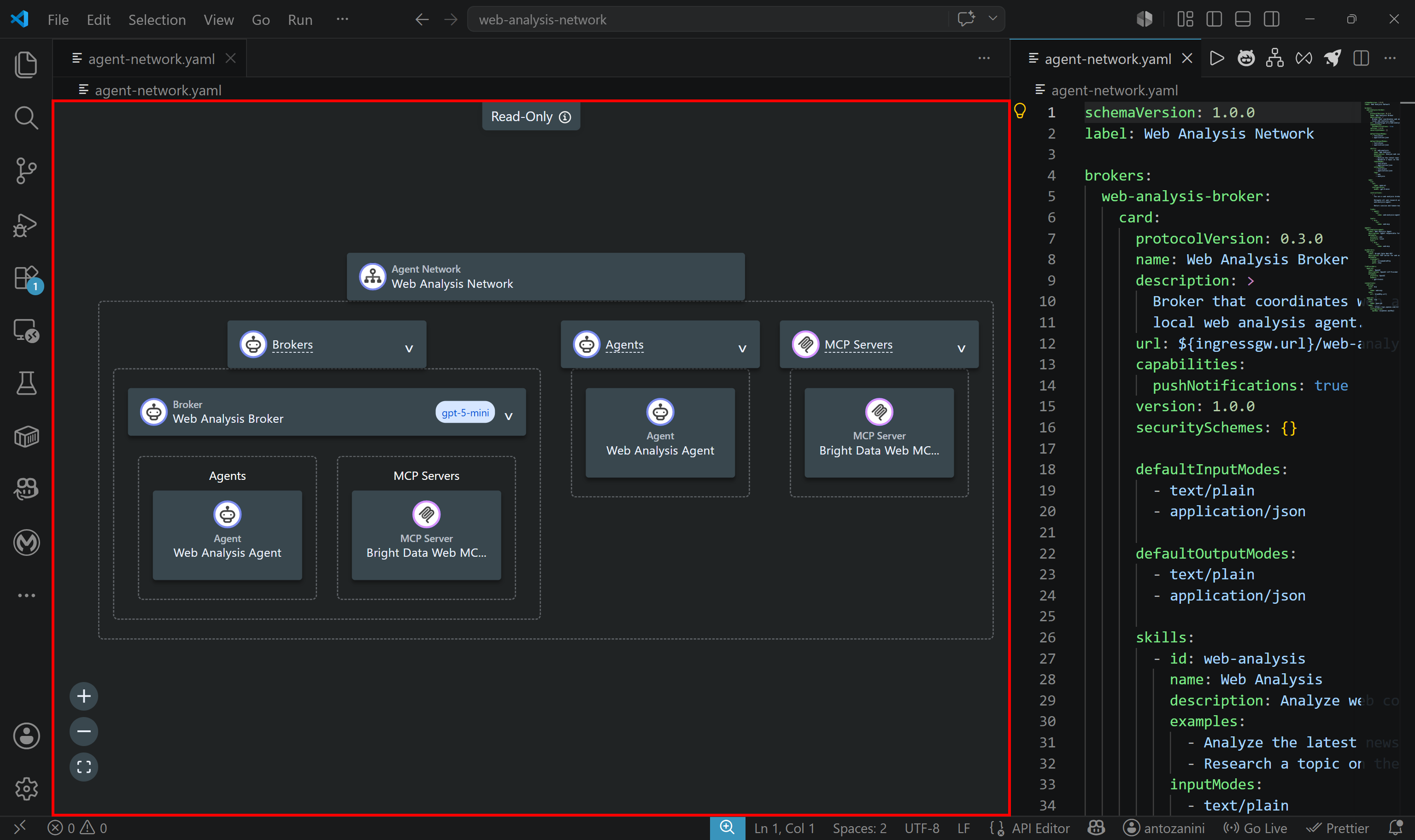
请注意,Web MCP 工具同时向网页分析智能体和 broker 公开。这很有用,因为 broker 可能也需要直接网页访问来执行协调任务。
太棒了!你已准备好发布和部署该项目。
步骤 #4:发布项目
现在,你很可能希望复用 智能体 Network 中的组件,尤其是 Web MCP 服务器。因此,将它们发布为可复用的 Anypoint Exchange 资产是一个好主意。
当你发布 智能体 Network 项目时,MuleSoft 会先构建项目。然后,它会为 agent-network.yaml 中定义的每个 broker、智能体 和 MCP 服务器 创建一个单独的资产。资产 ID 基于 name 键的值。
要构建并发布你的 智能体 Network,请点击右上角的 “Publish 智能体 Network Assets” 按钮:

以下表单将出现:
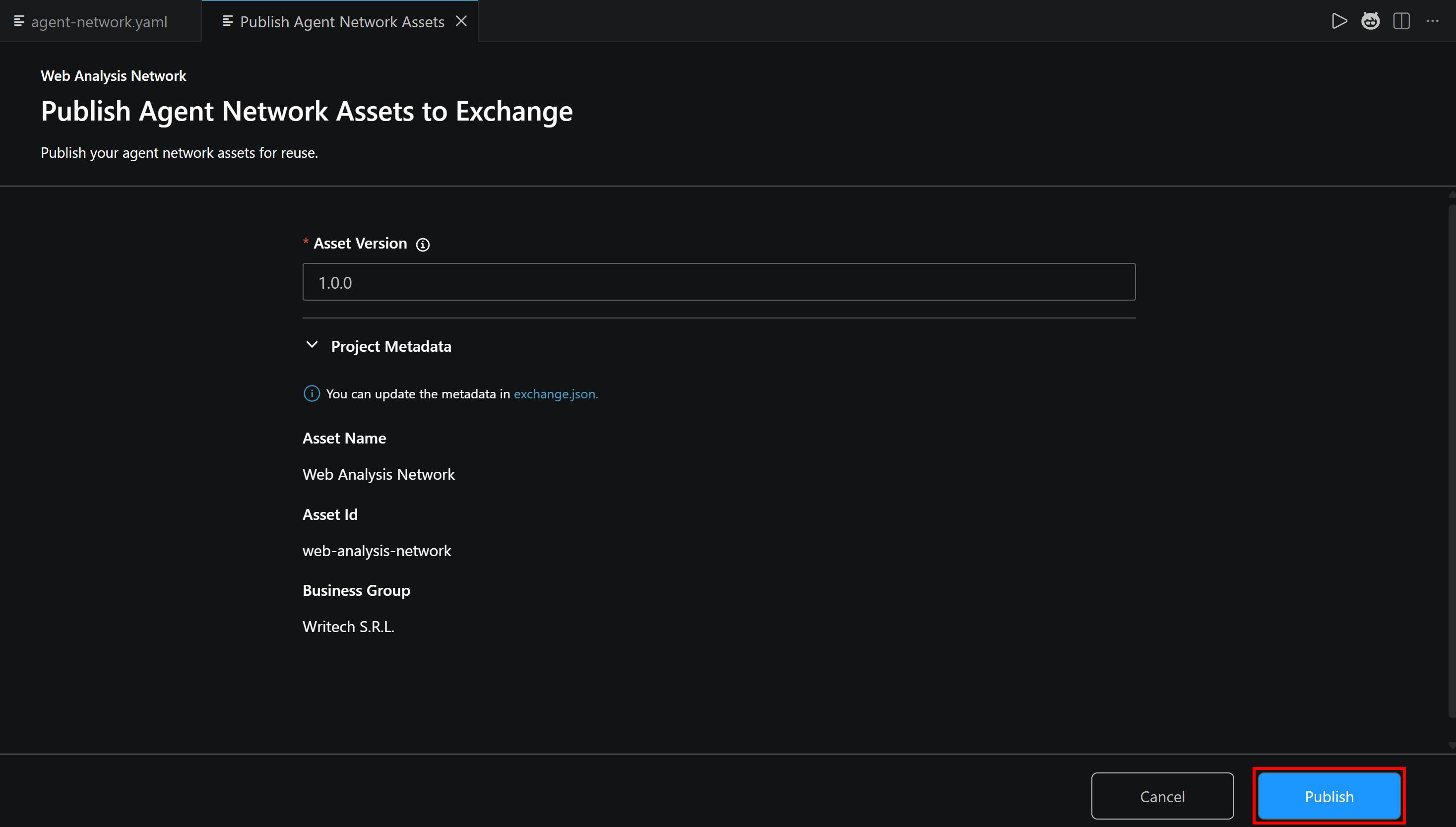
点击 “Publish”,你将收到 “Validating 智能体 Network and preparing to deploy…” 消息。
发布完成后,在浏览器中返回你的 MuleSoft Anypoint Platform 账户。在 “智能体 & Tools” 下拉菜单下,选择 “Exchange” 选项。这会打开 Anypoint Exchange 的 “All assets” 页面:
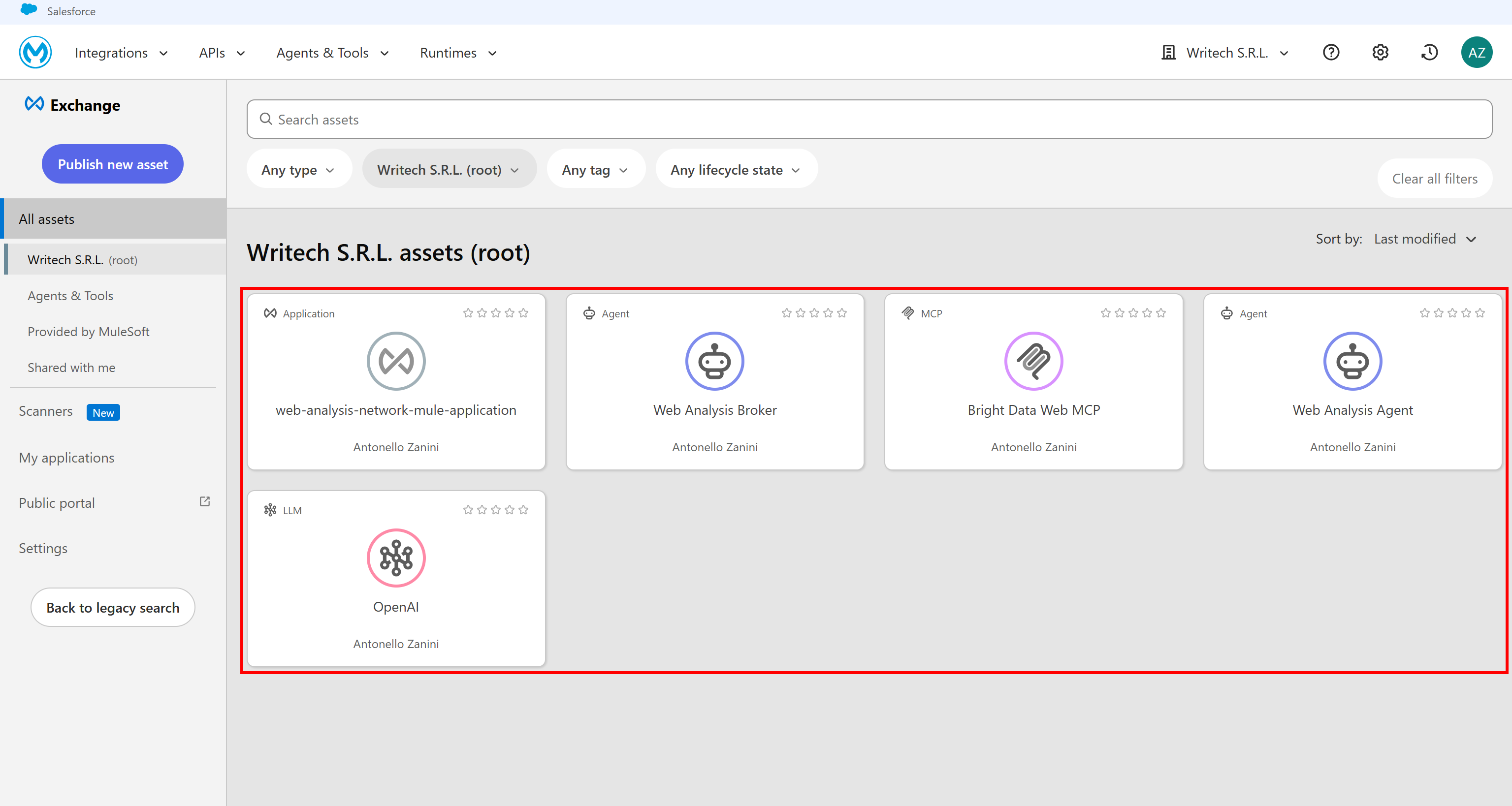
请注意,该页面现在包含与你之前创建的智能体网络项目相关的所有资产。
你的 智能体 Network 组件现在已发布,并可跨项目复用。太棒了!
步骤 #5:获取 Web MCP 连接 URL
现在,我们只是将 Bright Data Web MCP 连接视为一个变量。是时候获取实际的连接 URL 了!
由于 MuleSoft Anypoint Platform 应用程序在云端运行,你必须连接到 Bright Data Web MCP 服务器 的远程版本。
注意:Bright Data Web MCP 远程服务器已为企业做好准备。它支持无限连接和可扩展性,就像所有其他 Bright Data 产品一样。
首先,请熟悉 Bright Data Web MCP 远程连接 URL 格式:
https://mcp.brightdata.com/mcp?token=<YOUR_BRIGHT_DATA_API_KEY>&pro=1请记住,&pro=1 参数是可选的:
- 不带
&pro=1:你只能访问 Rapid 模式中可用的免费工具(每月 5,000 次请求)。 - 带
&pro=1:你将解锁完整的 70+ 个工具套件和高级能力。适用标准使用费用。
请确保将 <YOUR_BRIGHT_DATA_API_KEY> 占位符替换为你的实际 Bright Data API token。
如果你需要对公开的工具进行更精细的控制,可以直接从 Bright Data 控制面板生成自定义 MCP 连接 URL。
登录你的 Bright Data 账户并导航到 “AI Gateways > MCP”。按照设置向导通过仅启用特定工具或工具组来配置你的 MCP 服务器 访问权限。在该过程结束时,你将收到一个自定义连接 URL:
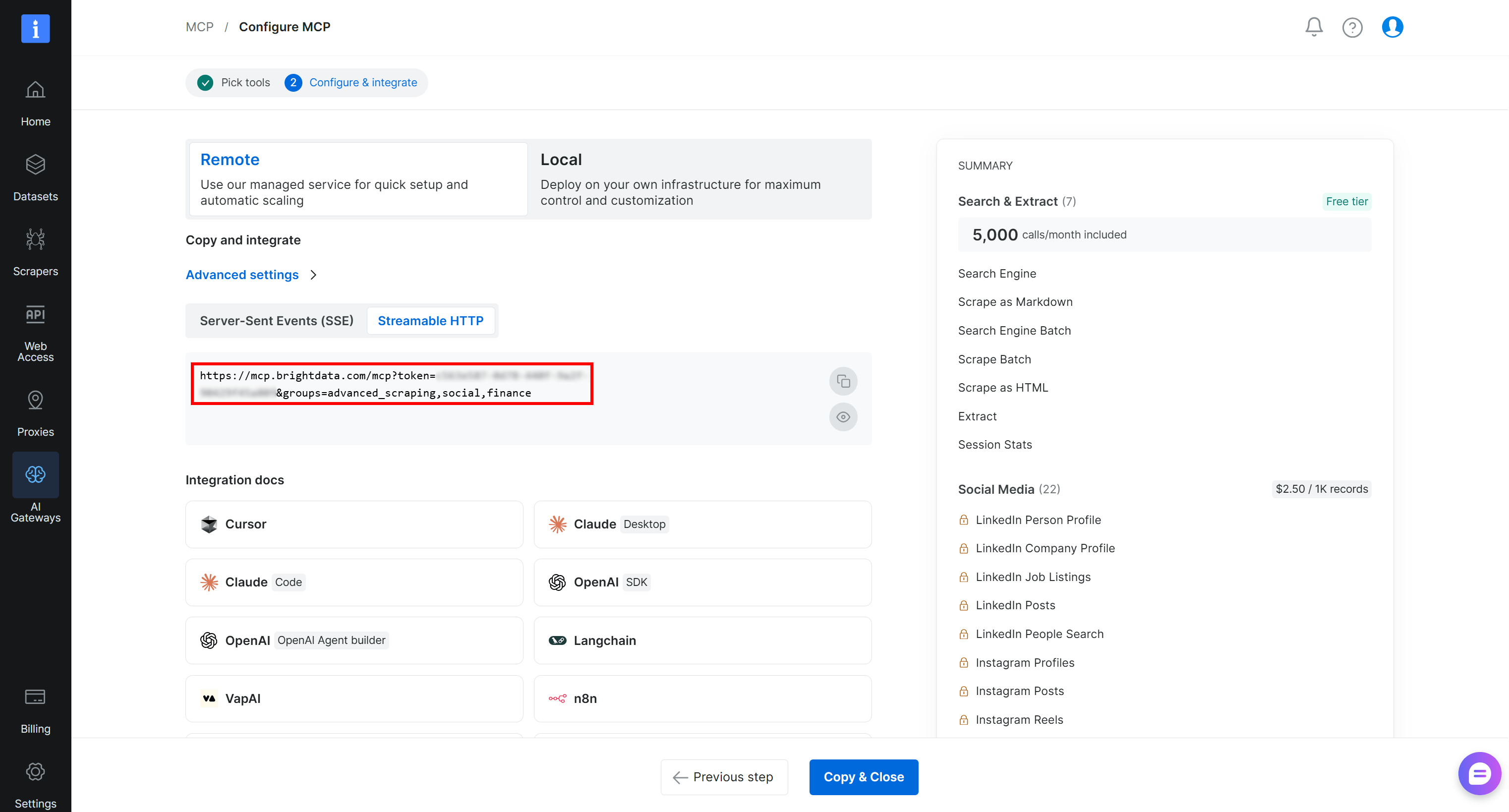
复制 “Streamable HTTP” 连接 URL(或按前面所述生成一个)并将其存放在安全的位置。你很快就需要它来配置智能体网络中的 Bright Data Web MCP 连接。太棒了!
步骤 #6:部署项目
现在你已经拥有 Bright Data Web MCP 远程连接 URL,几乎可以部署你的 智能体 Network 了。唯一缺少的是一个 Omni Gateway。
你可以按照官方设置指南操作,或直接从平台配置一个托管版本。从 “智能体 & Tools” 菜单进入 “Runtime Manager” 页面。切换到 “Omni Gateway” 标签页,点击 “Add Managed Omni Gateway”,并按照向导操作:
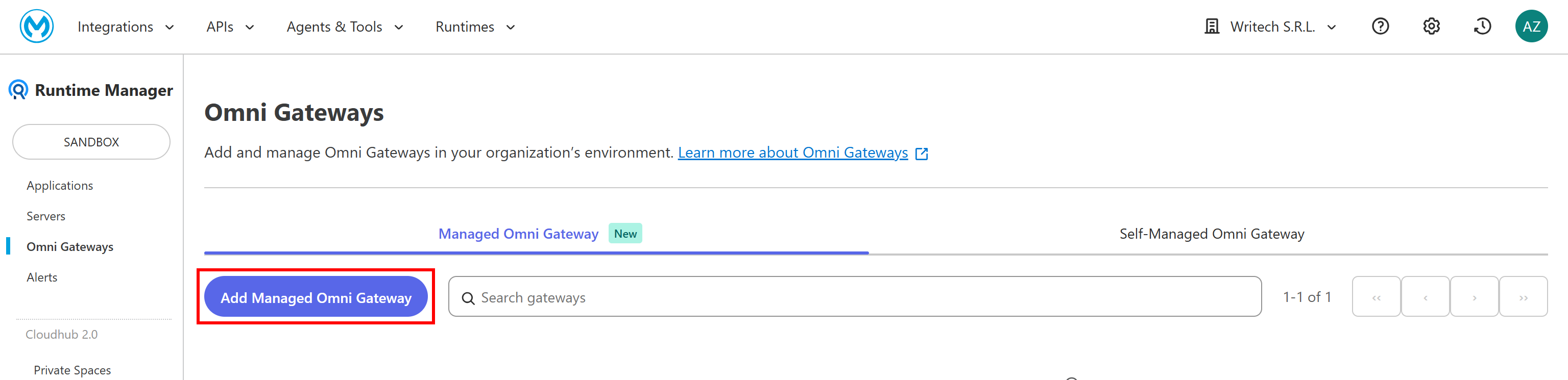
MuleSoft Managed Omni Gateway 是一个完全托管的企业级网关,可保护和治理跨 API、AI 智能体和 LLM 的流量。你需要一个来部署你的 智能体 Network 项目。
网关准备就绪后,点击 Visual Studio Code 中的 “Deploy 智能体 Network” 按钮以继续部署:

“Deploy 智能体 Network” 表单将出现。首先,选择你之前配置的 Omni Gateway。然后,填入所需变量:
webMcp.url:粘贴之前获取的 Bright Data Web MCP 远程连接 URL。openai.apiKey:粘贴你的 OpenAI API key。
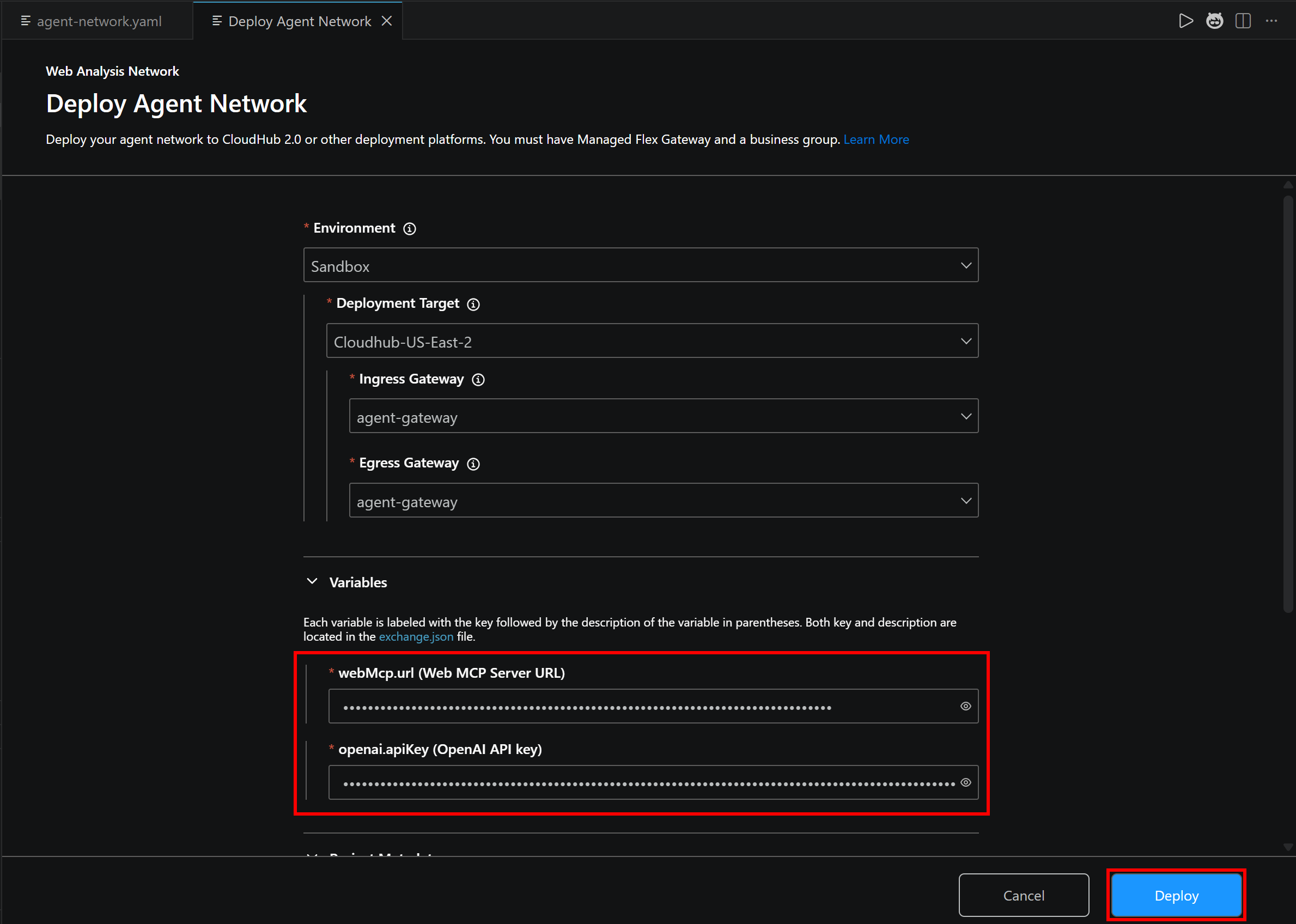
请注意,webMcp.url 和 openai.apiKey 与先前在 exchange.json 中定义的变量匹配。点击 “Deploy” 并等待部署完成。此过程可能需要几分钟,所以请耐心等待。
完成后,转到你的 MuleSoft Anypoint Platform 账户中 “API Manager” 页面内的 “智能体 & Tools Instances” 部分。这将显示一个已部署的 “Bright Data Web MCP” 实例:
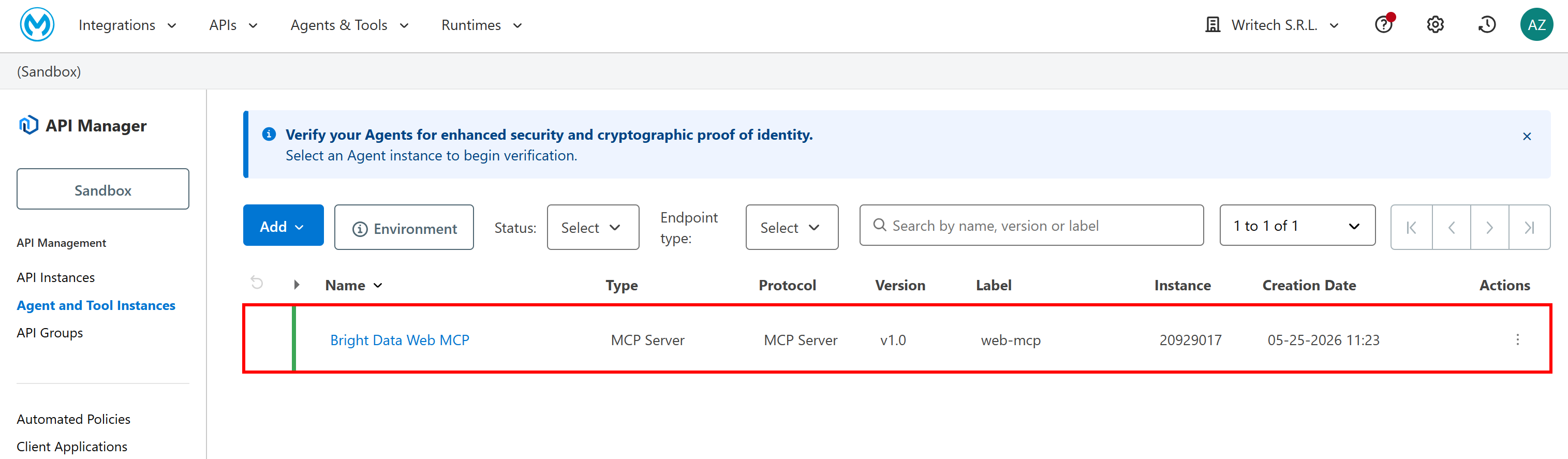
该实例充当你的 MuleSoft 智能体网络与远程 Bright Data Web MCP 服务器 之间的桥梁。基本上,它向在你的网络中运行的 AI 智能体公开 Web MCP 工具。
如果你打开 Web MCP 资产的 “Tools” 部分,你将看到:
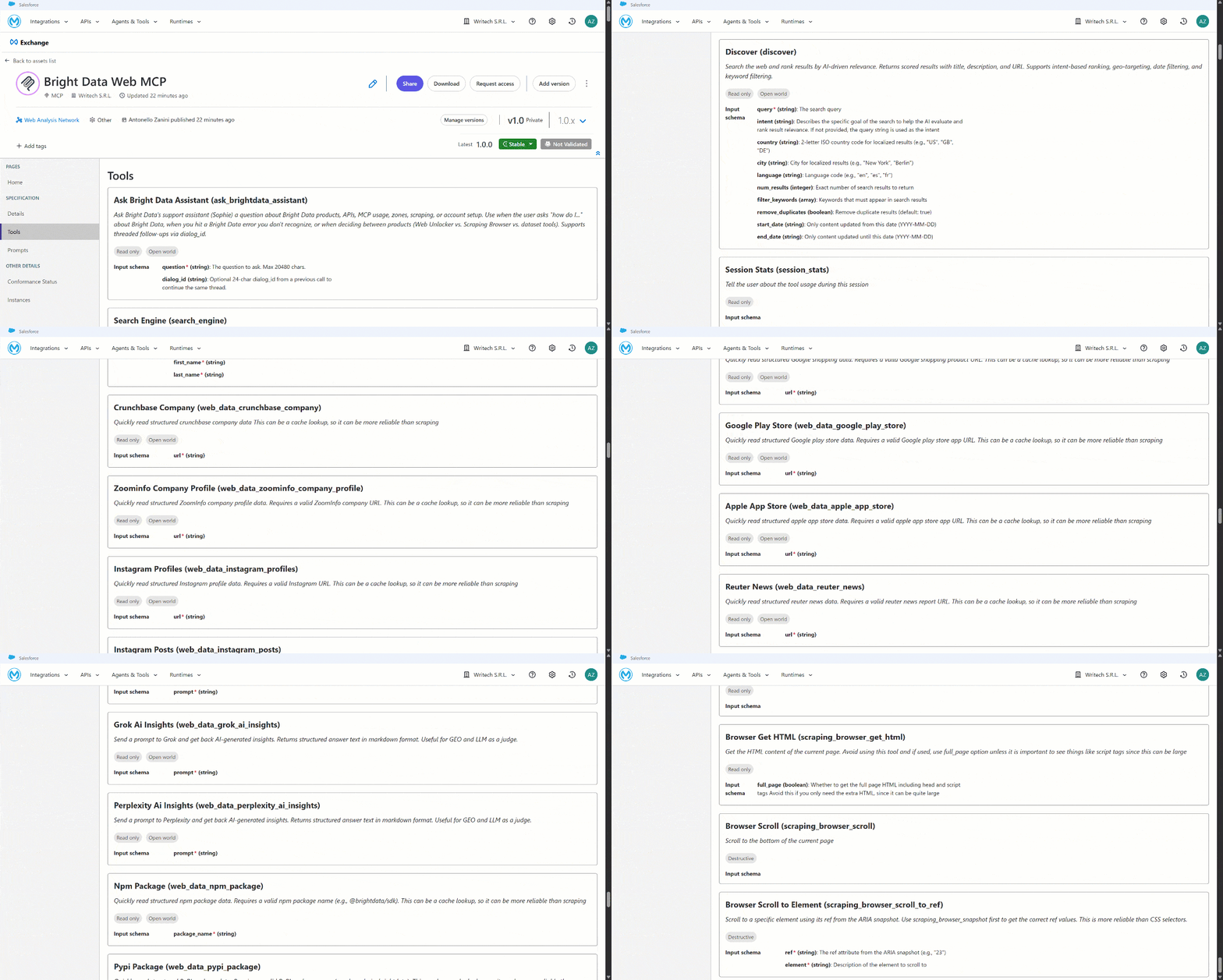
这会列出在 Pro 模式(&pro=1)下配置时 Web MCP 公开的所有 70+ 个工具,或者仅列出 Rapid(免费)模式中可用的子集。
Et voilà!你的 MuleSoft 智能体网络现在可以通过 Bright Data Web MCP 访问企业级工具,用于网页抓取、浏览器自动化、网页发现、结构化数据检索和网页搜索。这为广泛的 AI 智能体用例和自动化场景打开了大门。
结论
在本文中,你学习了如何构建一个由真实世界网页访问增强的 MuleSoft 智能体网络。这得益于 Web MCP 工具,这些工具由 Bright Data 的企业级基础设施提供支持。
这一集成将 MuleSoft API、智能体网络和应用程序提升到新的水平。它使它们能够搜索网页、自主发现新来源、提取结构化数据,并实时与真实世界的网站交互。
立即免费开始使用 Bright Data,并开始集成我们为 AI 准备的网页工具!



技术写作
 5.5 years experience
Antonello是一名软件工程师,但他更喜欢称自己为技术传教士。通过写作传播知识是他的使命。