在本文中,你将看到:
- Gumloop 是什么,以及它作为可视化、无代码 AI 自动化平台提供了哪些功能。
- 为什么 Gumloop AI 智能体可以受益于 Bright Data 的 Web MCP 所提供的企业级、可扩展且高效的网络访问能力。
- 如何在 Gumloop 中构建一个与 Web MCP 集成的真实场景 AI 智能体。
让我们开始吧!
什么是 Gumloop?
Gumloop 是一个 AI 原生、无代码的工作流自动化和 AI 智能体平台。它让你无需编写任何代码,就能使用 AI 智能体自动执行数据密集型任务、网页抓取、文档处理和其他工作流。
Gumloop 提供可视化构建器、AI 功能、集成和调度功能。它还可以与 Slack、Google Workspace、Airtable、HubSpot、Salesforce 以及许多其他工具连接。
为什么 Gumloop AI 智能体需要可靠的网页搜索、抓取和自动化工具
Gumloop 内置了由热门 SERP 和网页搜索提供商提供的网页搜索和获取工具。这些工具对于克服 LLM 知识截止日期非常重要,因为它们允许 AI 智能体发现新的来源,并访问其内容以进行网页 grounding。
然而,这类工具并不总是能够提供企业场景所需的可靠性和可扩展性。它们可能会:
- 缺乏对定向特定搜索引擎的支持(这对于来源可验证性至关重要)。
- 缺少多语言和地理定向搜索选项。
有些工具在面对受反机器人系统保护的网站时也可能表现不佳,包括速率限制器、CAPTCHA 和指纹识别检查。
Bright Data 通过提供企业级网络数据访问基础设施弥补了这一差距。它包含超过 4 亿个住宅 IP,支持无限可扩展性和并发,提供 99.99% 的正常运行时间,并实现 99.95% 的成功率。
通过 Web MCP 将 Gumloop 连接到 Bright Data
将 Gumloop 连接到 Bright Data 的最简单方式是通过 Web MCP,也就是官方 Bright Data MCP 服务器。
Bright Data 的 Web MCP 提供 70 多种工具,由 Bright Data 基于 API 的产品提供支持。Rapid 模式(每月 5,000 次请求的免费层)中可用的工具子集包括:
| 工具 | 描述 |
|---|---|
search_engine + 并行版本(search_engine_batch) |
从 Google、Bing、Yandex 等搜索引擎检索结果。 |
scrape_as_markdown + 并行版本(scrape_batch) |
在处理机器人防护的同时,将网页转换为干净的 Markdown。 |
discover |
执行由 AI 驱动的搜索,并返回经过排序的相关网页结果。 |
这些工具已经足以替代 Gumloop 内置的网页搜索和抓取连接器。
启用 Pro 模式后,你可以访问全部 70+ 种工具。其中包括用于从 Amazon、LinkedIn、Instagram 和 YouTube 等热门平台以及其他 40+ 个网站提取结构化数据的专用工具。
Pro 模式还通过 Bright Data 的 Browser API 提供浏览器自动化工具,为 AI 驱动、可用于生产环境的自动化工作流打开了大门。
如何将 Bright Data 的 Web MCP 连接到 Gumloop AI 智能体
在本分步部分中,你将学习如何将 Bright Data Web MCP 与 Gumloop 智能体集成。
具体来说,你将构建一个 AI 智能体,它可以:
- 依赖 Web MCP 从 LLM 平台(ChatGPT、Perplexity 等)收集公开网页数据。
- 分析这些数据以了解 LLM 可见性。
- 将输出发送到 Notion 页面。
这个 AI 可见性场景只是 Gumloop AI 智能体在与 Bright Data Web MCP 集成后可以实现的一个示例。它还支持许多其他用例、场景和工作流。
请按照以下说明操作!
先决条件
要完成本教程,请确保你拥有:
- 一个 Gumloop 账户(免费账户即可)。
- 一个已配置 API key 的 Bright Data 账户。按照官方指南生成你的 Bright Data API key。
- 一个 Notion 账户。请注意,这仅在此特定示例中需要。你可以使用其他方法来存储或发送智能体的输出。
虽然不是严格要求,但具备以下知识也会有所帮助:
- 对 MCP 的工作原理有基本了解。
- 熟悉 Bright Data Web MCP 暴露的工具。
步骤 #1:创建新的 Gumloop 智能体
登录 Gumloop 并打开控制面板。点击“创建智能体”以创建新的 Gumloop 智能体:
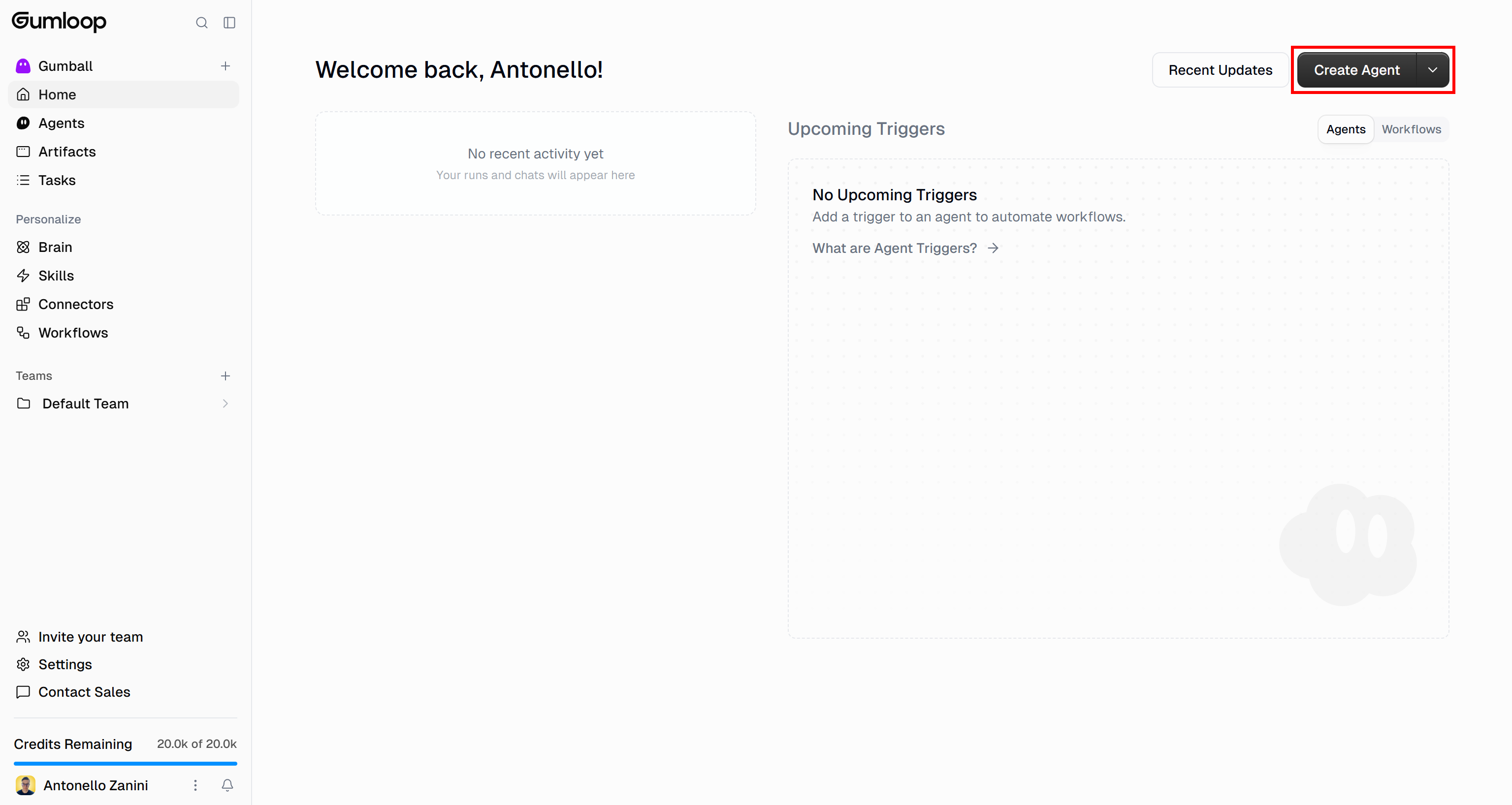
Gumloop 将打开智能体定义页面,并为其分配一个默认名称(例如,“Keen Bolt”)。
要配置智能体的名称、描述和其他方面,请打开右上角的“Settings”选项卡:

为你的智能体输入一个名称,例如“AI Visibility 智能体”。
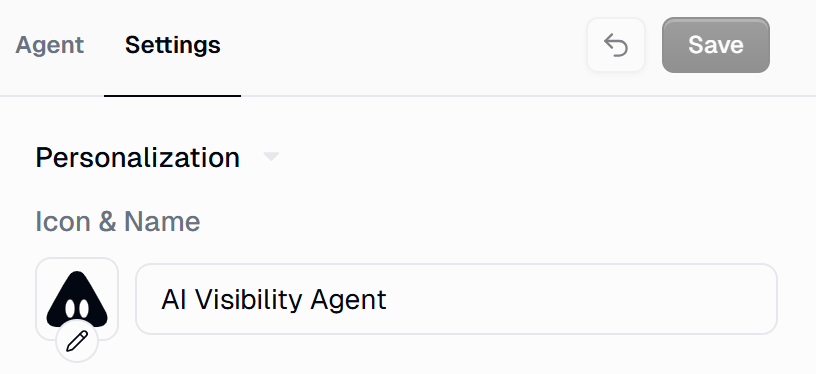
现在,切换到 智能体 选项卡。你也可以更改 AI 模型(默认设置为 Grok 4.5)。然后,添加以下 AI 指令:
You're an AI visibility expert with access to the web, AI platforms, and Notion. Produce accurate, evidence-based responses using only retrieved content, without making assumptions or fabricating information.这将帮助 AI 智能体理解其角色和范围。
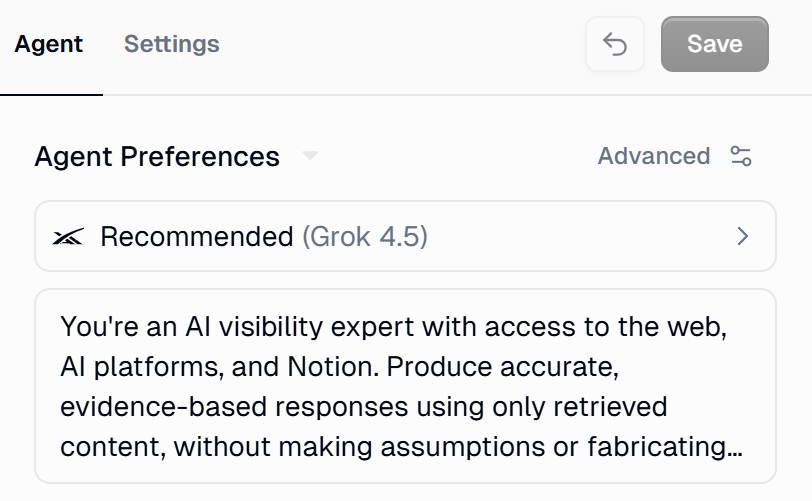
点击右上角的“保存”以更新智能体的定义。
做得好!你的 Gumloop AI 智能体刚刚完成初始化。
步骤 #2:熟悉 Bright Data 的 Web MCP 连接 URL
首先,熟悉标准 Web MCP 连接 URL:
https://mcp.brightdata.com/mcp?token=<YOUR_BRIGHT_DATA_API_KEY>&pro=1将 <YOUR_BRIGHT_DATA_API_KEY> 替换为你的 Bright Data API key。token 参数用于验证你的请求,并将其与你的 Bright Data 账户关联。&pro=1 参数启用 Pro 模式,该模式可访问用于 AI 可见性的专用 GEO 工具:
| 工具 | 描述 | 提供支持 |
|---|---|---|
web_data_chatgpt_ai_insights |
向 ChatGPT 发送提示,并检索结构化 AI 洞察,包括答案、引用和建议。 | ChatGPT 爬虫工具 |
web_data_grok_ai_insights |
向 Grok 发送提示,并以 Markdown 格式检索结构化 AI 生成洞察。 | Grok 抓取工具 |
web_data_perplexity_ai_insights |
向 Perplexity 发送提示,并以 Markdown 格式检索结构化 AI 生成洞察。 | Perpelexity 爬虫 |
假设你需要对暴露的工具进行更细粒度的控制(例如,只允许访问特定工具)。在这种情况下,你可以从 Bright Data 控制面板生成自定义 Web MCP 连接 URL。
登录你的 Bright Data 账户并导航到 “AI Gateways > MCP”。按照设置向导操作,选择前面提到的 GEO 工具,并获取专用连接 URL。
很好!你将在下一步使用该连接 URL 将 Gumloop 连接到 Bright Data Web MCP。
步骤 #3:在 Gumloop 中配置 Web MCP
在智能体页面上,点击“Add Connector”:
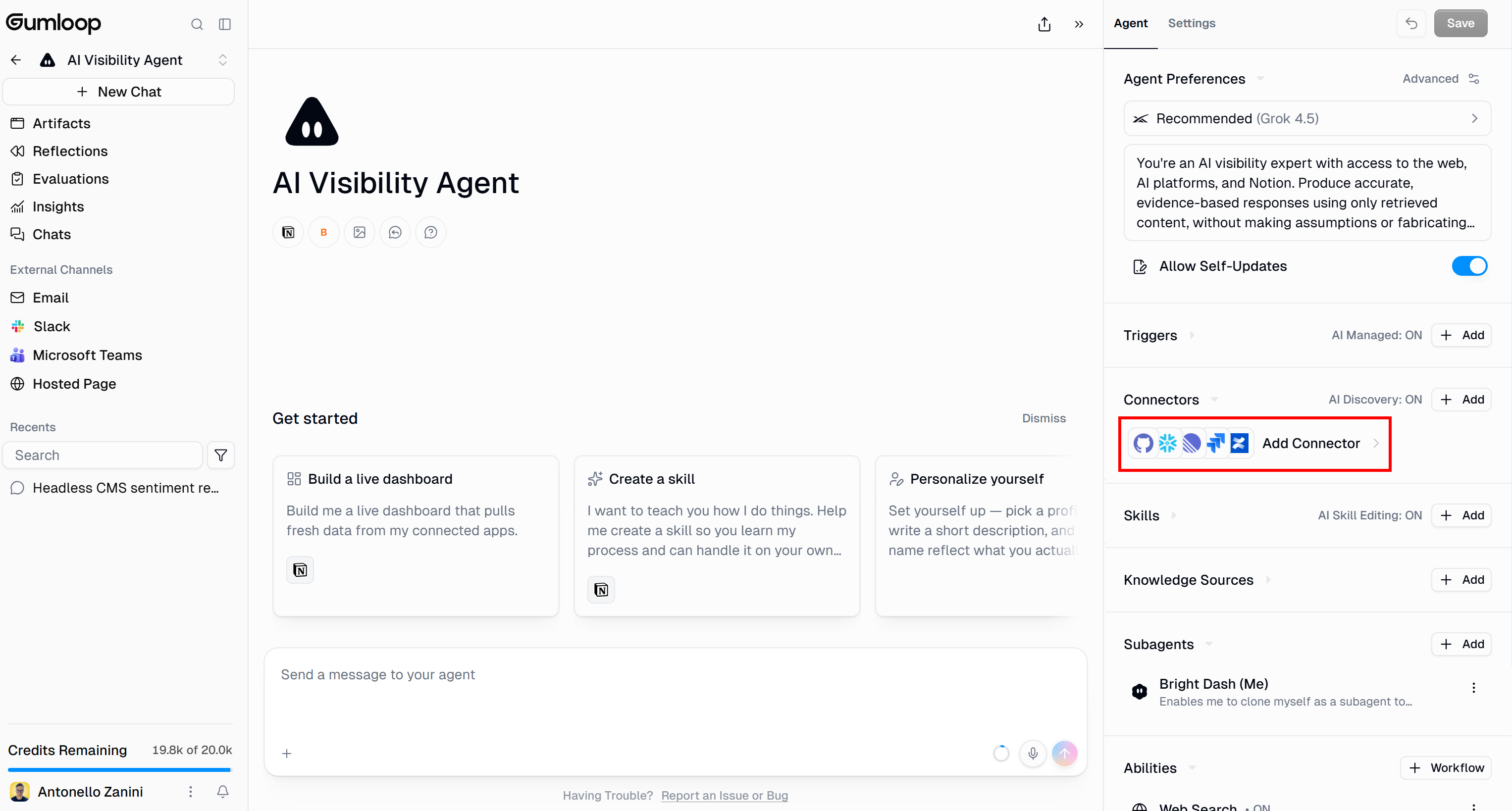
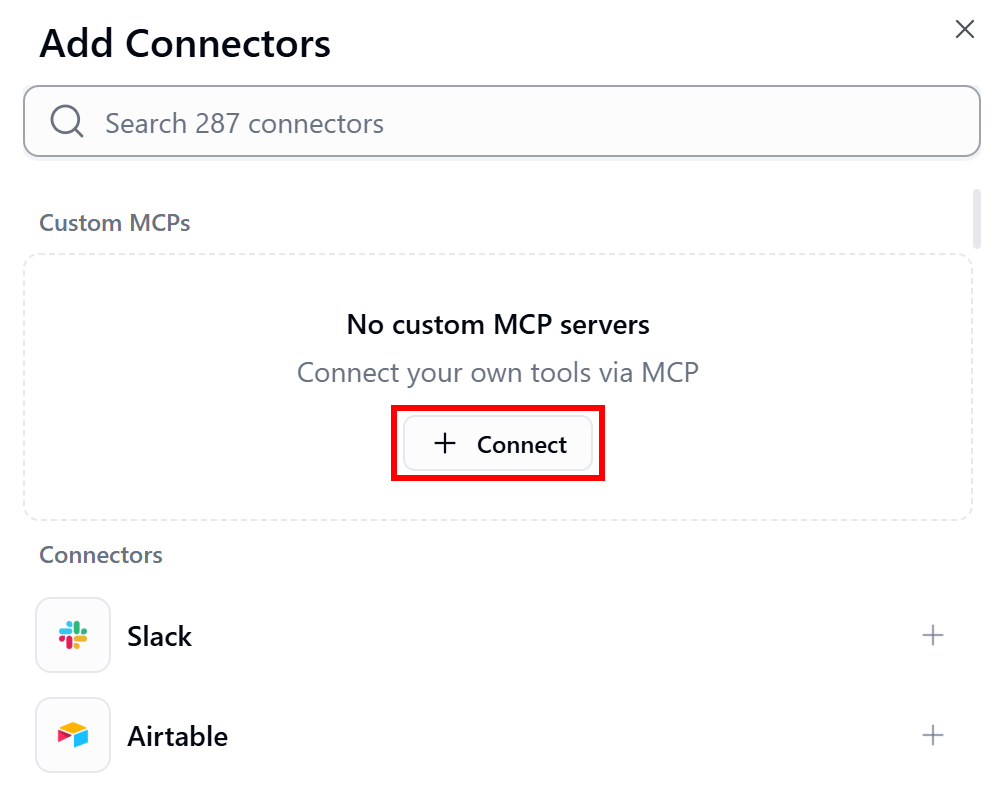
在“Add Connectors”面板中,找到“Custom MCPs”部分并点击“Connect”:
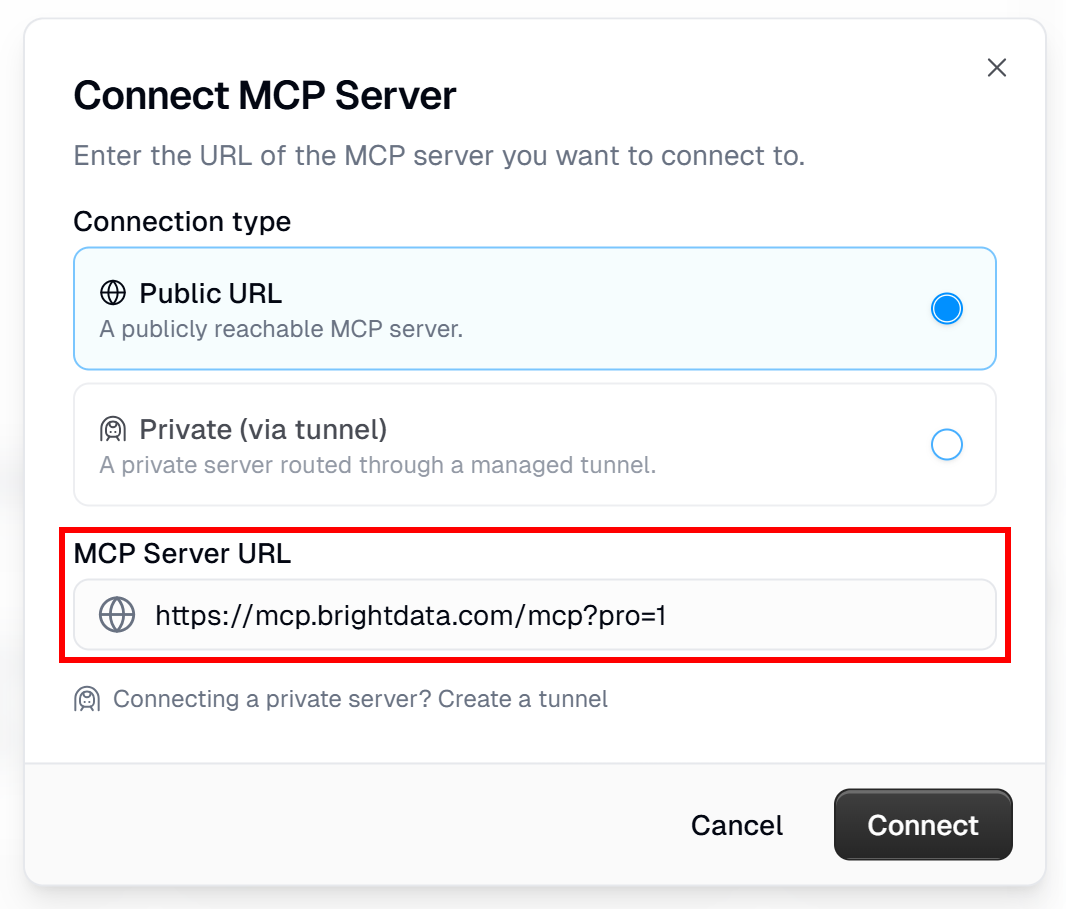
这将打开“连接 MCP 服务器”模态窗口。选择“公共 URL”,并粘贴不带 token 查询参数的 Bright Data Web MCP 连接 URL。
要以 Pro 模式连接到 Bright Data Web MCP,请输入:
https://mcp.brightdata.com/mcp?pro=1注意:从原始连接 URL 中移除 token=<YOUR_BRIGHT_DATA_API_KEY>。你将在下一步配置身份验证。
点击“连接”,然后按如下方式配置连接:
- 服务器名称:
Bright Data Web MCP - 身份验证:
API Key / Credentials - 查询参数:
– 名称:token
– 值:粘贴你的 Bright Data API 密钥
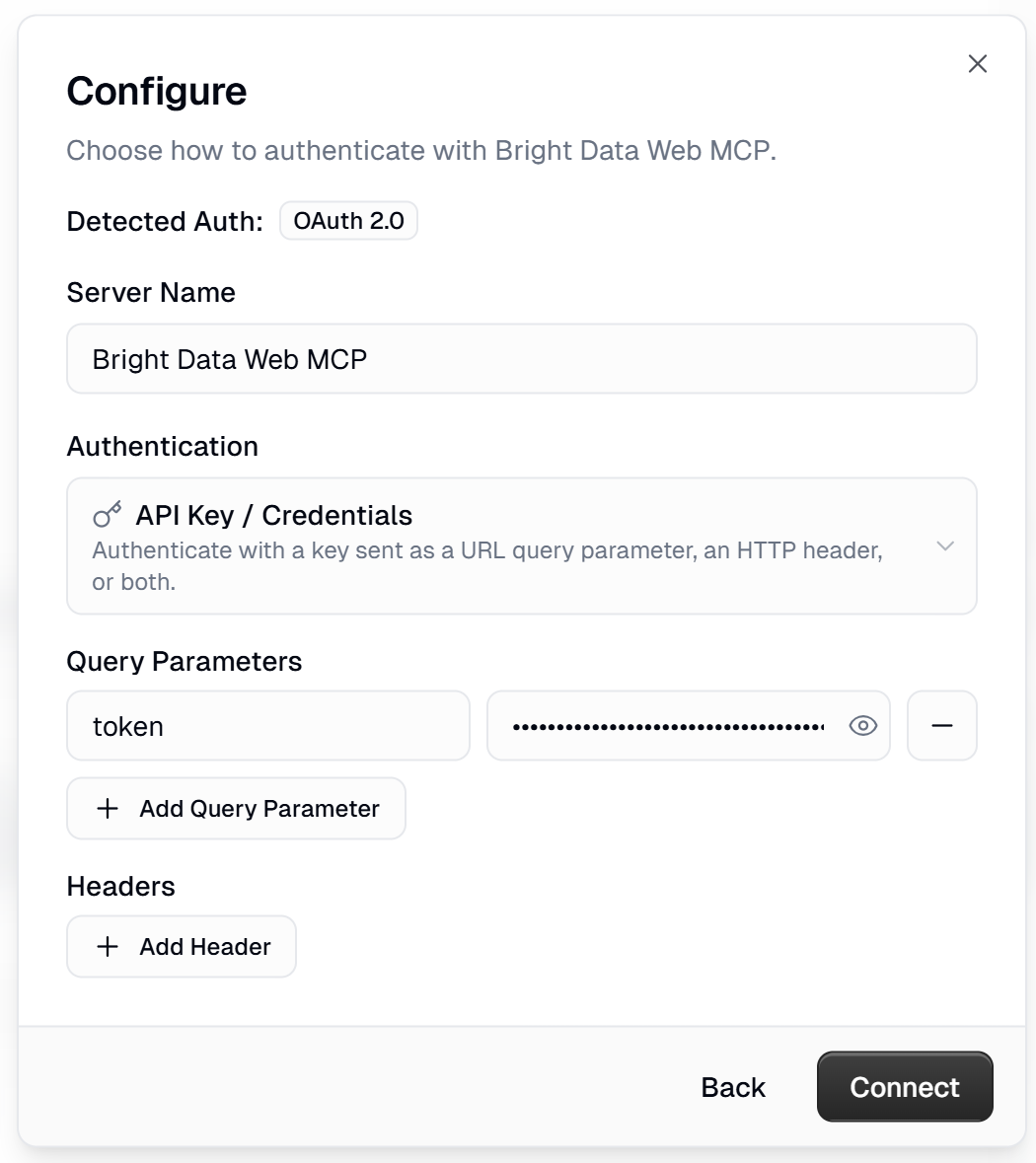
基于此配置,Gumloop 将自动把 token=<YOUR_BRIGHT_DATA_API_KEY> 参数添加到连接 URL 中。这就是我们之前省略它的原因。
点击“连接”继续。随后,Bright Data Web MCP 条目将出现在“添加连接器”面板中:
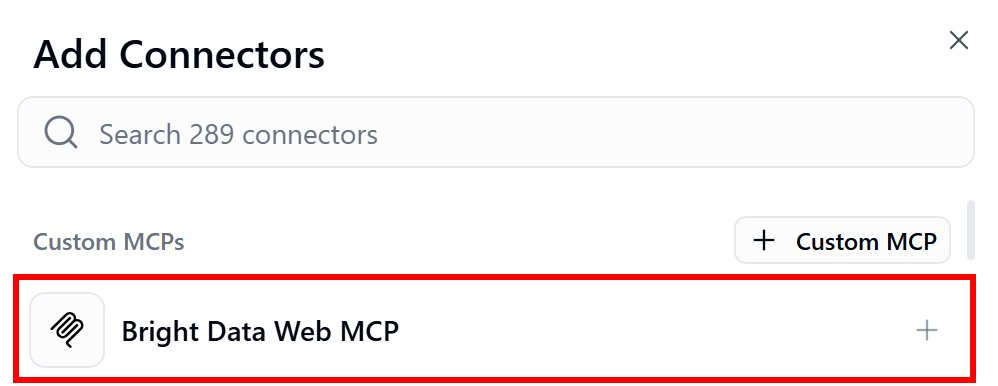
接着点击旁边的“+”按钮,将其添加为连接器,然后点击“保存”以完成操作。
太棒了!你的 Gumloop AI 智能体现在已连接到 Bright Data Web MCP。
第 4 步:验证 Web MCP 集成
在智能体页面上,展开“连接器”部分。你现在应该会看到“Bright Data Web MCP”条目:
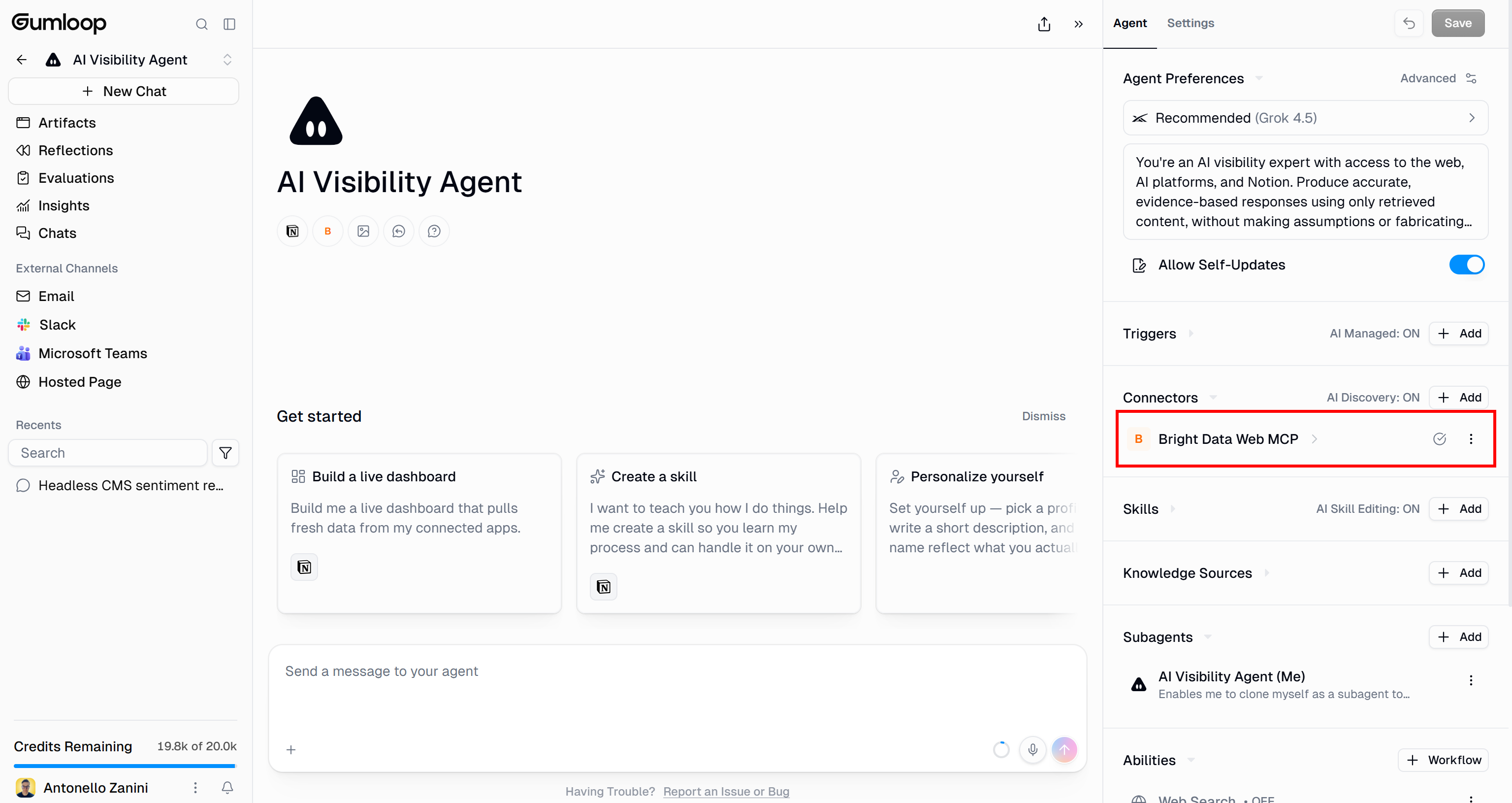
点击它以打开“连接器详情”页面:
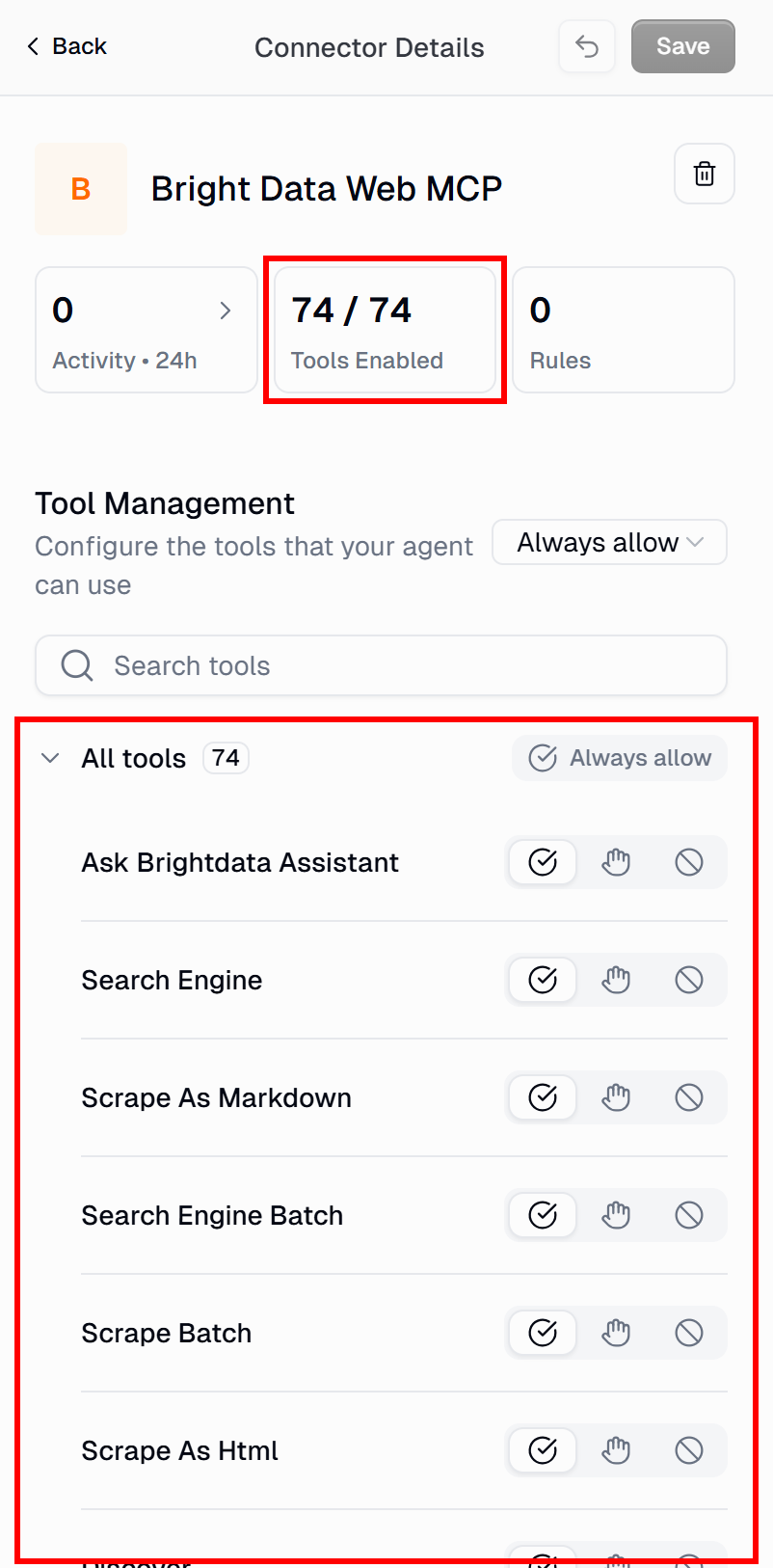
在这里,你可以查看并探索 MCP 服务器暴露的工具。启用 Pro 模式后,Bright Data Web MCP 会暴露 70+ 个工具。否则,你只会看到当前 Web MCP 设置中可用的子集。
你还可以为每个工具配置执行模式(“始终允许”、“每次询问”、“从不允许”)。默认情况下,所有工具都已启用并设置为“始终允许”。
你的 Bright Data Web MCP 连接器现已完全配置完成。太好了!
第 5 步:完成 AI 智能体的连接器配置
请记住,目标是将 AI 智能体的输出发送到 Notion 页面。你也可以根据自己的场景,配置 Gumloop 智能体与其他受支持的平台进行交互。
首先,在你的 Notion 工作区中添加一个“AI 可见性报告”页面:
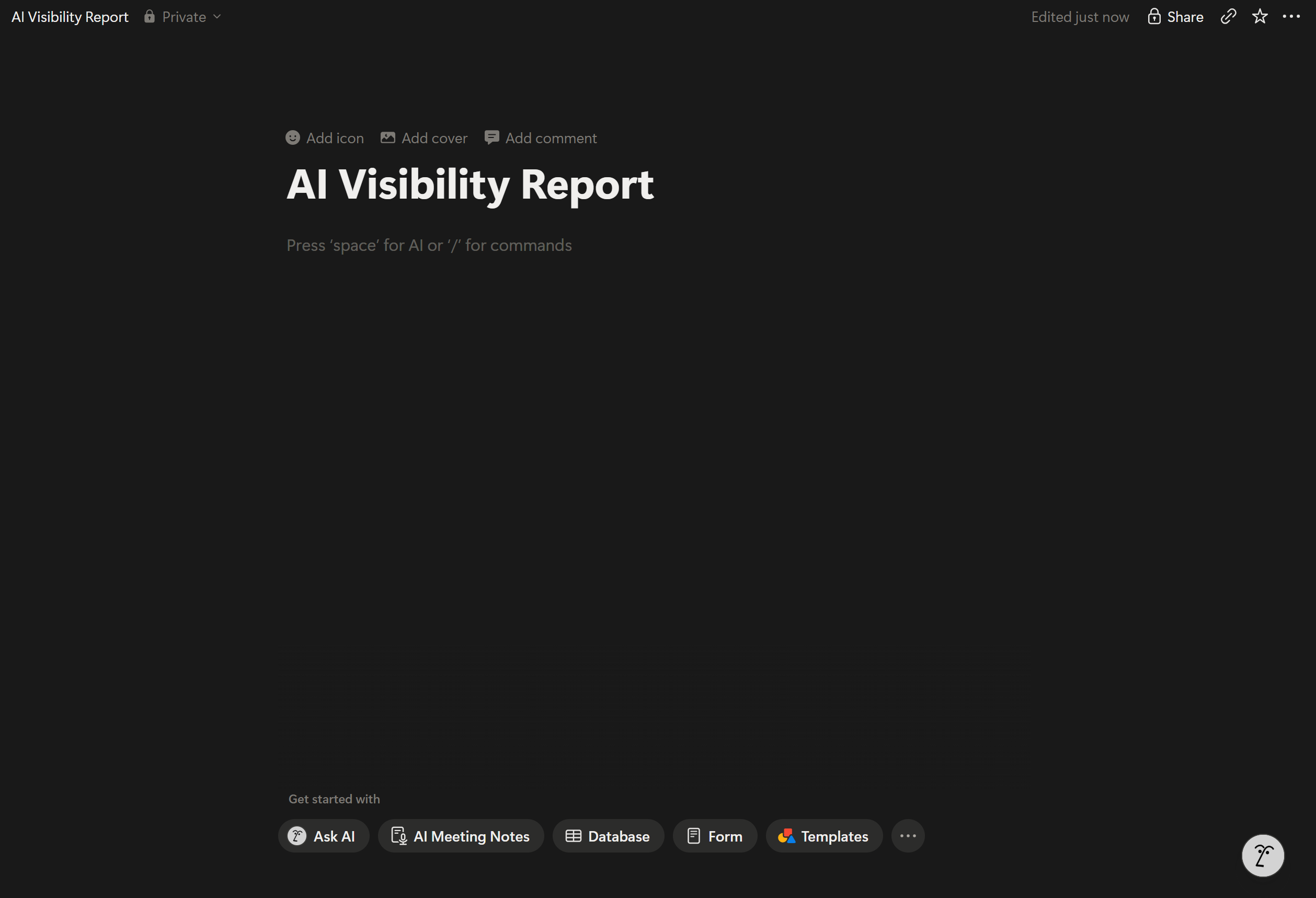
然后,在右侧面板的“连接器”部分点击“添加”。搜索“notion”并选择对应选项:
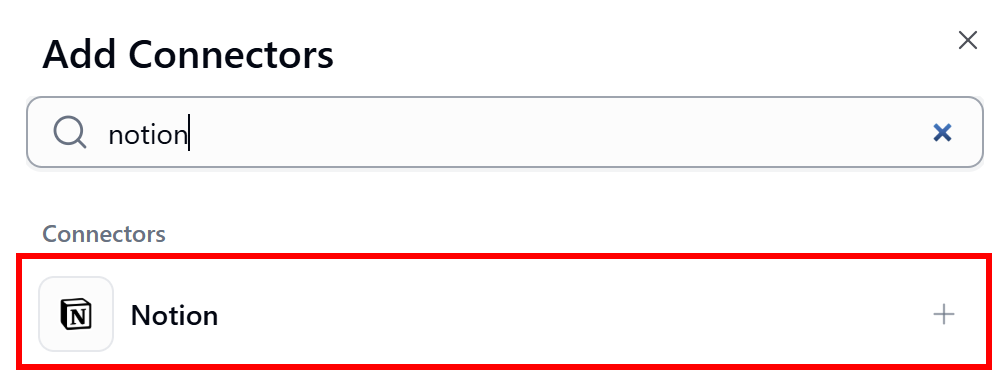
选择你的 Notion 工作区以继续集成。检查你授予 Gumloop 的权限,然后点击“选择要访问的页面”。
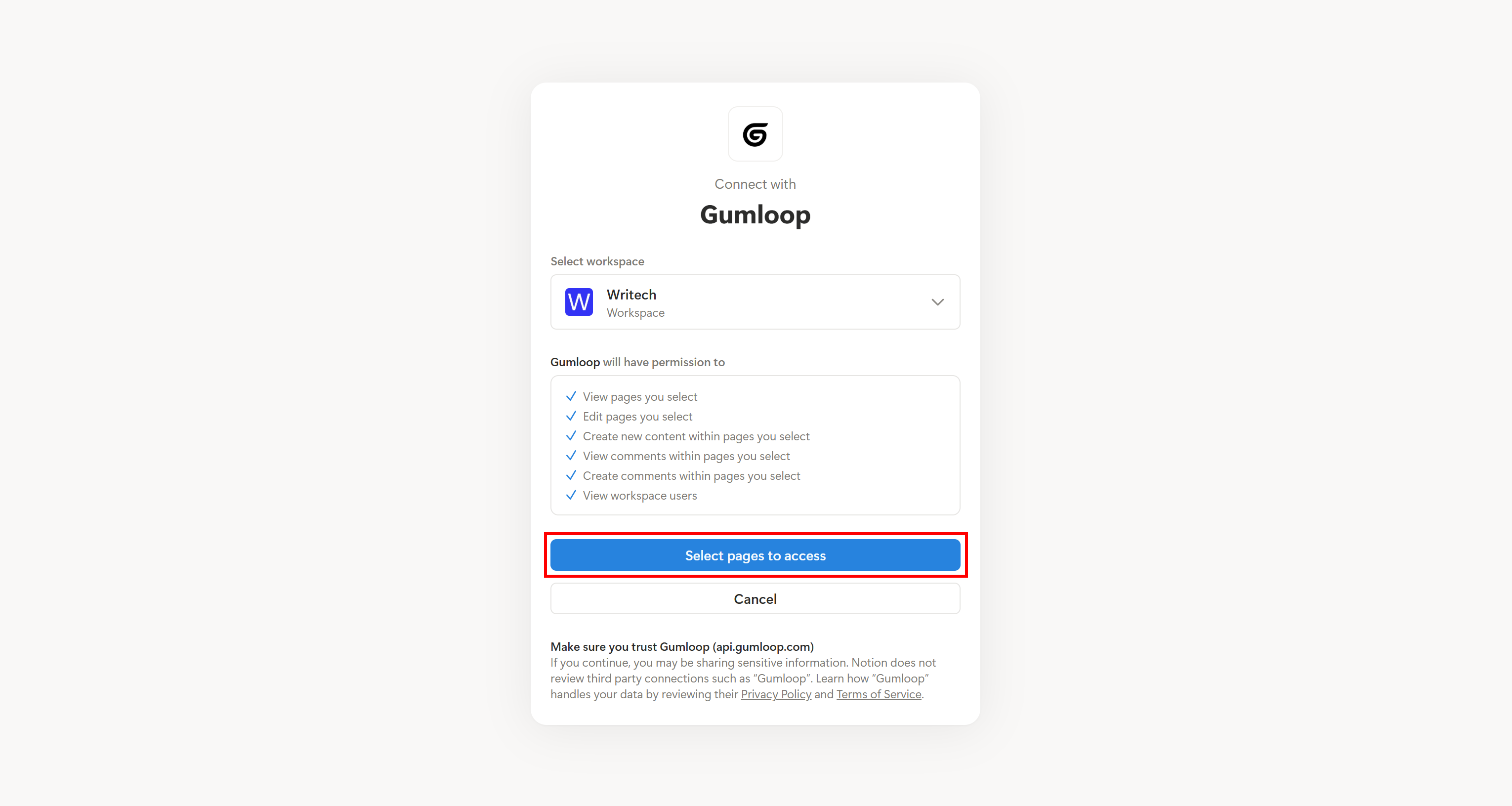
搜索“AI 可见性报告”页面并选择它:
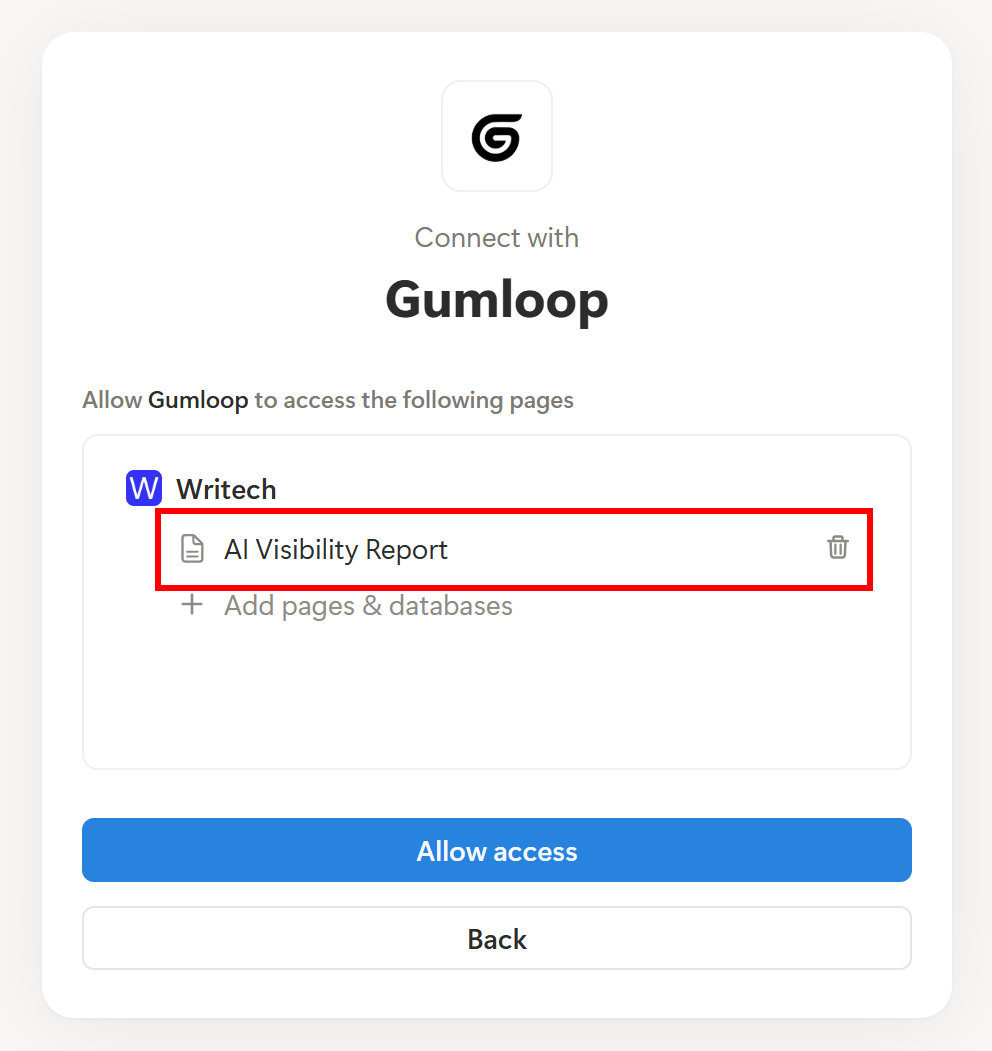
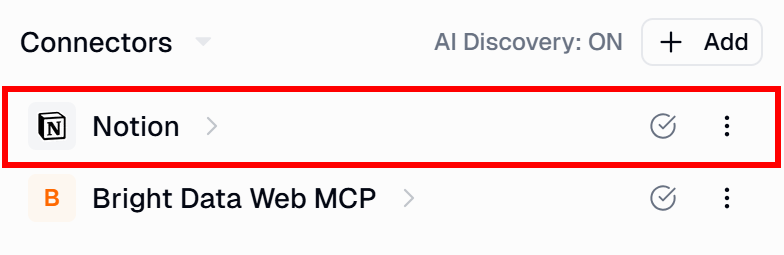
点击“允许访问”以完成连接,该连接现在会出现在“连接器”部分中:
你可以按照相同流程添加对你的具体用例有用的其他连接器。任务完成!
第 6 步:测试 AI 智能体
要验证你的 AI 智能体是否按预期工作,请启动如下所示的 AI 可见性提示词:
Ask ChatGPT and Perplexity for the best headless CMS solutions. For each response, check whether Contentful is mentioned and classify the sentiment as positive, neutral, or negative.
Produce a Notion-ready report with:
- Timestamp
- One subsection per AI tool: input prompt, raw response, and a brief comment on Contentful’s visibility and sentiment
- A short conclusion summarizing the results
Finally, add the produced report to the end of the AI Visibility Report Notion page.
根据你的需求调整查询(即“最佳无头 CMS 解决方案”)以及你想监控的品牌(即“Contentful”)。
然后,在右侧“能力”部分禁用内置的“Web Search”和“Web Fetch”工具:
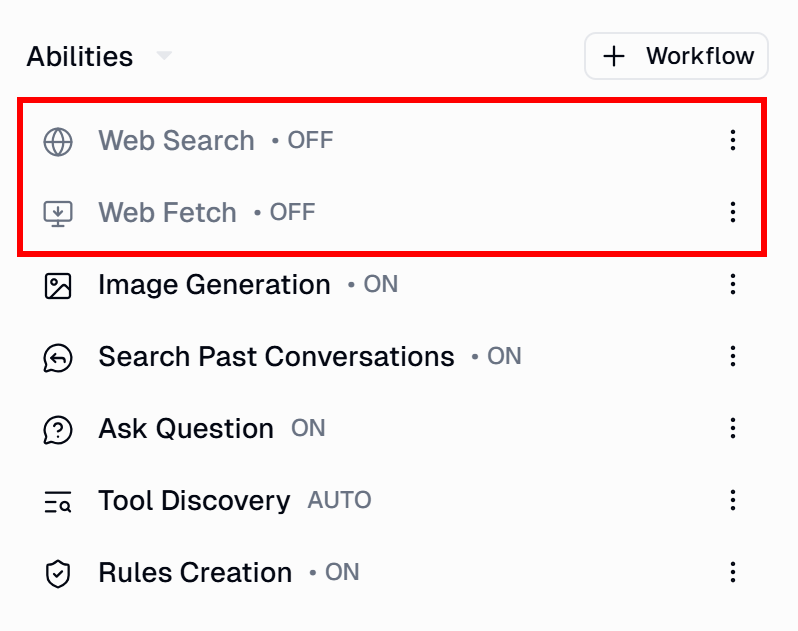
不需要这些工具,因为 Bright Data Web MCP 连接器为网页访问提供了更有效、面向企业可用的替代方案。
启动提示词。你将看到如下所示的 AI 智能体运行过程:
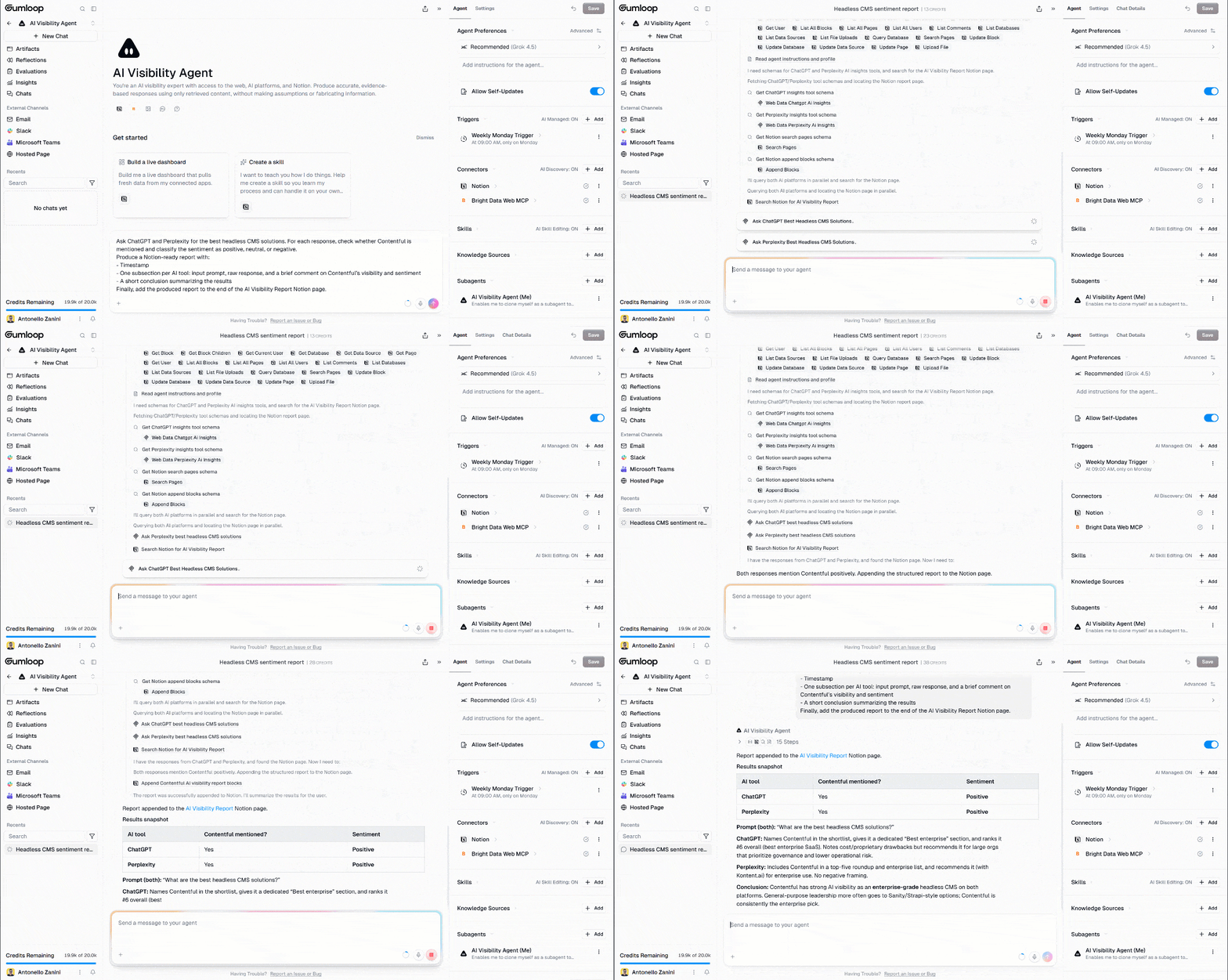
为完成任务,Gumloop AI 智能体:
- 探索了 Bright Data Web MCP 工具。
- 探索了可用的 Notion 页面工具。
- 确定
web_data_chatgpt_ai_insights、web_data_perplexity_ai_insights、“Get Notion search pages”和“Get Notion append blocks”为要调用的工具,并请求了它们的 MCP 工具 schema。 - 在“What are the best headless CMS solutions?”提示词上调用了
web_data_chatgpt_ai_insights和web_data_perplexity_ai_insightsWeb MCP 工具。 - 分析了响应,并确定了 Contentful 的可见性和情绪倾向。
- 在 Notion 中搜索了“AI 可见性报告”页面
- 将生成的报告追加到了 Notion 页面。
如果你在工作区中打开目标 Notion 页面,现在应该能看到生成的报告:
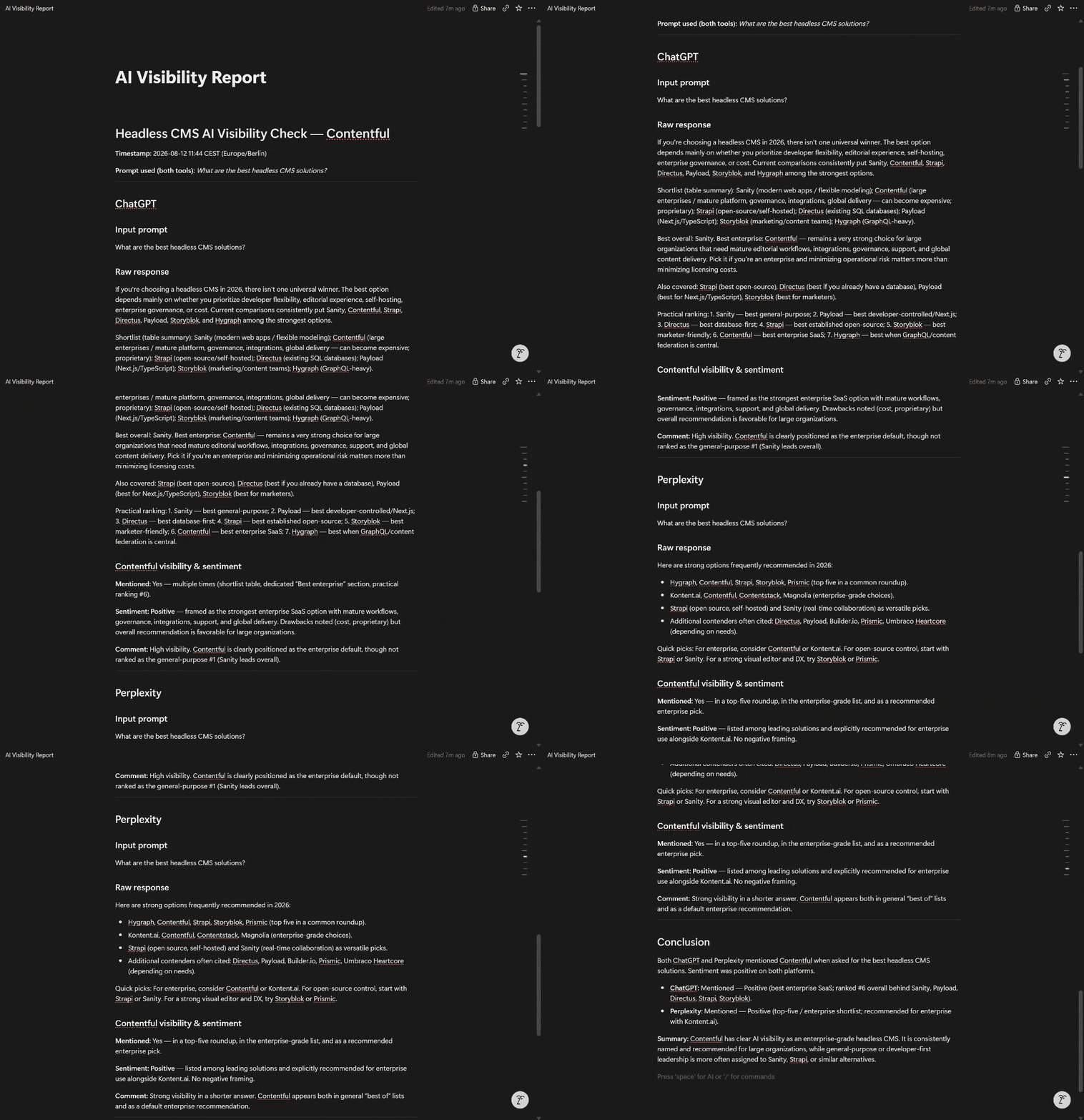
该智能体生成了详细输出,其中包含原始 AI 平台响应,以及对 Contentful 是否被提及以及它如何被呈现的分析。这之所以可行,是因为 Web MCP 为 Gumloop AI 智能体配备了从 AI 平台检索公共网页数据的工具。
是时候自动化你的 AI 可见性监控工作流了!
第 7 步:安排任务计划
目前,你的 AI 智能体可以让你了解品牌在各个 LLM 平台上的呈现情况。不过,它还不提供监控功能。要实现监控,请将 AI 可见性任务设置为重复执行。
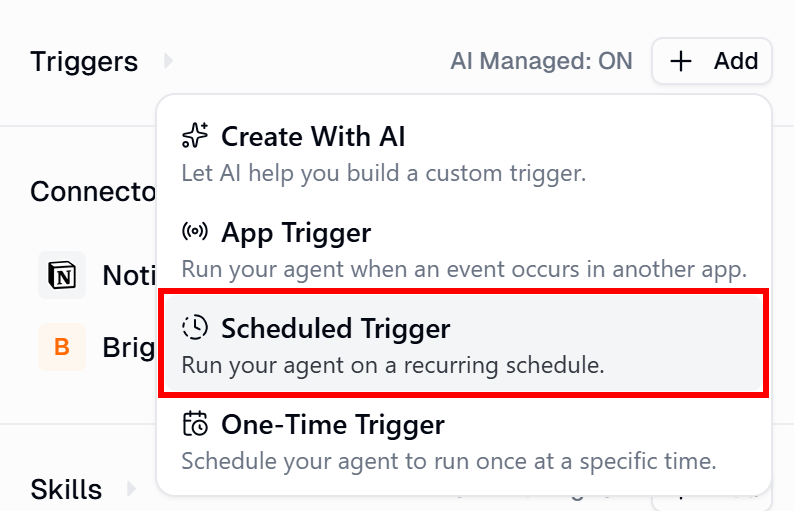
Gumloop 通过其触发器选项支持计划任务。要配置该行为,请前往右侧面板中的“触发器”部分,点击“添加”,并选择“计划触发器”选项:
将计划描述为“每周一上午 9 点”,然后点击“生成”,让 Gumloop AI 为你定义它。为触发器命名,例如“每周一触发器”,并粘贴你之前测试过的提示词:
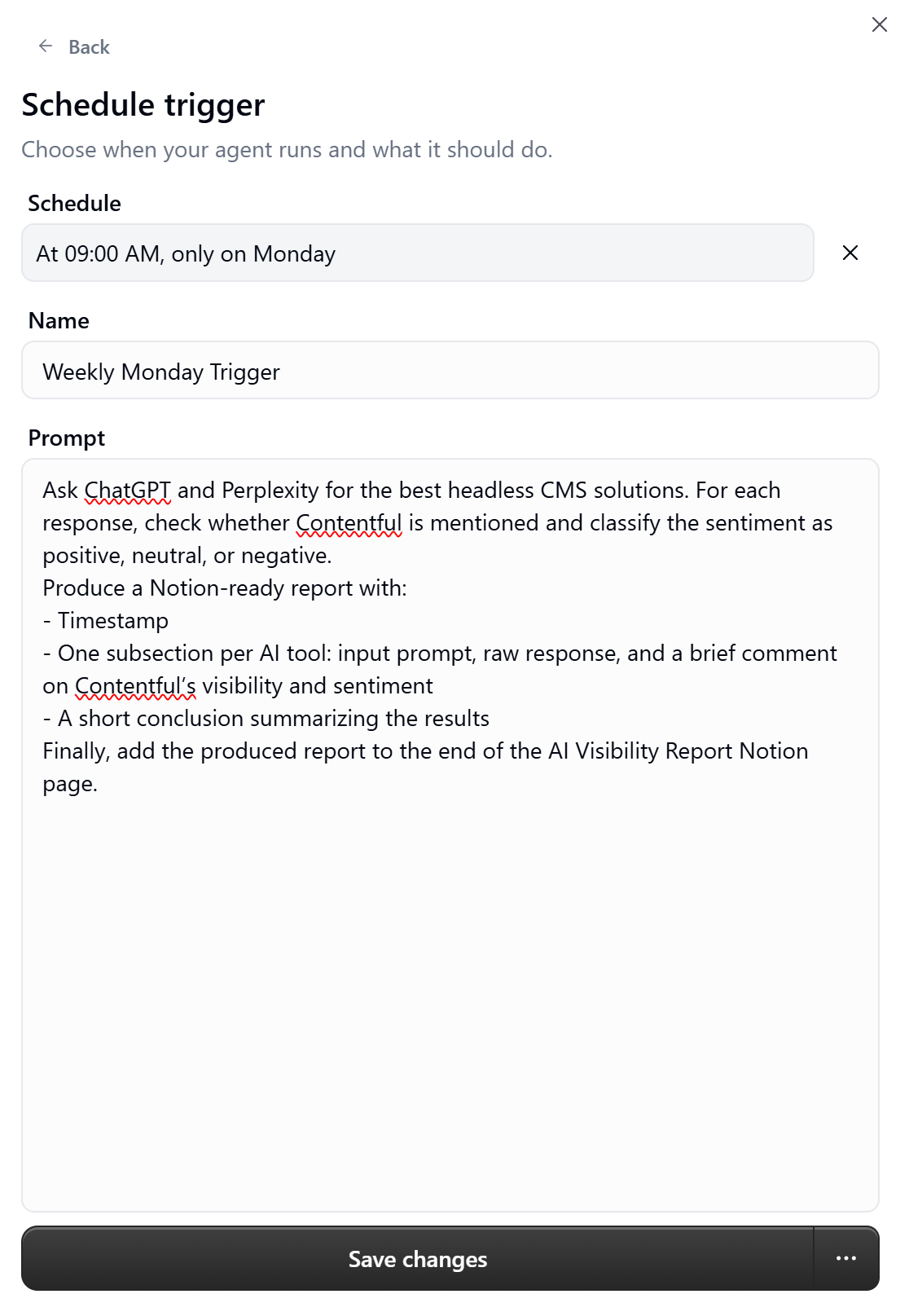
点击“保存更改”以完成计划选项设置。
从现在开始,AI 智能体将每周运行,并向 Notion 页面添加新的 LLM 可见性洞察。由于每份报告都包含时间戳,你可以跟踪每次查询在各 AI 平台上的运行时间。
Et voilà!你刚刚构建了一个用于 AI 可见性的 Gumloop 智能体工作流,并通过 Bright Data Web MCP 获得公共网页数据访问能力。
结论
在这篇博客文章中,你了解了 Gumloop 是什么,以及它如何支持在可视化环境中构建 AI 智能体。特别是,你探索了如何将 Gumloop 连接到 Bright Data Web MCP,以构建 AI 可见性智能体。
Bright Data 集成可以用生产就绪、可扩展且高度可靠的工具,替代 Gumloop 内置的网页搜索和获取选项。其结果是,一个 AI 智能体可以自由探索、检索数据并与网页内容交互,而不会被屏蔽。
立即免费创建 Bright Data 账户,并发现我们面向 AI 的网页产品!



技术写作
 5.5 years experience
Antonello是一名软件工程师,但他更喜欢称自己为技术传教士。通过写作传播知识是他的使命。