在本指南中,你将学习:
- GitHub Copilot CLI 是什么以及它提供什么。
- 为什么通过网页访问扩展它能将其提升到新水平。
- Bright Data 如何实现 GitHub Copilot CLI 的集成,用于网页抓取、搜索、发现和浏览器自动化。
- 如何使用 MCP 将 Bright Data 连接到 GitHub Copilot CLI。
- 如何使用 Agent skills 为 Copilot CLI 配备 Bright Data 知识。
- GitHub Copilot CLI + Bright Data 集成能实现什么,并提供一个完整示例。
让我们开始吧!
什么是 GitHub Copilot CLI?
GitHub Copilot CLI 是一个开源、由 AI 驱动的编码代理,可将 Copilot 直接带入你的终端,实现由自然语言驱动的编码、调试以及 GitHub 交互,而无需离开命令行。
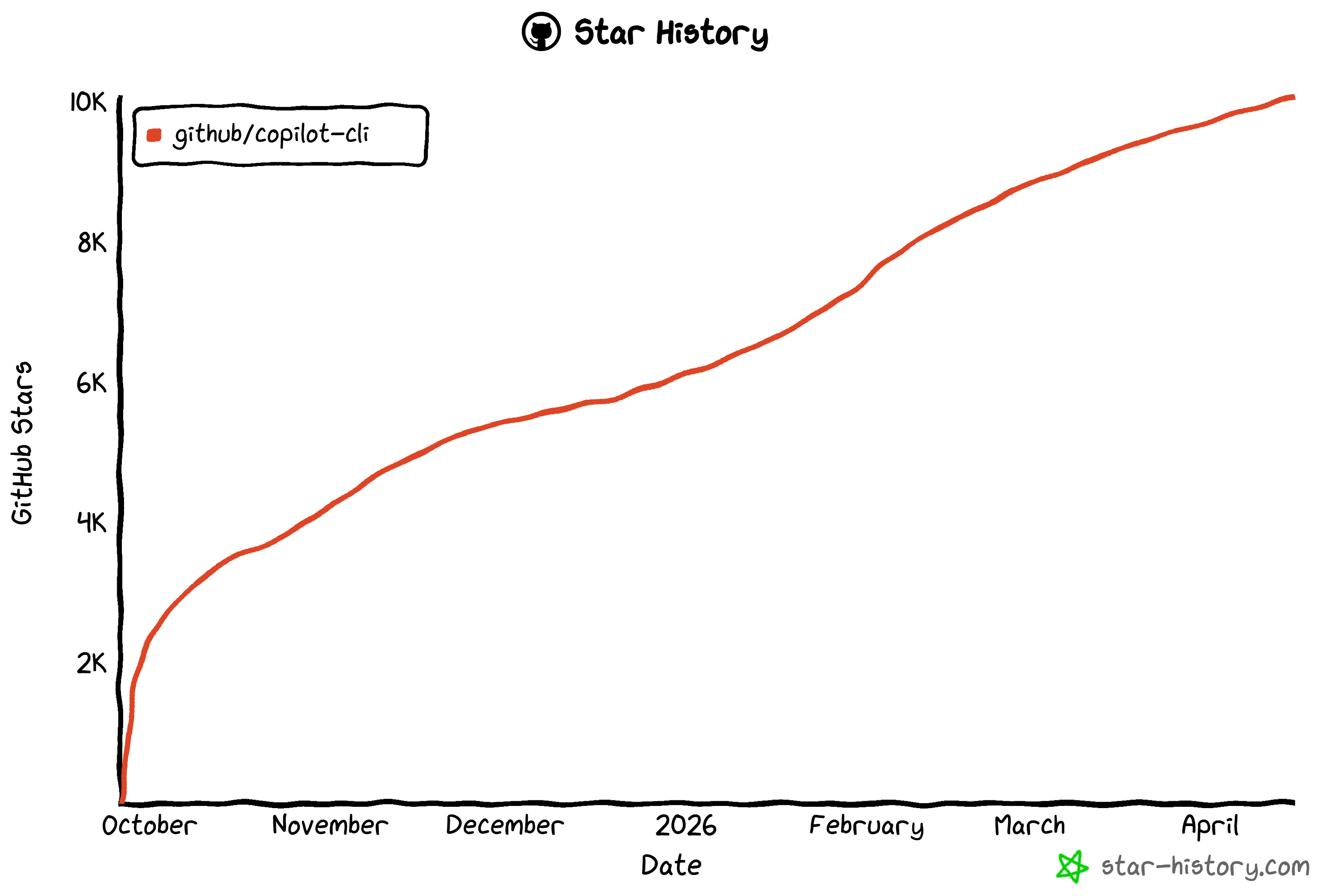
它在 GitHub 上拥有超过 10k stars,反映出全球开发者社区的强大信任与支持。请注意,该项目由 GitHub 团队构建并维护。
GitHub Copilot CLI 的主要特性包括:
- 自然语言编程:让你用简单英语描述任务,以便直接在 CLI 中生成、修改或调试代码。
- GitHub 集成:使用已认证的 GitHub 上下文与仓库、issues 和 pull requests 协作。
- 代理式执行模型:可自主规划并执行多步骤编码任务,同时保持用户控制。
- 交互式 + 编程式模式:支持对话会话或通过 CLI flags 的单命令自动化。
- MCP 可扩展性:与 Model Context Protocol 服务器集成,通过外部工具和数据源扩展能力。
- 自定义代理支持:启用针对不同工作流或工程标准定制的专用 AI 行为。
- 安全与审批系统:在执行或修改文件或运行 shell 命令之前需要明确许可。
- 模型灵活性:允许在不同 AI 模型之间切换或连接外部提供商(OpenAI-compatible、Azure、Anthropic、本地模型)。
- LSP(Language Server Protocol)支持:通过外部 LSP 服务器提供诊断、悬停信息、跳转到定义等功能,增强代码智能。
更多详情,查看文档。
为什么要通过动态网页数据获取与发现来扩展 GitHub Copilot
无论在 GitHub Copilot CLI 中配置的 LLM 有多好,它都面临一个普遍约束:信息停滞。因为大型语言模型基于其训练数据生成输出,它们本质上是在过去的静态快照中运行。
在快速变化的技术环境中,这种滞后是一个显著瓶颈。离线 CLI 代理可能会建议已弃用的库语法,或无法考虑最新的安全补丁。要克服这些障碍,你的 AI 工具需要实时网页集成。这就是 Bright Data 发挥作用的地方!
Bright Data 的 AI-ready 基础设施 使你的 GitHub Copilot CLI 代理能够超越其训练数据,并自主地:
- 执行实时搜索:查询 Google 或其他搜索引擎以找到最新文档,确保命令与最新软件版本兼容。
- 验证准确性:将解决方案与 Stack Overflow 线程或 GitHub Issues 交叉引用,在遇到幻觉或过时代码时进行自我纠正。
- 摄取结构化数据:抓取实时网页内容以填充本地数据库或生成用于测试的准确 mock 数据。
- 丰富文档:为
README.md文件或内部 wiki 推荐有效的高权威链接。 - 以及更多..
Bright Data 的与众不同之处在于其庞大的全球网络,拥有超过 覆盖 195 个国家的 4 亿住宅 IP。这一基础提供无限可扩展性、99.99% 的正常运行时间以及 99.95% 的成功率。结果是一个可用于生产的、可靠且强健的 AI 驱动开发环境。
如何通过网页抓取与搜索能力扩展 GitHub Copilot CLI
Bright Data 通过两种互补的集成方式支持 GitHub Copilot CLI:
- Bright Data Web MCP:官方 MCP 服务器,暴露 70+ 工具,用于与 Bright Data 的基于 API 的产品与服务 交互。
- Bright Data 技能:一组 Agent skills,用于教 Copilot 如何正确使用 Bright Data 的工具进行搜索、抓取和数据提取。
重要:这两种方法不是替代关系,而是协同的。具体来说,Bright Data 技能 提供了一个特定技能,帮助 AI 编码代理最大化利用 Web MCP 工具。
Bright Data Web MCP
Bright Data Web MCP 暴露 70+ 工具,用于自动化网页数据收集、结构化提取和浏览器交互。
即使在免费层级,你也可以访问核心工具,例如:
| Tool | Description |
|---|---|
search_engine |
以 JSON 或 Markdown 格式检索 Google、Bing 或 Yandex 结果 |
scrape_as_markdown |
在绕过机器人防护的同时,将任意网页转换为干净的 Markdown |
discover |
执行 AI 驱动的网页搜索,获得排序后的相关结果 |
你还可以获得 search_engine 和 scrape_as_markdown 的批处理版本。
不过,[Pro mode](https://github.com/bright-cn/brightdata-mcp?tab=readme-ov-file#-pricing, modes) 才真正释放 Web MCP 的全部潜力。这包括用于从 GitHub、NPM、Amazon、LinkedIn、Yahoo Finance、YouTube、TikTok、Zillow、Google Maps 等众多平台进行结构化提取的高级工具。此外,你还将获得浏览器自动化能力。
Bright Data 技能
Bright Data 技能 包括:
| Skill | Description |
|---|---|
search |
带分页的结构化 Google 搜索与干净的 JSON 输出 |
scrape |
将任意网页抓取为 Markdown,具备绕过机器人、验证码处理和 JS 渲染 |
data-feeds |
来自 40+ 平台的预构建结构化数据集(Amazon、LinkedIn、TikTok、YouTube、eBay、Walmart 等) |
bright-data-mcp |
编排 MCP 工具以进行搜索、抓取、提取和自动化 |
brightdata-cli |
用于抓取、搜索、代理、提取和监控的 CLI 用法 |
scraper-builder |
指导创建可用于生产的爬虫工具,从分析到实现 |
competitive-intel |
实时竞争情报(定价、评论、招聘、SEO 信号) |
design-mirror |
复制 UI 模式、tokens 和设计系统 |
bright-data-best-practices |
网络解锁器、搜索引擎 API、爬虫工具 API 和 Browser API 的最佳实践 |
python-sdk-best-practices |
Bright Data SDK 使用指南(sync/async、数据集、错误等) |
通用步骤
在接下来的两章中,你将分别看到如何使用 MCP 和 Agent 技能 将 Bright Data 集成到 GitHub Copilot CLI 中。现在,让我们先关注在开始之前需要完成的一些通用预备步骤。
前置条件
要跟随本教程,请确保你具备:
- 本地安装 Node.js 22+。
- 一个 GitHub 账号,最好已经设置了 Copilot 计划(Free 计划也可以)。
- 一个已配置 API key 的 Bright Data 账号。
要生成 Bright Data API key,请遵循官方指南。
步骤 #1:安装 GitHub Copilot CLI
运行以下命令,通过 @github/copilot npm 包安装 GitHub Copilot CLI:
npm install -g @github/copilot注意:你也可以通过 Homebrew 和 WinGet 安装 GitHub Copilot CLI,如文档所述。
安装完成后,你可以通过以下方式运行 Copilot CLI:
copilot就是这样!GitHub Copilot CLI 现在已成功安装到你的系统中。
步骤 #2:完成设置
从终端为你的项目创建一个文件夹(或导航到现有文件夹)。在此示例中,我们将使用名为 github-copilot-cli-bright-data-example 的目录:
mkdir github-copilot-cli-bright-data-example
cd github-copilot-cli-bright-data-example
在你的项目文件夹内,启动 GitHub Copilot CLI:
copilot第一次运行该工具时,你应该会看到类似如下内容:
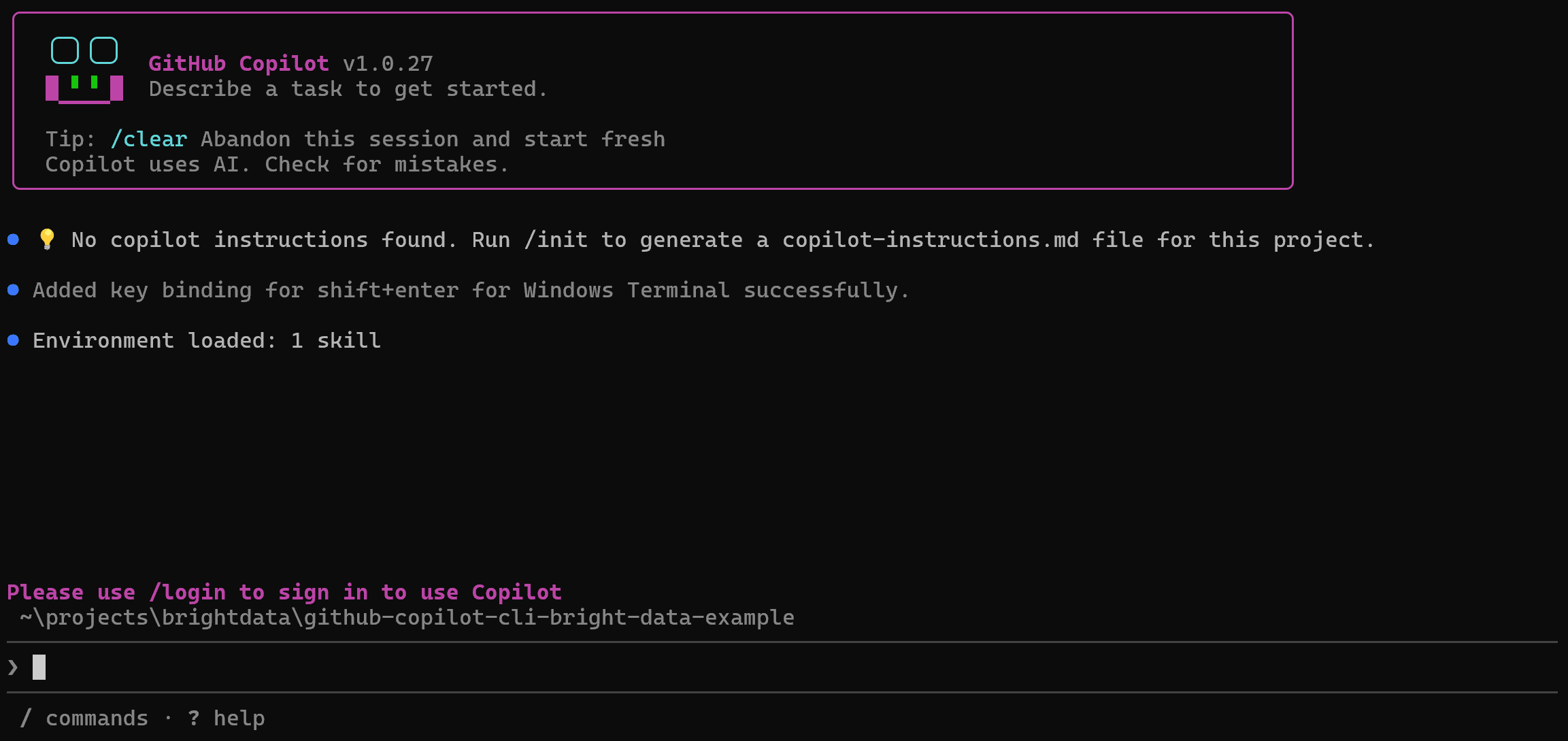
要完成 quickstart,运行:
/login这将把你的本地 GitHub Copilot CLI 连接到你的 GitHub 账号。首先选择你要登录的 GitHub 账号:

浏览器中将打开一个 GitHub 页面,提示你输入代码以授权你的设备。然后,你将被要求将 Copilot CLI 连接到你的 GitHub 账号并授予所需权限:
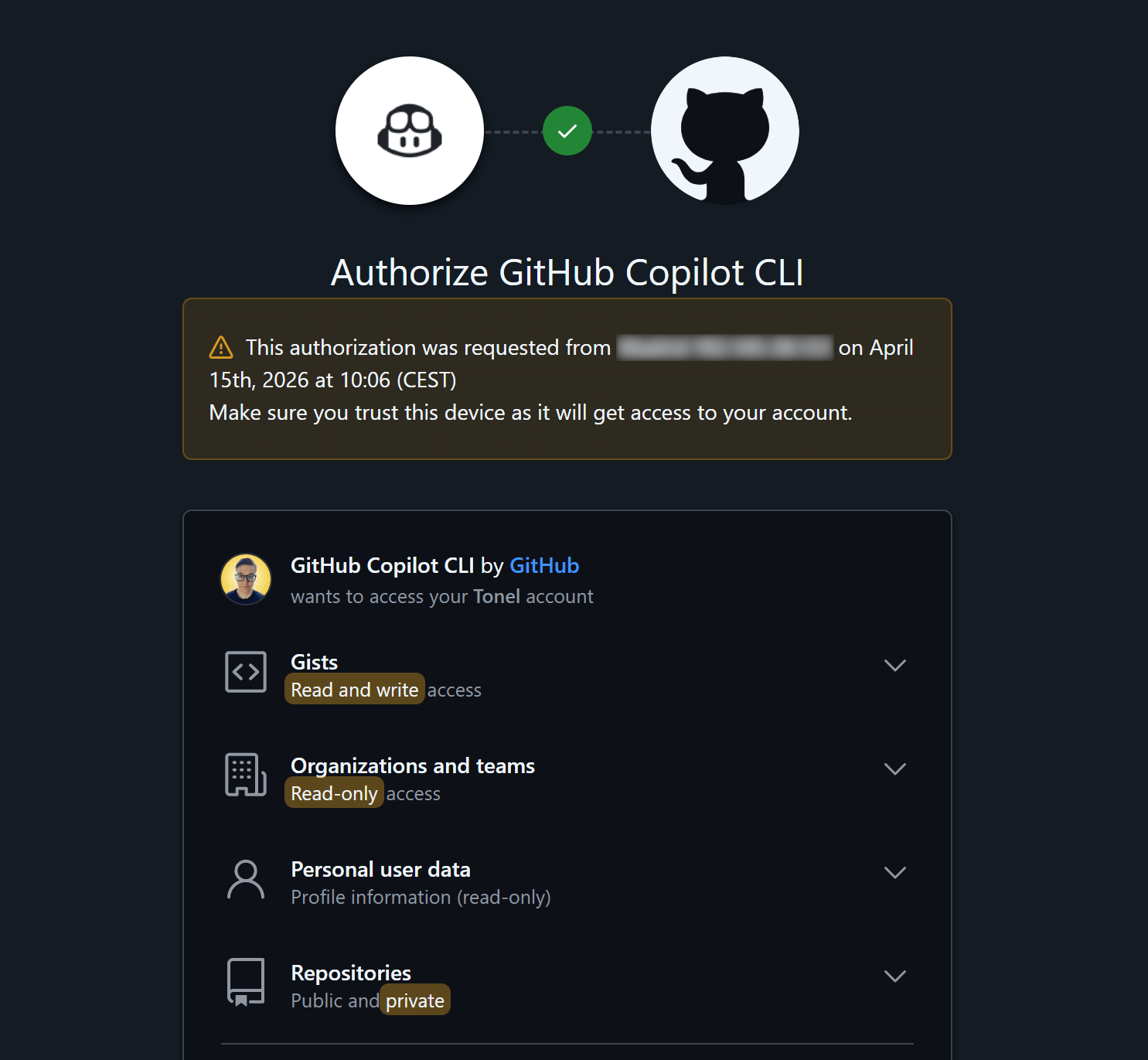
查看权限并按下 “Authorize github” 以确认。
如果你已经有 Copilot 计划,那么就可以继续了。否则,你将被提示 开始 Copilot Free 计划:

接受它,然后你现在应该会看到:
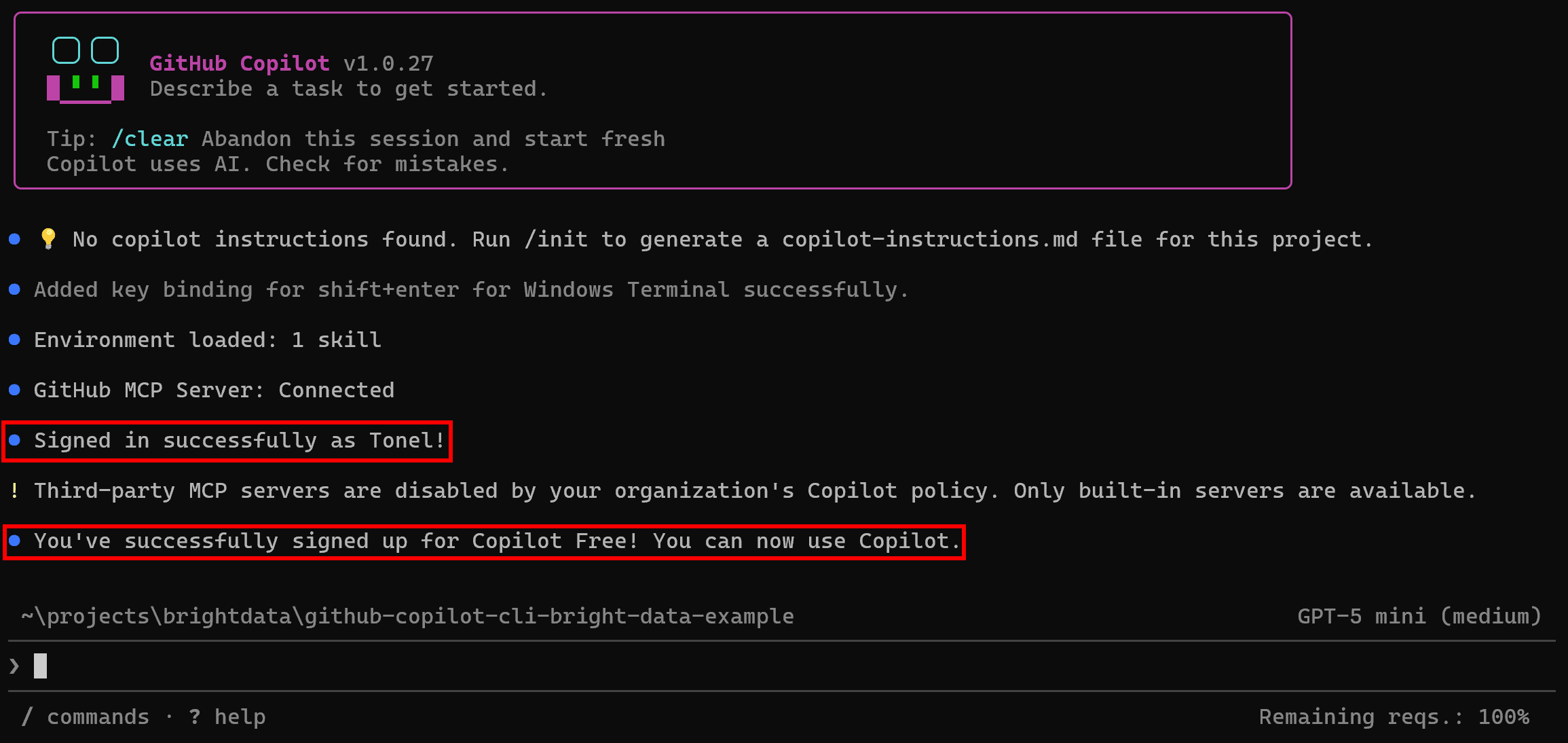
此时,一条成功消息将确认你已登录且你的 Copilot 计划已激活。
做得好!你已成功设置 GitHub Copilot CLI。
通过 Web MCP 将 Bright Data 连接到 GitHub Copilot CLI
在本节中,你将看到如何在 GitHub Copilot CLI 中配置 Bright Data Web MCP 的本地实例。
前置条件
为了更轻松地跟随,建议你具备:
- 对 MCP 如何工作 的基本理解。
- 熟悉 Bright Data Web MCP 暴露的工具。
另外,请记住,“通用步骤”章节中列出的前置条件在这里同样适用。
步骤 #1:设置 Bright Data 的 Web MCP
在将 Bright Data 的 Web MCP 添加到你的 Copilot CLI 项目之前,你应先验证 MCP 服务器能在你的机器上正确运行。如果你计划配置 到 Bright Data Web MCP 的远程连接,请跳过此步骤。
首先登录你的 Bright Data 账号。要快速设置,请按照控制面板中 “MCP” 部分的向导操作:
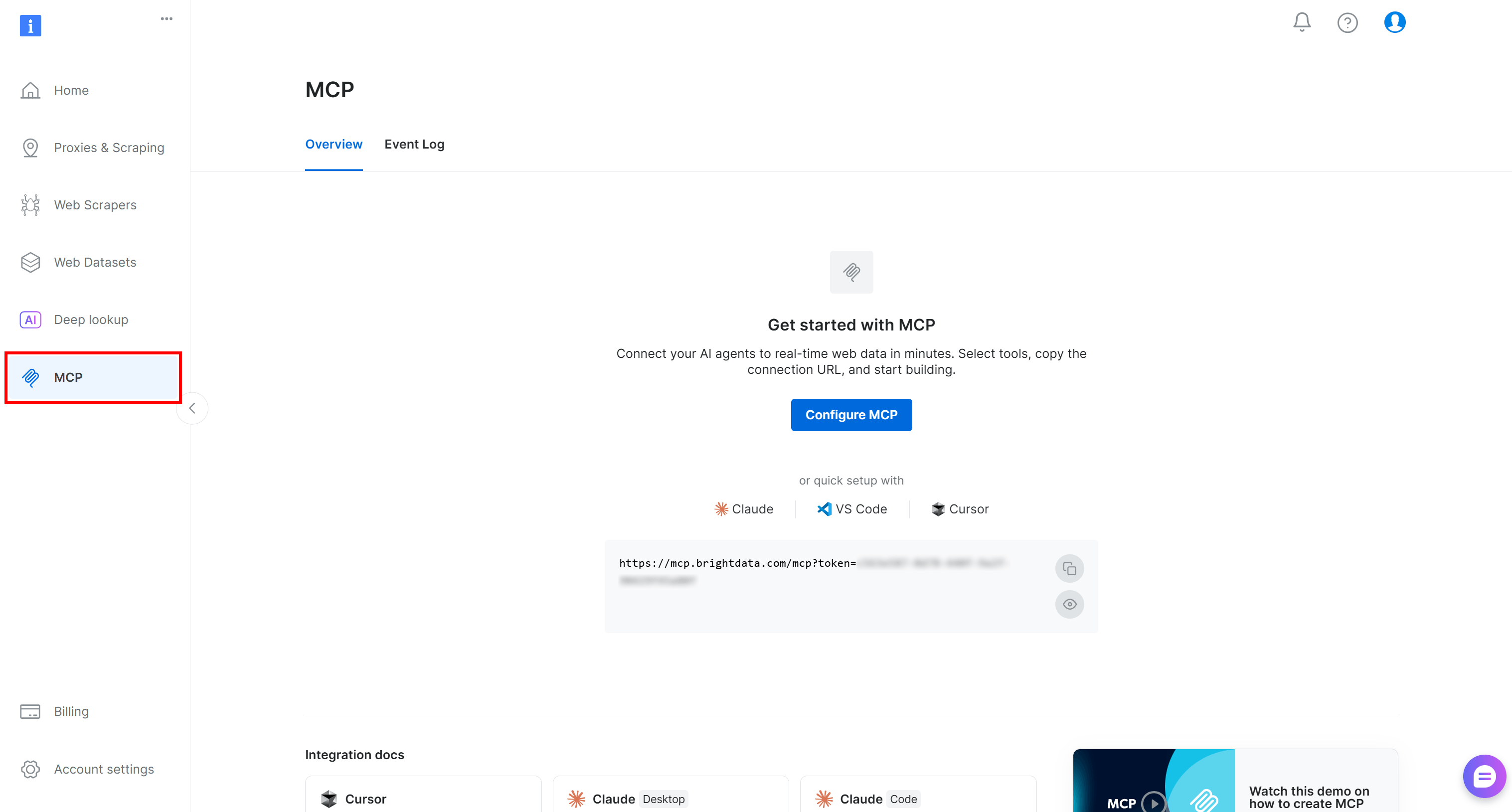
否则,请按照以下步骤操作。
首先,通过添加 @brightdata/mcp 包来全局安装 Web MCP:
npm install -g @brightdata/mcp然后,检查 MCP 服务器是否能在本地启动:
API_TOKEN="<YOUR_BRIGHT_DATA_API>" npx -y @brightdata/mcp或者,在 PowerShell 中等效地:
$Env:API_TOKEN="<YOUR_BRIGHT_DATA_API>"; npx -y @brightdata/mcp将 <YOUR_BRIGHT_DATA_API> 占位符替换为你实际的 Bright Data API key。该命令设置所需的 API_TOKEN 环境变量并在本地启动 Web MCP 服务器。
如果一切正常,你应该会看到类似如下的输出:

首次运行时,@brightdata/mcp 包会在你的 Bright Data 账号中自动创建两个区域:
这些区域为 Web MCP 中可用的 60+ 工具提供支持。如有需要,你也可以配置自定义区域,如文档所述。
要确认默认区域已创建,请导航到 Bright Data 控制面板中的 “Proxies & Scraping Infrastructure” 页面。你应该会看到两个区域都列出:
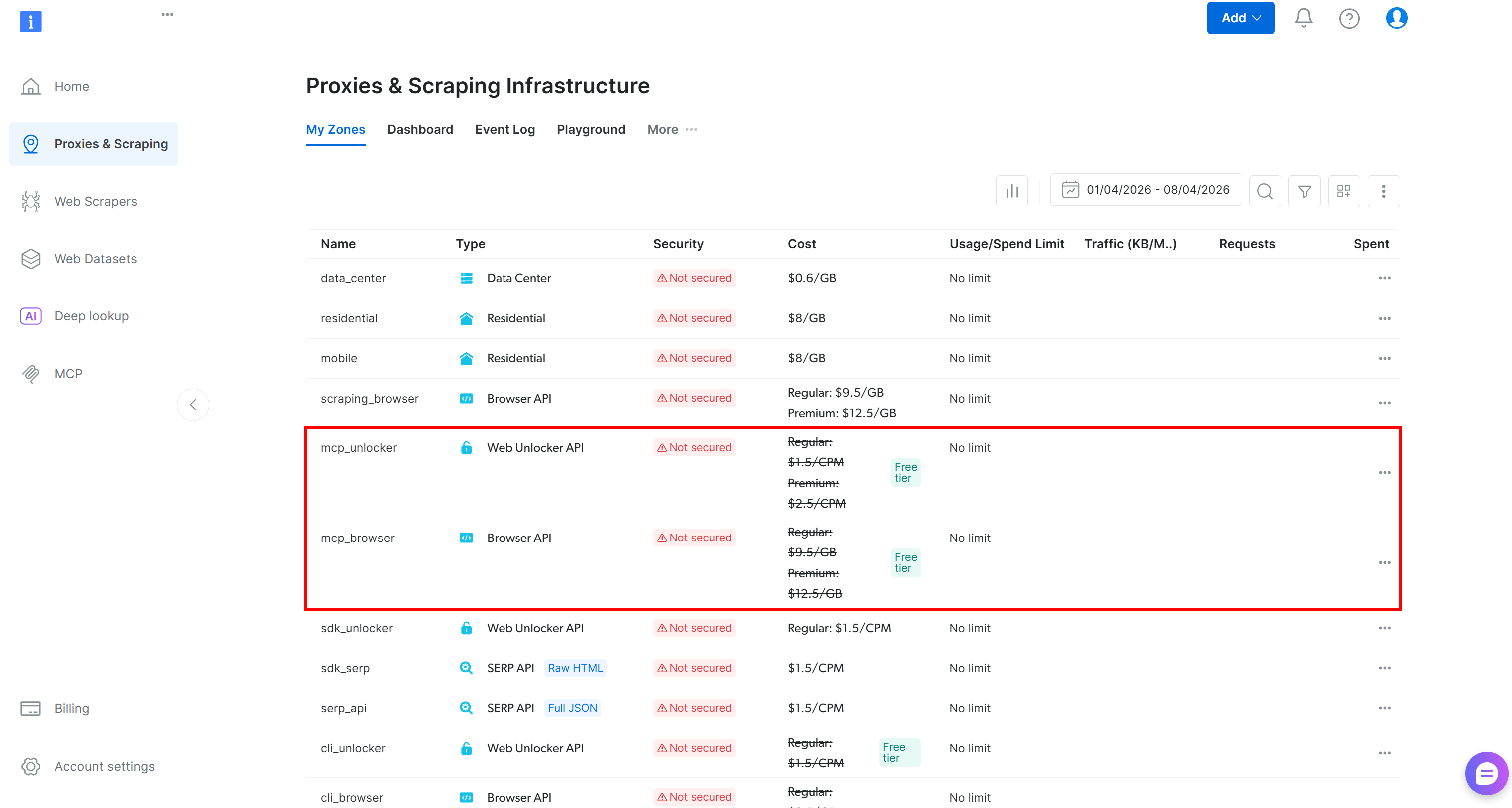
在 Web MCP 免费层级中,仅提供有限的一组工具:search_engine、scrape_as_markdown(及其批处理版本),以及 discover 工具。
要解锁全部 60+ 工具,通过设置 PRO_MODE="true" 环境变量来启用 Pro mode:
API_TOKEN="<YOUR_BRIGHT_DATA_API>" PRO_MODE="true" npx -y @brightdata/mcp或者,在 Windows 上:
$Env:API_TOKEN="<YOUR_BRIGHT_DATA_API>"; $Env:PRO_MODE="true"; npx -y @brightdata/mcp注意:Pro mode 不包含在免费层级中,并且[会产生额外费用](https://github.com/bright-cn/brightdata-mcp?tab=readme-ov-file#-pricing, modes)。
干得漂亮!你刚刚确认了 Bright Data Web MCP 能在你的机器上运行。接下来,你将配置 GitHub Copilot CLI 以自动启动服务器并连接到它。
步骤 #2:添加 Web MCP
要向 GitHub Copilot CLI 添加 MCP 服务器连接,执行以下命令:
/mcp add系统会提示你输入所需的连接详情。使用 Tab 在字段之间导航,并按如下方式填写信息:
- MCP name:
bright-data-web-mcp(注意:名称不能包含空格) - Command:
npx @brightdata/mcp - Environment variables:
{"API_TOKEN":"<YOUR_BRIGHT_DATA_API_KEY>", "PRO_MODE":"true"}(必须以 JSON 键值对象提供) - Tools:
*(启用所有工具)
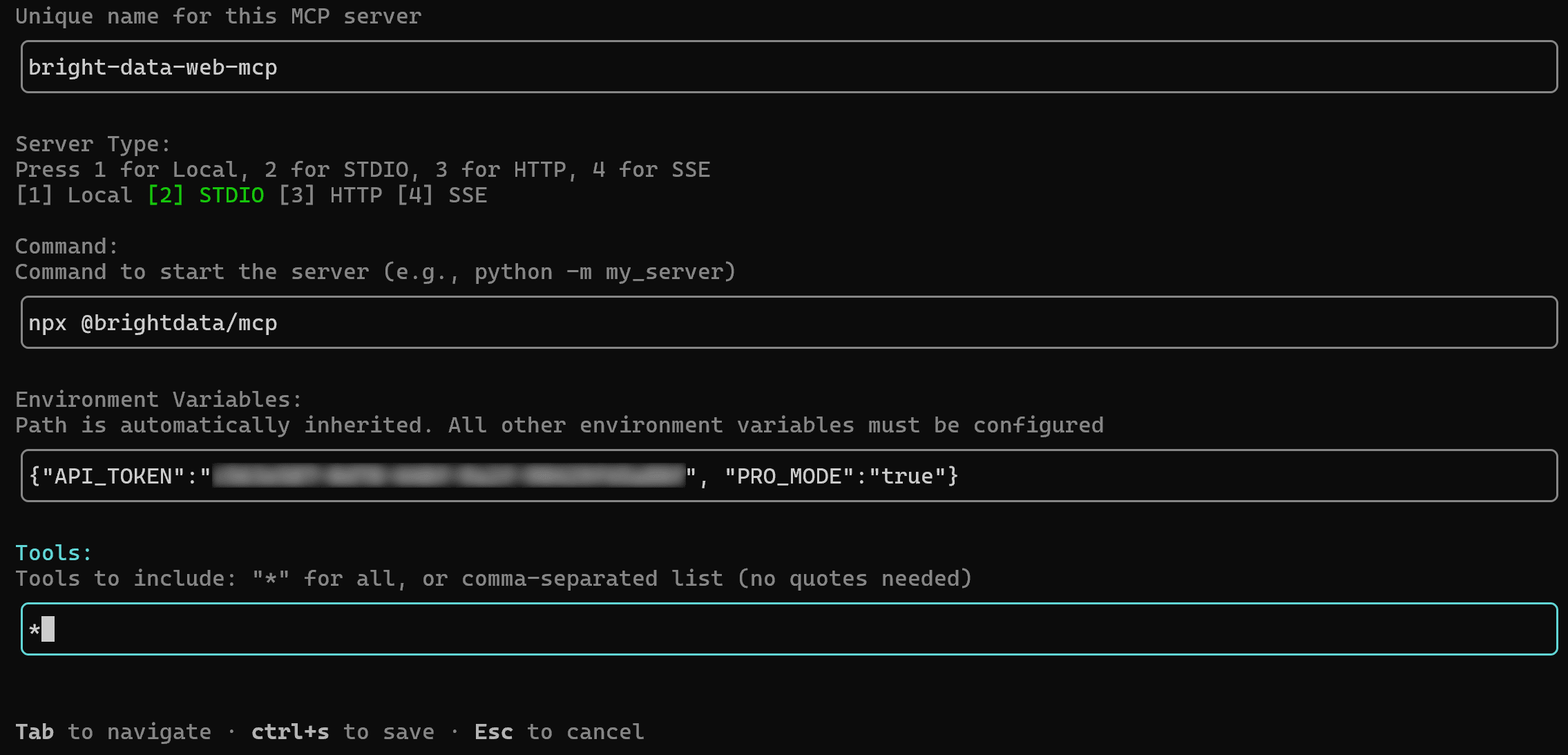
完成后,按 Ctrl+S 保存。
上述配置镜像了你之前测试的 npx 命令,使用环境变量进行凭据与设置:
API_TOKEN:必需。将其设置为你的 Bright Data API key。PRO_MODE:可选。如果你不想激活 Pro mode,请移除它(或将其设置为"false")。
现在 GitHub Copilot CLI 将使用指定的 npx 命令启动 MCP 服务器并自动连接到它。你应该会看到两条确认消息:

请注意,你将看到至少两个服务器被提及。(一个是内置的 github-mcp-server,另一个是新配置的 Bright Data Web MCP。)
MCP 服务器配置存储在全局 ~/.copilot/mcp-config.json 配置文件中。
替代方法:直接编辑 ~/.copilot/mcp-config.json file file,使其包含:
{
  "mcpServers": {
    "bright-data-web-mcp": {
      "type": "stdio",
      "command": "npx",
      "tools": [
        "*"
      ],
      "args": [
        "@brightdata/mcp"
      ],
      "env": {
        "API_TOKEN": "<YOUR_BRIGHT_DATA_API_KEY>",
        "PRO_MODE": "true"
      }
    }
  }
}
保存文件后,在你的 GitHub Copilot CLI 会话中执行以下命令:
/mcp reload无论哪种方式,你的 GitHub Copilot CLI 设置现在都应已连接到 Bright Data Web MCP 的本地实例。很酷!
步骤 #3:验证连接是否正常工作
在运行 /mcp add 命令并看到成功消息后,你应该会进入此视图:
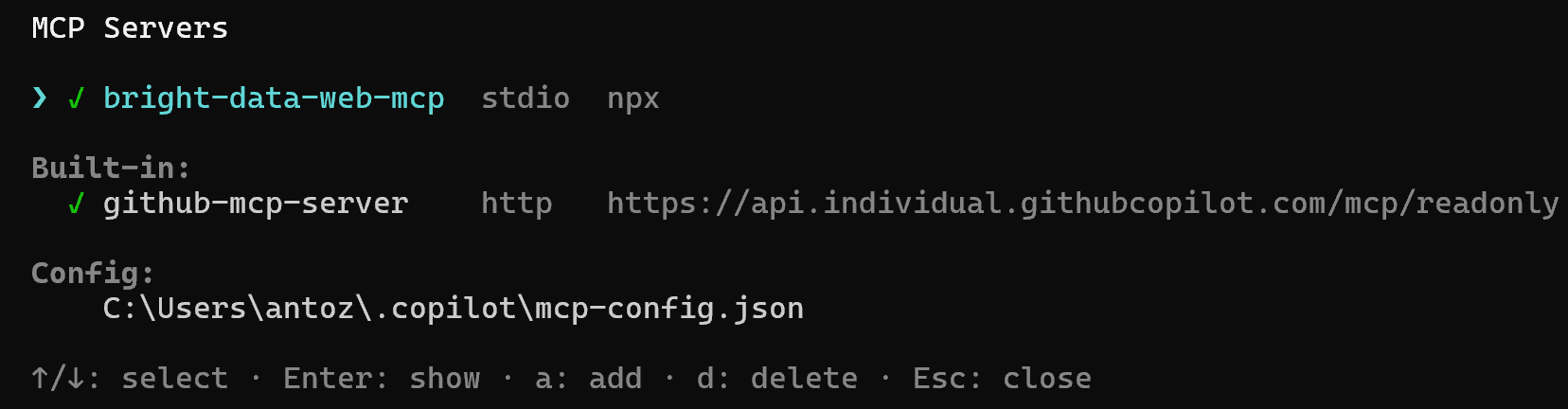
注意:该视图对应 /mcp show 命令的输出。因此,如果它没有显示,请通过该命令访问。
选择 bright-data-web-mcp 选项并按 Enter。然后你将收到所有可用工具的列表。在 Pro mode 下,这将包括 70+ 工具:
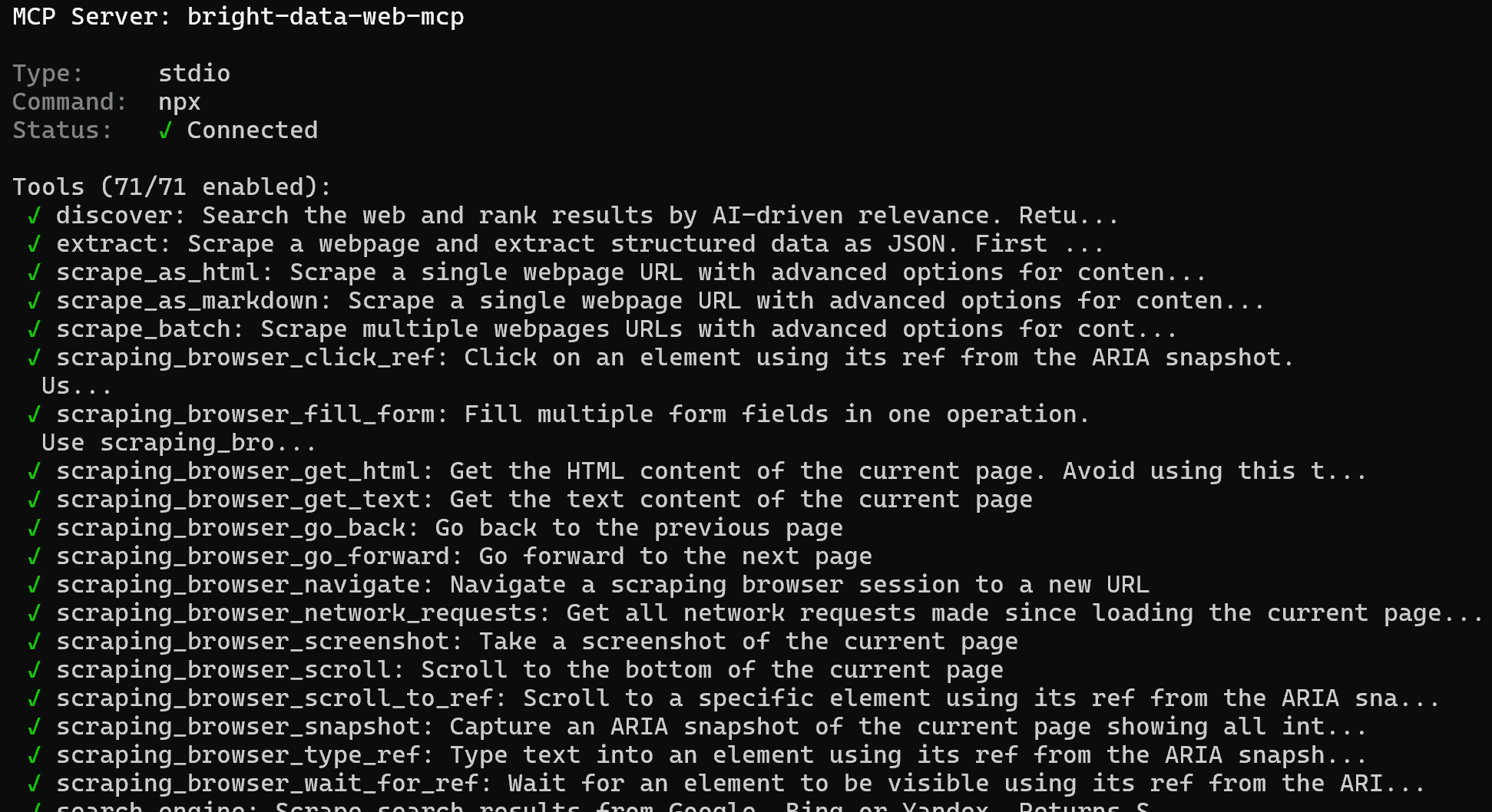
恭喜!这确认了 Bright Data Web MCP 正在正确地向 GitHub Copilot CLI 暴露工具。在本文后面,你将体验 Web MCP 与 Bright Data 技能 一起实际运行的效果。
将 Bright Data skills 添加到 GitHub Copilot CLI
在本章中,你将被引导了解如何将 Bright Data 技能 添加到你的 GitHub Copilot CLI 项目中。这将通过 Vercel 的 技能 工具提供的引导式工作流来实现。
快速手动设置:如果你更喜欢手动设置,克隆 Bright Data 技能 仓库。接下来,只需将 skills/skills/ 文件夹的内容复制到项目的 ~/.copilot/skills(或 ~/.agents/skills/skills/)目录中:
git clone https://github.com/bright-cn/skills
cp -r skills/skills/* ~/.copilot/skills/
不过,下面的引导式方法更简单也更可靠,所以让我们一起走一遍!
前置条件
要完成本节,请确保你具备:
- 基于 Unix 的操作系统,例如 Linux、macOS,或 Windows 上的 WSL。(注意:截至撰写本文时,这仍是一个要求,但 Bright Data 技能 的 Windows 支持即将推出。)
- 对 Agent 技能 标准 的基本理解。
- 熟悉用于管理 AI 代理技能的 Vercel 的
技能CLI 工具。 - 对 Bright Data 技能 的基本了解。
除了“通用步骤”章节中的前置条件外,你还需要:
要在基于 Debian 的操作系统上安装 jq(一个类似于 sed 的轻量级 JSON 处理器),运行:
sudo apt-get install curl jq同样地,在 macOS 上,执行:
brew install curl jq现在,要快速设置网络解锁器区域,请参考 “Create Your First Unlocker API” 指南。或者,继续执行下面的步骤。
步骤 #1:添加一个 网络解锁器 API 区域
登录你的 Bright Data 账号并前往 “Proxies & Scraping Infrastructure” 页面。然后查看 “My Zones” 表:
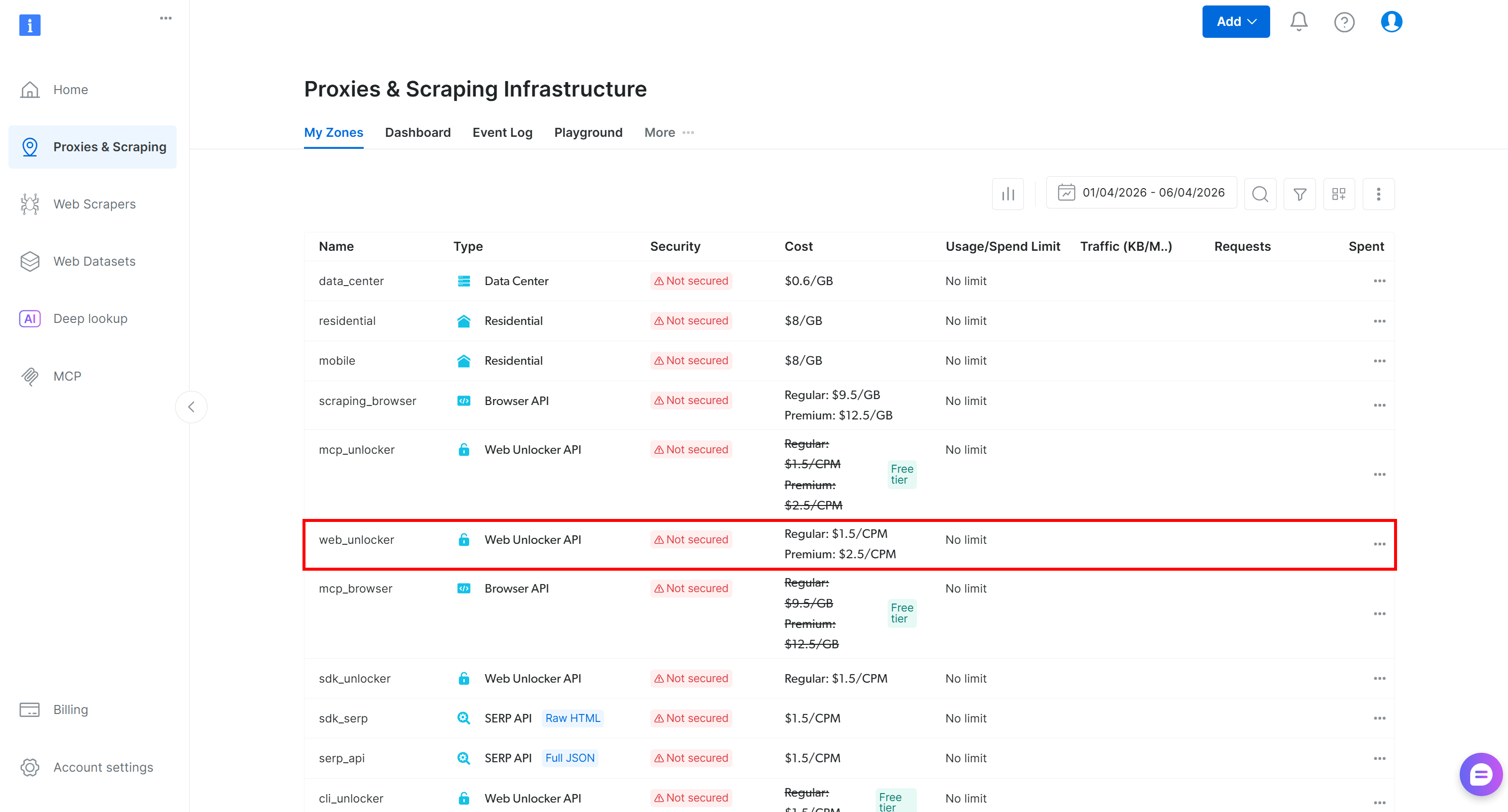
如果已经存在一个网络解锁器区域(例如 web_unlocker),你可以跳过此步骤。
如果没有,请滚动到 “Unblocker API” 卡片并点击 “Create 区域” 来创建一个:
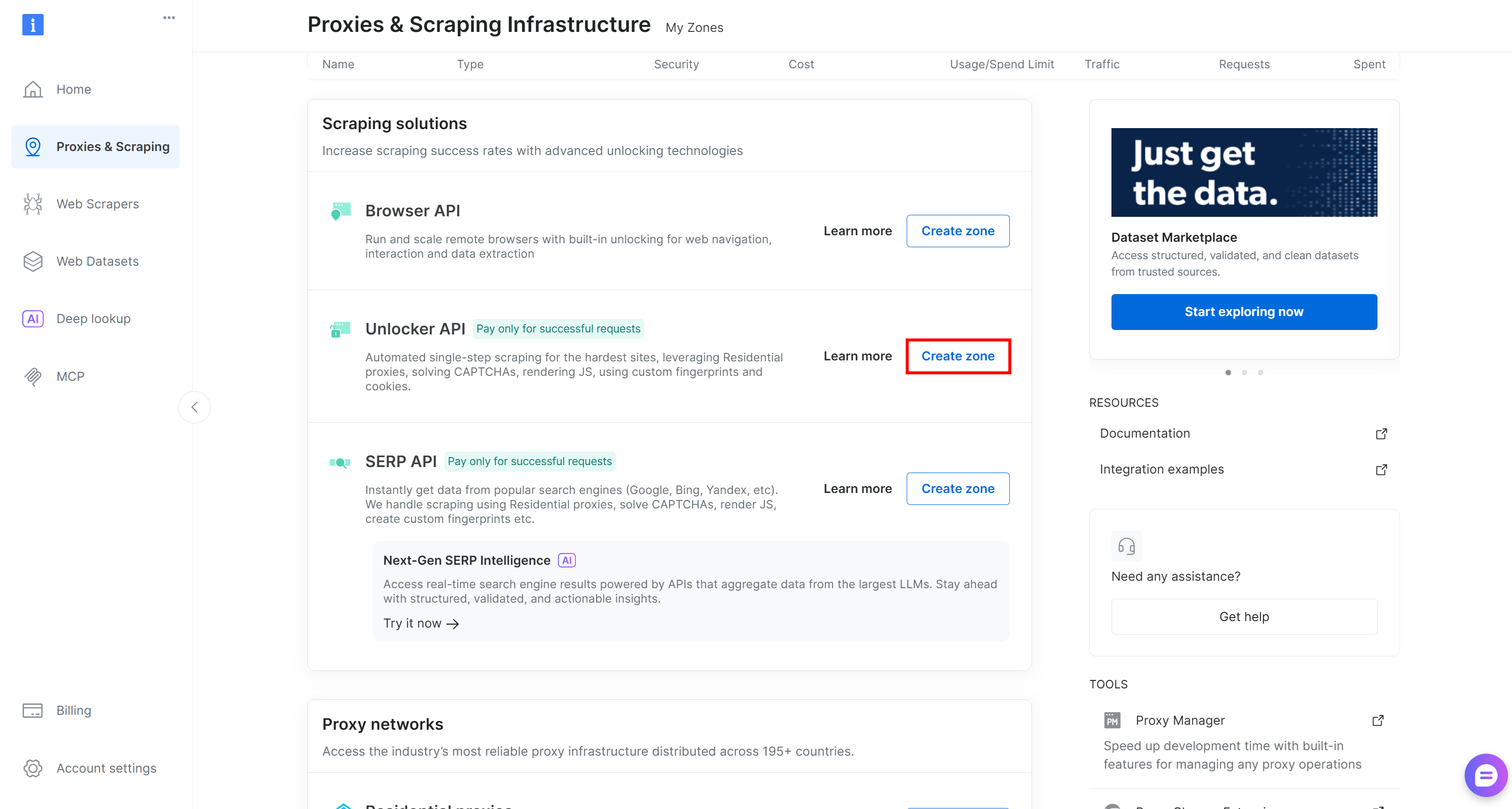
为你的区域选择一个清晰的名称,并完成设置向导,直到区域变为激活状态。很好!
步骤 #2:完成设置
Bright Data 技能 需要以下两个环境变量才能工作:
BRIGHTDATA_API_KEY:用于对 Bright Data APIs 的请求进行身份验证。BRIGHTDATA_UNLOCKER_ZONE:指定你的网络解锁器区域,从而启用网页抓取和搜索能力(因为它也可以充当搜索引擎 API)。
在你的终端中按如下方式设置所需 envs:
export BRIGHTDATA_API_KEY="<YOUR_BRIGHT_DATA_API_KEY>"
export BRIGHTDATA_UNLOCKER_ZONE="<YOUR_BRIGHT_DATA_WEB_UNLOCKER_API_ZONE_NAME>"
将占位符替换为你的实际值。设置完成后,你就可以使用 Bright Data 技能 了!
步骤 #3:安装 Bright Data skills
要在 GitHub Copilot CLI 中安装 Bright Data 技能,运行以下命令:
npx skills add brightdata/skills -a github-copilot该命令安装 技能 包并启动设置流程,该流程将:
- 从官方 Agent 技能 Directory 下载 Bright Data skills。
- 将它们配置为可在 GitHub Copilot CLI 中使用。
你首先会看到一个屏幕,可在其中选择要安装哪些 技能:
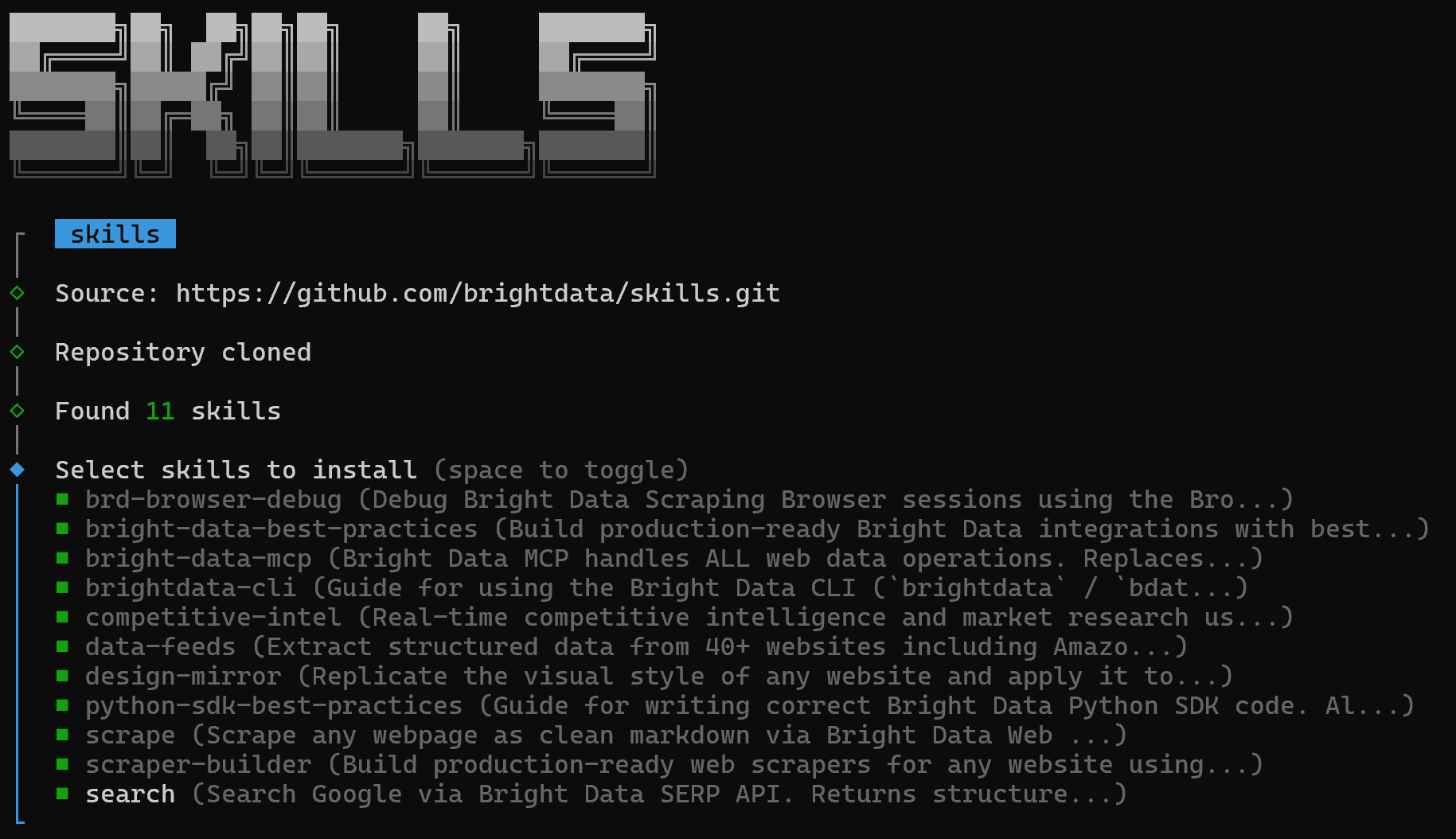
要安装全部,使用空格键选择每个 skill,然后按 Enter。
接下来,系统会提示你选择安装范围。由于 Web MCP 集成是全局配置的,因此也有理由将 Bright Data 技能 全局安装。因此,选择 “Global” 选项:

然后你将看到 “Installation Summary” 和 “Security Risk Assessment” 部分。仔细查看两者并按 Enter 确认。最后,你将收到类似如下的确认消息:
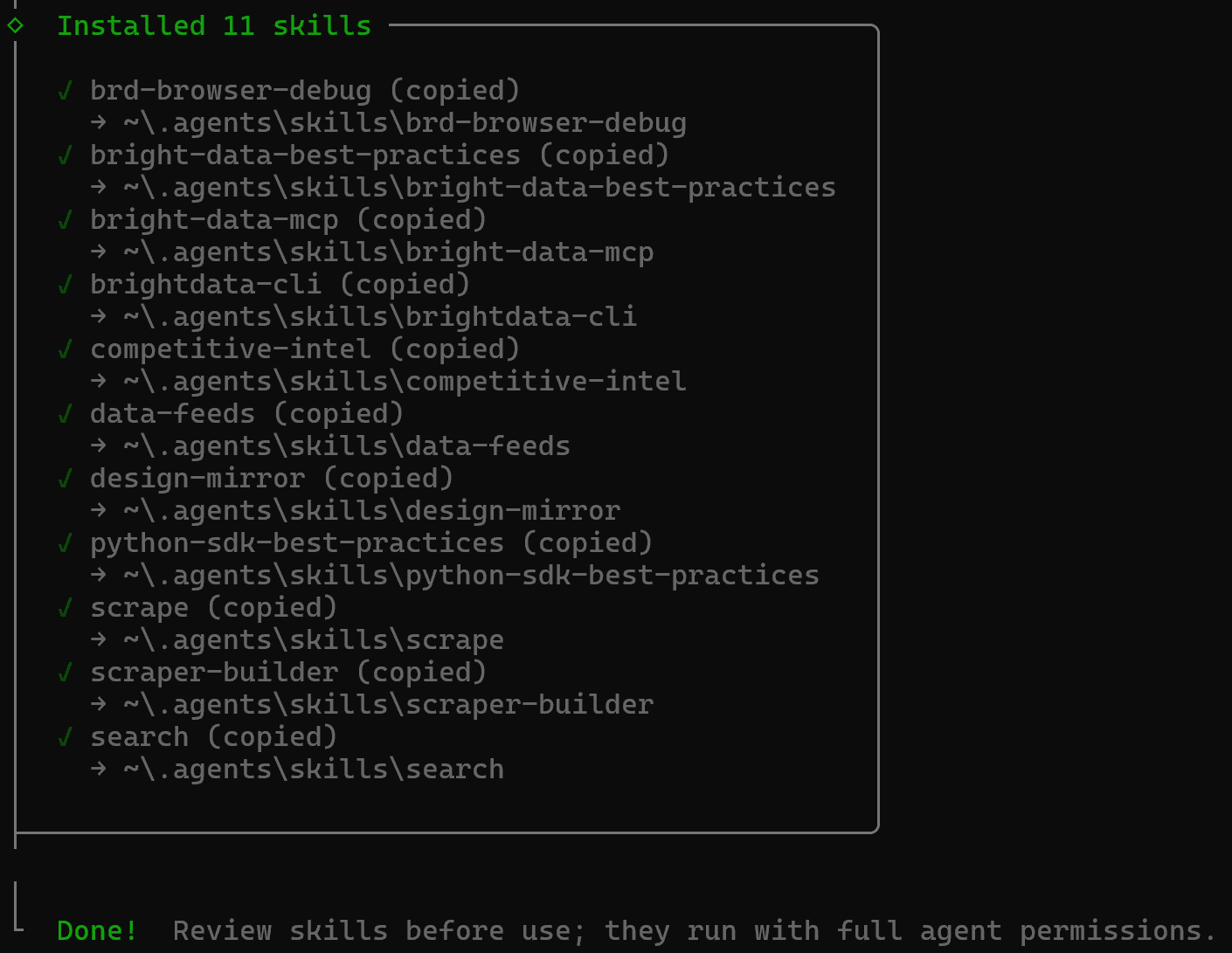
Bright Data 技能 将被复制到 ~/.agents/skills 目录(或 ~/.copilot/skills,或 ~/.claude/skills)。
太棒了!Bright Data 技能 现在已安装并可在 Copilot CLI 中使用。
步骤 #4:验证 skills 可用
在你的 GitHub Copilot CLI 会话中,通过以下方式重新加载所有 技能:
/skills reload你应该看到如下结果:

请注意,技能 的总数为 12(11 个 Bright Data skills + 内置的 customize-cloud-agent skill)。
接下来,通过以下方式列出所有可用 技能:
/skills list输出将如下所示:
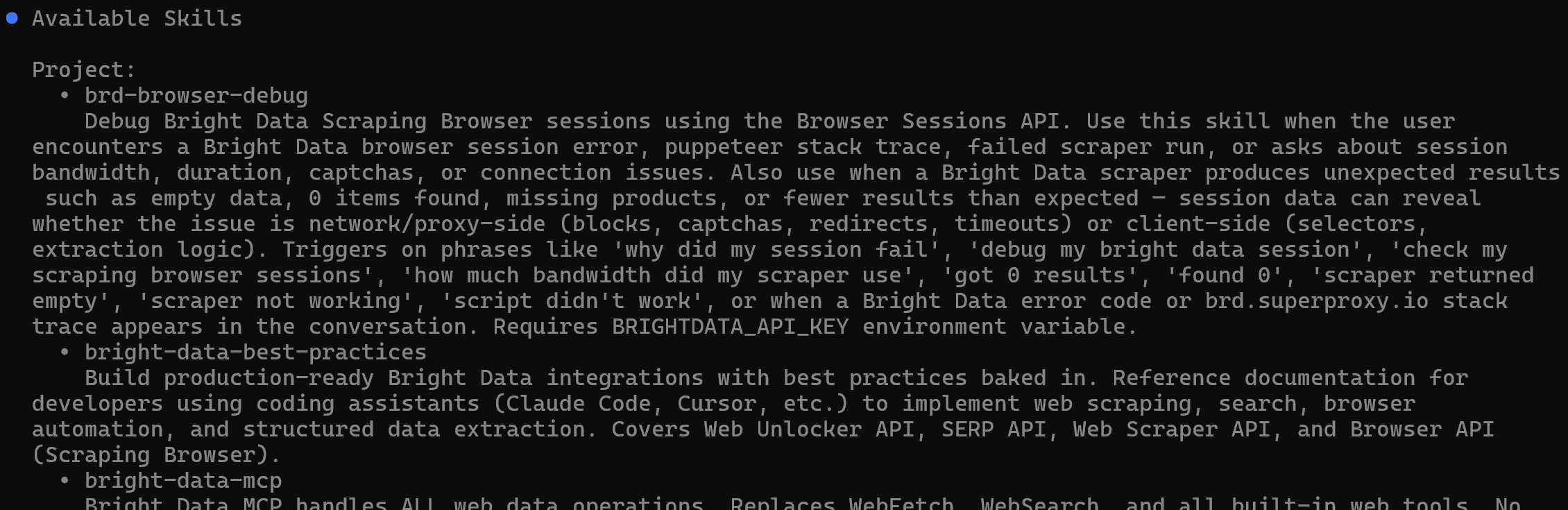
列出的 技能 与 Bright Data skill 名称匹配,确认它们已正确安装。
任务完成!在下一章中,你将体验如何在 GitHub Copilot CLI 中充分利用 Bright Data Web MCP 和 Agent skills 设置。
GitHub Copilot CLI + Bright Data:下一代 AI 编码辅助
现在你已经通过 MCP 和 技能 将 Bright Data 集成到 Copilot CLI 中,是时候探索该设置能实现什么了。我们将通过一个实用的真实示例进行演示,尽管还有许多其他用例也是可能的。
假设你想了解如何最大化利用 GitHub Copilot CLI(提示技巧、最佳实践等),以及如何扩展它的资源(通过 agents、技能 等)。与其手动搜索并审阅数十个来源,不如直接让你的编码助手生成一个 Markdown 报告:
Search online for the best GitHub Copilot repositories and official GitHub Copilot CLI best practices. Scrape the top pages and generate a `.md` file containing the main instructions on how to get the most out of GitHub Copilot CLI, along with useful resources for extensions (agents, skills, etc.). Include contextual links discovered from the scraped pages.显然,一个标准的 AI 编码代理会难以完成该任务,因为它需要用于网页搜索、发现和抓取能力的工具。
运行该提示,你将得到类似如下内容:
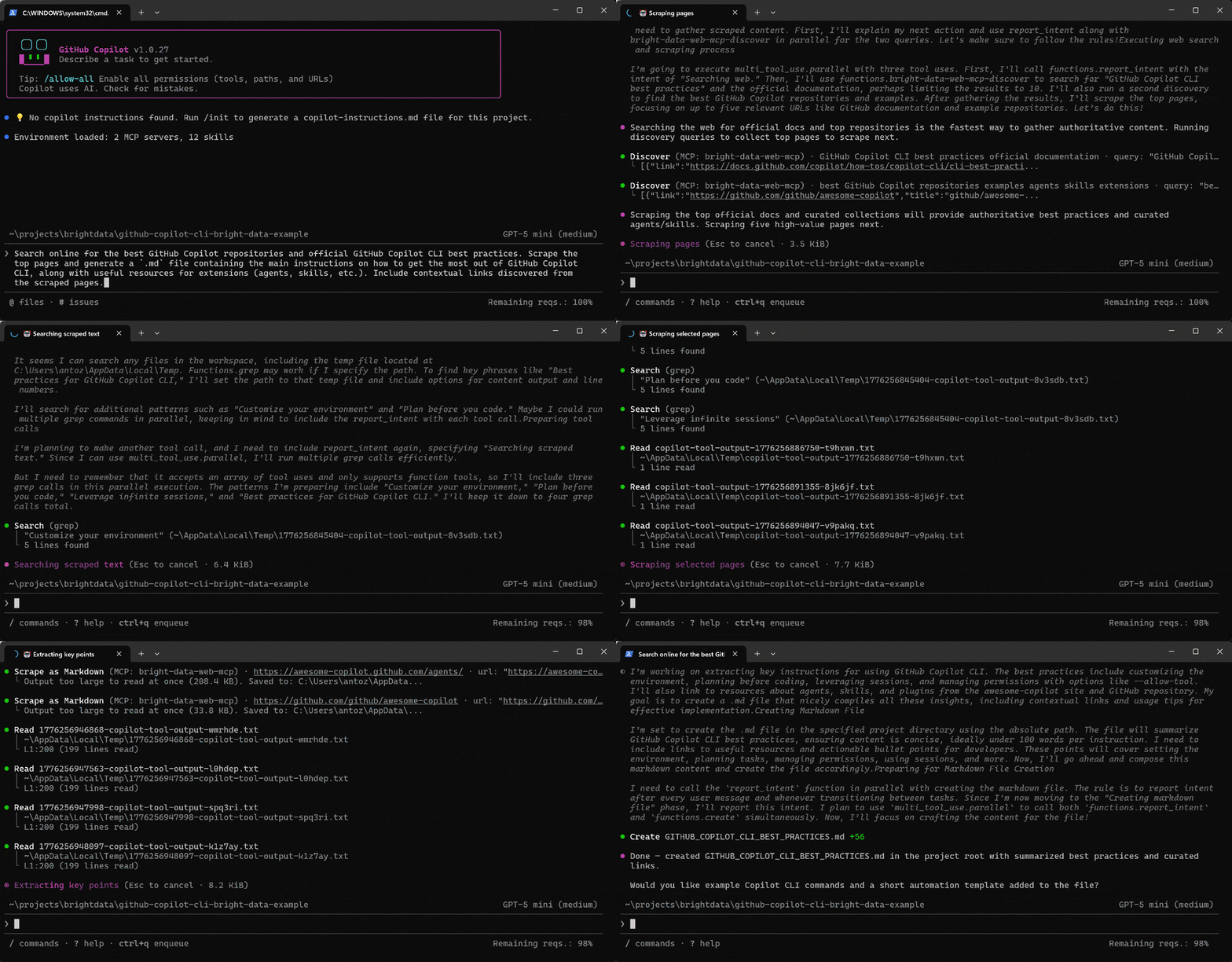
下面是 GitHub Copilot CLI 代理实际做的事情:
- 调用
discover工具运行多个查询,并检索用于最佳实践与仓库的排序相关页面(通过 Bright Data 的 Web Discovery API)。 - 选择最相关的 URLs,以优先考虑权威的高信号来源。
- 使用
scrape_batch(由网络解锁器驱动)在单个请求中高效地从多个页面提取内容。 - 在本地处理抓取输出,以识别关键部分而无需额外的网络调用。
- 应用定向搜索(例如
grep)以隔离相关最佳实践,并细化要进一步分析的页面。 - 使用
scrape_as_markdown工具将选定页面转换为干净、结构化的 Markdown。 - 将洞察与上下文链接聚合到一个结构化数据集中用于文档。
- 生成最终的
.md文件,其中包含最佳实践、资源和链接。
注意:Copilot CLI 会自动为每一步选择最合适的 Bright Data 工具。这由 Bright Data 技能 实现,它们会引导代理的决策过程。
生成的输出是下面的 GITHUB_COPILOT_CLI_BEST_PRACTICES.md 文件:
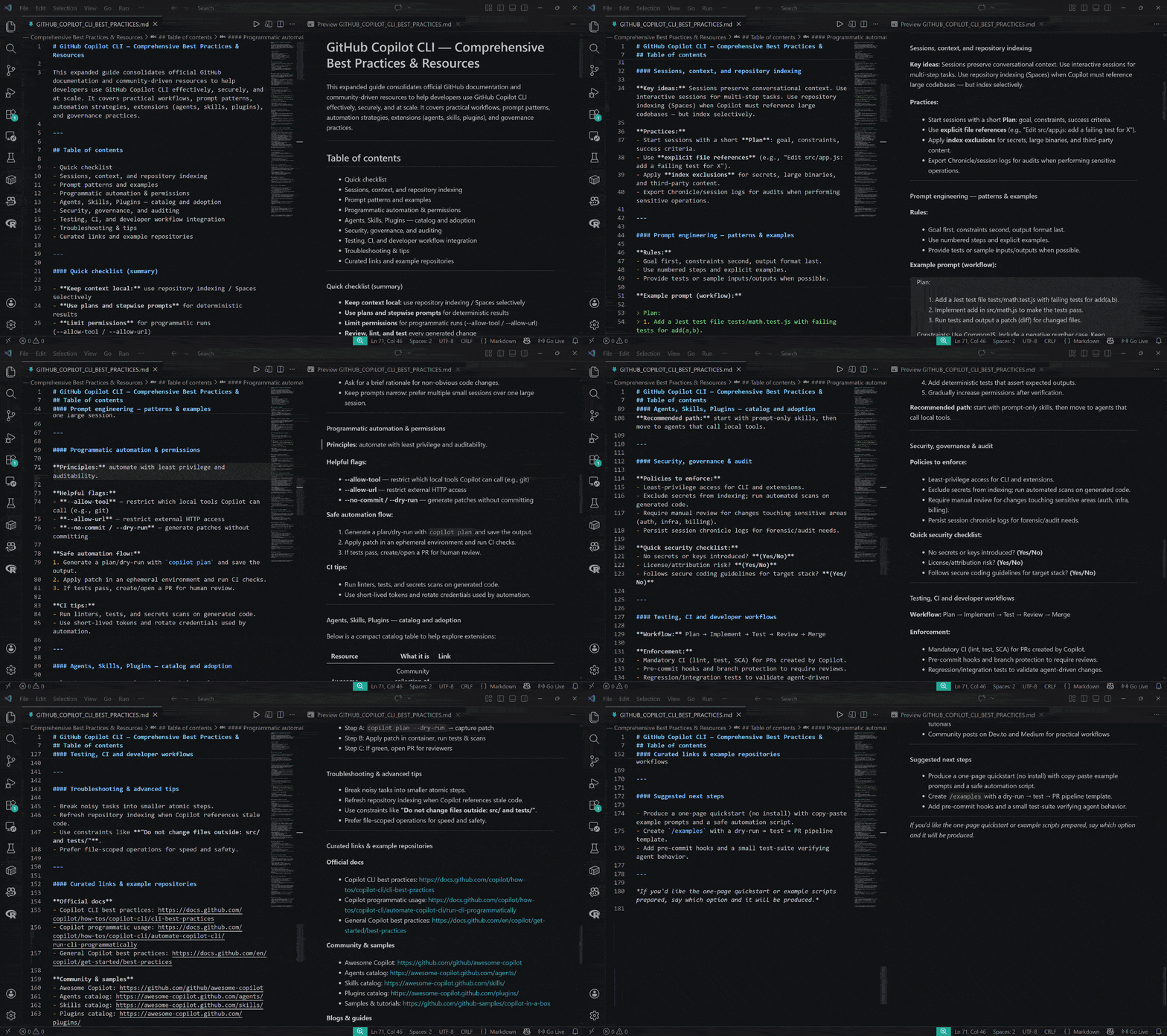
注意结果如何包含真实、最新、上下文相关的信息,并由实际链接与实用示例支撑。
Et voilà!这个简单示例突显了将 Bright Data 与 GitHub Copilot CLI 集成的强大之处。现在你可以尝试其他提示,让你的编码代理主动与网页交互,以获得更准确的结果。
结论
在本文中,你了解了 GitHub Copilot CLI 是什么以及它带来了什么。具体来说,你看到了为什么以及如何通过 Web MCP 和 官方 技能 将其连接到 Bright Data 来扩展它。
该集成将 Copilot CLI 的编码体验提升到一个全新水平。这是因为底层 AI 编码代理获得了强大的新能力,例如网页搜索、网页发现、结构化数据提取以及自动化网页交互。
对于更高级的工作流,请查看 Bright Data 生态系统中 AI-ready 服务的完整范围。
立即免费创建 Bright Data 账号,亲自体验我们的网页数据工具!



高级 SEO 专家
 6 years experience
Daniel Shashko 是 Bright Data 的高级 SEO/GEO 专家,专注于 B2B 营销、国际 SEO,以及开发 AI 驱动的代理、应用与网页工具。