在本指南中,你将了解:
- 为什么命令行界面对软件开发和自动化至关重要。
- 评估最佳编程 CLI 工具时应考虑哪些标准。
- 主流 CLI 工具在常见开发类别中的对比。
让我们深入了解!
简而言之:最佳编程 CLI 工具汇总表
| CLI 工具 | 开发者工作流 | 智能体工作流 | 重要性 | 支持的操作系统 | 基础设施 |
|---|---|---|---|---|---|
| Bright Data CLI | 采集公共网络数据,并运行可重复执行的搜索或抓取任务。 | 获取实时页面、结构化记录和浏览器状态,为智能体任务提供可靠依据。 | 将搜索、提取和远程浏览器操作整合到一个终端界面中。 | Windows、macOS、Linux | 本地 CLI 连接到 Bright Data 的云端产品,这些产品运行在 Bright Data 的代理基础设施上。Bright Data 的住宅代理网络覆盖 195 个国家/地区,每月提供 4 亿多个 IP,成功率达 99.95%,网络正常运行时间达 99.99%。 |
| GitHub CLI | 管理代码库、议题、拉取请求和 Actions。 | 检查议题、创建分支和拉取请求,并监控 CI 运行情况。 | 自动完成从代码变更到审查和交付的流程。 | Windows、macOS、Linux | 本地 CLI 连接到 GitHub API 和本地 Git。 |
| Docker CLI | 构建镜像、运行容器并管理容器化服务。 | 启动可复现的开发服务,并在容器中运行构建或测试。 | 确保不同计算机上的开发和 CI 环境保持一致。 | Windows、macOS、Linux | 本地客户端连接到 Docker Engine 守护进程。 |
| Ollama CLI | 下载、运行和管理本地语言模型。 | 为受支持的编程助手提供本地模型后端。 | 在本地硬件上运行推理,也可选择使用云端模型。 | Windows、macOS、Linux | 本地服务和模型文件,可选择使用云端推理。 |
| Terraform CLI | 规划并应用配置文件中描述的基础设施。 | 编写配置,并在应用前审查计划中的基础设施变更。 | 让基础设施变更可重复执行,并可在版本控制中接受审查。 | Windows、macOS、Linux | 本地 CLI 调用提供商 API,并可选择使用远程状态。 |
| AWS CLI | 通过终端或部署脚本管理 AWS 资源。 | 使用配置的凭证和 IAM 权限执行云端操作。 | 让云资源管理可通过脚本在本地和 CI 工作流中执行。 | Windows、macOS、Linux | 本地 CLI 连接到 AWS 服务 API。 |
| Vercel CLI | 开发、构建和部署 Web 应用程序。 | 创建预览部署并检查项目部署工作流。 | 将本地项目连接到预览和生产环境。 | Windows、macOS、Linux | 本地 CLI 连接到 Vercel 平台,并提供本地开发和构建选项。 |
| Supabase CLI | 使用本地数据库、迁移和托管项目开发后端。 | 启动本地服务、管理架构变更并部署 Edge Functions。 | 为本地后端开发和托管服务提供可重复执行的工作流。 | Windows、macOS、Linux | 本地 CLI 管理容器化服务,并连接到托管的 Supabase 项目。 |
| Snyk CLI | 扫描源代码、依赖项、容器和基础设施配置。 | 在代码变更期间运行安全检查,并显示待修复的问题。 | 在开发和 CI 阶段发现应用程序风险,而不是仅在发布后发现。 | Windows、macOS、Linux | 在本地执行扫描,并通过身份验证连接到 Snyk 服务。 |
| Google Workspace CLI | 通过终端脚本自动操作 Workspace 服务。 | 让智能体通过结构化 JSON 命令查询和管理 Workspace 数据。 | 将电子邮件、文件、日历和文档纳入可重复执行的 API 工作流。 | Windows、macOS、Linux | 本地 CLI 连接到 Google Workspace API。 |
| FFmpeg | 构建本地音频和视频处理流水线。 | 转换、筛选或提取媒体,作为更大型任务的一部分。 | 让媒体转换可通过脚本和自动化重复执行。 | Windows、macOS、Linux | 本地音频和视频处理。 |
| Pandoc | 在各种出版和办公格式之间转换文档。 | 在受支持的格式之间转换项目文档和其他文件。 | 在写作和出版工作流中自动完成文档转换。 | Windows、macOS、Linux | 本地文档转换。 |
命令行在现代开发中的作用
命令行界面(CLI)提供了一种通过终端直接运行工具和执行任务的方式。只需一条命令,就可以构建或测试项目、检查文件、查询服务、部署应用程序、管理基础设施等。
由于命令可以接收参数并返回输出,因此可以将其保存在脚本中、通过 shell 管道组合,并在本地、CI 流水线或容器内重复使用。这让操作更易于自动化、复现以及与其他工具集成。Shell 历史记录还会保留已执行的命令,便于审查步骤和调试问题。
Claude Code、OpenAI Codex CLI、Gemini CLI 和 Grok Build 等 AI 编程智能体在获得终端访问权限后,可以使用命令行工具。它们可以通过 --help 检查命令、构造调用、解读输出,并将结果传递给其他 CLI 工具。
访问 CLI 工具可让 AI 智能体处理超出其内置能力范围的任务和工作流。
选择编程 CLI 工具的标准
各种命令行工具都能支持开发任务,涵盖源代码控制、容器管理、AI 模型、云服务、安全和文档处理等领域。
选择最佳 CLI 工具时,需要按照一套一致的标准进行评估,其中包括:
- 最适合:每个 CLI 入选时所针对的主要任务,例如代码协作、容器管理或媒体处理。
- 支持的环境:每个 CLI 可运行的操作系统。
- 前提条件:所需的运行时、账户、凭证、服务或其他依赖项。
- 设置:安装方法以及所有必要的身份验证步骤。
- 主要命令:实用命令及其语法和用途。命令数量因工具而异,因此列表侧重于实用命令,不会为了凑数而添加内容。
- 底层基础设施:CLI 是在本地运行、连接到远程服务,还是依赖其他软件。
- GitHub Star 数:CLI 公共代码库获得的 Star 数量。
按类别划分的最佳编程 CLI 工具
探索根据前述标准评估出的主流 CLI 工具。每个解决方案都因其主要开发用例而被选为同类最佳选项。
入选工具涵盖多个类别,包括网络数据访问、代码协作、容器管理、本地 AI 等。
Bright Data CLI:最适合网络数据采集
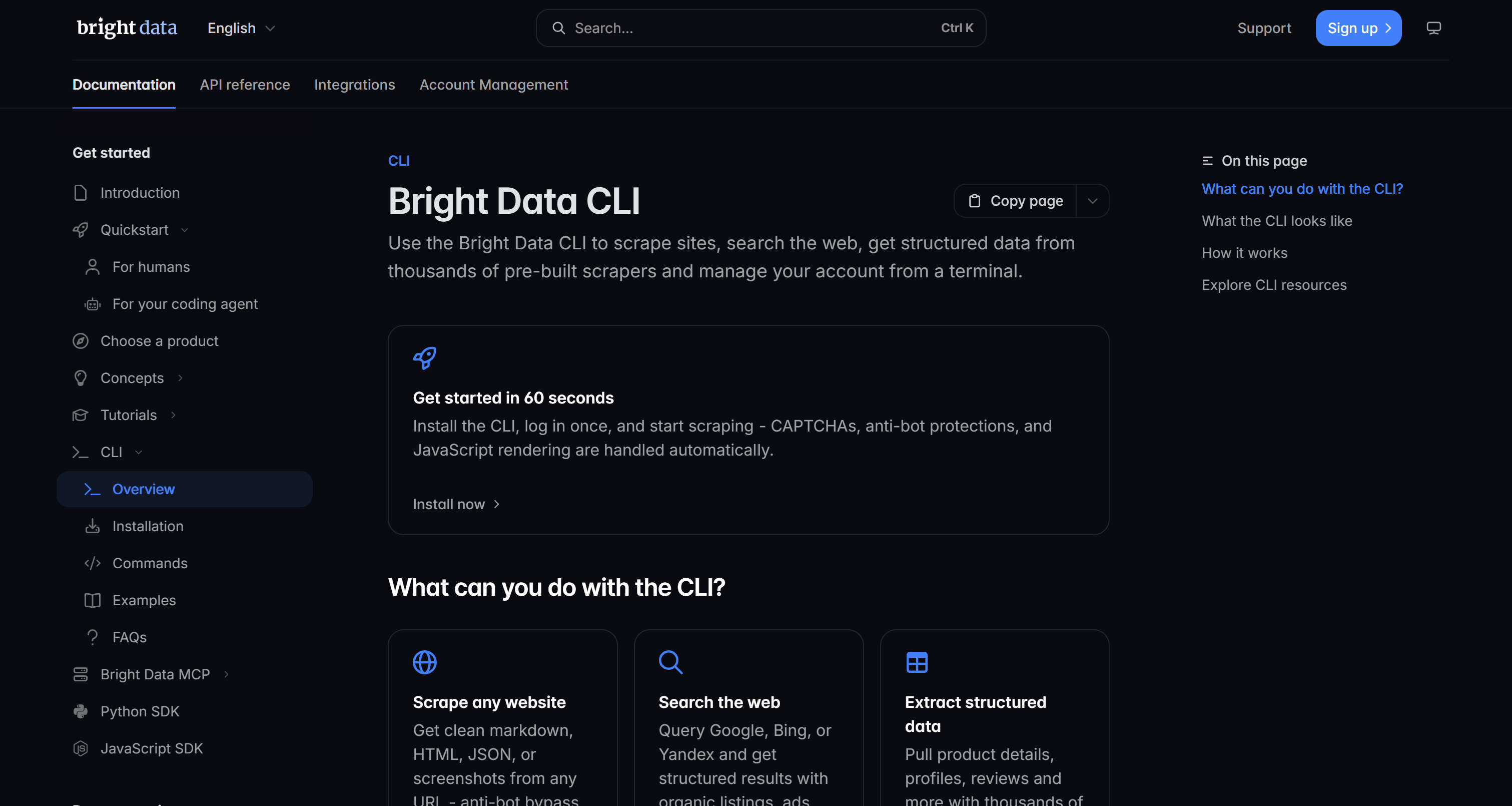
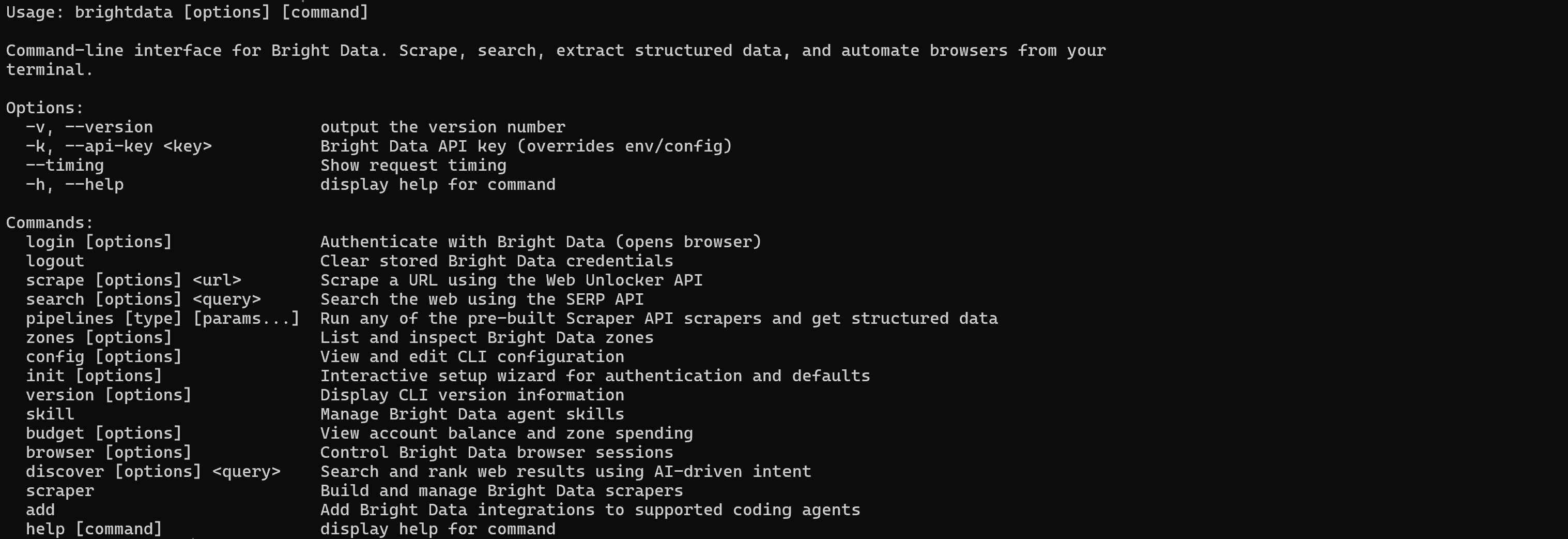
Bright Data CLI 为开发者和 AI 智能体提供用于网络搜索、页面抓取、结构化数据提取和远程浏览器自动化的终端界面。
它提供可连接 Bright Data 核心网络数据产品的命令:
- 搜索引擎 API:返回来自 Google、Bing 和 Yandex 的结构化搜索结果,并提供位置、语言、设备、页面和结果类型等查询选项。
- 网络解锁器 API:获取页面内容,同时处理代理选择、CAPTCHA 挑战和其他访问障碍。CLI 可以返回 Markdown、HTML、JSON 或屏幕截图。
- 网页爬虫工具 API:提供数千个可返回结构化数据的预构建抓取工具。CLI 可以查找爬虫、检查其方法和输入字段,并使用提供的 URL 或记录运行它。
- 爬虫工具 Studio:提供一个云托管环境,用于构建、运行和管理自定义网页爬虫。CLI 可以根据 URL 和数据描述生成采集器、运行采集器,或请求 AI 辅助修复。
- Browser API:提供用于自动化和动态页面抓取的托管浏览器。CLI 可以打开远程会话,以导航、检查页面、与元素交互并截取屏幕截图。
页面检索默认返回 Markdown,而结构化数据命令支持 JSON、CSV 和 NDJSON 等格式。
CLI 还可以管理代理区域和 API、账户用量以及本地配置。它支持异步任务,并可将结果写入文件。该软件包以 npm 上的 @brightdata/cli 形式提供,bdata 可用作命令别名,其源代码可在公共 GitHub 代码库中获取。
注意:Bright Data CLI 可免费安装,Bright Data 免费套餐会向每个新账户提供每月 5,000 个积分,可用于受支持的产品。
延伸阅读:
最适合:通过终端工作流和编程智能体采集公共网络数据、搜索网络和自动执行浏览器任务。
支持的环境:Windows、macOS、Linux
前提条件:
- Node.js 20+:安装和运行此 npm 软件包需要 Node.js。
- Bright Data 账户:授权请求和使用已启用的服务时需要此账户。新账户每月包含 5,000 个免费积分。
设置:
- 使用 npm 全局安装软件包:
npm install -g @brightdata/cli
- 运行
brightdata login,通过基于浏览器的 OAuth 登录。在 SSH 或其他无头环境中,请使用brightdata login --device。
主要命令:
| 命令 | 说明 |
|---|---|
brightdata scrape <url> [<flags>] |
以 Markdown、HTML、JSON 或屏幕截图形式获取页面,并支持地理位置定位和反机器人处理。 |
brightdata search <query> [<flags>] |
查询 Google、Bing 或 Yandex,并使用国家/地区、语言、页面、设备和结果类型筛选条件。 |
brightdata pipelines search <query...> [--limit <limit>] |
按目标网站、平台或数据类型查找预构建的结构化数据爬虫工具。 |
brightdata pipelines info <dataset_id> [<method>] |
检查抓取工具的采集方法、必填输入字段和示例命令。 |
brightdata pipelines run <dataset_id> <method> [<url>...] [<flags>] |
针对 URL 或结构化输入运行爬虫,并以 JSON、CSV 或 NDJSON 格式返回记录。 |
brightdata pipelines status <snapshot_id> [--wait] |
检查异步采集任务,或等待其处理完成。 |
brightdata pipelines results <snapshot_id> [<flags>] |
检索已完成的流水线记录,并以 JSON、CSV 或逐行分隔格式写入记录。 |
brightdata 爬虫工具 create <url> <description> [<flags>] |
根据 URL 和对所需字段的自然语言描述构建自定义爬虫工具。 |
brightdata 抓取工具 run <collector_id> [<url>] [<flags>] |
针对单个 URL 运行已保存的抓取工具,或通过列表或文件提交批量任务。 |
brightdata scraper heal <collector_id> <prompt> |
请求 AI 辅助修复,同时保持现有 Collector ID 不变。 |
brightdata browser open <url> [<flags>] |
启动或复用远程浏览器会话,并导航到请求的页面。 |
brightdata browser snapshot [--compact] |
将页面读取为可访问性树,其中包含交互式元素的引用。 |
brightdata browser click <ref> |
使用最新浏览器快照返回的引用点击页面元素。 |
brightdata add mcp --agent <agent_name> --global |
在所选编程智能体的全局配置中注册 MCP 服务器。 |
brightdata zones [--json] |
列出已配置的代理区域和 API,或将其详细信息导出为结构化 JSON。 |
如需了解完整语法、标志和选项,请参阅 Bright Data CLI 命令参考。
底层基础设施:@brightdata/cli 软件包在本地 Node.js 上运行,将凭证存储在本地,并默认使用基于浏览器的 OAuth,同时也支持设备流程和 API 密钥。网络检索、搜索、抓取任务和浏览器会话会连接到 Bright Data 的云端产品,这些产品运行在 Bright Data 的企业级基础设施上。
该基础设施包括一个每月提供 4 亿多个 IP 的住宅代理网络,成功率为 99.95%,网络正常运行时间达 99.99%。首次登录时,CLI 会在你的 Bright Data 账户中自动创建 cli_unlocker 和 cli_browser API。浏览器命令还会启动一个轻量级本地守护进程,以在各命令之间维持远程 Browser API 连接和会话状态。
GitHub Star 数:6.2k+ Star。
GitHub CLI:代码协作的理想选择
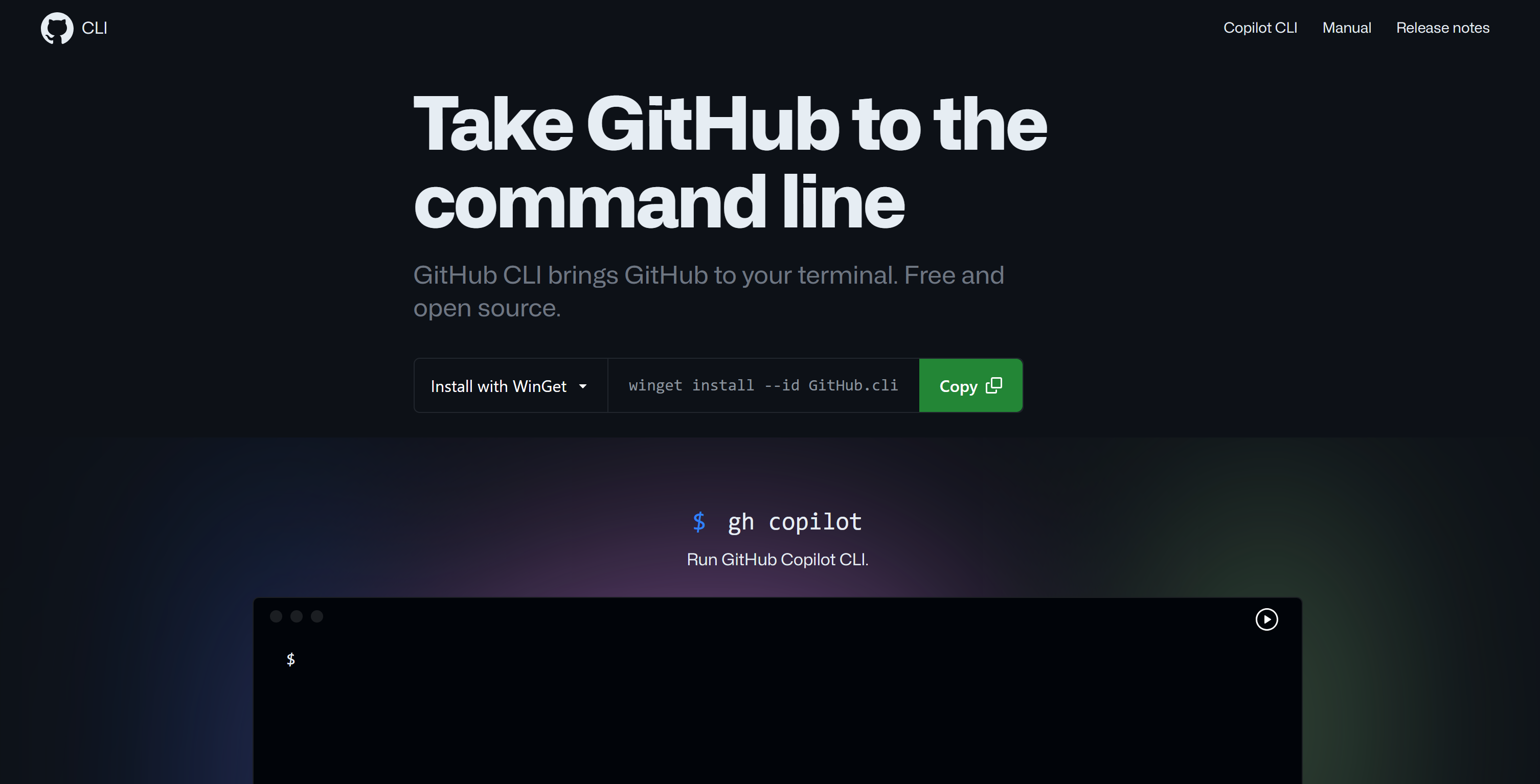
GitHub CLI (gh) 是一款免费命令行工具,可将议题、拉取请求、Actions、发布和代码库操作与 Git 一同引入终端。它支持在 GitHub.com 和 GitHub Enterprise Server 上使用交互式工作流和脚本。
最适合:通过终端或自动化脚本管理代码库、议题、拉取请求和 CI 工作流。
支持的环境:Windows、macOS、Linux
前提条件:
- Git:用于克隆代码库和在本地检出拉取请求分支。
- GitHub 账户:用于执行账户和代码库操作。
- GitHub Enterprise Server 主机:使用自托管 GitHub Enterprise 实例时需要。
设置:
- macOS:
brew install gh - Windows:
winget install --id GitHub.cli - Linux:按照适用于你的发行版的官方说明操作。
- 运行
gh auth login并选择 GitHub.com,或指定 GitHub Enterprise Server 主机。
主要命令:
| 命令 | 说明 |
|---|---|
gh auth login |
向 GitHub.com 或指定的 GitHub Enterprise Server 主机验证 gh。 |
gh repo clone <owner>/<repo> |
将远程 GitHub 代码库克隆到本地,并可选择目录和 Git 标志。 |
gh issue list [<flags>] |
默认列出未关闭的议题,并支持按状态、标签、受理人和搜索条件进行筛选。 |
gh pr create [<flags>] |
以交互方式创建拉取请求,或使用标志设置其标题、正文、基础分支和审查者。 |
gh pr checkout [<number> or <url> or <branch>] |
获取拉取请求分支,并在本地 Git 代码库中切换到该分支。 |
gh pr review [<number> or <url> or <branch>] |
批准拉取请求、请求变更或留下评论。 |
gh run list [<flags>] |
列出最近的 Actions 工作流运行记录,并按代码库、工作流、分支或状态筛选结果。 |
gh workflow run [<workflow-id> or <workflow-name>] |
使用 workflow_dispatch 触发工作流,并可选择指定分支和输入值。 |
gh release create <tag> [<filename>...] |
根据标签发布 GitHub Release,并可选择将构建文件作为资源上传。 |
请在 GitHub CLI 手册中查看完整命令参考。
底层基础设施:GitHub CLI 在本地运行,并使用本地 Git 安装执行代码库操作。对于远程数据和操作,它会向 GitHub 的 REST 或 GraphQL API 发送经过身份验证的 HTTP 请求。gh auth login 流程会将令牌存储在系统凭证存储区中。GitHub CLI 支持 GitHub.com 和 GitHub Enterprise Server。
GitHub Star 数:47.2k+ Star。
Docker CLI:非常适合容器管理
Docker CLI (docker) 是 Docker Engine 的命令行客户端。它可以构建镜像、启动和管理容器、操作镜像仓库,并通过 Docker Compose 从终端或脚本运行多容器应用程序。
最适合:通过本地或远程容器引擎构建镜像、运行容器和管理容器化服务。
支持的环境:Windows、macOS、Linux
前提条件:
- Docker Engine:要运行容器,守护进程必须在本地运行或可通过远程方式访问。
- Docker Compose 插件:用于执行
docker compose命令。Docker Desktop 包含 Compose,而 Linux 用户可以安装 Compose 插件。 - 镜像仓库凭证:访问私有镜像或推送到需要身份验证的镜像仓库时需要。
设置:
Docker CLI 将命令发送到 Docker Engine,由其守护进程运行容器。在 Windows 和 macOS 上,Docker Desktop 捆绑提供 CLI 和 Engine。
- Windows:安装 Docker Desktop for Windows 并启动 Docker Desktop。
- macOS:安装 Docker Desktop for Mac 并启动 Docker Desktop。
- Linux:为你的发行版安装 Docker Engine 和 CLI,然后启动守护进程。
- 需要时,运行
docker login登录私有镜像仓库。
主要命令:
| 命令 | 说明 |
|---|---|
docker run [<options>] <image> [<command>] [<arg>...] |
根据镜像创建并启动容器,并可选择运行指定的命令。 |
docker build -t <image_name> . |
根据 Dockerfile 和本地构建上下文构建镜像,并为结果添加标签。 |
docker ps [<options>] |
列出正在运行的容器,并提供显示已停止容器和筛选结果的选项。 |
docker images [<repository>[:<tag>]] |
列出存储在本地的镜像,并可选择按代码库和标签进行筛选。 |
docker pull <image>[:<tag>] |
将镜像从镜像仓库下载到 Docker 主机。 |
docker push <image>[:<tag>] |
将本地镜像上传到用户有权访问的镜像仓库。 |
docker exec [<options>] <container> <command> [<arg>...] |
在运行中的容器内执行命令,并可选择使用交互式终端。 |
docker logs [<options>] <container> |
显示或持续追踪容器的标准输出和错误日志。 |
docker stop [<options>] <container> |
停止一个或多个运行中的容器,并为正常关闭预留时间。 |
docker compose up [<options>] [<service>...] |
创建并启动 Compose 文件中定义的服务,除非使用分离模式,否则会附加输出。 |
如需更多命令和标志,请参阅 Docker CLI 参考。
底层基础设施:Docker CLI 在本地运行,并使用 Docker Engine API 向长期运行的守护进程发送指令。守护进程负责管理 Docker Engine 主机上的镜像、容器、网络和卷。CLI 可以通过 Docker 上下文连接本地或远程守护进程。Docker Desktop 捆绑提供 CLI 和 Engine,而 Linux 安装可以分别安装 CLI 和 Engine。
GitHub Star 数:6.1k+ Star。
Ollama CLI:非常适合运行本地 AI 模型
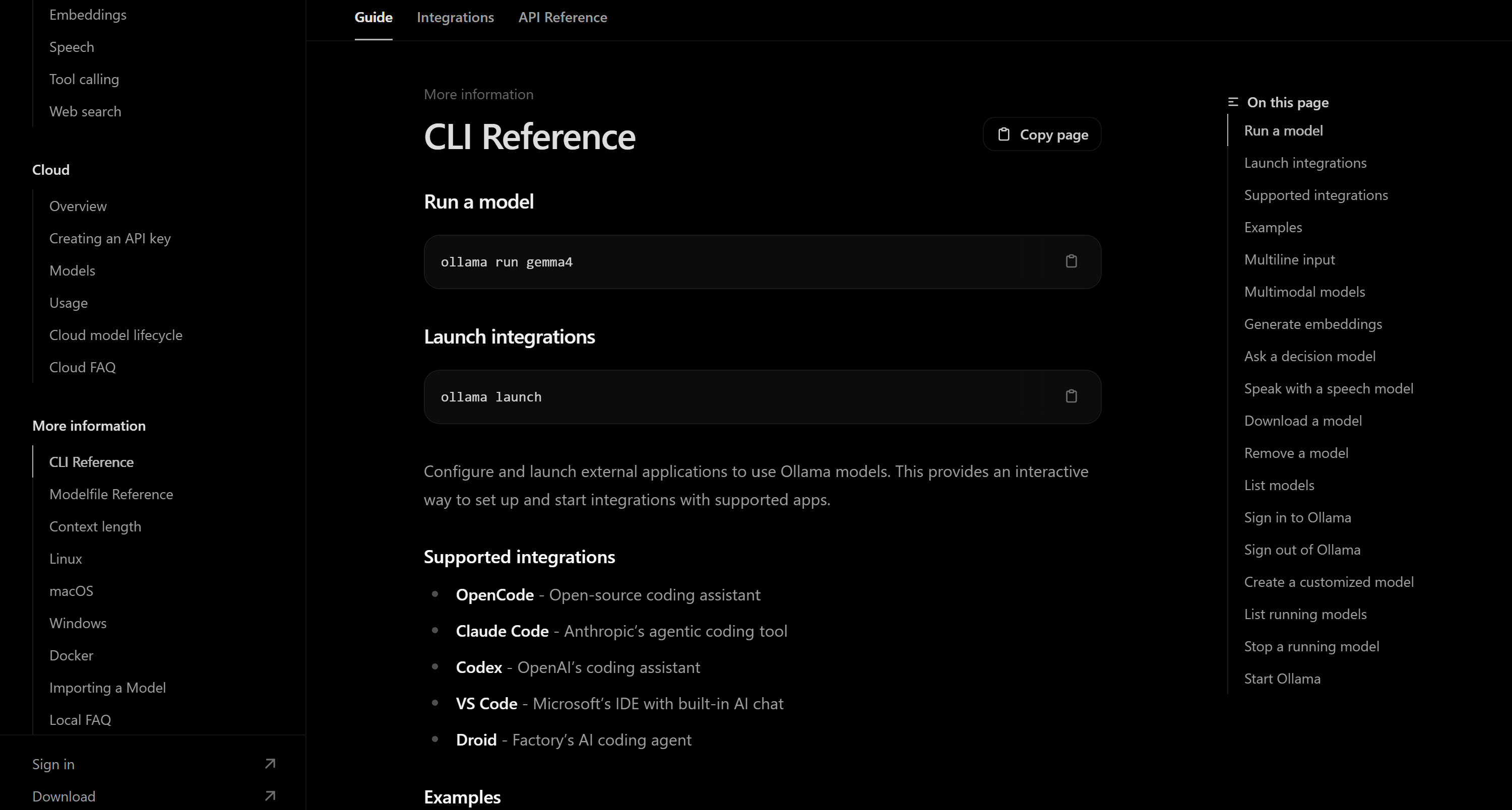
Ollama CLI 提供通过终端访问本地语言模型的能力。它可以下载模型、运行交互式或脚本化推理、管理模型文件和运行中的会话,还可通过同一命令行启动编程助手集成。
最适合:运行和管理本地语言模型,并通过终端支持编程助手集成。
支持的环境:Windows、macOS、Linux
前提条件:
设置:
- macOS:下载并安装 Ollama DMG。
- Windows:在 PowerShell 中运行
irm https://ollama.com/install.ps1 | iex,或安装 Windows 安装程序。 - Linux:按照官方 Linux 说明,使用
curl -fsSL https://ollama.com/install.sh | sh安装。 - 如需使用云端模型,请运行
ollama signin,并使用有权访问这些模型的 Ollama 账户。
主要命令:
| 命令 | 说明 |
|---|---|
ollama run <model> [<prompt>] |
以交互方式运行模型,或直接从终端提交提示词。 |
ollama launch [<integration>] |
配置并启动使用 Ollama 模型的受支持编程助手。 |
ollama pull <model> |
将模型下载到本地计算机,以供 CLI 使用。 |
ollama ls |
列出本地 Ollama 模型存储区中的所有可用模型。 |
ollama ps |
显示当前已加载到内存中用于推理的模型。 |
ollama stop <model> |
停止当前正在 Ollama 服务中运行的模型。 |
ollama rm <model> |
从本地存储区中删除模型以释放磁盘空间。 |
ollama serve |
启动 Ollama 的服务器进程,以提供本地模型服务。 |
如需其他标志和示例,请参阅 Ollama CLI 参考。
底层基础设施:CLI 与 Ollama 的本地服务通信,该服务通过 ollama serve 启动。本地模型推理在托管 Ollama 的计算机上运行,使用其 CPU 或兼容的 GPU,本地模型文件也存储在该计算机上。云端模型在 Ollama 的服务器上运行,无需下载到本地。
GitHub Star 数:187.9k+ Star。
Terraform CLI:基础设施即代码的理想选择
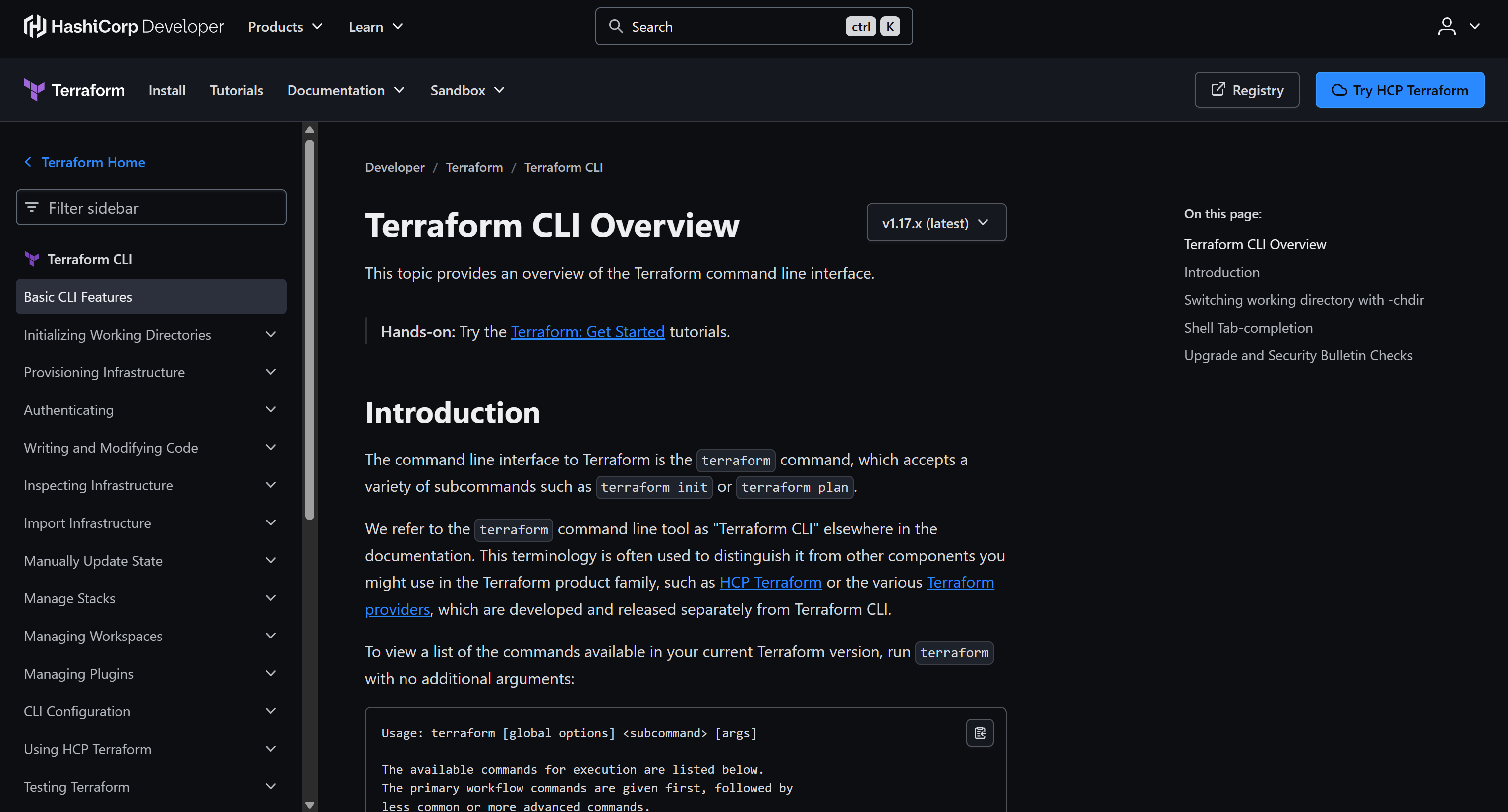
Terraform CLI 通过终端以代码形式管理基础设施。它可以初始化项目目录、安装提供商插件、预览拟议变更,并将配置应用到云和服务 API,同时通过状态跨多次运行跟踪资源。
最适合:通过受版本控制的配置文件配置和管理云及服务基础设施。
支持的环境:Windows、macOS、Linux
前提条件:
- Terraform 配置:包含
.tf文件的项目目录,这些文件用于描述提供商设置和要管理的资源。 - 提供商凭证:当配置通过需要身份验证的提供商管理资源时需要。请使用具有执行计划操作所需权限的身份。
设置:
- Windows:从 Terraform 安装页面下载安装包,并将解压后的可执行文件目录添加到
PATH。 - macOS:使用 Homebrew,先运行
brew tap hashicorp/tap,再运行brew install hashicorp/tap/terraform。 - Linux:通过适用于你的发行版的 HashiCorp 软件包仓库安装,或使用匹配的发行版二进制文件。
- 在运行会访问资源的计划之前,请在项目中配置各个云或服务提供商的凭证。
主要命令:
| 命令 | 说明 |
|---|---|
terraform init [<options>] |
通过初始化后端、模块和提供商插件来准备工作目录。 |
terraform fmt [-recursive] |
将配置文件重新格式化为 Terraform 标准样式,并可选择遍历子目录。 |
terraform validate |
检查已初始化工作目录中的配置语法和内部一致性。 |
terraform plan [<options>] |
创建执行计划,以预览拟议的基础设施变更,但不应用这些变更。 |
terraform apply [<options>] [<plan_file>] |
生成计划、提示批准,并将变更应用到受管理的基础设施。 |
terraform destroy [<options>] |
显示拟议的删除计划,并销毁由当前配置管理的基础设施。 |
如需了解选项详情和其他子命令,请浏览 Terraform CLI 命令参考。
底层基础设施:Terraform CLI 默认在本地运行,并将状态存储在本地 JSON 文件中,除非配置选择了远程后端。提供商插件调用云和服务平台的 API 来读取或更改资源。Terraform CLI 还可以与 HCP Terraform 或 Terraform Enterprise 配合使用,以支持团队工作流。
GitHub Star 数:50.3k+ Star。
AWS CLI:最适合云基础设施
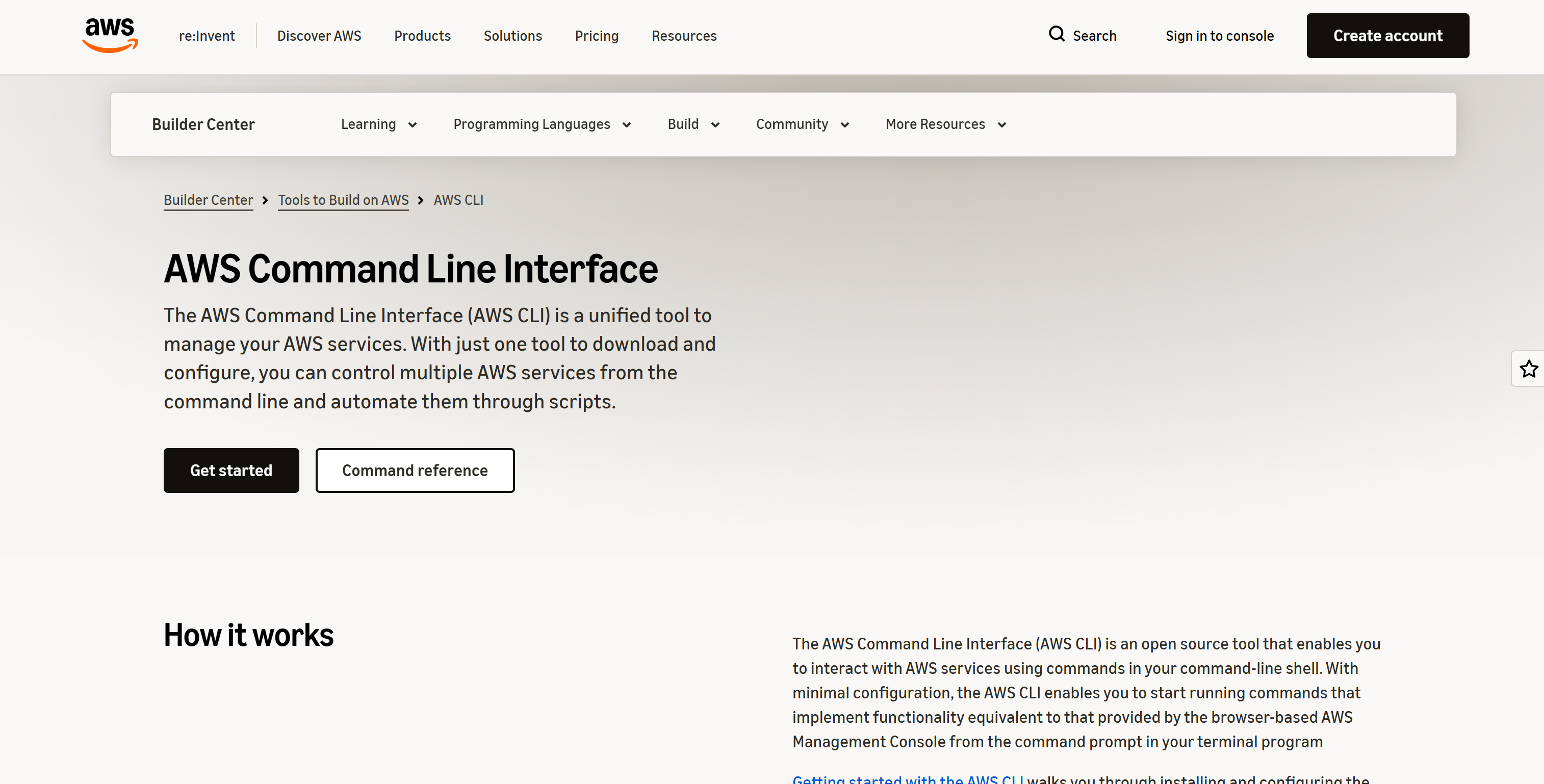
AWS Command Line Interface 是一款开源命令行工具,用于从终端或脚本调用 AWS 服务 API。除了 API 级操作外,它还包含适用于 Amazon S3 传输和 CloudFormation 部署等操作的服务命令。
最适合:通过终端、shell 脚本或部署工作流管理和自动操作云资源及服务。
支持的环境:Windows、macOS、Linux
前提条件:
- AWS 账户:访问 AWS 服务 API 和你管理的资源时需要。
- 凭证和 IAM 权限:提供已获授权执行命令所需操作的身份。
设置:
- Windows:运行 AWS CLI v2 MSI 安装程序。
- macOS:使用 AWS CLI v2 PKG 安装程序。
- Linux:使用 AWS 的捆绑式 Linux 安装程序安装 v2。
- 对于 IAM Identity Center,请使用
aws configure sso配置配置文件,然后使用aws sso login --profile PROFILE登录。对于访问密钥,请使用aws configure。
主要命令:
| 命令 | 说明 |
|---|---|
aws configure sso --profile <profile_name> |
为 IAM Identity Center 登录和 AWS 访问设置创建命名配置文件。 |
aws sts get-caller-identity |
返回与当前凭证关联的 AWS 账户和身份。 |
aws s3 ls [<s3_uri>] |
列出 S3 存储桶,或指定存储桶中的对象和前缀。 |
aws s3 cp <local_path> <s3_uri> |
在本地路径和 Amazon S3 之间复制文件,并支持可选的递归传输。 |
aws ec2 describe-instances [--filters <filter_expression>...] |
显示 EC2 实例信息,并可使用筛选条件按状态或其他属性缩小结果范围。 |
aws ec2 start-instances --instance-ids <instance_id>... |
按 ID 启动已停止的 EC2 实例,具体取决于调用方的 IAM 权限。 |
aws lambda list-functions |
列出所选区域中的 Lambda 函数,并提供可选的版本和分页设置。 |
aws logs tail <log_group> --follow |
显示日志组中的 CloudWatch Logs 事件,并可选择持续追踪新事件。 |
aws cloudformation deploy --template-file <template_file> --stack-name <stack_name> |
根据模板和支持参数创建或更新 CloudFormation 堆栈。 |
请在 AWS CLI 命令参考中查找更多服务命令和选项。
底层基础设施:AWS CLI 在本地运行,并使用所选凭证来源和配置文件向 AWS 服务 API 发送请求。IAM Identity Center 配置文件通过 aws sso login 刷新。命名配置文件和设置存储在本地 AWS 配置与凭证文件中。当前身份的权限决定资源访问范围,而费用则取决于所使用的 AWS 服务和资源。
GitHub Star 数:17.4k+ Star。
Vercel CLI:非常适合部署 Web 应用程序
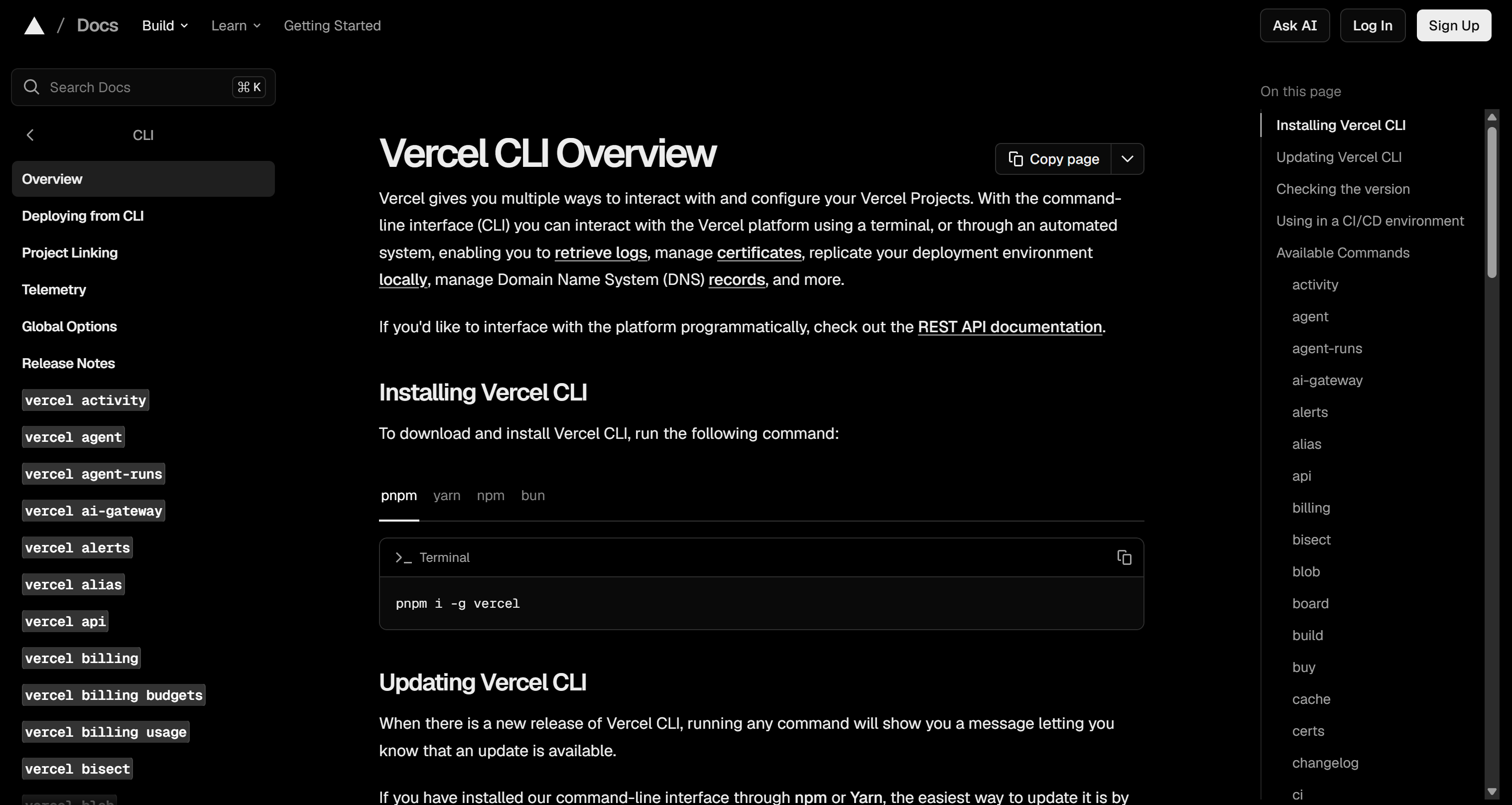
Vercel CLI 将 Web 项目开发和部署工作流引入终端。它可以将本地项目连接到 Vercel、运行开发和构建命令、管理环境变量,并将应用程序部署到平台。
最适合:将前端和全栈 Web 项目部署到预览和生产环境。
支持的环境:Windows、macOS、Linux
前提条件:
- Node.js 和 npm:通过 npm 全局安装时需要。
- Vercel 账户和项目:关联目录、管理项目设置和执行标准部署时需要。无需账户即可创建临时部署。
设置:
- 在 Windows、macOS 或 Linux 上,使用 npm 全局安装 Vercel CLI:
npm install -g vercel
- 运行
vercel login以执行账户操作和标准部署。在 CI 中,请提供VERCEL_TOKEN。
主要命令:
| 命令 | 说明 |
|---|---|
vercel login |
登录 Vercel 账户,使 CLI 可以访问项目和管理资源。 |
vercel link |
将当前目录关联到 Vercel 项目,并在本地写入项目设置。 |
vercel dev |
使用 Vercel 的 Functions 和 Middleware 开发环境在本地运行应用。 |
vercel build |
在本地或 CI 中构建项目,并准备部署构件。 |
vercel deploy --prod |
将项目部署到生产环境,而不是创建默认的预览部署。 |
vercel env pull <env_file> |
将关联项目的环境变量写入本地文件。 |
vercel env add <variable_name> --environment <environment> |
将环境变量添加到关联项目的指定部署环境中。 |
vercel inspect <deployment_url> |
使用部署 URL 或 ID 检索详细信息和部署状态。 |
vercel logs --deployment <deployment_url> |
查看指定部署的运行时日志并检查请求行为。 |
请在 CLI 文档中查看完整的 Vercel CLI 命令目录和选项。
底层基础设施:Vercel CLI 在本地计算机上运行。vercel dev 会在本地重建部署环境以供开发。vercel build 可以在本地或 CI 中生成部署输出,而 vercel deploy --prebuilt 会上传该输出,而不发送项目的源代码。标准部署在 Vercel 平台上进行管理。大多数项目和管理操作都需要 vercel login,而 CI 可以使用 VERCEL_TOKEN 进行身份验证。vercel deploy --temporary 选项无需登录账户即可创建临时部署。
GitHub Star 数:16.7k+ Star。
Supabase CLI:非常适合后端和数据库开发
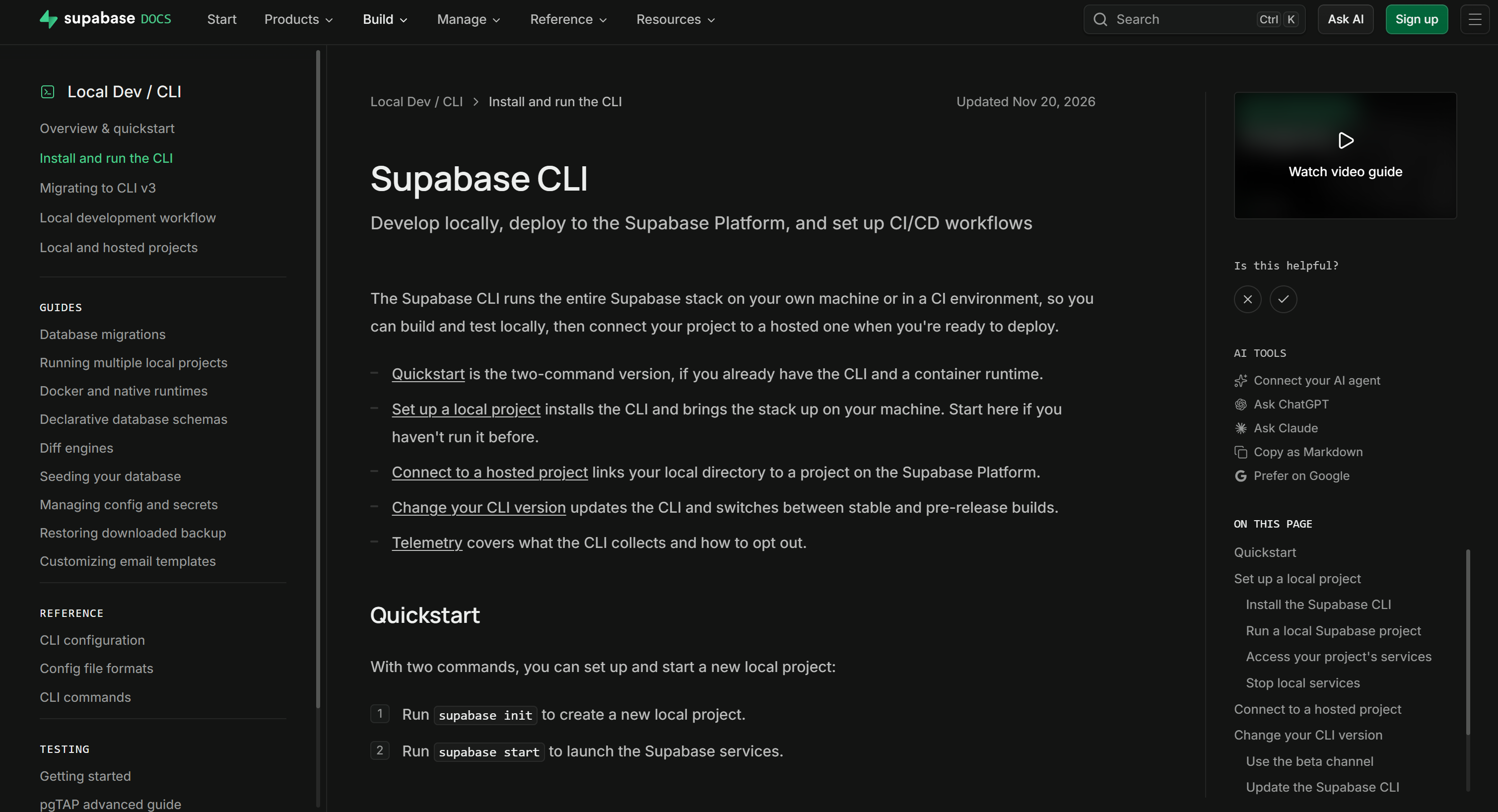
Supabase CLI 将本地开发和托管项目管理引入终端。你可以使用它初始化本地工作区、启动服务栈、管理数据库迁移、部署 Edge Functions,并根据项目架构生成 TypeScript 类型。
最适合:通过本地数据库开发、架构迁移和托管部署管理应用程序后端。
支持的环境:Windows、macOS、Linux
前提条件:
- 容器运行时:由
supabase start启动的标准本地服务栈需要兼容 Docker API 的容器管理器。 - 托管的 Supabase 项目:将本地工作关联到远程数据库和部署 Edge Functions 时需要。请在 Supabase 控制面板中创建项目。
设置:
- Windows:使用
scoop bucket add supabase https://github.com/supabase/scoop-bucket.git添加 Supabase 的 Scoop bucket,然后运行scoop install supabase。 - macOS:使用
brew install supabase/tap/supabase通过 Supabase 的 Homebrew tap 进行全局安装。 - Linux:从 Supabase CLI Releases 中选择适用于你的发行版的软件包。
- 对于托管项目操作,请运行
supabase login并提供个人访问令牌。
主要命令:
| 命令 | 说明 |
|---|---|
supabase init |
使用适用于本地开发的 Supabase 配置初始化项目目录。 |
supabase start |
启动本地 Supabase 服务栈,包括其配置的数据库和服务容器。 |
supabase stop |
停止当前开发服务栈中所有正在运行的本地 Supabase 容器和服务。 |
supabase login |
使用 Supabase 个人访问令牌向 CLI 进行身份验证,以执行 Management API 操作。 |
supabase link --project-ref <project_ref> |
将本地项目与托管项目关联,使远程命令以该项目为目标。 |
supabase migration new <migration_name> |
为本地数据库架构变更创建带时间戳的 SQL 迁移文件。 |
supabase db pull --remote |
读取关联数据库的架构变更,并创建本地 SQL 迁移文件。 |
supabase db push --remote |
将本地迁移文件应用到关联的托管 Supabase 数据库。 |
supabase functions deploy <function_name> |
将本地项目中的一个或多个 Edge Functions 部署到托管项目。 |
supabase gen types --lang typescript [--remote] |
根据本地数据库或关联的远程架构生成 TypeScript 类型定义。 |
在官方 CLI 参考文档中浏览完整的 Supabase CLI 命令目录和使用标志。
底层基础设施:Supabase CLI 在开发者的计算机上运行。supabase start 使用与 Docker API 兼容的运行时在容器中启动本地服务。对于托管项目,supabase login 使用个人访问令牌进行身份验证;如果操作系统密钥环可用,该令牌会存储在其中,否则会存储在本地令牌文件中。在运行远程数据库或部署命令之前,使用 supabase link --project-ref PROJECT_REF 将本地项目与托管项目关联。在 CI 中,设置 SUPABASE_ACCESS_TOKEN 以进行非交互式身份验证。
GitHub 星标:2.5k+ 个星标。
Snyk CLI:最适合应用安全扫描
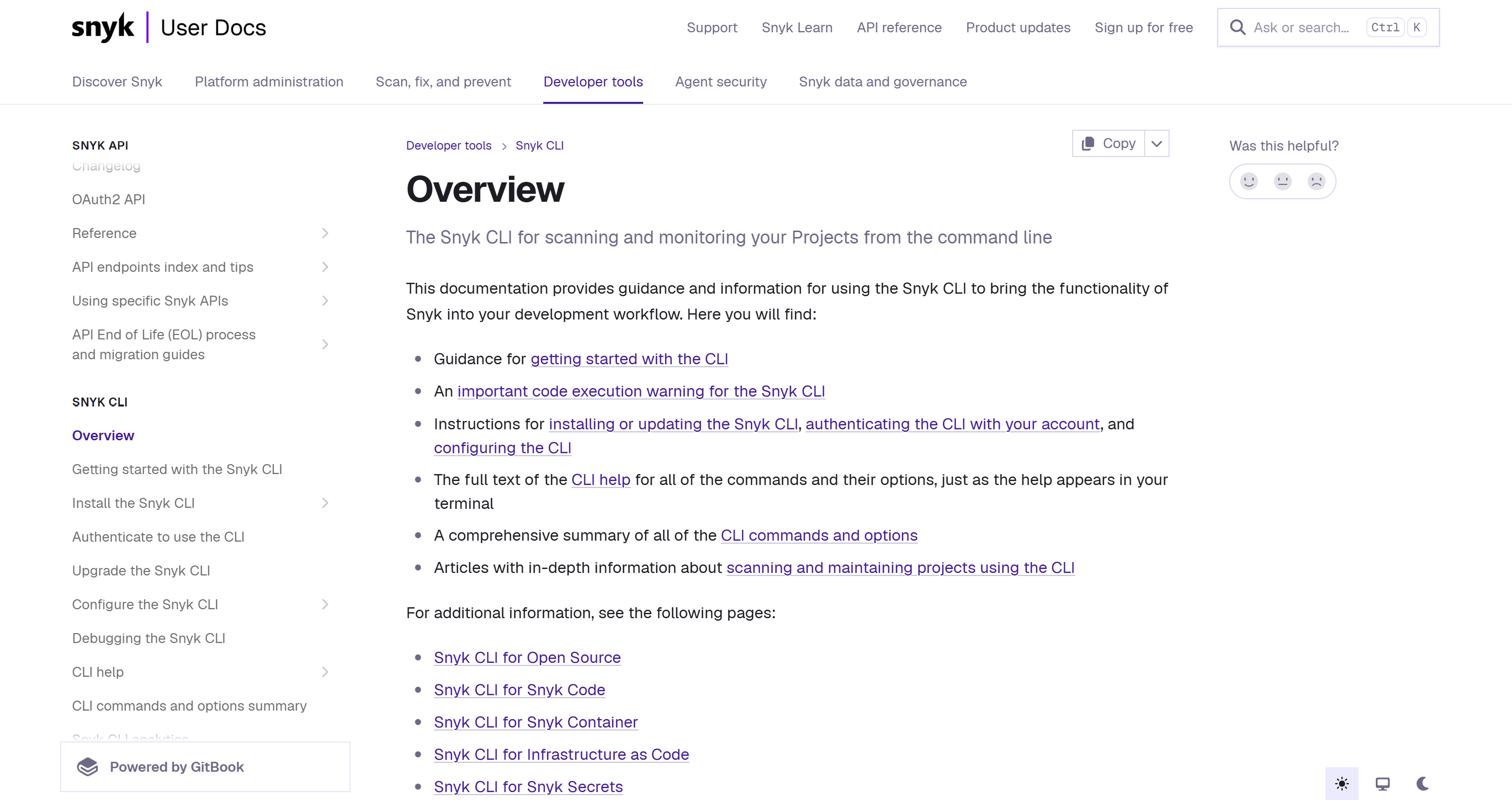
Snyk CLI 将应用安全检查集成到本地开发和 CI 工作流中。你可以用它测试开源依赖项、源代码、容器镜像和基础设施文件。它还可以上传项目快照以进行持续监控。
最适合:扫描源代码、开源依赖项、容器镜像和基础设施配置中的安全问题。
支持的环境:Windows、macOS、Linux
前提条件:
- Node.js 和 npm:使用 npm 进行全局安装时必需。
- Snyk 账户:运行组织级扫描和项目监控时需要。
- 扫描目标:要检查的受支持依赖项清单、源代码树、基础设施文件或容器镜像。
设置:
- 按照 Snyk CLI 指南中的 npm 方法进行全局安装:
npm install -g snyk- 运行
snyk auth,将 CLI 连接到你的账户。
主要命令:
| 命令 | 说明 |
|---|---|
snyk auth |
使用账户对 CLI 进行身份验证,以运行扫描并访问组织功能。 |
snyk test [<target>] |
扫描项目依赖项中的已知开源漏洞和许可证问题。 |
snyk code test [<path>] |
使用静态分析来分析源代码并识别安全问题。 |
snyk container test <image> |
在将容器镜像部署到环境之前,检查其中的漏洞。 |
snyk iac test [<path>] |
在部署之前,检查基础设施即代码文件中的安全配置错误和策略违规问题。 |
snyk secrets test [<path>] |
扫描代码库中的文本文件,查找硬编码凭据及其他泄露的机密信息。 |
snyk monitor [<target>] |
创建项目快照,以接收有关新开源漏洞的更新。 |
有关特定命令的标志和其他扫描模式,请参阅 Snyk CLI 帮助页面。
底层基础设施:Snyk CLI 在本地针对项目清单、源代码树、基础设施文件和容器镜像运行。经过身份验证的扫描会连接到 Snyk 服务,以进行分析并获取组织上下文。snyk monitor 会上传项目快照以执行定期检查。CI 工作流可以使用 SNYK_TOKEN 进行身份验证。
GitHub 星标:5.7k+ 个星标。
Google Workspace CLI:非常适合生产力自动化
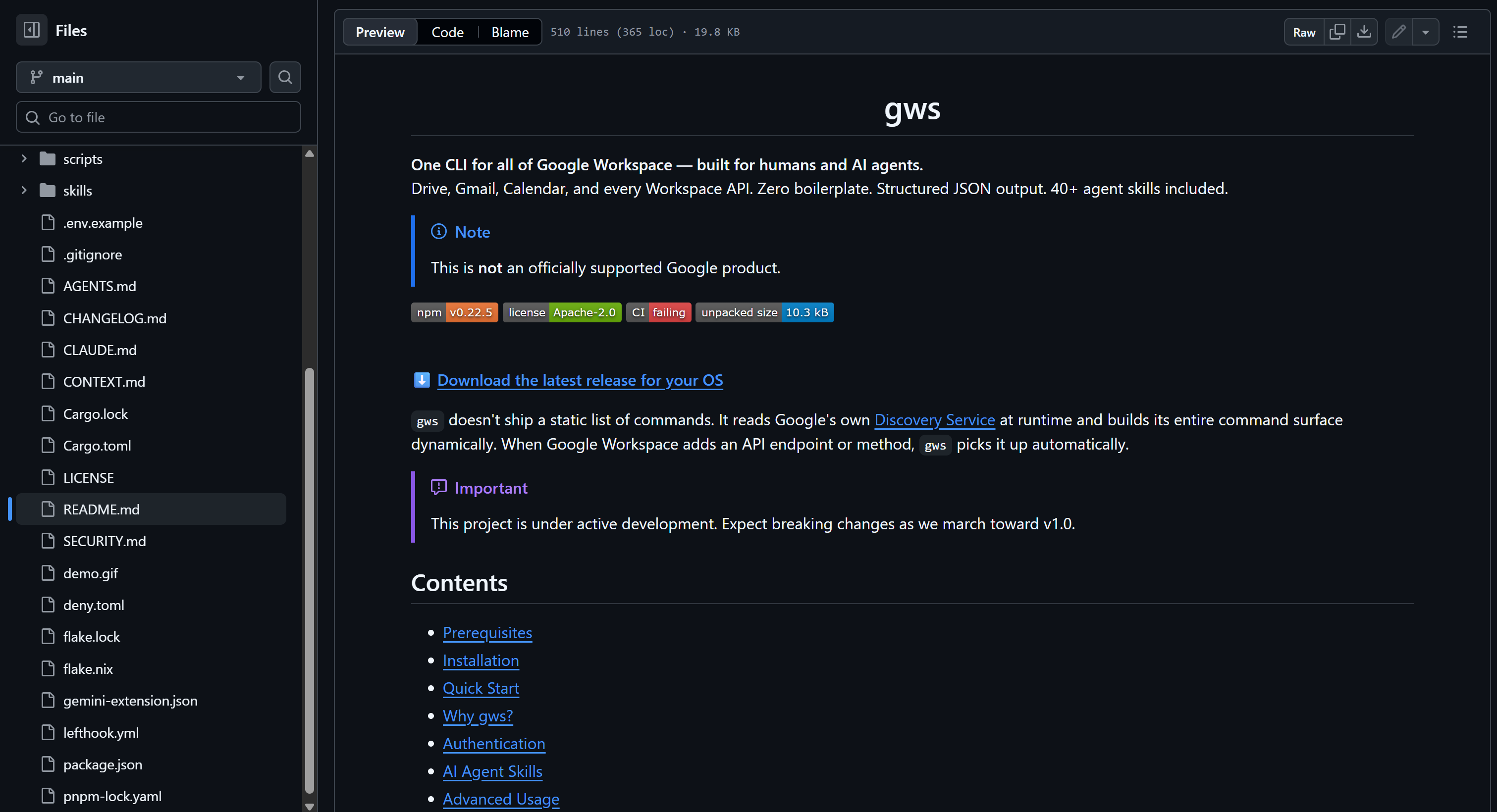
Google Workspace CLI (gws) 是适用于 Drive、Gmail、Calendar、Sheets 和其他 Google Workspace API 的开源终端界面。它返回结构化 JSON,并包含智能体技能。该项目并非 Google 官方支持的产品。
最适合:通过终端脚本或 AI 智能体自动执行电子邮件、文件、日历和文档工作流。
支持的环境:Windows、macOS、Linux
前提条件:
- Node.js 18+:使用 npm 安装时必需。如需使用预构建的二进制文件,也可获取独立发行版。
- Google Cloud 项目和 OAuth 凭据:授权 Workspace API 调用时需要。自动设置需要使用
gcloudCLI。也可以手动设置 OAuth。 - 拥有 Workspace 访问权限的 Google 账户:使用命令所需的 Workspace API 和权限范围时必需。
设置:
- 按照项目的安装说明,使用 npm 安装该软件包:
npm install -g @googleworkspace/cli- 运行
gws auth setup以配置 Cloud 项目并启用 API。此步骤需要gcloud。 - 运行
gws auth login,并授权命令所需的 Workspace API 权限范围。
主要命令:
| 命令 | 说明 |
|---|---|
gws auth setup |
配置 Google Cloud 项目并启用 Workspace API,以进行 OAuth 访问。 |
gws auth login |
登录 Google,并选择 CLI 可以使用的 Workspace API 权限范围。 |
gws drive files list --params '{"pageSize":<page_size>}' |
列出指定数量的 Drive 文件,并以结构化 JSON 返回其元数据。 |
gws sheets spreadsheets values get --params '{"spreadsheetId":"<spreadsheet_id>","range":"<sheet_name>!<cell_range>"}' |
使用 Google Sheets API 读取电子表格范围内的单元格值。 |
gws gmail +send --to <recipient_email> --subject "<subject>" --body "<message>" |
通过 Gmail 发送包含收件人、主题和邮件正文的电子邮件。 |
gws calendar +agenda |
使用账户时区和辅助选项显示即将到来的 Calendar 事件。 |
gws schema drive.files.list |
显示 Google Workspace API 方法的请求和响应架构。 |
gws drive files create --json '{"name":"<file_name>"}' --upload <local_file> |
在一次操作中将本地文件上传到 Drive 并设置其元数据。 |
项目 README 包含工作流示例,生成的服务和方法也提供各自的 --help 输出。
底层基础设施:gws 在本地运行,根据 Google Discovery Service 定义构建服务命令,然后向 Google Workspace API 发送经过身份验证的请求。OAuth 凭据会以加密形式静态存储;如果操作系统密钥环可用,密钥会存储在其中。响应使用结构化 JSON,分页请求可以通过 NDJSON 进行流式传输。
GitHub 星标:32.5k+ 个星标。
FFmpeg:强大的媒体处理工具
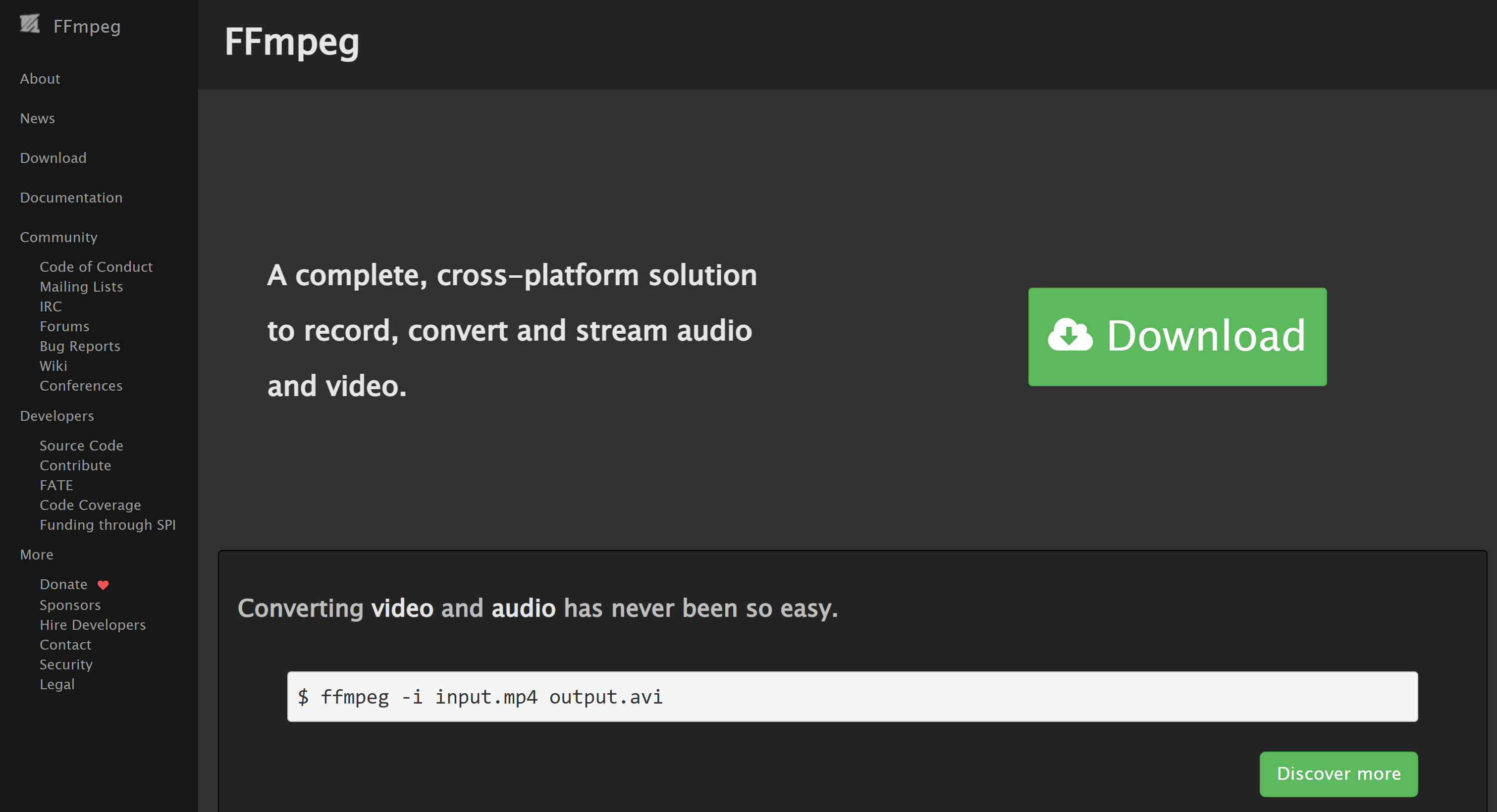
FFmpeg 是一个跨平台多媒体框架,提供用于转换、筛选、录制和流式传输音视频的命令行工具。ffmpeg 工具用于处理媒体,而 ffprobe 可用于检查媒体流和元数据以进行分析。
最适合:通过脚本和媒体管道转换、筛选、录制和流式传输音频或视频。
支持的环境:Windows、macOS、Linux
前提条件:
- 构建工具链:从源代码构建需要 C 编译器和 GNU Make 3.81 或更高版本。Windows 构建使用 MSVC 或 MinGW-w64。
- 可选库:其他编解码器和筛选器可能需要源代码构建中默认未启用的库。
设置:
FFmpeg 官方下载页面列出了源代码发行版和各平台构建版本的链接。要在 macOS 或 Linux 上从源代码编译 FFmpeg,请运行:
./configure
make
make install
对于 Windows,请遵循特定平台的编译指南。
主要命令:
| 命令 | 说明 |
|---|---|
ffmpeg -i <input_file> <output_file> |
转换输入媒体,并将其编码为根据输出文件名推断出的格式。 |
ffmpeg -i <input_file> -c copy <output_file> |
将媒体流重新封装到其他容器中,而不重新编码音频或视频。 |
ffmpeg -ss <start_time> -i <input_file> -t <duration> -c copy <clip_file> |
根据选定的开始时间和时长创建剪辑,无需重新编码。 |
ffmpeg -i <input_file> -vf scale=<width>:<height> <output_file> |
在写入输出前,将视频流缩放到所选尺寸。 |
ffmpeg -i <input_file> -vn <audio_file> |
将音频提取到单独的文件中,同时排除输入文件的视频流。 |
ffmpeg -i <input_file> -frames:v 1 <thumbnail_file> |
提取第一个视频帧并将其保存为缩略图。 |
ffmpeg -i <input_file> -b:v <video_bitrate> <output_file> |
设置输出视频比特率,以控制其文件大小和质量。 |
ffprobe -v error -show_streams -of json <input_file> |
以 JSON 格式输出媒体流详情,用于检查元数据或进行下游解析。 |
如需编解码器、筛选器和选项参考,请浏览 FFmpeg 文档索引。
底层基础设施:FFmpeg 在本地运行,通过解码器、筛选器和编码器处理媒体,然后将输出写入文件或媒体流。ffprobe 读取媒体源并输出人类可读或机器可读的详细信息。可用的编解码器和格式取决于构建配置及已启用的库。
GitHub 星标:68.1k+ 个星标。
Pandoc:强大的文档转换工具
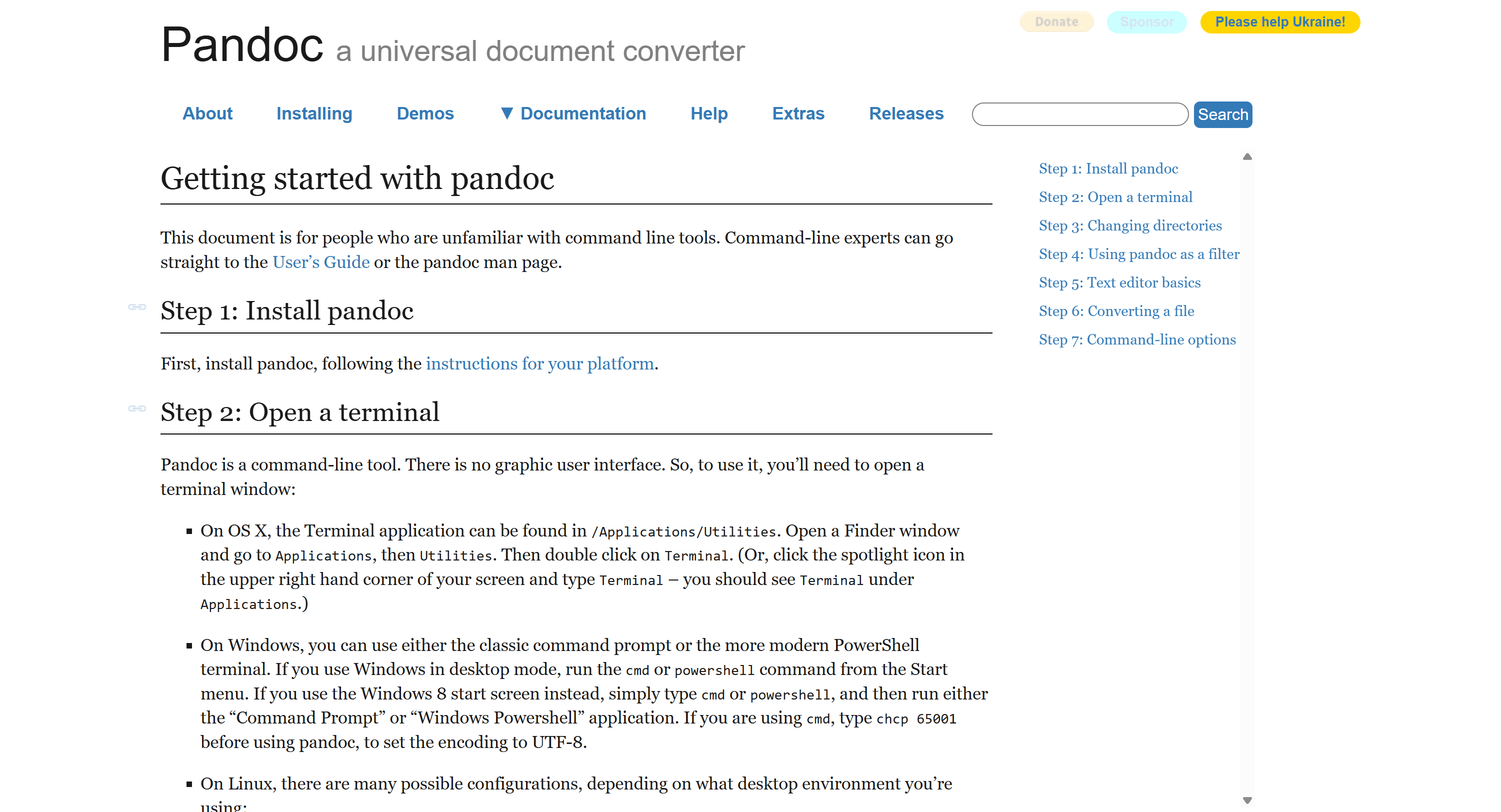
Pandoc 是一个通用文档转换器,可读写 Markdown、HTML、DOCX、EPUB 和 LaTeX 等格式。它还可以在转换过程中应用模板、筛选器、引文和元数据。
最适合:在脚本化工作流中转换标记语言、办公文档、电子书和出版格式。
支持的环境:Windows、macOS、Linux
前提条件:
- PDF 引擎:仅输出 PDF 时需要。Pandoc 默认使用 LaTeX,也可以通过
--pdf-engine选择其他程序。
设置:
从 Pandoc 官方安装页面下载适用于你操作系统的安装程序或二进制软件包。
主要命令:
| 命令 | 说明 |
|---|---|
pandoc <input_file.md> -o <output_file.docx> |
将 Markdown 转换为 Word 文档,并根据文件扩展名推断格式。 |
pandoc -f <input_format> -t <output_format> <input_file> -o <output_file> |
当无法通过文件名扩展名识别格式时,明确设置输入和输出格式。 |
pandoc <chapter_1.md> <chapter_2.md> -o <combined_file.html> |
将多个源文件合并为一个输出文档,并使用空行分隔输入内容。 |
pandoc -s -o <output_file.html> <input_file.md> |
创建包含适当页眉和页脚的完整 HTML 文档。 |
pandoc <input_file.md> -o <output_file.pdf> |
使用 LaTeX 引擎或其他选定的 PDF 程序生成 PDF 输出。 |
pandoc <input_file.docx> --extract-media=<media_directory> -o <output_file.md> |
将嵌入或链接的媒体提取到目录中,并更新文档引用。 |
pandoc <input_file.md> --lua-filter=<filter_file.lua> -o <output_file.html> |
运行 Lua 筛选器,在写入输出前转换内部文档表示形式。 |
Pandoc 用户指南介绍了更多格式、读取器和写入器选项以及转换功能。
底层基础设施:Pandoc 在本地运行。读取器将输入文件解析为内部文档表示形式,写入器则以目标格式渲染该表示形式。筛选器可以修改中间文档,而 PDF 转换会启动所选的 PDF 引擎。输入和输出可以使用文件或标准流。
GitHub 星标:47.0k+ 个星标。
总结
本指南比较了面向开发者和 AI 智能体的 CLI 工具,涵盖软件开发、自动化、基础设施管理和内容处理,并介绍了每种工具支持的环境和工作流。
Bright Data CLI 非常适合网页数据检索、浏览器自动化和网页搜索。这些功能可帮助 AI 智能体基于最新信息生成回答并与网页交互。开发者还可以使用这些功能从命令行构建网页数据管道。
其他领先的开发 CLI 工具包括 GitHub CLI、Docker CLI、Ollama CLI、Terraform CLI、AWS CLI、Vercel CLI、Supabase CLI、Snyk CLI、Google Workspace CLI、FFmpeg 和 Pandoc。
Bright Data CLI 将网页搜索、页面抓取、结构化数据提取和远程浏览器自动化引入面向开发者和 AI 智能体的终端工作流。CLI 可免费安装,新账户每月可获得 5,000 个免费积分。
创建 Bright Data 账户,使用每月免费积分开始使用 Bright Data CLI。



技术写作
 5.5 years experience
Antonello是一名软件工程师,但他更喜欢称自己为技术传教士。通过写作传播知识是他的使命。