在本文中,你将了解:
- goose 是什么以及它的独特之处。
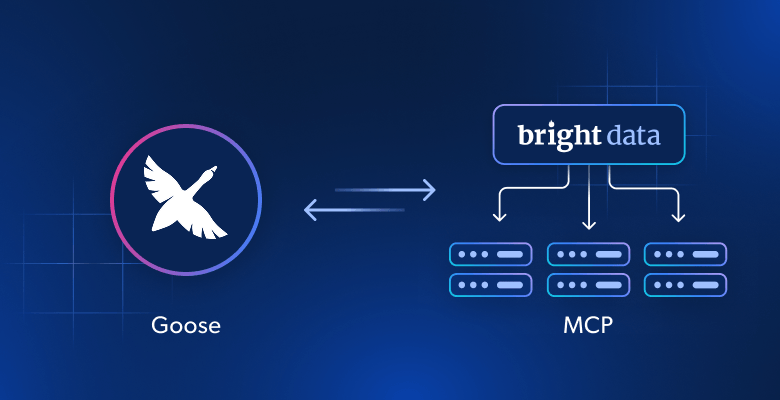
- 为什么将 Bright Data 的 Web MCP 集成到 goose 中可以让其 AI 代理强大得多。
- 如何将 Web MCP 连接到 goose Desktop。
- 如何将 Bright Data 的 Web MCP 集成到 goose CLI。
让我们开始吧!
什么是 goose?
goose 是一个开源、可扩展的 AI 代理,旨在从头到尾自动化复杂的软件开发任务。
与传统代码助手不同,goose 不只是建议代码片段。相反,它可以自主构建完整项目、编写和执行代码、调试故障、编排工作流,并与外部 API 交互。
goose 的特别之处在于它可与大多数 LLM 配合使用,支持用于性能和成本优化的多模型配置,并支持技能以及与 MCP 服务器的集成。它的目标是提升你的生产力,无论你是在制作原型、优化代码,还是管理复杂的工程流水线。
该解决方案既可作为桌面应用程序,也可作为 CLI 工具使用。在撰写本文时,它在 GitHub 上拥有 25.8k 颗星:
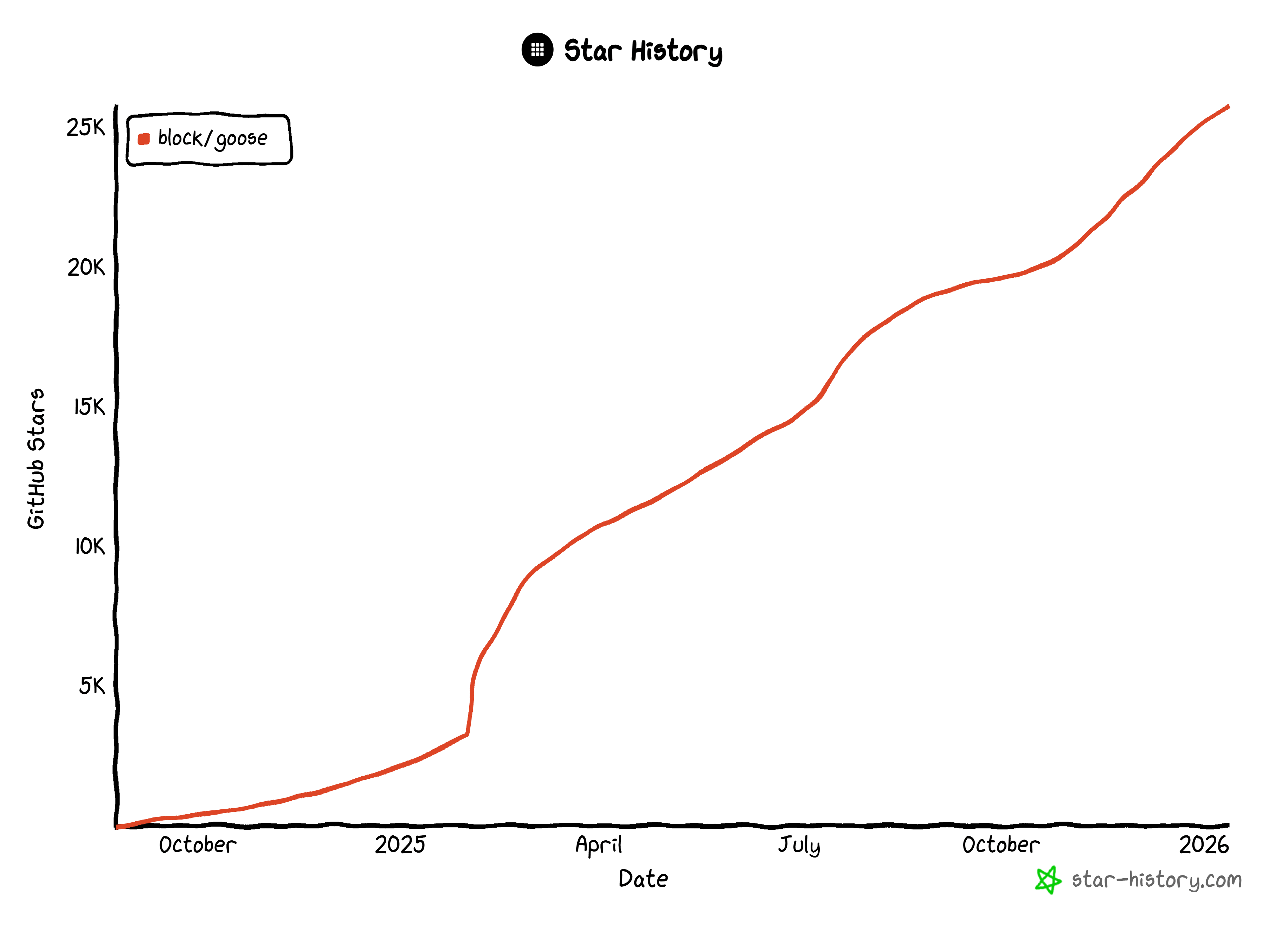
GitHub 星标的稳定增长表明了社区的高度认可和广泛采用。
为什么用面向 Web 的能力扩展 goose AI 代理
无论集成到 goose 中的 LLM 多么先进,它仍然与所有语言模型共享一个关键限制:静态知识。
LLM 只能基于其训练所用的数据生成答案。问题在于,LLM 训练数据代表过去的一个静态快照。在快速变化的技术环境中,这些信息可能很快过时。因此,AI 模型可能会建议已过时的开发实践。
goose 通过支持经由扩展连接到第三方提供商来克服该限制。这些扩展可用于访问外部数据和资源、添加新功能等。定义 goose 扩展的最简单方式之一是通过 MCP。
例如,通过将 goose 与 Bright Data 的 Web MCP 集成,底层 AI 代理可以实时访问最新的教程、文档和指南。这之所以可能,是因为 Web MCP 提供超过 60 个 AI 就绪工具,用于自动化网页数据收集、结构化数据提取和网页交互。
即使在免费层级上,你也可以访问这两个强大的工具(以及它们的批量版本):
| 工具 | 描述 |
|---|---|
search_engine |
以 JSON 或 Markdown 格式检索 Google、Bing 或 Yandex 结果。 |
scrape_as_markdown |
将任何网页抓取为干净的 Markdown,绕过反机器人措施。 |
但 Web MCP 在 [Pro 模式](https://github.com/bright-cn/brightdata-mcp?tab=readme-ov-file#-pricing, modes)下真正大放异彩,它提供高级工具,用于从 Amazon、LinkedIn、YouTube、TikTok、Zillow、Google Maps 等平台进行结构化数据提取,以及自动化浏览器操作。
Bright Data Web MCP + goose 集成允许 AI 代理:
- 在网络上搜索准确信息。
- 获取最新教程或文档页面并从中学习。
- 即时抓取真实网站,用于测试、模拟或分析。
- 做更多事情……
将 goose Desktop 与 Bright Data 的 Web MCP 集成
在本指导部分中,你将学习如何在由 goose 驱动的 AI 代理中利用 Web MCP 能力。无论你配置哪个 AI 提供商,此设置都能提供增强的、网页数据就绪的 AI 体验。
请按照以下说明操作!
先决条件
要跟随本教程部分进行操作,请确认你具备:
- 机器上已安装 Node.js(推荐最新 LTS 版本),用于在本地运行 Web MCP 服务器。
- 来自众多 goose 支持的 AI 提供商之一的 API 密钥(在本例中,我们将使用 OpenAI)。
- 已设置 API 密钥的 Bright Data 账户。
熟悉MCP 协议的工作方式以及 Web MCP 服务器公开的工具也会有所帮助。
注意:确保 Node.js 是通过官方安装程序安装并位于默认系统路径中(而不是通过 nvm 或类似解决方案安装)。否则,在 goose 中连接到自定义 MCP 服务器时,应用程序可能会因如下错误而失败:
Failed to add extension: process quit before initialization: stderr =暂时不用担心设置 Bright Data 账户,因为我们稍后会在专门步骤中介绍。
步骤 #1:安装并配置 goose Desktop
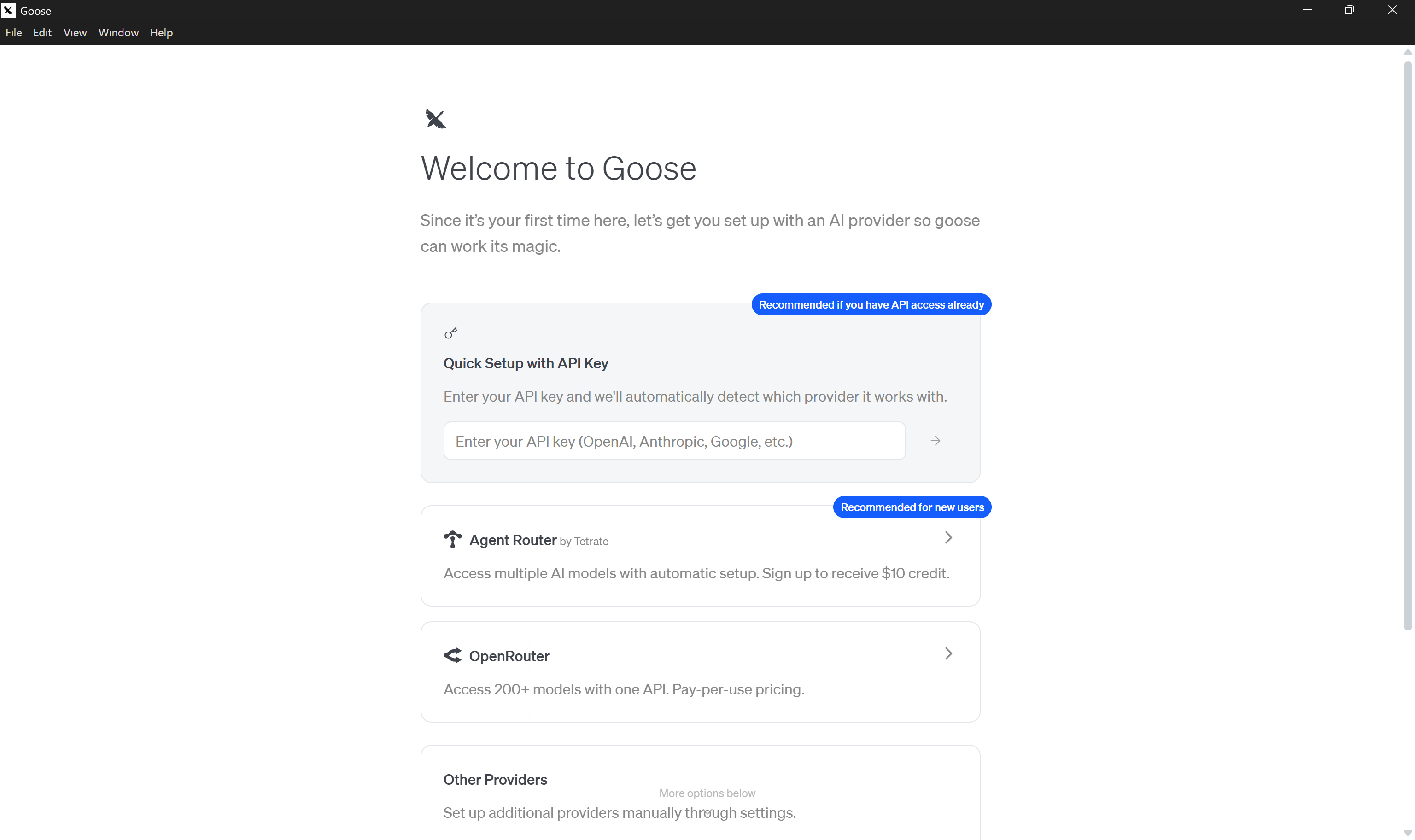
首先下载适用于你的操作系统的 正确 goose Desktop 安装程序。打开它,并启动应用程序。你应该会看到如下内容:
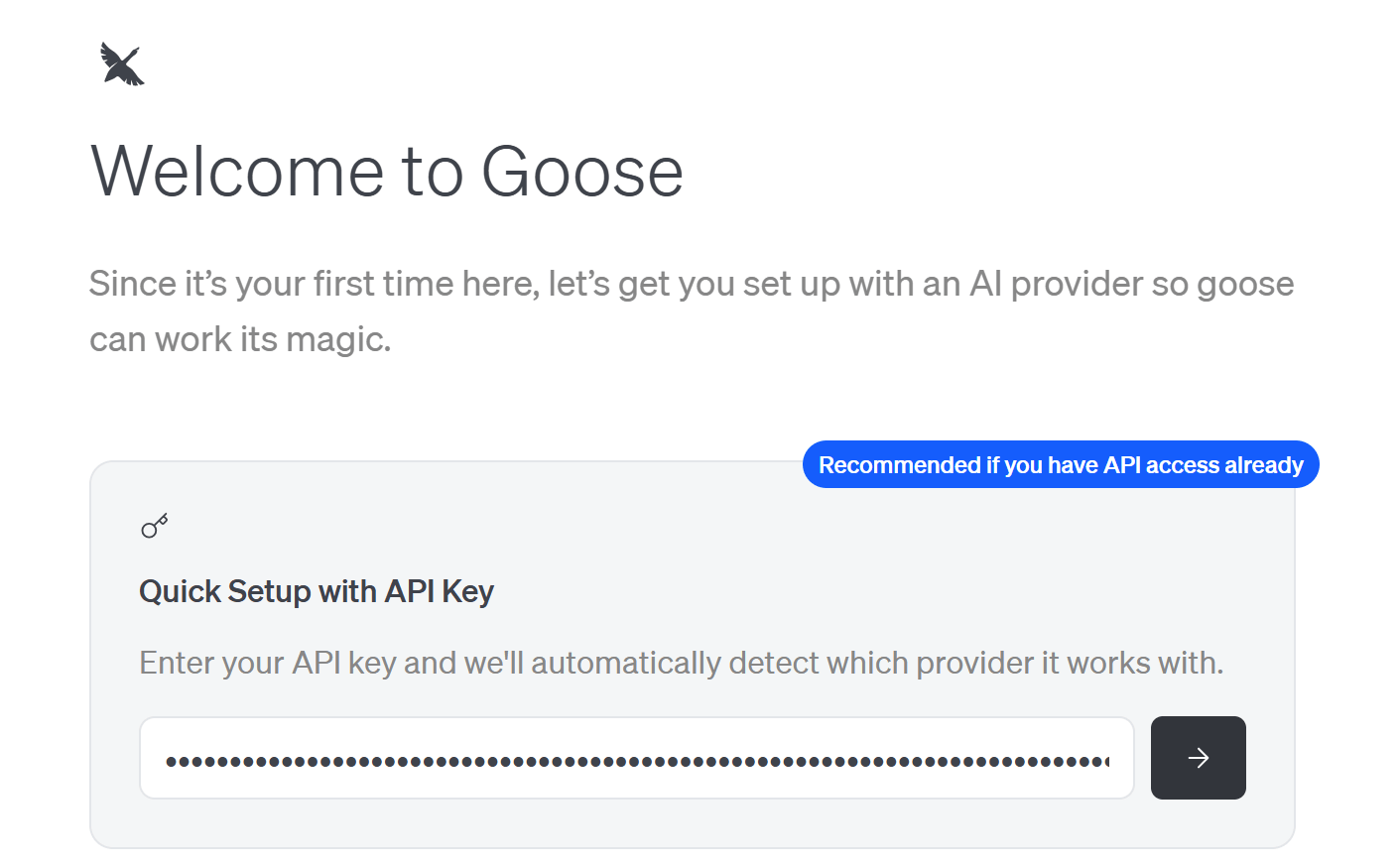
在“Quick Setup with API”密钥部分,粘贴你首选 AI 提供商的 API 密钥。在本例中,我们将使用 OpenAI API 密钥:
按右箭头(“→”)按钮,“Choose Model”模态框将出现:
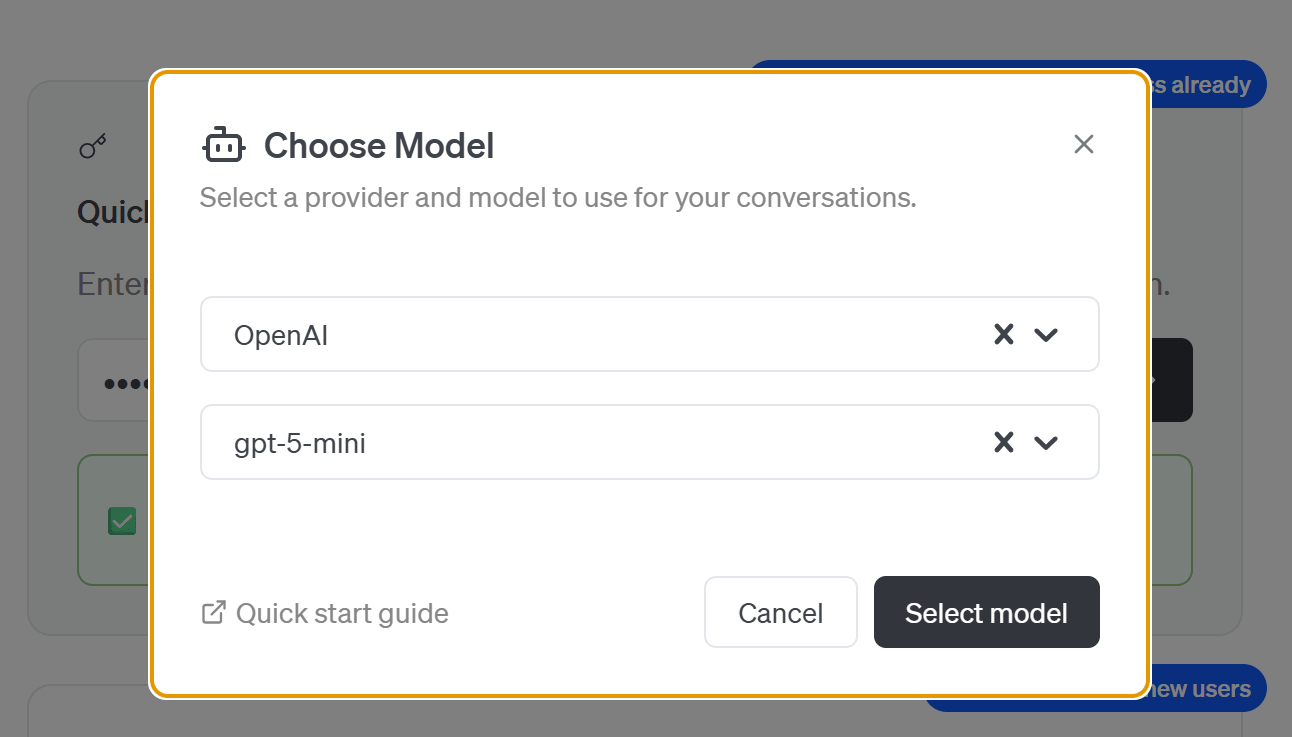
在这里,你需要选择模型提供商和一个具体模型。由于我们配置了 OpenAI API 密钥,提供商将自动设置为“OpenAI”。然后,选择一个模型,例如“gpt-5-mini。”
点击“Select model”按钮确认后,你应该会进入 goose 主屏幕:
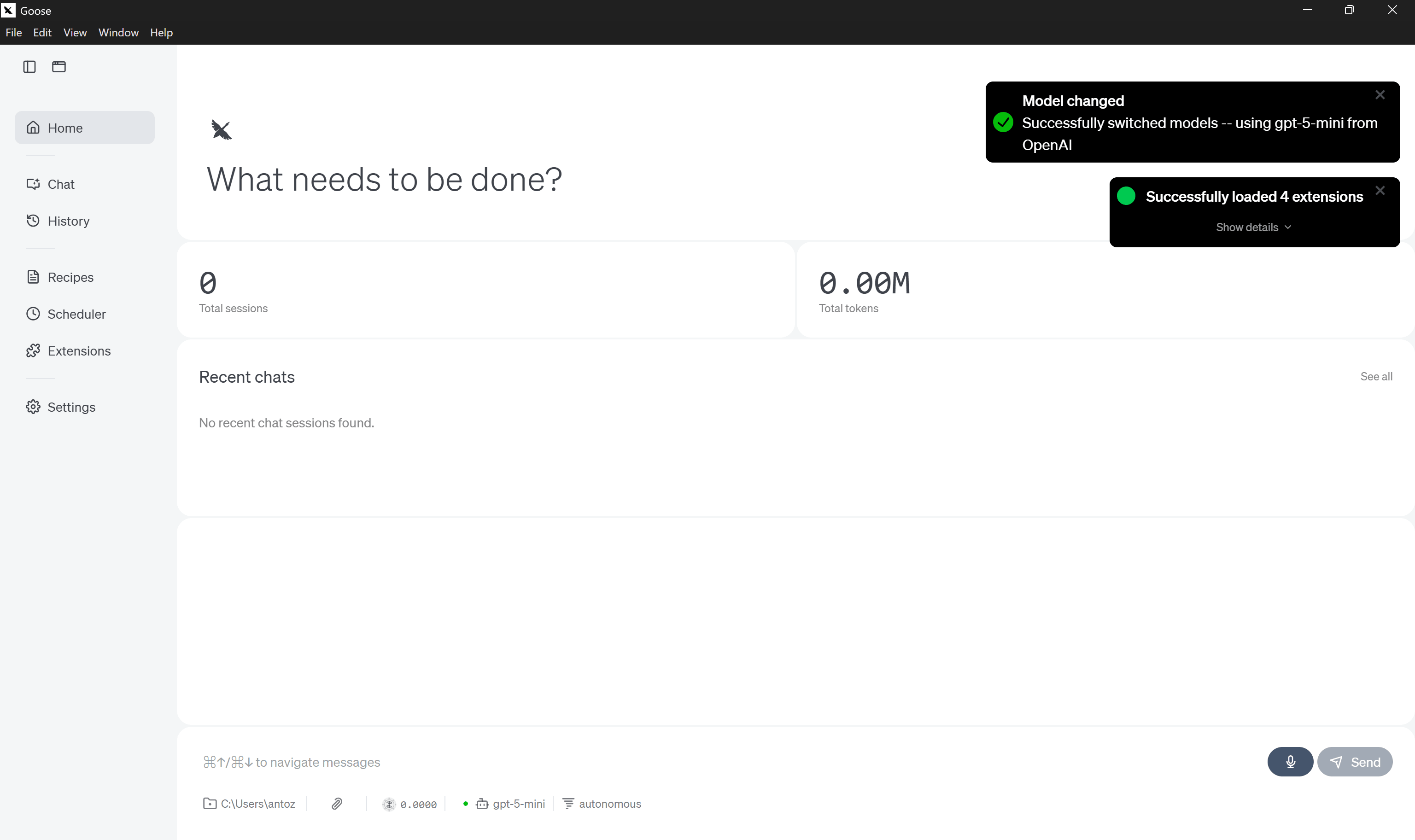
注意模型更改通知,确认模型已成功更新。
注意:为避免 Windows 上的安全问题,请确保在下载的 goose 文件夹上运行以下命令,以解除所有文件的阻止:
Get-ChildItem -Path "<YOUR_GOOSE_PATH>" -Recurse | Unblock-File例如,<YOUR_GOOSE_PATH> 可以是 C:\Users\<YOUR_USERNAME>\Downloads\goose-win32-x64。然后,重启应用程序。
做得好!你现在已经有一个配置完整、可随时使用的 goose 应用程序。
步骤 #2:开始使用 Bright Data Web MCP
在将 goose Desktop 连接到 Bright Data 的 Web MCP 之前,请检查你的本地机器是否可以运行 MCP 服务器。
首先,你需要一个 Bright Data 账户。如果你已经有一个,只需登录。为了快速设置,请按照控制面板的“MCP”部分中的说明操作:
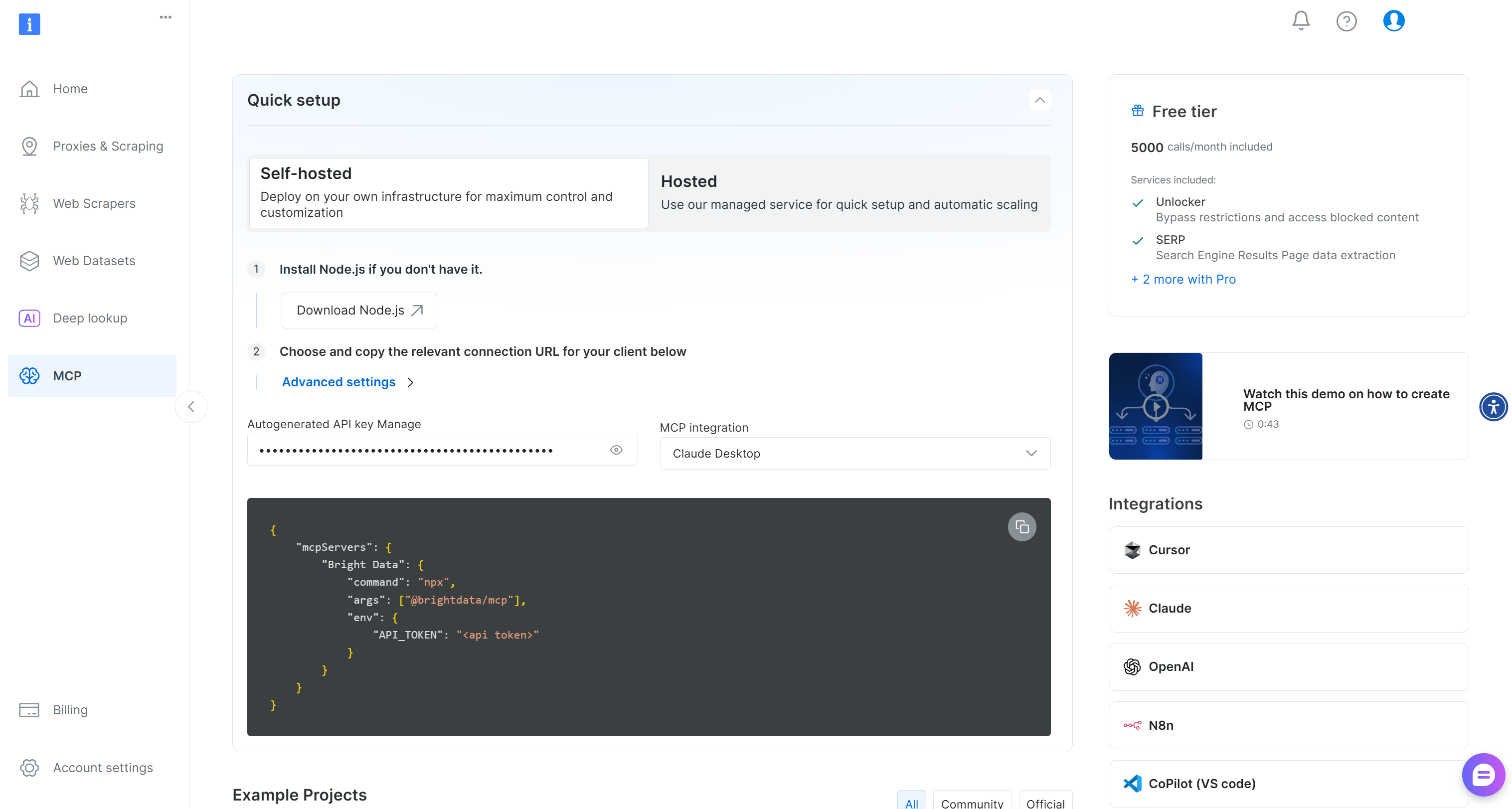
如需更多指导,请参考以下说明。
首先生成你的 Bright Data API 密钥。将其存放在安全位置,因为你很快将使用它来将你的本地 Web MCP 实例与 Bright Data 账户进行身份验证。
然后,通过 @brightdata/mcp 包在你的机器上全局安装 Web MCP:
npm install -g @brightdata/mcp通过执行以下命令验证 MCP 服务器在本地运行:
API_TOKEN="<YOUR_BRIGHT_DATA_API>" npx -y @brightdata/mcp或者,在 PowerShell 中等效地执行:
$Env:API_TOKEN="<YOUR_BRIGHT_DATA_API>"; npx -y @brightdata/mcp将 <YOUR_BRIGHT_DATA_API> 占位符替换为你的 Bright Data API 令牌。这两个(等效)命令会设置 API_TOKEN 环境变量(这是必需的)并在本地启动 Web MCP 服务器。
如果成功,你应该会看到类似如下的输出:

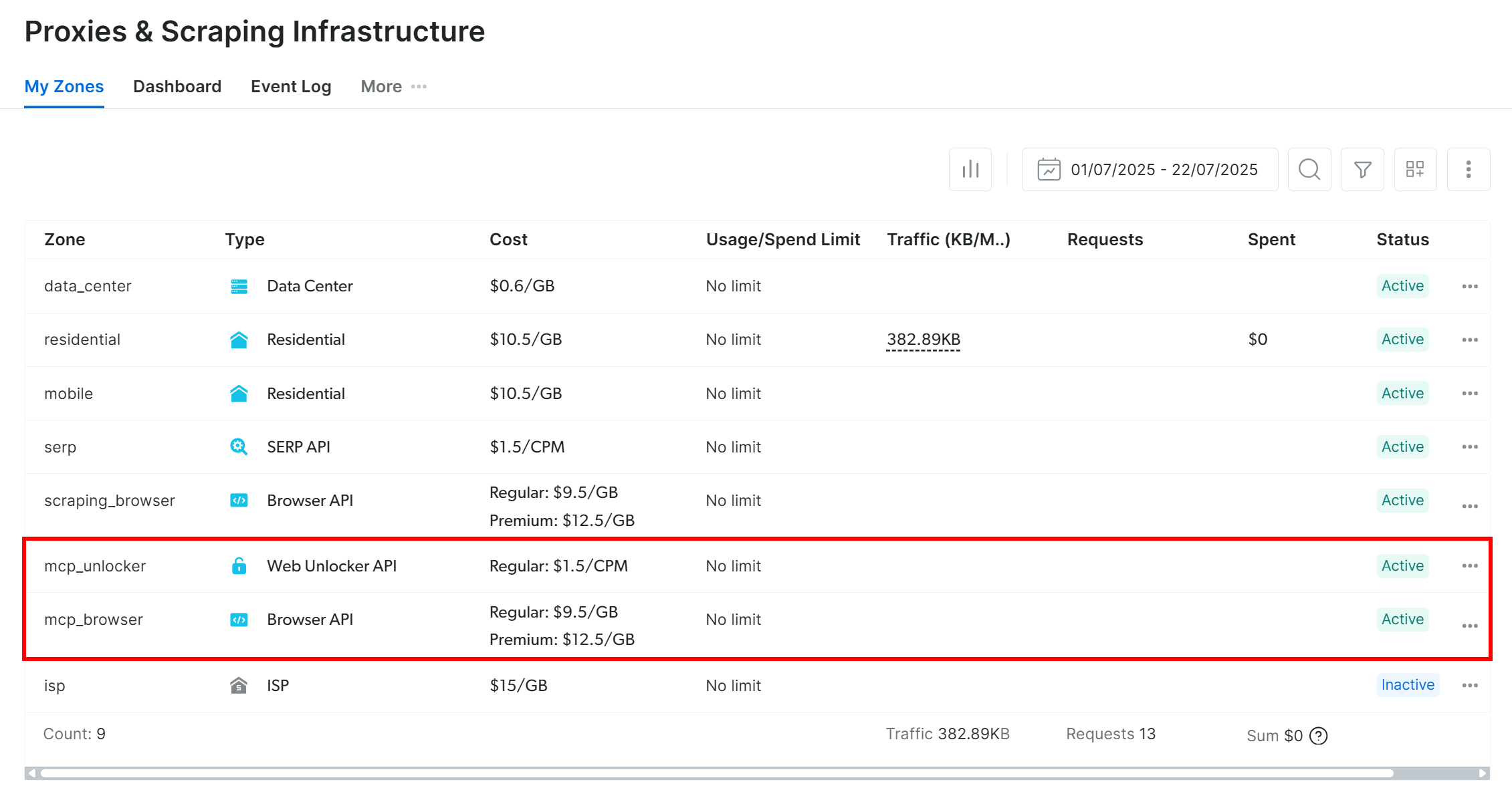
默认情况下,在首次启动时,Web MCP 会在你的 Bright Data 账户中创建两个区域:
这两个区域为 Web MCP 中可用的 60+ 个工具提供支持。
要验证这些区域是否已创建,请前往 Bright Data 控制面板中的“代理与抓取基础设施”页面。你应该会在表格中看到两个区域:
现在,请记住,在 Web MCP 免费层级中,只有 search_engine 和 scrape_as_markdown 工具(以及它们的批量版本)可用。
要解锁所有工具,请通过设置 PRO_MODE="true" 环境变量启用 Pro 模式:
API_TOKEN="<YOUR_BRIGHT_DATA_API>" PRO_MODE="true" npx -y @brightdata/mcp或者,在 Windows 上:
$Env:API_TOKEN="<YOUR_BRIGHT_DATA_API>"; $Env:PRO_MODE="true"; npx -y @brightdata/mcpPro 模式会解锁全部 60+ 个工具,但它不包含在免费层级中,并且[会产生额外费用](https://github.com/bright-cn/brightdata-mcp?tab=readme-ov-file#-pricing, modes)。
很好!你现在已经验证 Web MCP 服务器可在你的机器上工作。终止该进程,因为接下来你将配置 goose 在本地启动服务器并连接到它。
步骤 #3:将 Web MCP 配置为 goose 扩展
在 goose Desktop 中连接到外部 MCP 服务器的官方方式是将其添加为自定义扩展。
为此,请点击左侧菜单中的“Extensions”:
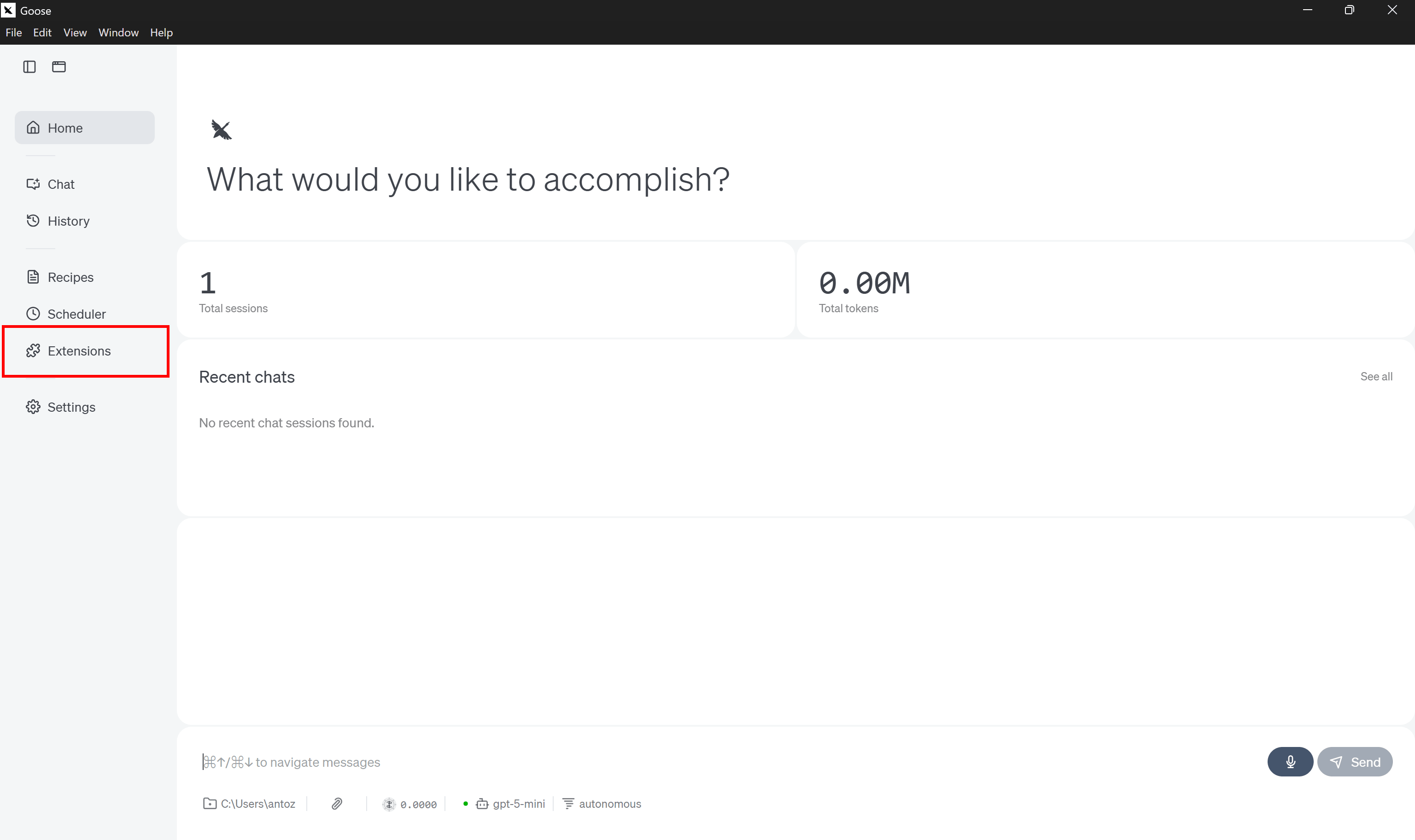
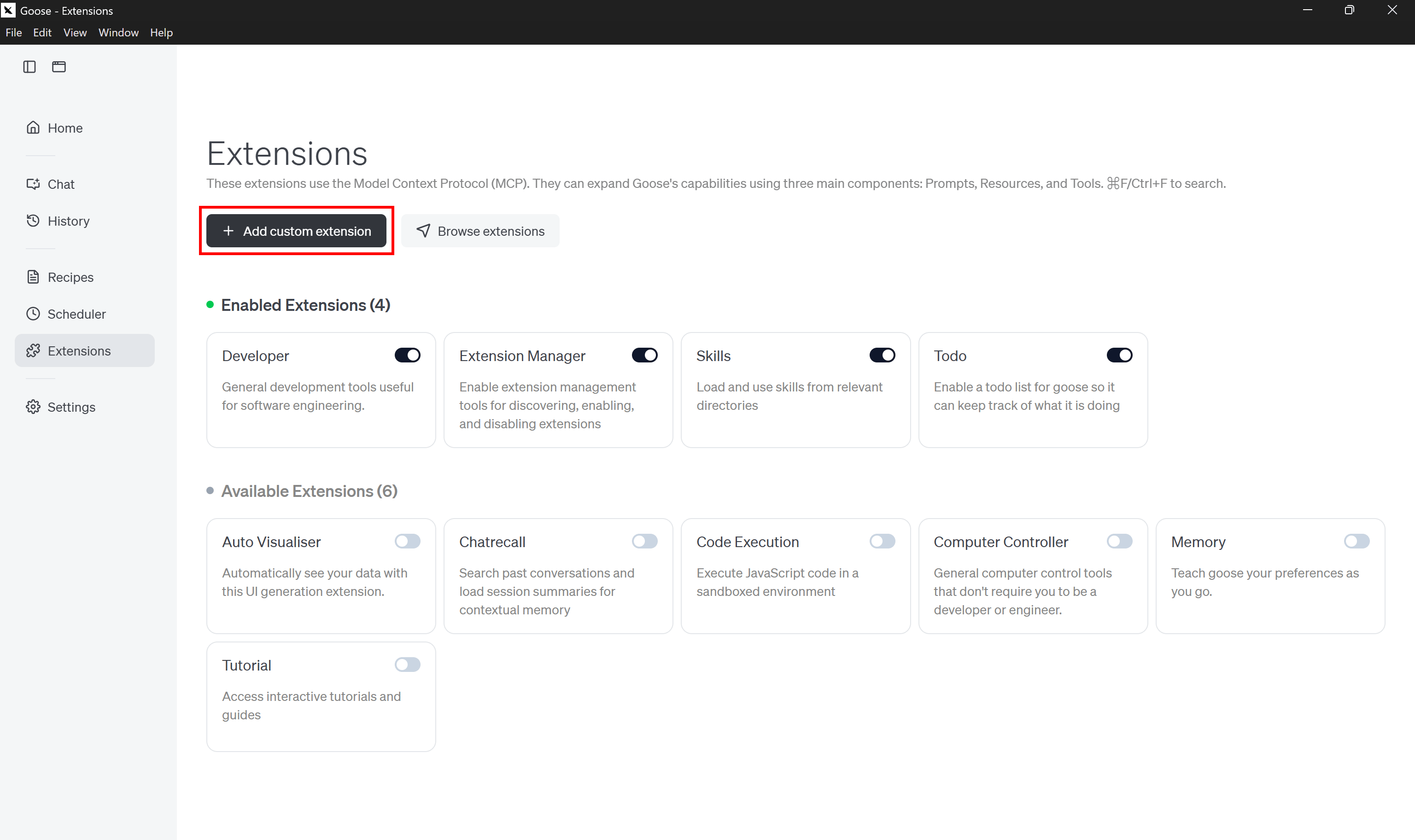
接下来,选择“Add custom extension”按钮:
按如下所示填写“Add custom extension modal”:
- Extension Name:“Bright Data”
- Description:“用实时、可靠的公共网页数据访问能力增强你的 AI 模型和代理。”
- Command:
npx -y @brightdata/mcp - Timeout:
300. - Environment Variables:
– API_TOKEN: <YOUR_BRIGHT_DATA_API_KEY>(将其替换为你的实际 Bright Data API 密钥值)
– PRO_MODE: true(可选;仅在你想启用 Pro Mode 时设置此项)
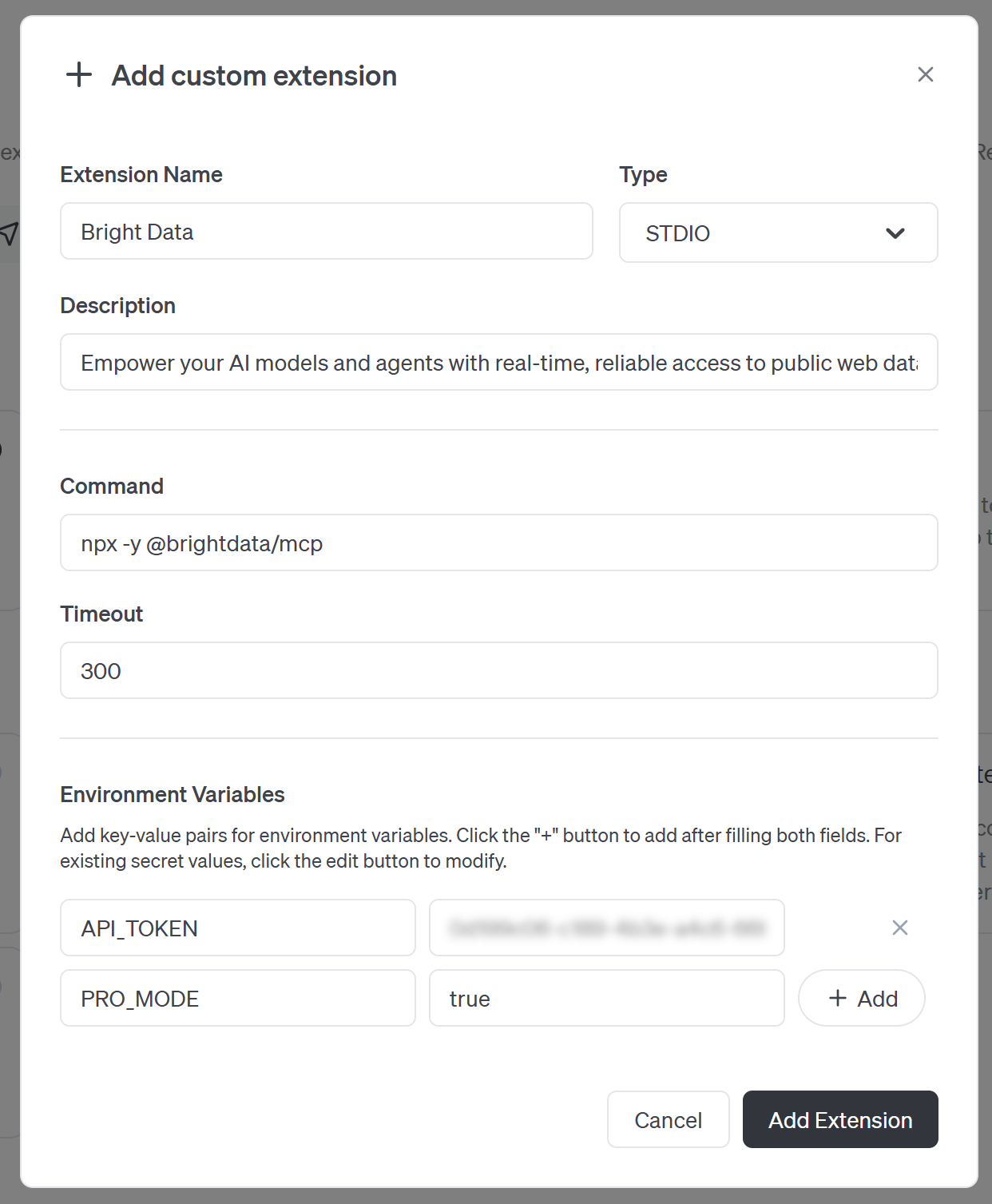
接下来,按“Add Extension”按钮继续。
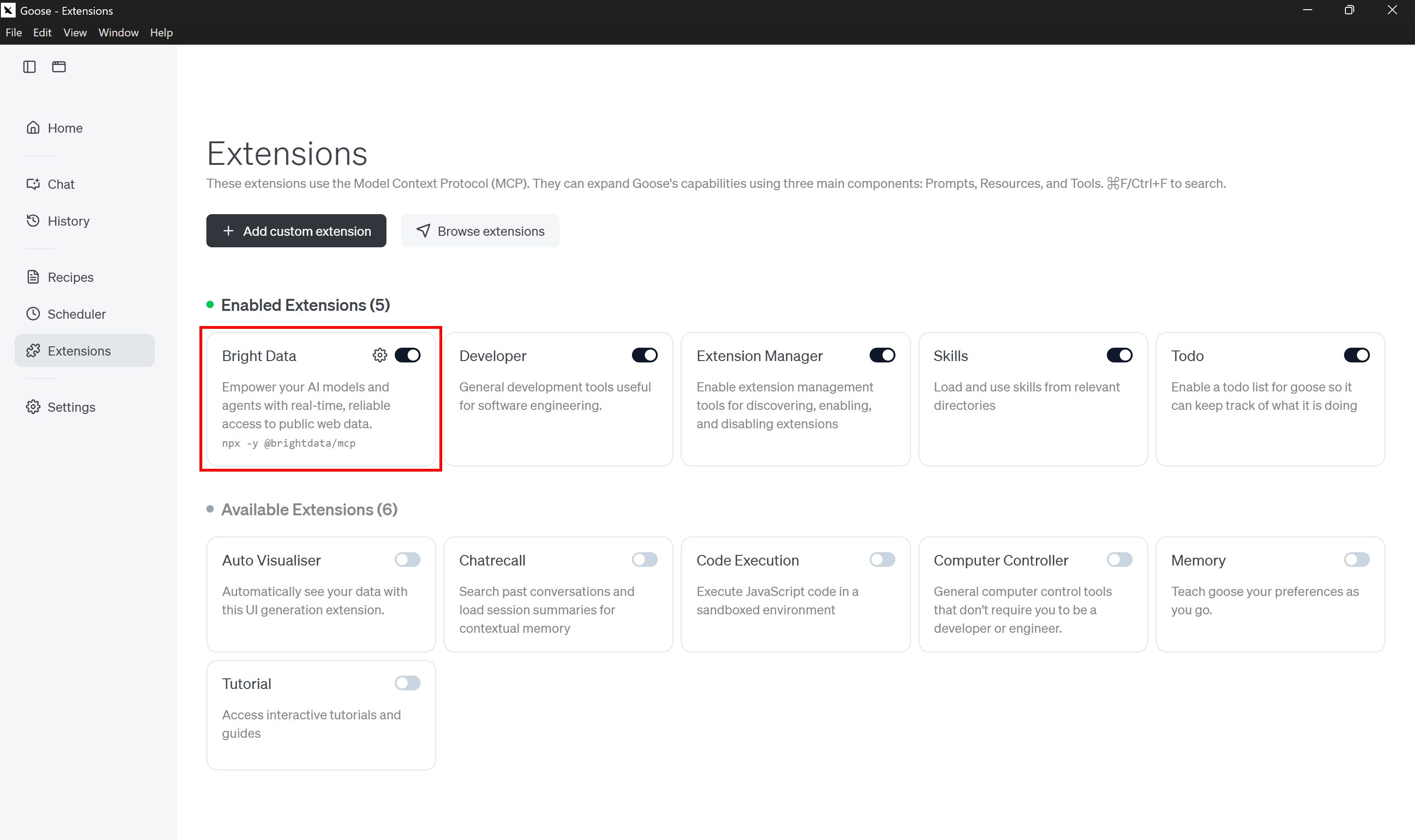
“Bright Data”扩展将被添加并默认启用。如果它未启动,请自行切换该扩展以启用它。
这种方法本质上是告诉 goose 运行我们之前用于在本地启动 Web MCP 服务器的同一命令。goose 会为你执行该命令并自动连接到本地服务器,使代理能够访问其工具。
注意:类似地,除了在本地运行服务器之外,你也可以通过 Streamable HTTP 连接到远程 Bright Data Web MCP。此选项更适合企业级用例。
太棒了!goose 现在将能够连接到 Bright Data 的 Web MCP。
步骤 #4:验证 Web MCP 连接
截至撰写本文时,goose 不提供直接列出已连接工具的方法。也就是说,你可以使用一个简单技巧来验证一切是否正常工作。
前往 goose 主页,并点击底部聊天部分中的“autonomous”标签:
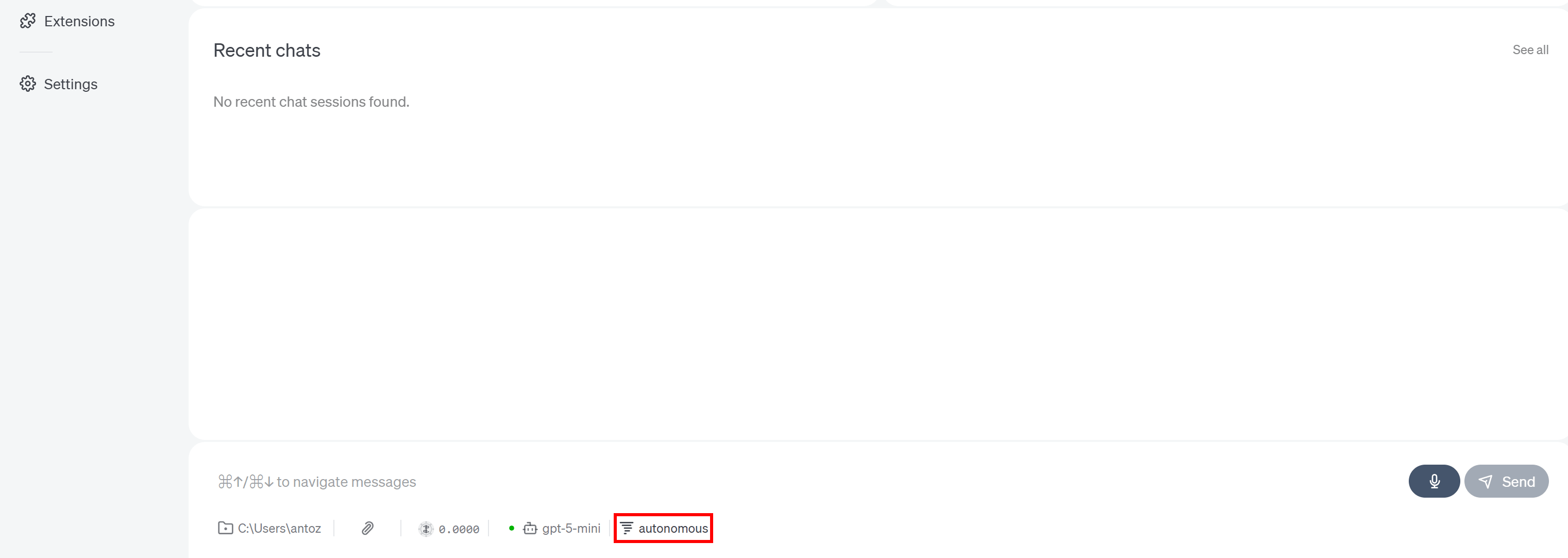
此设置控制 AI 代理在使用扩展公开的工具时的行为。默认情况下,它设置为“Autonomous”,这意味着 goose 可以使用扩展、修改文件和删除文件,而无需请求批准。
按“Manual”条目中的齿轮图标:
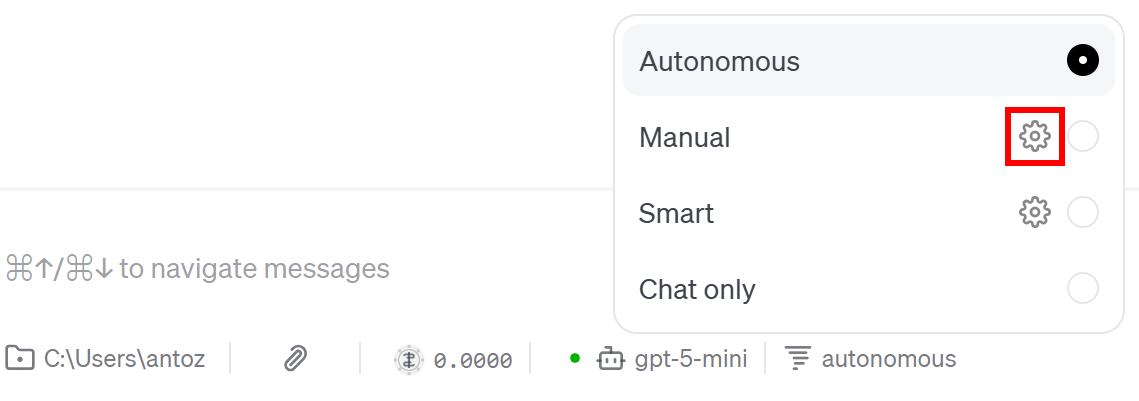
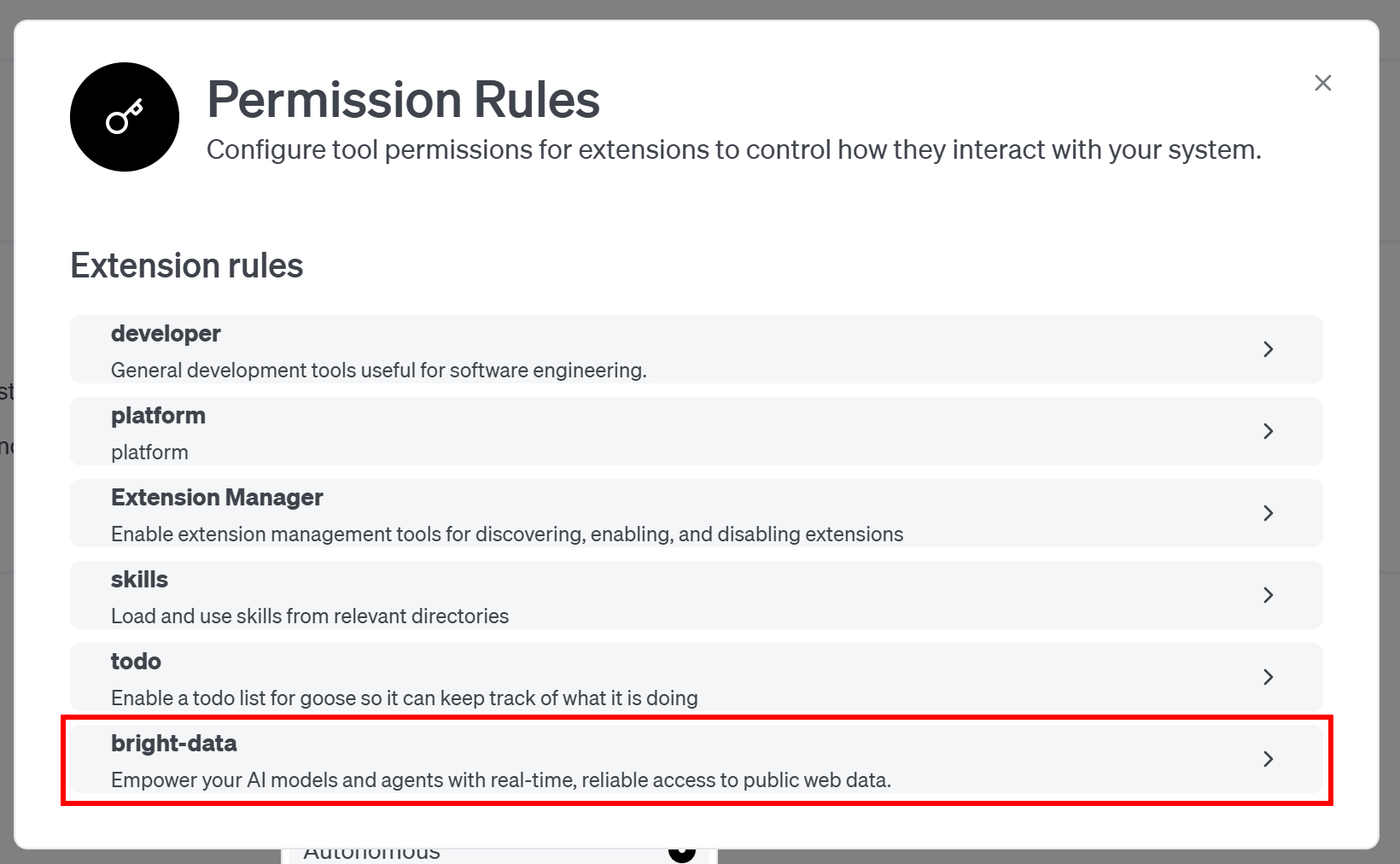
你将在“Permission Rules”模态框中看到已启用扩展的列表。选择“bright-data”这个扩展:
此时,goose 将列出 Web MCP 服务器公开的所有工具(允许你为每个工具单独配置权限):
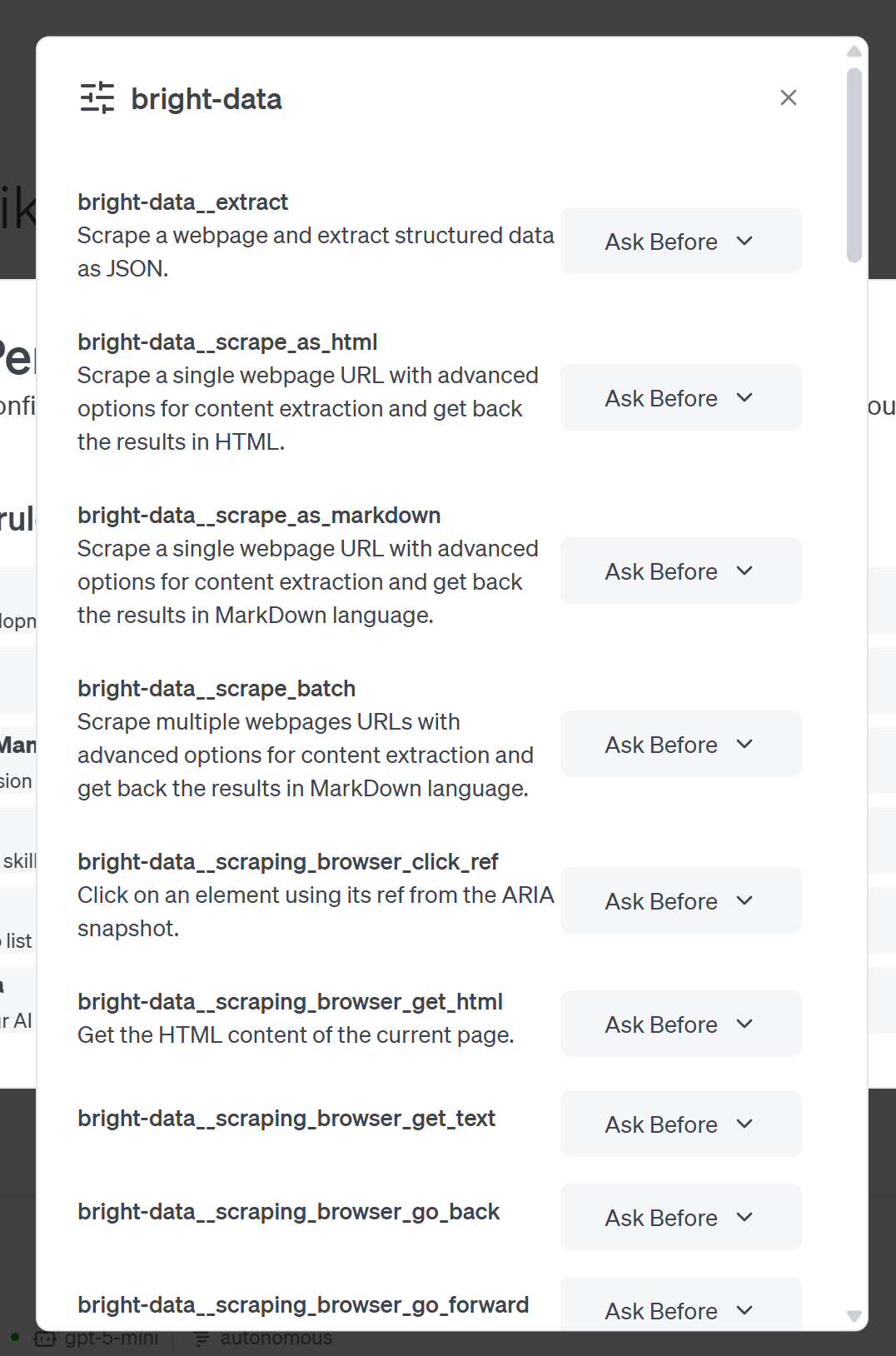
在此示例中,该列表包括 60+ 个工具,因为 Web MCP 服务器是在 Pro 模式下配置的。如果你以常规模式运行它,则只有四个免费工具(search_engine 和 scrape_as_markdown,以及它们的批量版本)可用。
从这里开始,你可以细粒度地配置计划使用的工具权限,也可以继续使用 Autonomous 模式。
太好了!goose 已成功连接到 Bright Data Web MCP。
步骤 #5:测试集成
要验证集成是否有效,想象你想创建一个需要最新文档信息的真实项目。这是单独一个 LLM 不会具备的东西。
为了提高准确性,你可以指示 AI 代理访问类似项目的 GitHub 页面、探索其文件、从中学习并生成所需结果。例如,测试如下提示词,以便在 Node.js 中开始使用 Bright Data 的搜索引擎 API 集成:
Given the following GitHub project: "https://github.com/luminati-io/bright-data-serp-api-nodejs-project", access it and identify the main GitHub file URLs. Extract structured information from these GitHub file URLs and use it to generate a simple Node.js project that automates integration with the SERP API through a dedicated function.通常,LLM 可能不知道所有细节,并可能产生幻觉。相反,通过依赖官方 GitHub 信息,输出会变得准确得多。
具体来说,AI 代理应使用 Web MCP 工具从目标项目读取信息,然后使用专门的 GitHub 工具从仓库文件中提取结构化数据。
在 goose 中启动该提示词:
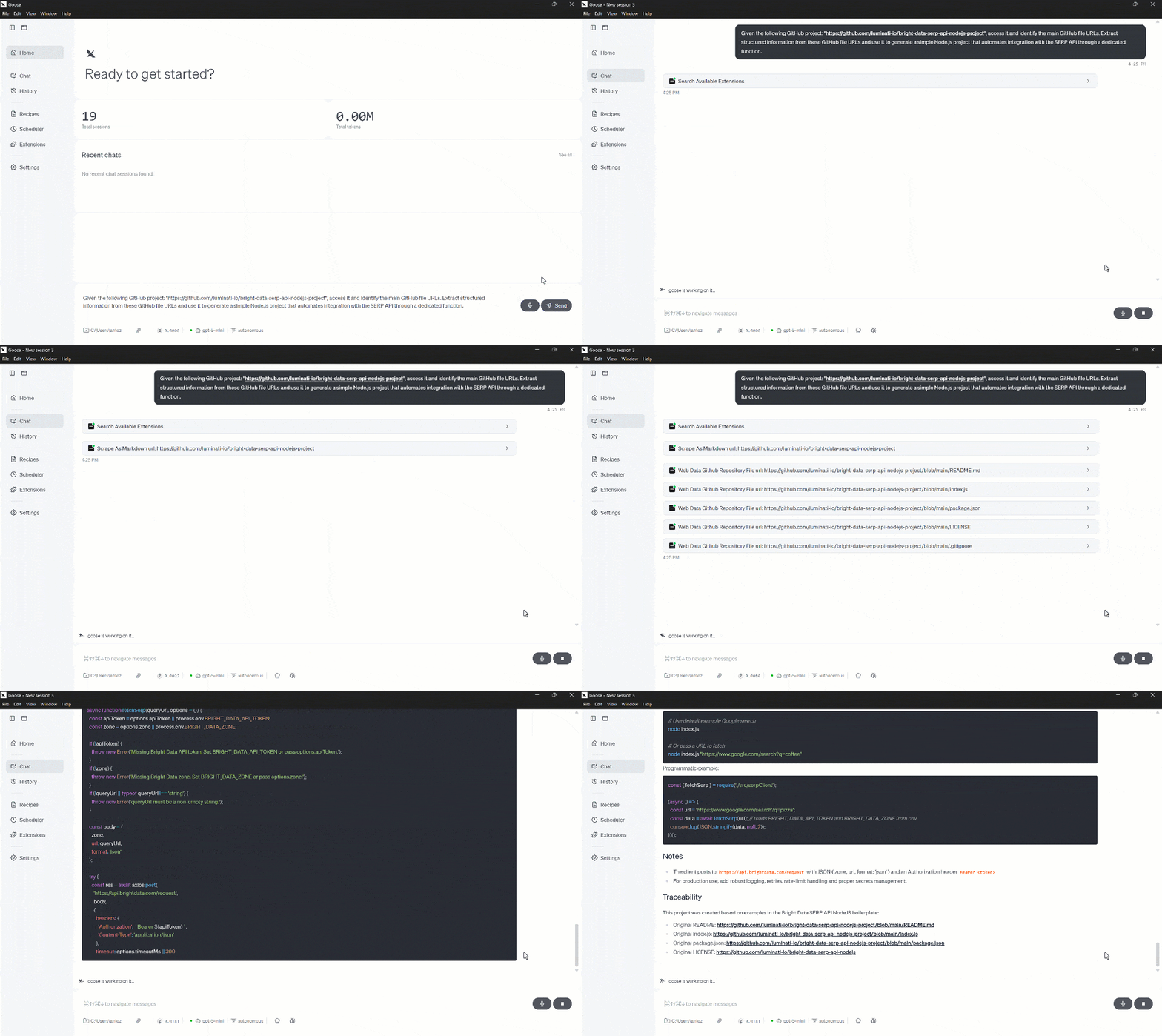
如你所见,代理调用“抓取为 Markdown”工具,首先读取官方仓库页面并以 LLM 就绪的 Markdown 格式返回它(这是用于 AI 代理摄取的理想格式)。
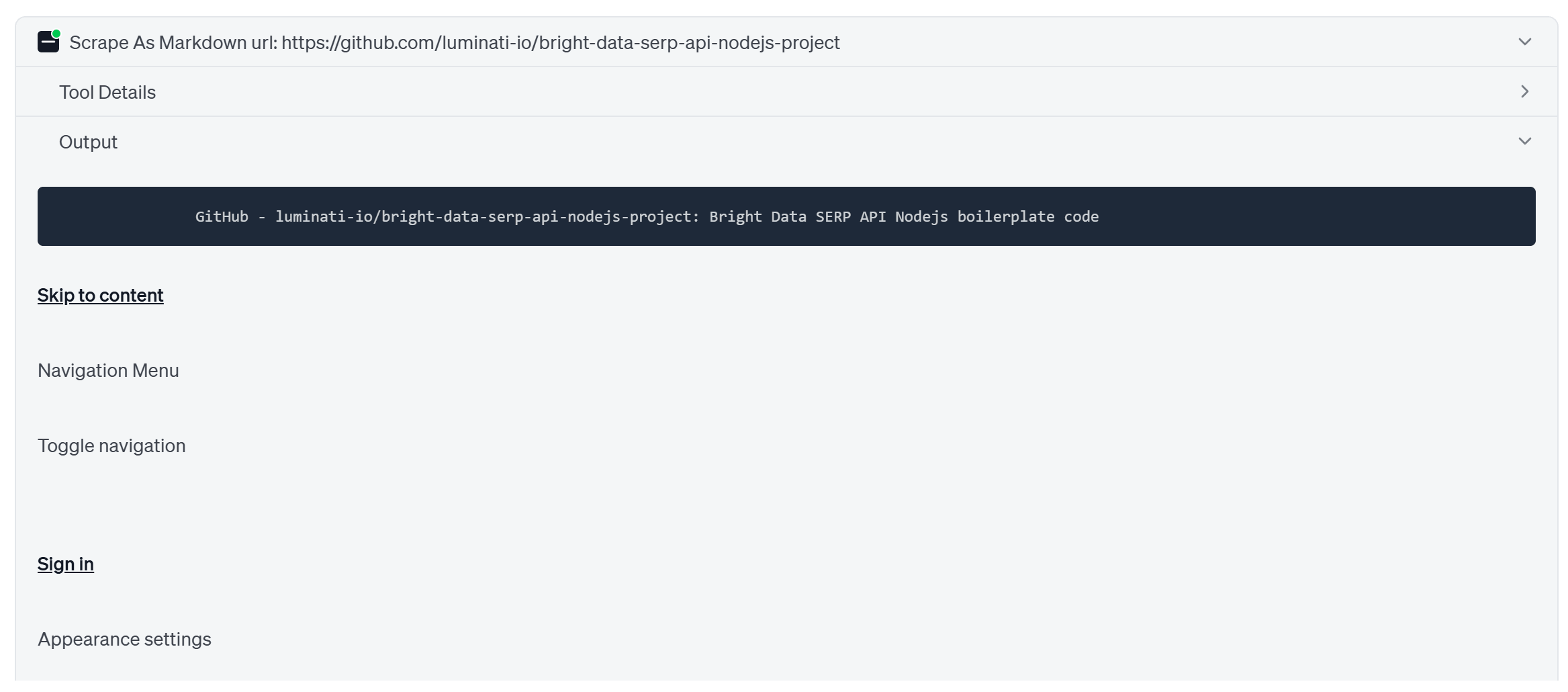
从那里,它发现最重要文件的链接,并通过 Web MCP 中的高级“Web Data GitHub Repository File”工具访问它们。此工具会从给定的 GitHub URL 抓取结构化 JSON 数据:
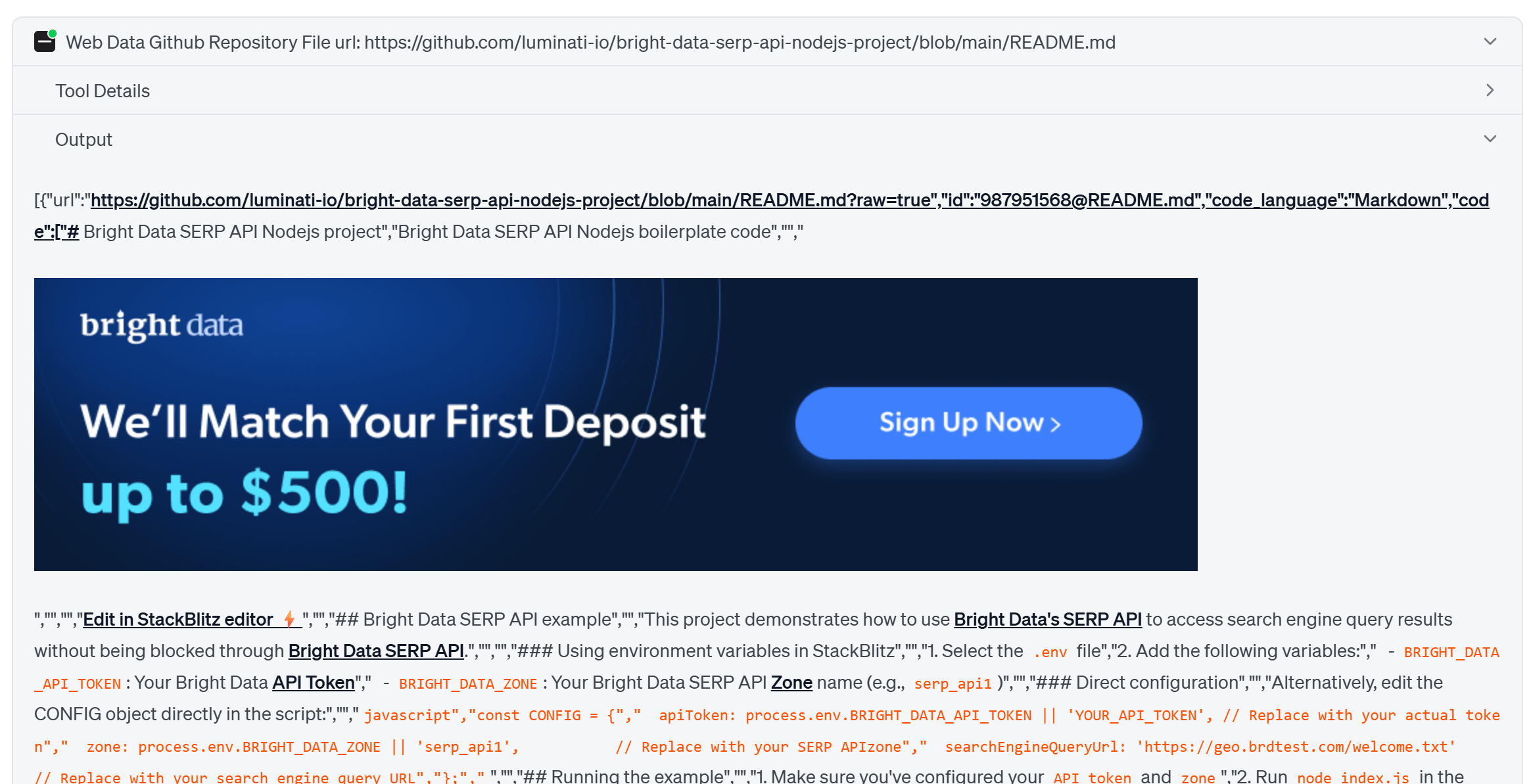
最后,代理从检索到的数据中学习,并生成非常详细、带有上下文的说明来设置所需项目,包括带有清晰注释的代码。
瞧!得益于 Bright Data Web MCP 连接,你的 goose AI 代理现在比以往更强大,可以访问获得高质量结果所需的所有工具。
在 goose CLI 中连接 Bright Data Web MCP:分步教程
本指导部分将带你完成通过 goose 的 CLI 将 Bright Data Web MCP 集成到 goose 中的过程。
步骤 #1:安装并配置 goose CLI
首先按照适用于你的操作系统的官方说明安装 goose CLI。在安装过程中,goose configure 命令会自动执行:
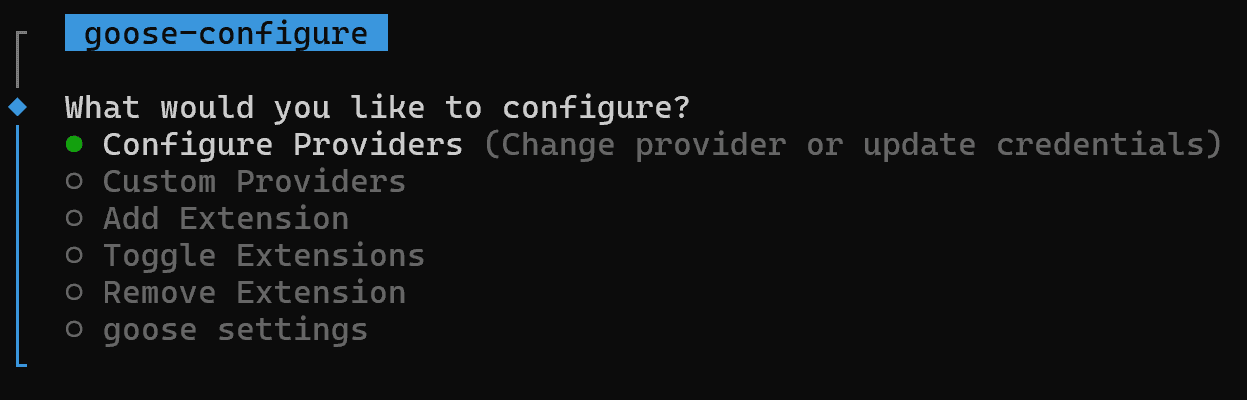
此界面允许你配置你的 goose 设置。
现在,在“Configure Providers”选项上按 Enter,并按照说明设置你的 AI 提供商 API 密钥并选择你想使用的模型(在本例中为 gpt-5-mini):
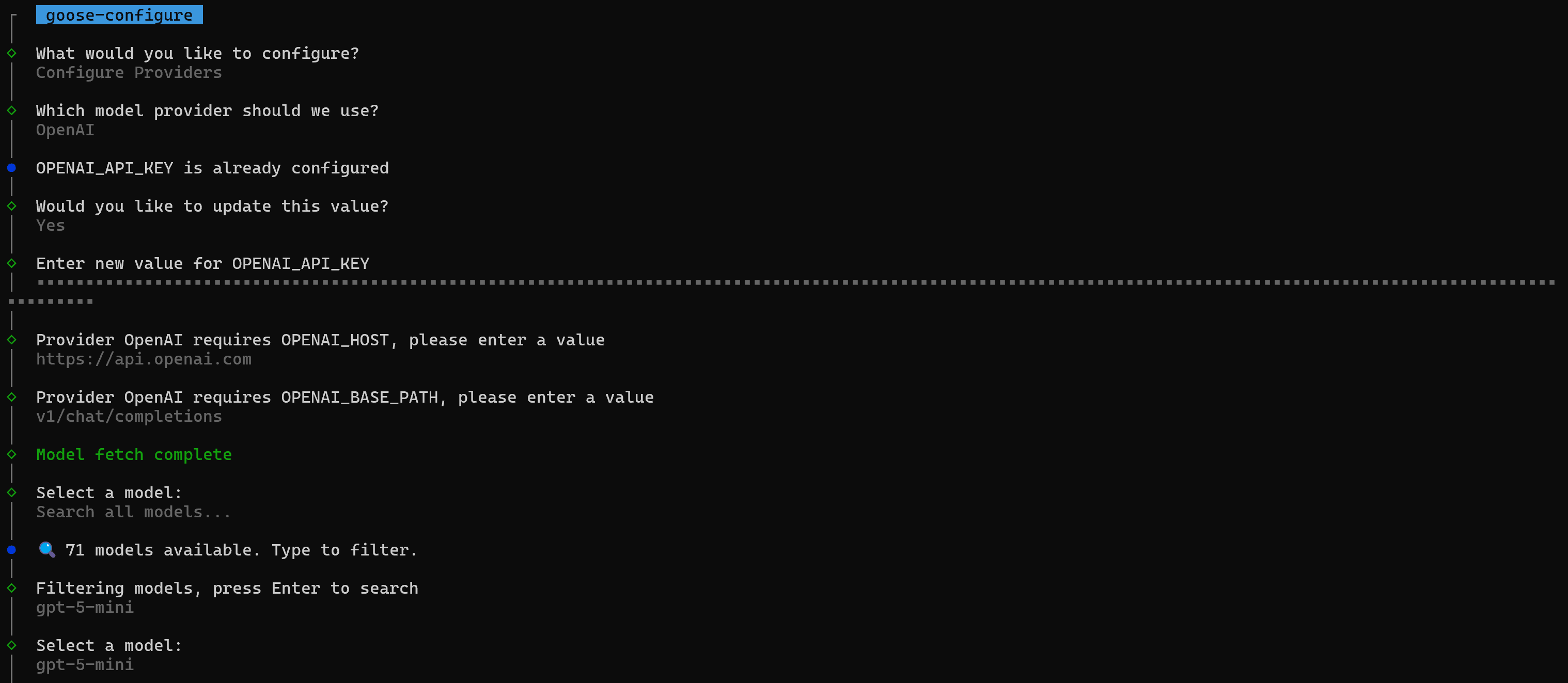
在该过程结束时,在 Windows 上,你应该会看到类似如下的输出:
C:\Users\<YOUR_USERNAME>\AppData\Roaming\Block\goose\config\config.yaml
goose CLI installation completed successfully!
goose is installed at: C:\Users\<YOUR_USERNAME>\.local\bin\goose.exe
这确认 goose 主配置文件已使用所需信息正确更新。将来,你既可以重新运行 goose configure 命令进行引导式设置,也可以直接编辑配置文件。
goose 配置文件位于:
- macOS/Linux:
~/.config/goose/config.yaml - Windows:
%APPDATA%\Block\goose\config\config.yaml
很好!你现在已经拥有一个可工作的 goose CLI 安装。
步骤 #2:配置 Bright Data 扩展
再次运行 goose configure,但这次选择“Add Extension”选项:
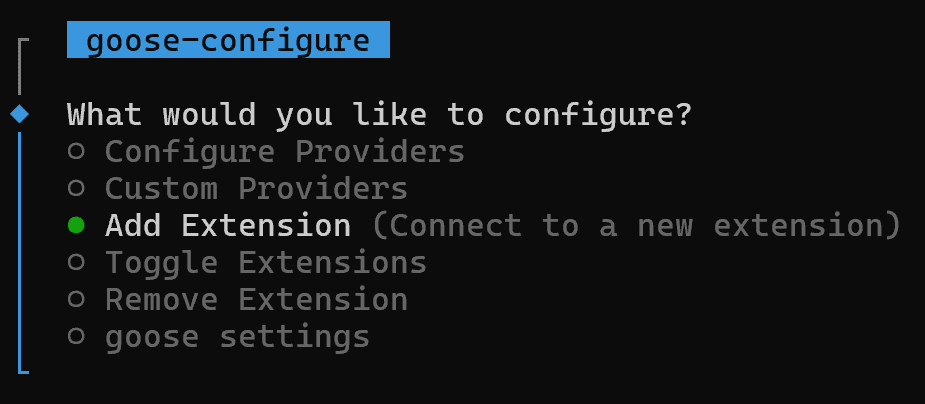
同样,请记住,定义自定义扩展是在 goose 中集成自定义 MCP 服务器的官方支持方式。用以下信息回答问题:
- Extension name: “bright-data”
- Description:“用实时、可靠的公共网页数据访问能力增强你的 AI 模型和代理。”
- Command:
npx -y @brightdata/mcp - Timeout:
300. - Environment variables:
– API_TOKEN: <YOUR_BRIGHT_DATA_API_KEY>(将其替换为你的实际 Bright Data API 密钥值)
– PRO_MODE: true(可选;仅在你想启用 Pro Mode 时设置此项)
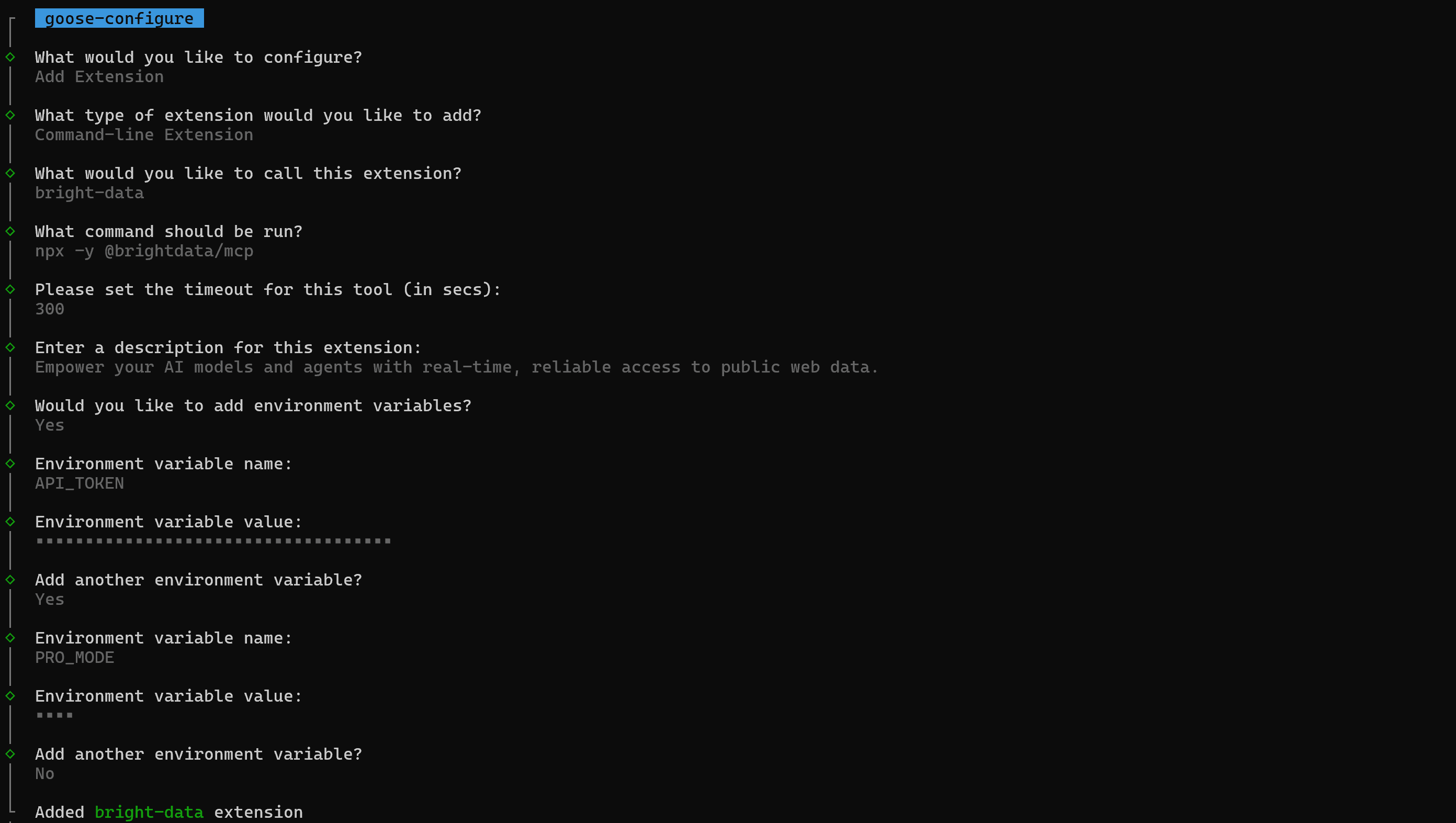
如果你打开 goose 配置文件,将看到新添加的扩展:
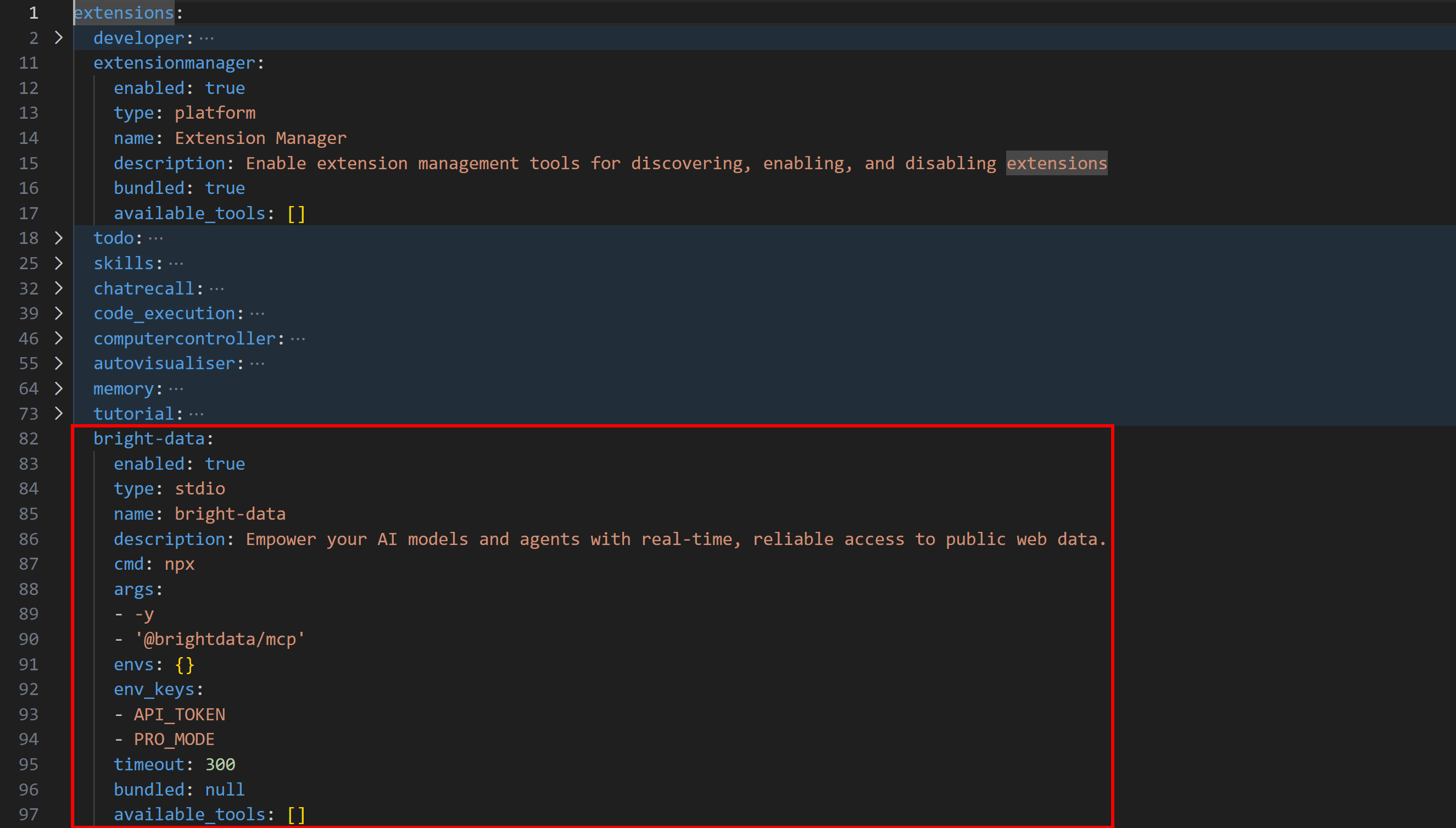
请注意,该扩展应默认添加并启用。如果不是,请启动 goose configure,选择“Toggle Extensions”并手动启用它。
完美!Bright Data MCP 现在已完全集成到 goose CLI 中。
步骤 #3:测试集成
要验证集成是否有效,请使用以下命令启动 goose CLI:
goose session这将启动一个 goose 会话,你可以在其中与连接到已配置扩展的底层 AI 代理聊天。尝试如下简单提示词:
Retrieve and present the main stats from the "https://github.com/block/goose" repository 这是普通 AI 模型自身无法处理的事情,因为它需要访问外部页面。连接 Bright Data Web MCP 工具后,这样的任务可以轻松完成。
输出将类似于:
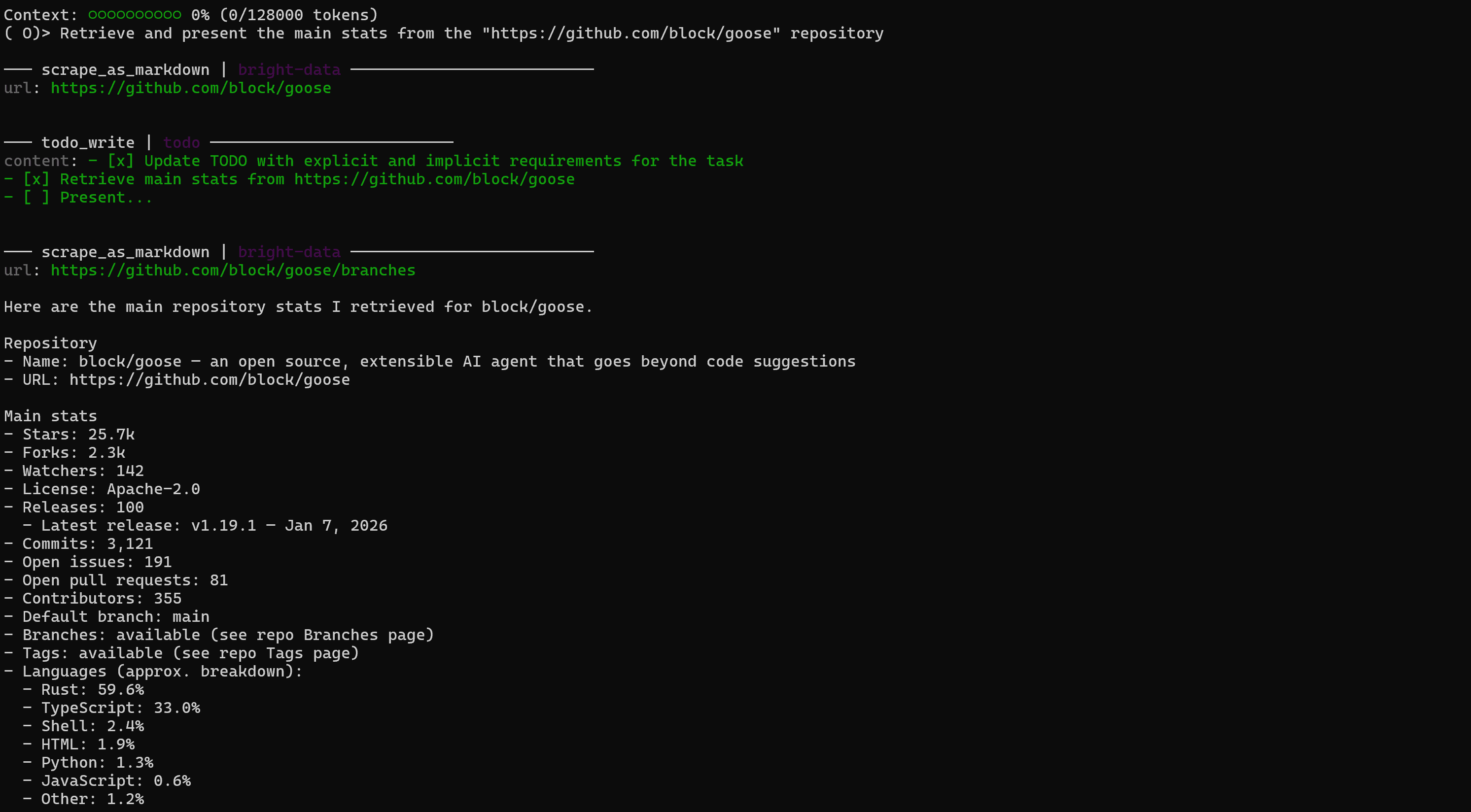
注意 AI 代理如何使用 scrape_as_markdown 工具从实时 URL 及其仓库页面检索信息。响应与目标 GitHub 页面上可用的信息完全一致:
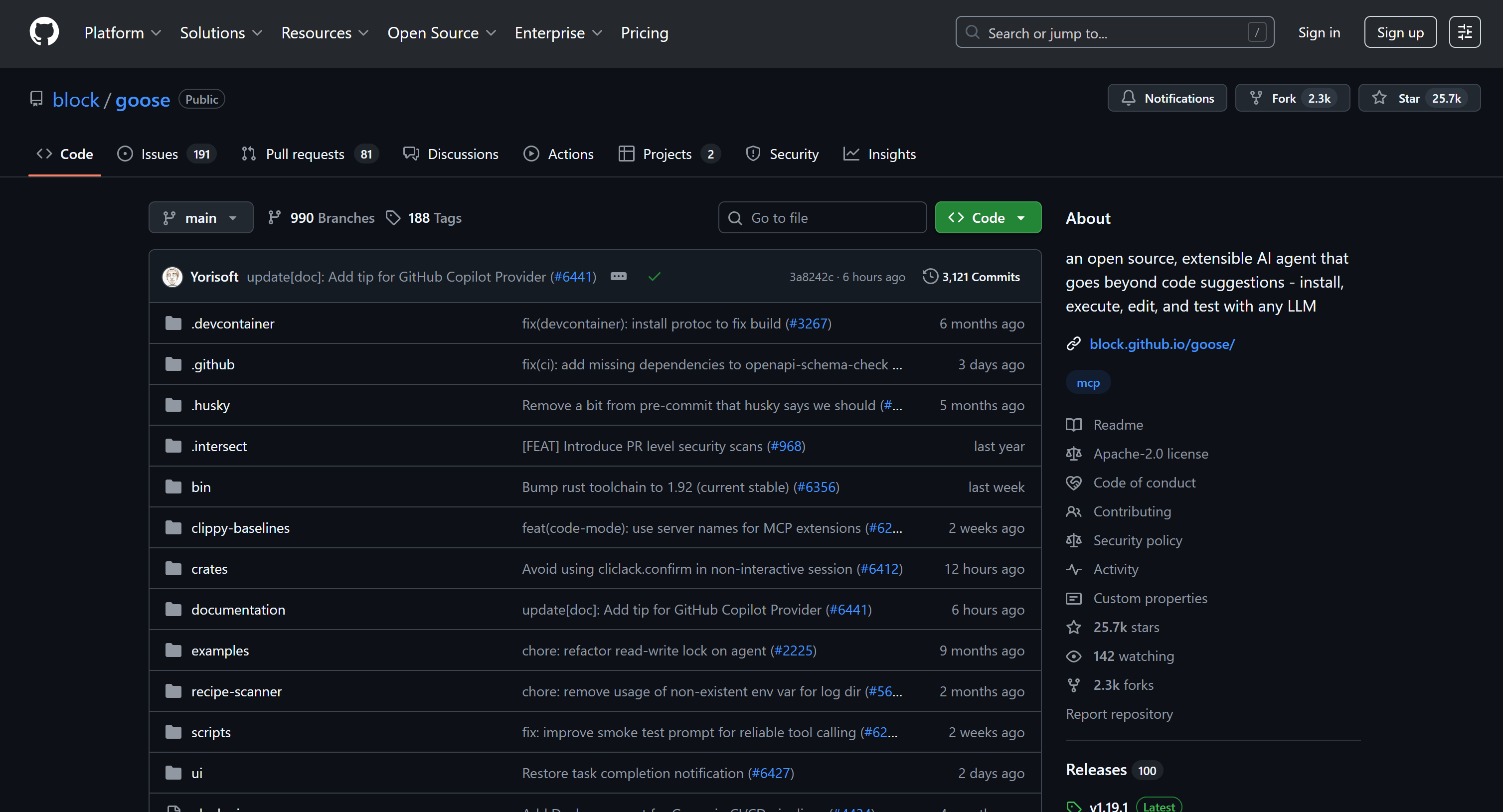
任务完成!你现在拥有一个由 goose 驱动的 CLI AI 代理,并通过 Bright Data Web MCP 能力进行了扩展,可用于网页探索、交互和数据检索。
结论
在这篇博客文章中,你学习了如何在 goose 中利用 MCP 集成,无论是通过其 Desktop 还是 CLI 应用程序。特别是,你看到了如何通过连接到 Bright Data 的 Web MCP 的扩展来扩展 goose AI 代理。
此设置为 goose AI 代理配备了强大的能力,例如网页搜索、结构化数据提取、实时网页数据检索和自动化网页交互。要构建更高级的工作流,请探索 Bright Data 面向 AI 的生态系统中提供的全套服务。
立即注册 Bright Data 账户,开始试用我们的 AI 就绪网页数据工具!



技术写作
 5.5 years experience
Antonello是一名软件工程师,但他更喜欢称自己为技术传教士。通过写作传播知识是他的使命。