在本文中,你将了解:
- DeerFlow 是什么,以及它作为长周期任务智能体框架能够提供哪些功能。
- 为什么 Bright Data 非常适合提供网页搜索和抓取能力。
- 如何通过 Bright Data MCP 将 Bright Data 集成到 DeerFlow 中。
让我们开始吧!
什么是 DeerFlow?
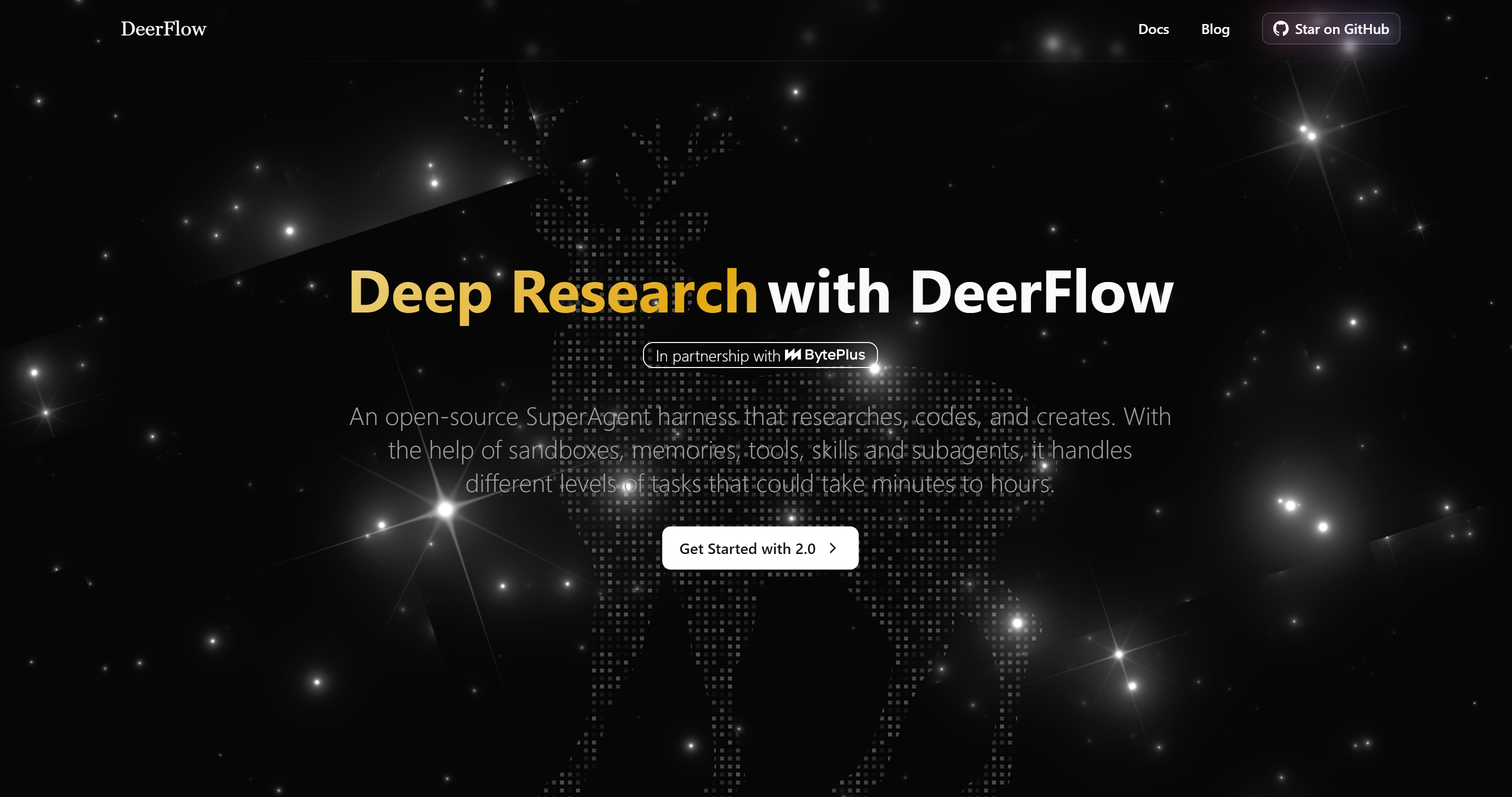
DeerFlow 是由字节跳动开发的开源 AI 智能体框架。它可以编排子智能体、记忆、技能、工具和沙箱,帮助你利用 AI 处理复杂任务。
你可以直接通过 DeerFlow 的 Web 应用与其交互,也可以借助其消息网关,通过 Telegram 和微信等消息平台进行交互。
DeerFlow 专注于长周期工作负载。它支持深度研究、编程、数据管道、报告生成和内容创作等用例。该项目完全开源,并已获得超过 7.9 万颗 GitHub Star。
主要功能
DeerFlow 支持的核心功能包括:
- 技能和工具:可扩展的功能,适用于研究、报告、幻灯片、网页、图像生成等场景。
- 子智能体:针对复杂任务生成具有独立上下文、工具和终止条件的专用智能体。
- 沙箱执行:为智能体提供隔离环境,以读取、写入、编辑和执行文件及命令。
- 智能体浏览器:让智能体能够浏览网站、点击、输入、提交表单并与动态页面交互。
- 网页访问:提供网页搜索、抓取和渲染页面捕获工具。
- 长期记忆:跨会话存储用户偏好、个人资料和积累的知识。
- 上下文工程:总结已完成的工作并卸载中间结果,从而高效维护上下文。
- MCP 支持:连接外部 MCP 服务器,扩展智能体的工具和能力。
- 计划任务:使用基于 cron 的计划自动运行周期性或一次性任务。
- 消息渠道:让用户可以通过 Telegram、Slack、Discord、飞书、钉钉、微信等平台与智能体交互。
- 可观测性:与 LangSmith、Langfuse 和 Monocle 集成,以追踪智能体运行、工具和 LLM 调用。
- 嵌入式客户端:提供 Python 客户端,用于将 DeerFlow 直接集成到应用程序中。
请参阅官方文档了解更多信息。
将 Bright Data 用作 DeerFlow 的网页搜索和抓取引擎
在 DeerFlow 的众多功能中,你可以找到内置的网页搜索和抓取工具。这些工具让内部 AI 智能体可以寻找新的在线来源,并访问其内容来为回答提供网页信息依据。
这对于突破 LLM 的知识截止日期至关重要,也让 AI 智能体能够使用最新网页数据执行任务,从而给出更准确的回答。为了提供网页搜索和抓取工具,DeerFlow 集成了 Firecrawl、Brave 和 DuckDuckGo 等SERP 和网页搜索 API 解决方案。
然而,这些提供商可能并不总能满足企业使用需求。它们可能不支持多语言搜索和多个搜索引擎,也可能无法在不被屏蔽的情况下可靠访问网站。部分提供商还可能缺少验证码破解工具和大型 IP 代理网络。
而这正是 Bright Data 可以发挥作用的地方!
凭借覆盖全球的基础设施,Bright Data 在 DeerFlow 的内置网页服务提供商中脱颖而出,其中包括超过 4 亿个住宅 IP。此架构提供了真实网页数据工作流所需的可扩展性、反机器人功能和性能。它支持无限并发,提供 99.99% 的正常运行时间,并实现 99.95% 的成功率。
Bright Data MCP 解决方案
将 DeerFlow 连接到 Bright Data 网页工具的最简单方式是使用 Bright Data MCP。
Bright Data MCP 提供 70 多种工具,每种工具都由基于 API 的 Bright Data 产品提供支持。即使使用 Rapid 模式(每月提供 5,000 次请求的免费层级),你也可以获得用于网页搜索、抓取和来源发现的实用工具:
| 工具 | 描述 |
|---|---|
search_engine + 用于并行请求的特殊版本(search_engine) |
从 Google、Bing、Yandex 等搜索引擎检索结果。 |
scrape_as_markdown + 用于并行请求的特殊版本(scrape_batch) |
在处理机器人防护的同时,将网页转换为整洁的 Markdown。 |
discover |
执行由 AI 驱动的搜索,并返回经过排序的相关网页结果。 |
要访问全部 70 多种工具,你需要启用 Pro 模式。这将解锁适用于 Amazon、LinkedIn、Instagram、YouTube、Zillow 和 Google Maps 等平台以及其他 40 多个网站的结构化数据提取工具。此外,它还包括由 Bright Data Browser API 提供支持的浏览器自动化工具。
如何将 Bright Data MCP 集成到 DeerFlow 中
在本节的分步教程中,你将学习如何在 DeerFlow 中设置 Bright Data MCP。
集成 Bright Data 后,DeerFlow AI 智能体可以搜索网页、发现新来源、抓取网页并与网页内容交互,而无需担心反机器人机制的屏蔽。
请按照以下步骤操作!
前提条件
要完成本教程,请确保你具备:
- 一个安装了
make的 Unix 系统,例如 Linux 发行版(如 Ubuntu)、macOS 或 WSL。 - 一个已配置 API 密钥的 Bright Data 账户。请按照官方指南生成 Bright Data API 密钥。
- 任一受支持 LLM 提供商的 API 密钥。(本文将通过 OpenAI API 密钥进行连接。)
- 一个已在本地设置好的 AI 编程智能体,例如 Claude Code、OpenAI Codex 或类似工具。
虽然并非严格要求,但还建议你具备:
- 对 MCP 工作原理的基本了解。
- 熟悉 Bright Data MCP 提供的工具。
步骤 1:安装 DeerFlow
创建一个用于安装 DeerFlow 的文件夹,在其中启动本地编程智能体会话,然后运行以下提示词:
Help me clone DeerFlow if needed, then bootstrap it for local development by following https://raw.githubusercontent.com/bytedance/deer-flow/main/Install.mdAI 编程智能体将下载包含 DeerFlow 仓库安装说明的 Markdown 文件,然后按照说明在本地安装并配置 DeerFlow。
如果缺少任何前提条件,智能体将提供安装它们所需的命令。在另一个终端窗口中运行这些命令,然后继续与 AI 智能体对话。
流程结束时,你应该会看到类似以下内容的输出:

现在,你的安装文件夹中应该会包含一个结构如下的 DeerFlow 项目:
<your_deerflow_installation_folder>
├── backend/
├── contracts/
├── deploy/
├── docker/
├── docs/
├── frontend/
├── logs/
├── plans/
├── pr-build/
├── scripts/
├── skills/
├── temp/
├── tests/
├── AGENTS.md
├── CHANGELOG.md
├── CHANGELOG_zh.md
├── CLAUDE.md
├── CODE_OF_CONDUCT.md
├── CONTRIBUTING.md
├── Install.md
├── LICENSE
├── Makefile
├── README.md
├── README_fr.md
├── README_ja.md
├── README_ru.md
├── README_zh.md
├── RELEASING.md
├── SECURITY.md
├── config.example.yaml
├── deer-flow.code-workspace
└── extensions_config.example.json
其中两个尤其重要的文件是:
extensions_config.example.json:一个 JSON 示例文件,用于通过 MCP 服务器或技能配置 DeerFlow 扩展。config.example.yaml:一个配置文件示例,用于设置 LLM 集成、技能目录以及许多其他可自定义 DeerFlow AI 智能体行为的选项。
做得好!DeerFlow 现已安装到本地。
步骤 2:配置 DeerFlow
现在,在 DeerFlow 安装文件夹中运行以下命令来配置该框架:
make setup
这会启动一个交互式 CLI 设置向导,引导你完成多个配置步骤。第一步是选择 LLM 提供商。
注意:DeerFlow 强烈建议使用 Doubao-Seed-2.0-Code、DeepSeek V3.2 和 Kimi 2.5。
不过,本文将展示如何将 DeerFlow 与 OpenAI 集成。首先选择“OpenAI”作为目标 LLM 提供商:
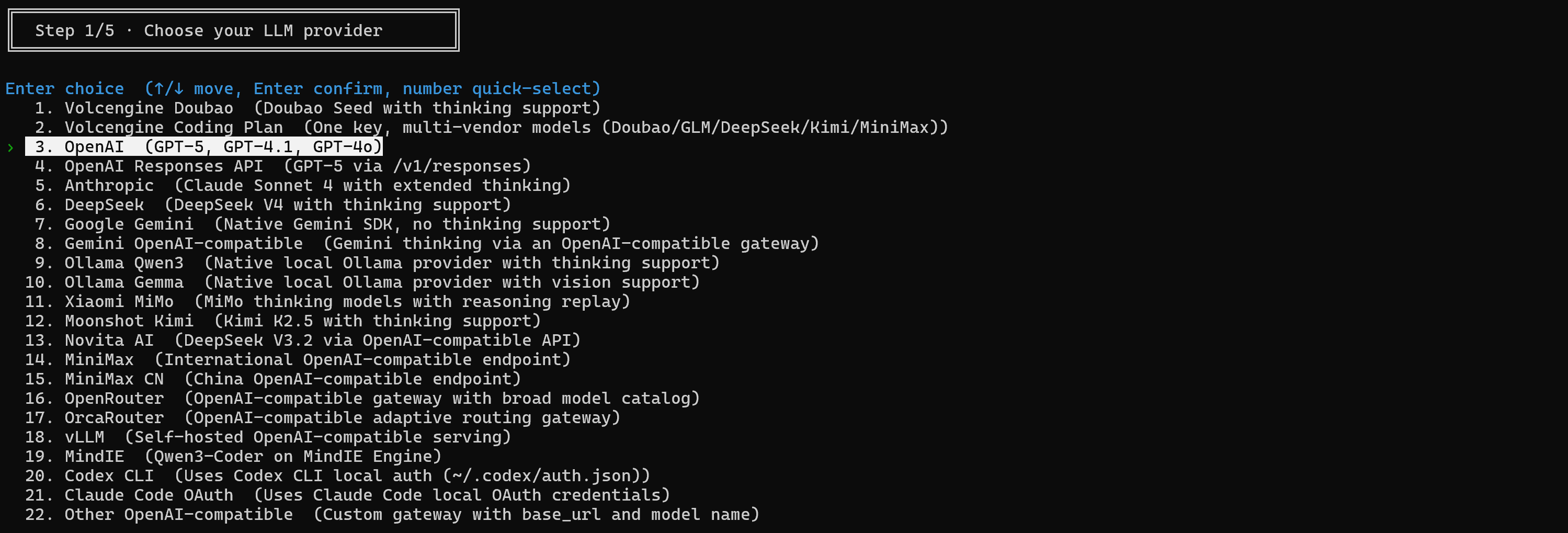
接着选择一个模型(例如 gpt-5-mini),然后输入 OpenAI API 密钥。之后,DeerFlow 将使用所选 OpenAI 模型为其 AI 智能体提供支持。
接下来,系统会询问你是否要选择配置其中一个内置网页搜索和抓取工具:

两种情况下都请选择“暂时跳过”选项,因为 Bright Data MCP 将提供此功能。
接着选择执行和安全策略。你还可以选择集成 IM 渠道。最后,设置流程将生成启动 DeerFlow 所需的最简 config.yaml 文件,并将你的 API 密钥存储在 .env 中。
太棒了!现在你可以启动 DeerFlow 了。
步骤 3:启动 DeerFlow 前端
在 DeerFlow 安装文件夹中运行以下命令,安装前端和后端依赖项:
make install然后使用以下命令启动本地开发服务器:
make dev你应该会看到类似以下内容的输出:
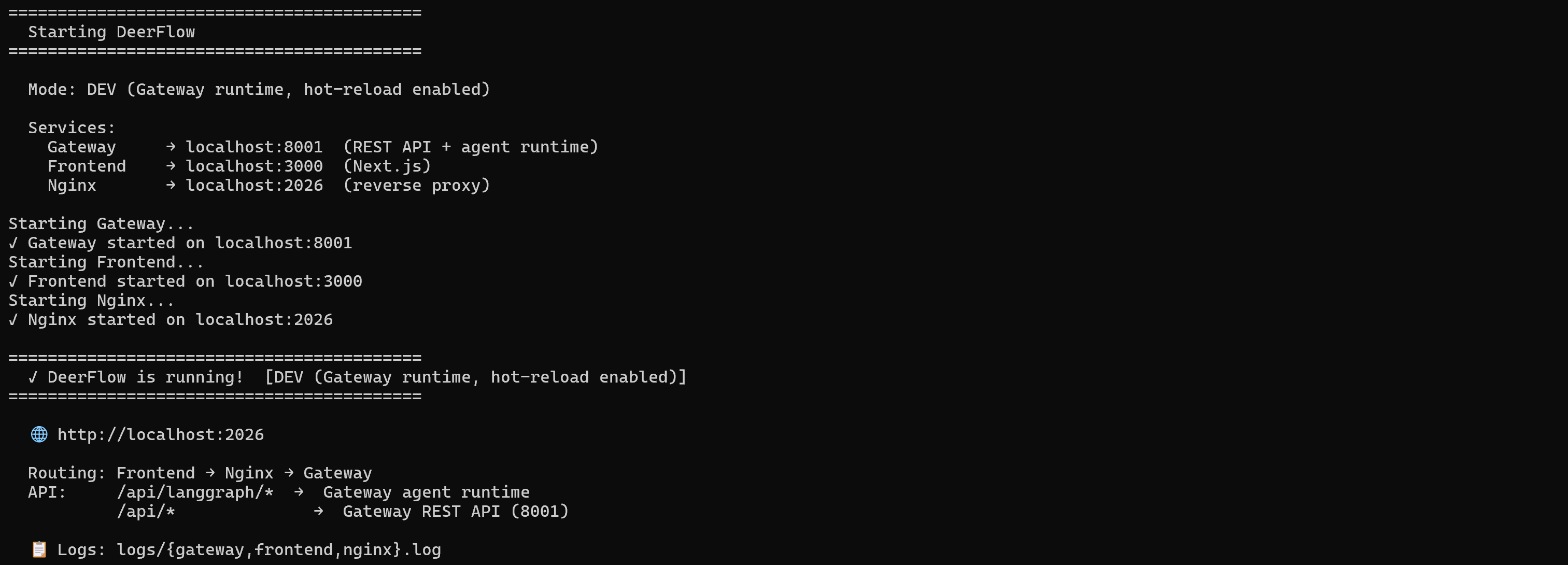
DeerFlow 现在将在本地运行,具体包括:
- 网关:应用程序的后端,运行在端口
8001 - 前端:运行在端口
3000并由端口2026上的 Nginx 处理反向代理。
要访问 DeerFlow 前端,请在浏览器中打开以下 URL:
http://localhost:2026你应该会看到:
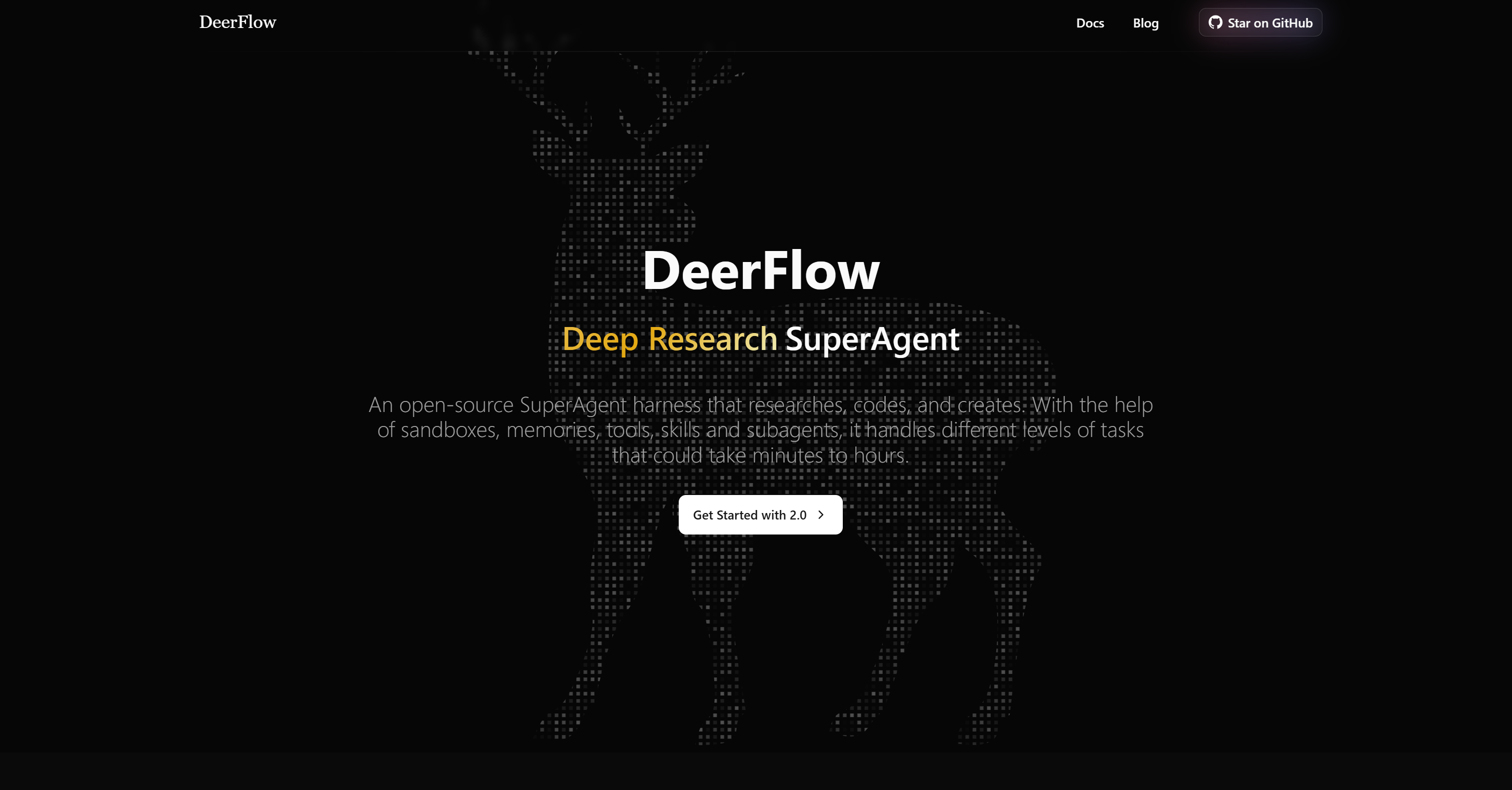
请注意,本地前端与 DeerFlow 官方网站使用相同的 UI。
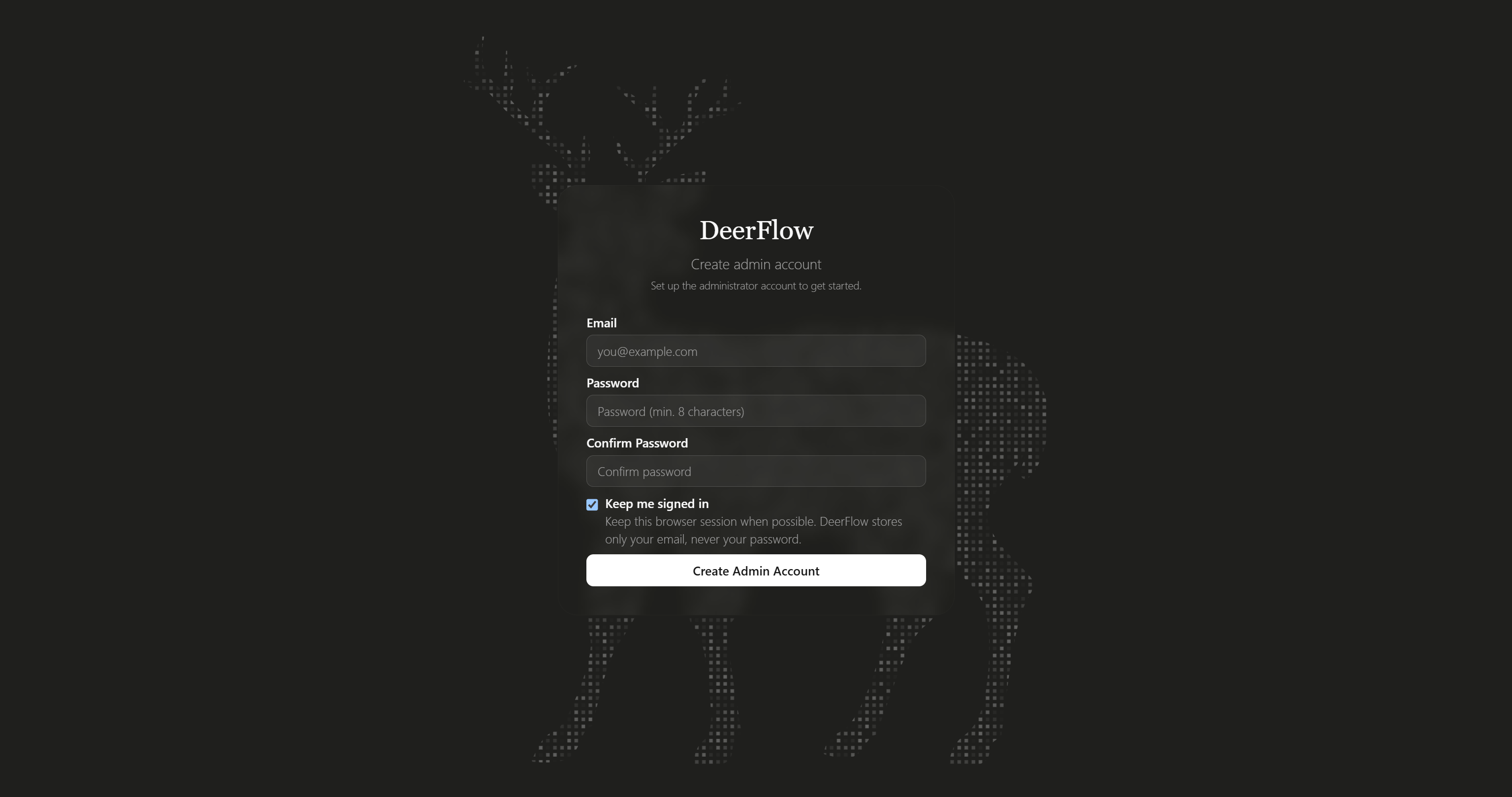
点击“开始使用 2.0”进入 DeerFlow 工作区。首次访问工作区时,系统会要求你创建管理员账户。
填写注册表单以创建本地账户:
接下来,登录并进入 DeerFlow 工作区:
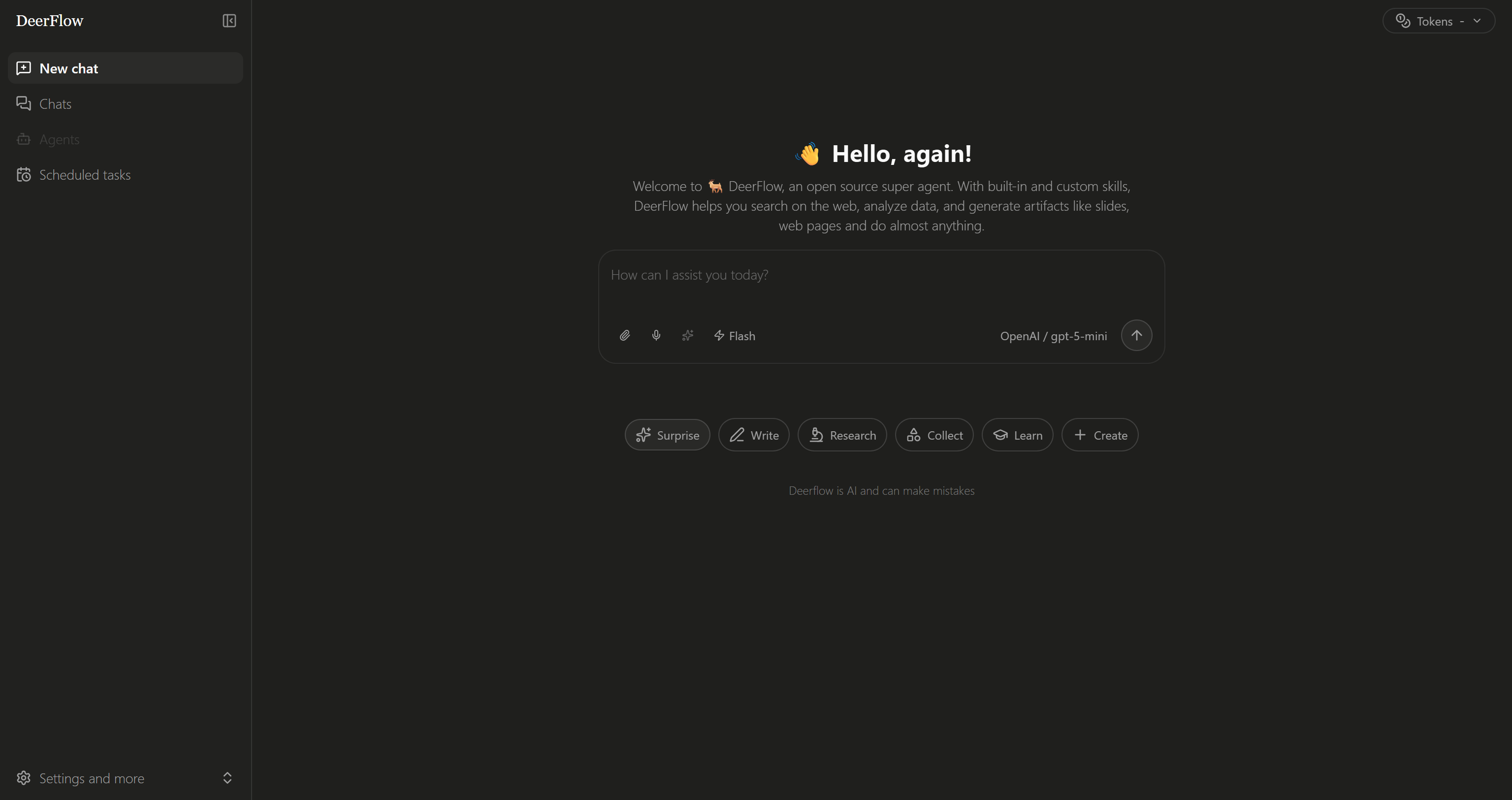
你可以在这里与 DeerFlow 智能体交互,并查看已配置的 MCP 服务器、技能、IM 渠道和其他设置。太棒了!
步骤 4:熟悉 Bright Data MCP
将 Bright Data MCP 连接到 DeerFlow 之前,请先确认 MCP 服务器可以在你的计算机上运行。
首先,通过 @brightdata/mcp npm 软件包全局安装 Bright Data MCP:
npm install -g @brightdata/mcp使用以下命令检查 MCP 服务器能否正确启动:
API_TOKEN="<YOUR_BRIGHT_DATA_API>" npx -y @brightdata/mcp将 <YOUR_BRIGHT_DATA_API> 替换为你的 Bright Data API 密钥。此操作会设置必需的 API_TOKEN 环境变量,并在本地启动 Bright Data MCP 服务器。有关更多详细信息,请参阅 Bright Data MCP 文档。
如果一切设置正确,你应该会看到类似以下内容的启动日志:

请注意@brightdata/mcp 软件包首次运行时,会自动在你的 Bright Data 账户中创建两个 API:
这些 API 为 Bright Data MCP 提供的 70 多种工具提供支持。你还可以按照官方仓库中的说明配置自定义 API。
要确认默认 API 已成功创建,请在 Bright Data 控制面板中打开“网页访问 > 网页访问 API”。这两个 API 应该会显示在“我的 API”表格中:
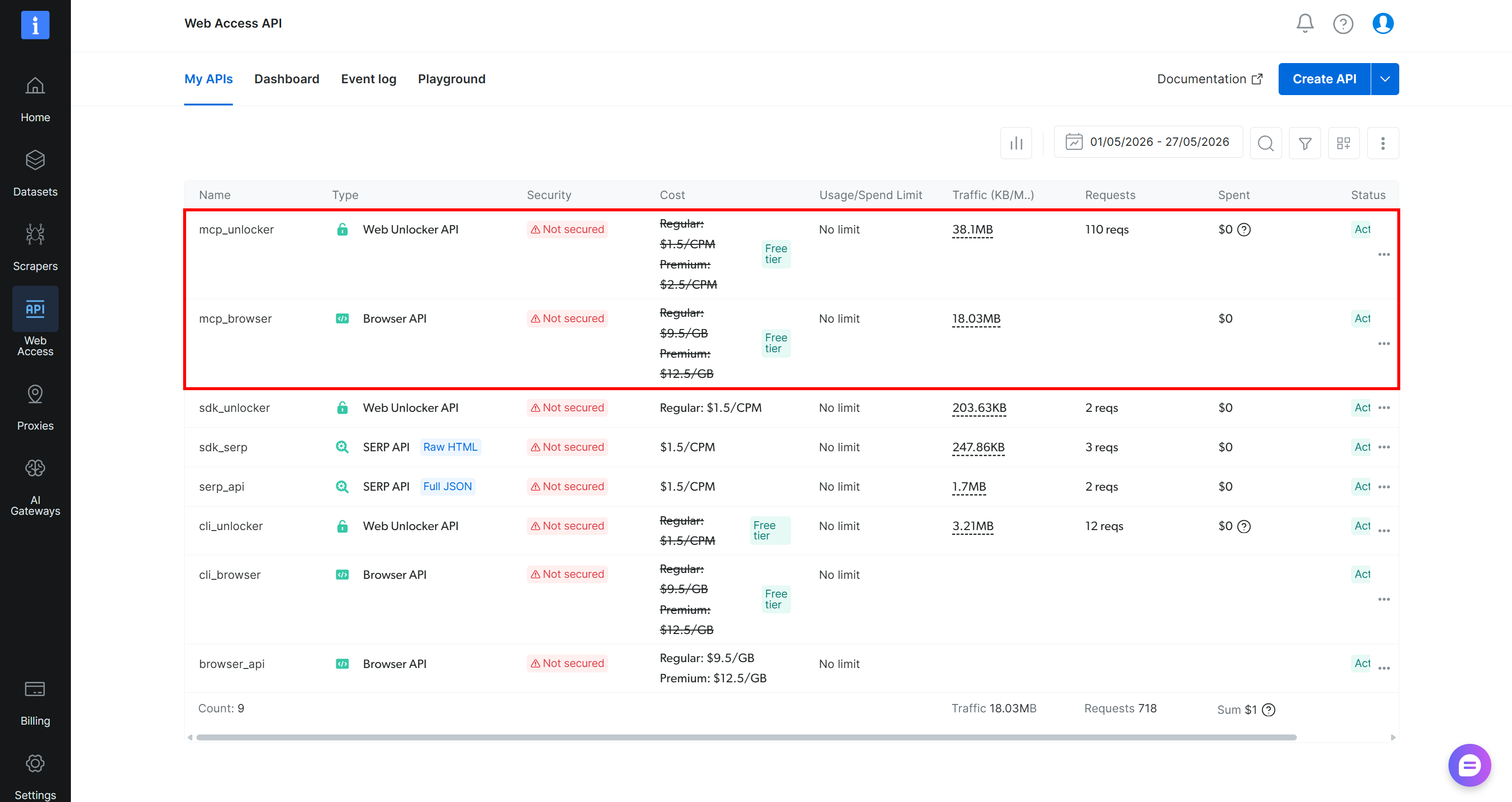
默认情况下,Bright Data MCP 以 Rapid 模式(免费层级)启动,仅提供有限的工具。要启用全部 70 多种工具,请通过设置 PRO_MODE=true 环境变量切换到 Pro 模式:
API_TOKEN="<YOUR_BRIGHT_DATA_API>" PRO_MODE="true" npx -y @brightdata/mcp注意:Pro 模式[会产生额外费用](https://github.com/bright-cn/brightdata-mcp?tab=readme-ov-file#-pricing, modes)。
太好了!现在你已经确认 Bright Data MCP 可以在本地运行。接下来,将它连接到 DeerFlow。
步骤 5:在 DeerFlow 中配置 Bright Data MCP
你可以通过 extensions_config.json 文件在 DeerFlow 中配置 MCP 服务器连接。
首先,复制安装过程中附带的示例配置文件:
cp extensions_config.example.json extensions_config.json示例文件包含 GitHub 和 PostgreSQL MCP 服务器的配置。请删除这些配置,并确保 mcpServers 部分包含以下内容:
{
  // ...
  "mcpServers": {
    "bright-data-web-mcp": {
      "enabled": true,
      "command": "npx",
      "args": [
        "@brightdata/mcp"
      ],
      "env": {
        "API_TOKEN": "<YOUR_BRIGHT_DATA_API_KEY>",
        "PRO_MODE": "true"
      }
    }
  },
  // ...
}
这会告诉 DeerFlow 如何连接到本地 Bright Data MCP 服务器实例(名为 bright-data-web-mcp)。具体而言,它会指示 DeerFlow 使用 npx -y @brightdata/mcp 命令以及以下两个环境变量:
API_TOKEN(必需):将其设置为你的 Bright Data API 密钥。PRO_MODE(可选):将其设置为true可启用 Pro 模式。将其设置为false或删除PRO_MODE=true即可使用 Rapid 模式设置 Bright Data MCP 连接。
请注意,需要使用 "enabled": true 设置启用 MCP 服务器连接。
保存 extensions_config.json。现在,DeerFlow 已具备在本地启动 Bright Data MCP 服务器并与其连接所需的一切。不错!
步骤 6:验证连接是否正常
终止当前 DeerFlow 进程,然后使用以下命令重新启动:
make dev在工作区 Web 应用中,点击左下角的“设置及更多”,然后选择“设置”:
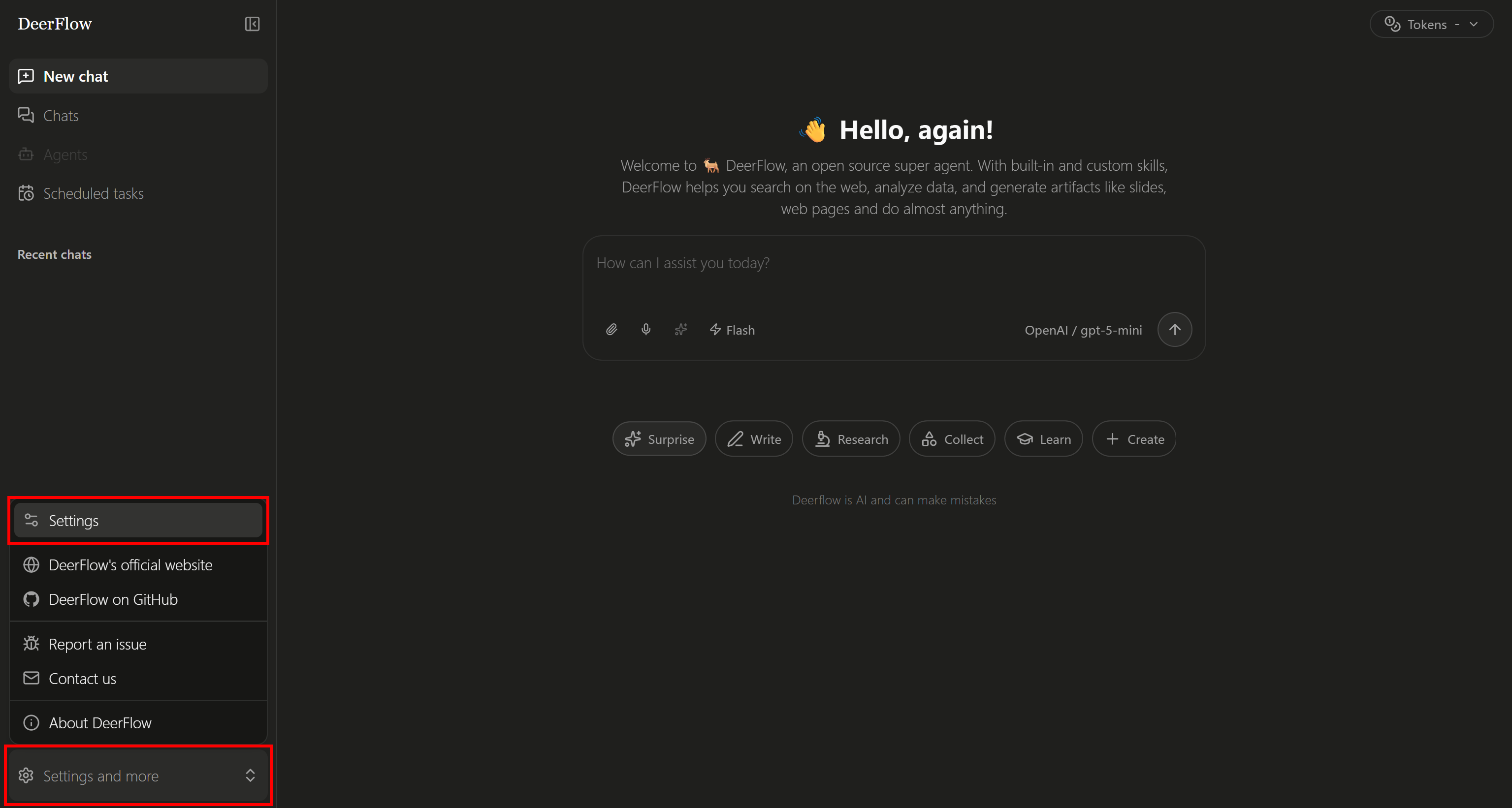
“设置”模态窗口将会出现。前往“工具”部分,你会看到已配置的 bright-data-web-mcp 服务器:
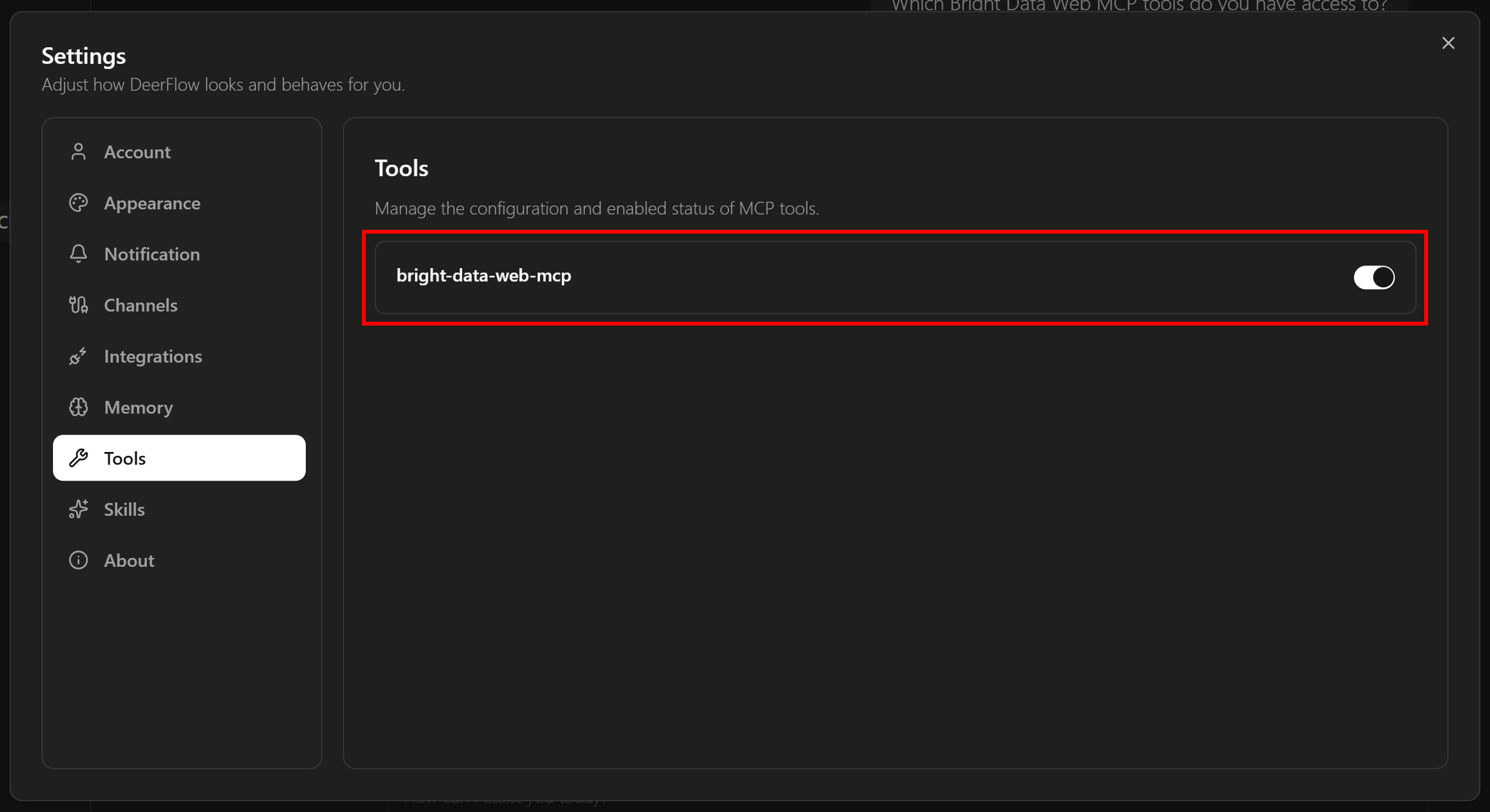
按照配置,Bright Data MCP 连接已启用。
DeerFlow 目前不提供查看 MCP 服务器可用工具的方式。因此,请新建聊天并输入类似以下内容的提示词:
Which Bright Data MCP tools do you have access to? 如果你以 Pro 模式配置了 Bright Data MCP,将会看到类似以下内容的回答:
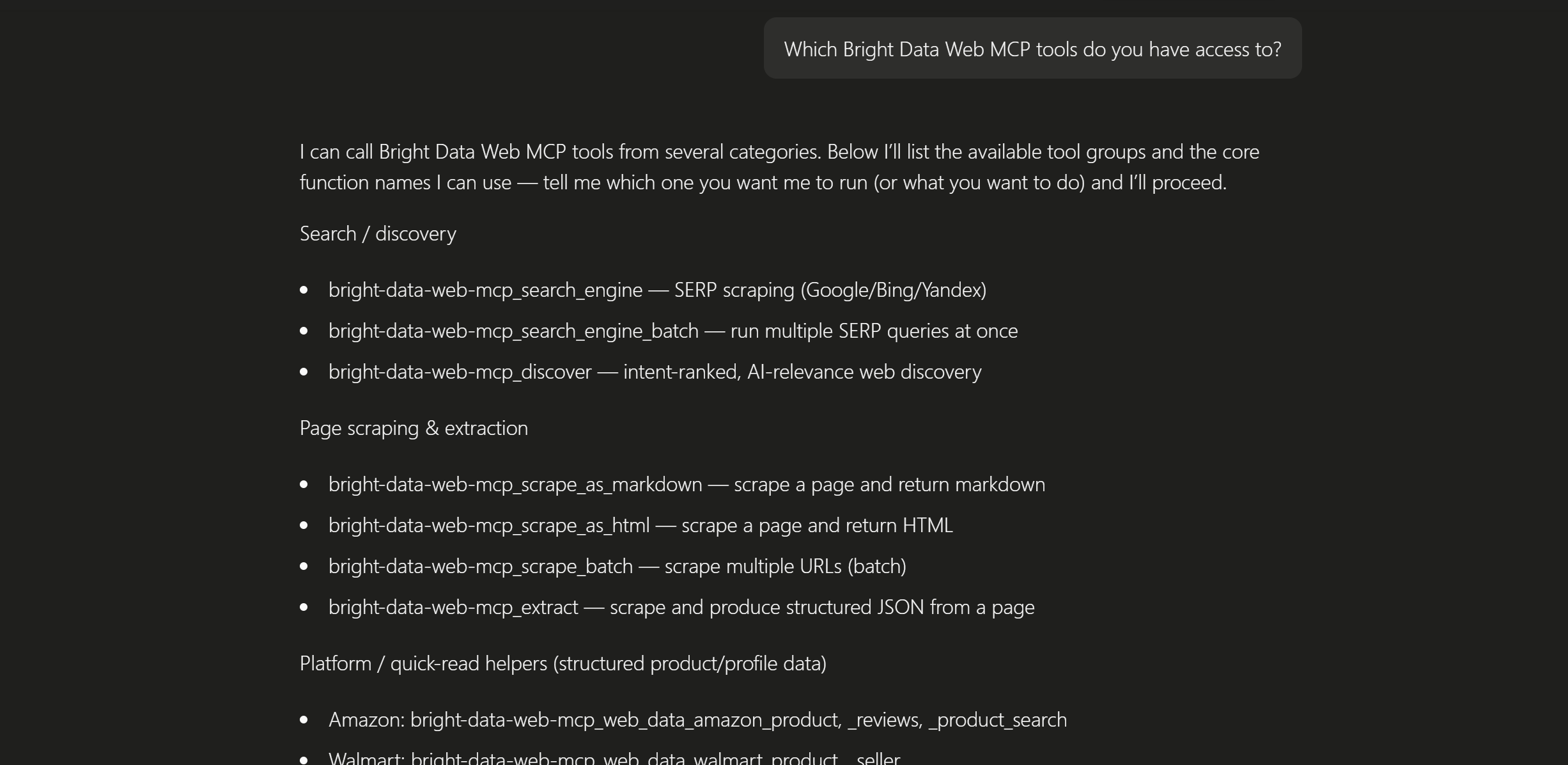
请注意,其中列出了 Bright Data MCP 提供的全部 70 多种工具。如果你使用 Rapid 模式,AI 智能体将只返回该模式下可用的工具。
太棒了!这证实 DeerFlow AI 智能体可以访问 Bright Data MCP 工具。
步骤 7:测试集成
现在来验证 Bright Data 通过 Bright Data MCP 提供的功能是否已正确集成到 DeerFlow 中并且可以正常访问。为此,你需要向 AI 智能体分配一项需要进行网页发现和抓取的任务。
例如,假设你想查找与特定主题相关的一些论文(本例中为 MCP 本身),并让 DeerFlow AI 智能体进行分析。
别忘了,DeerFlow 内置用于科学论文分析的 academic-paper-review 技能:
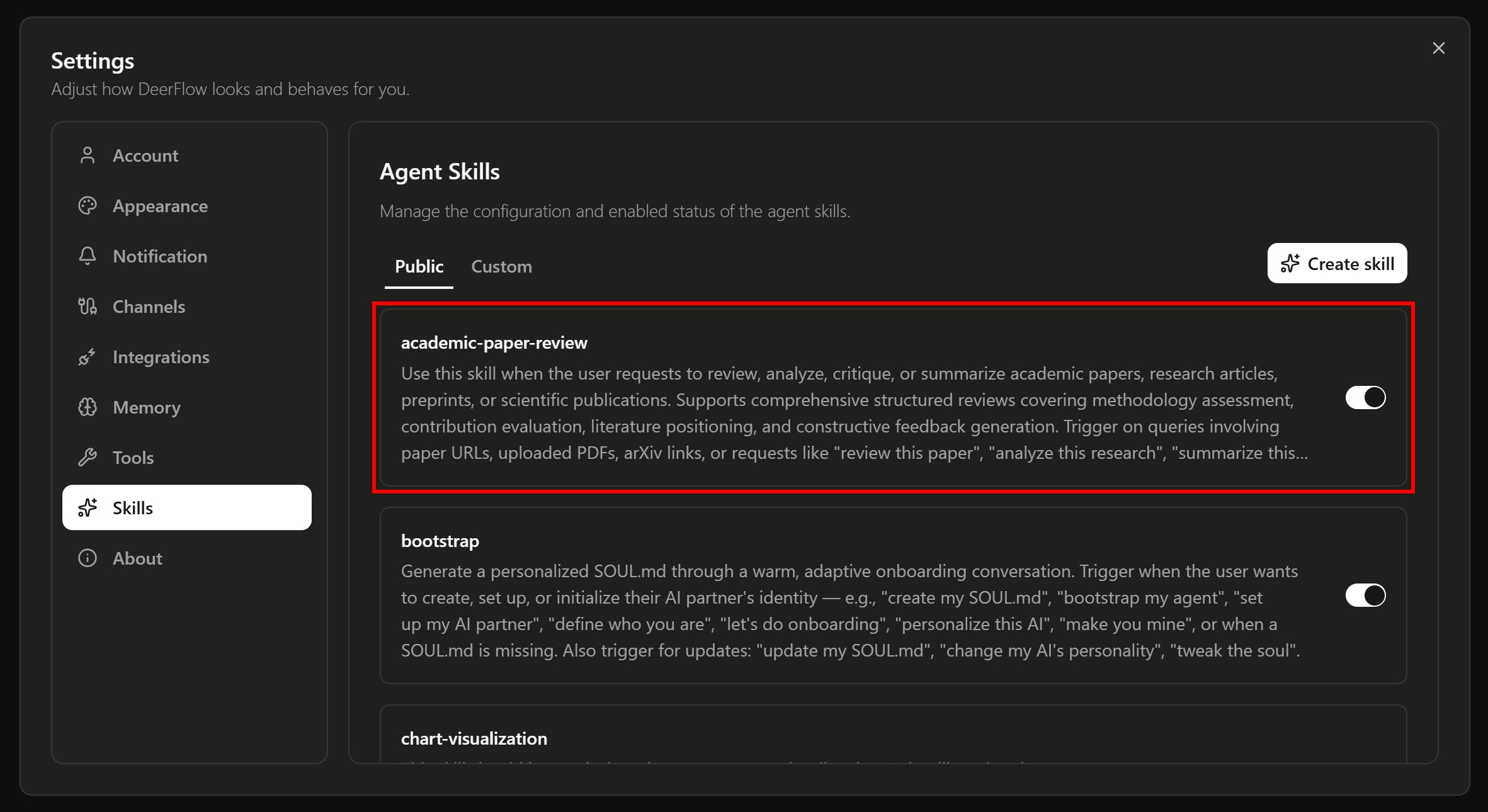
让我们看看 AI 智能体能否使用 Bright Data MCP 工具从网页中寻找并访问论文。
要进行验证,可以要求智能体执行类似以下内容的任务:
Search the web for the most recent papers (last 12 months) on arXiv related to MCP (Model Context Protocol). Select the 5 most relevant papers and scrape their Markdown content from their HTML pages. Review and summarize the papers using the /academic-paper-review skill, then produce a final report highlighting the most interesting insights, findings, and criticisms.具体流程如下:
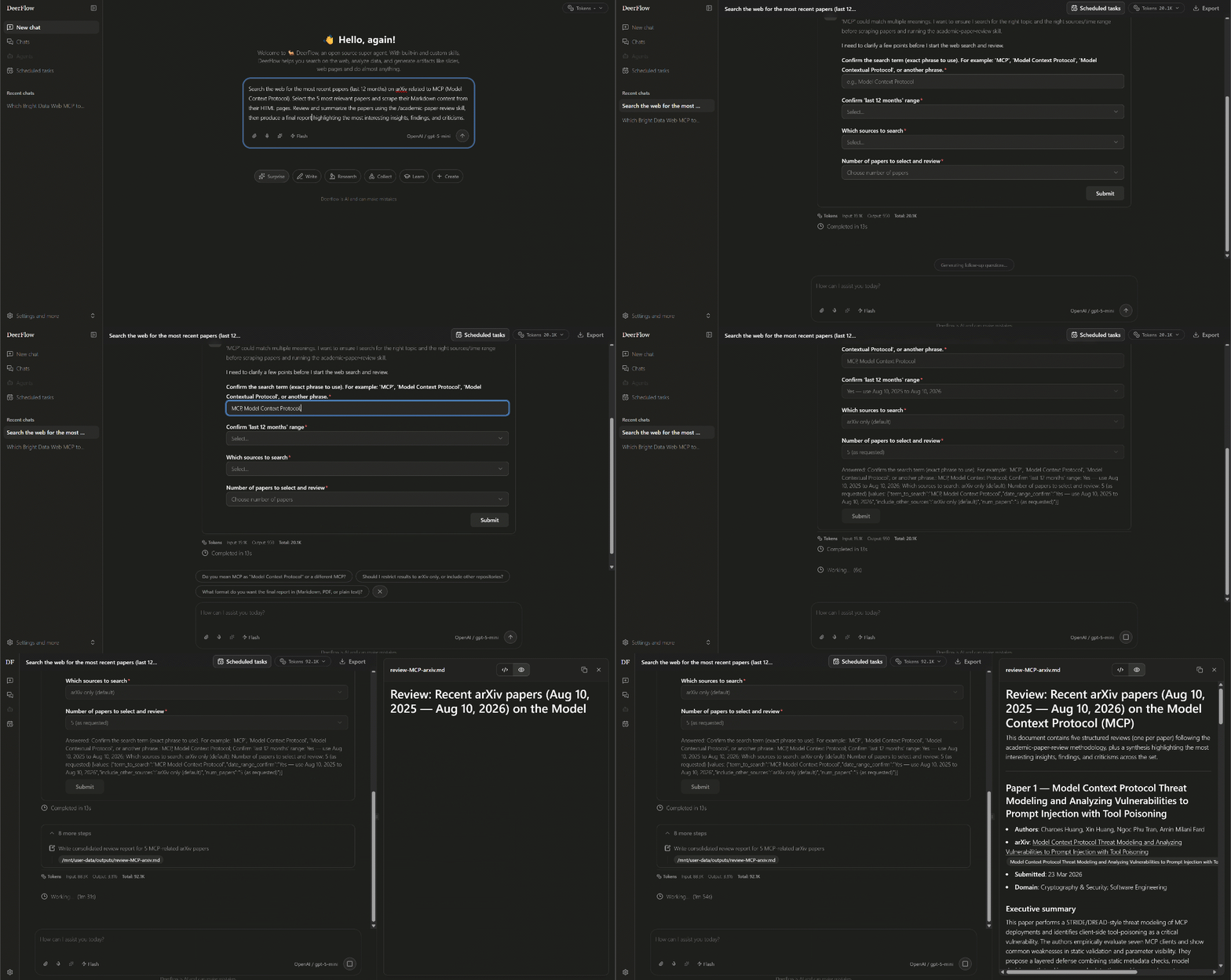
首先,AI 智能体会显示一个表单,要求你提供:
- 要搜索的关键词(建议:“MCP”和“Model Context Protocol”)。
- 时间范围(建议:“12 个月”)。
- 获取论文的来源(建议:“arXiv”)。
- 论文数量(建议:“5”)。
填写表单并提交数据后,AI 智能体将开始执行任务。太棒了!
步骤 8:分析智能体运行过程和输出
要更好地了解 DeerFlow AI 智能体执行了哪些操作,请展开步骤下拉菜单:
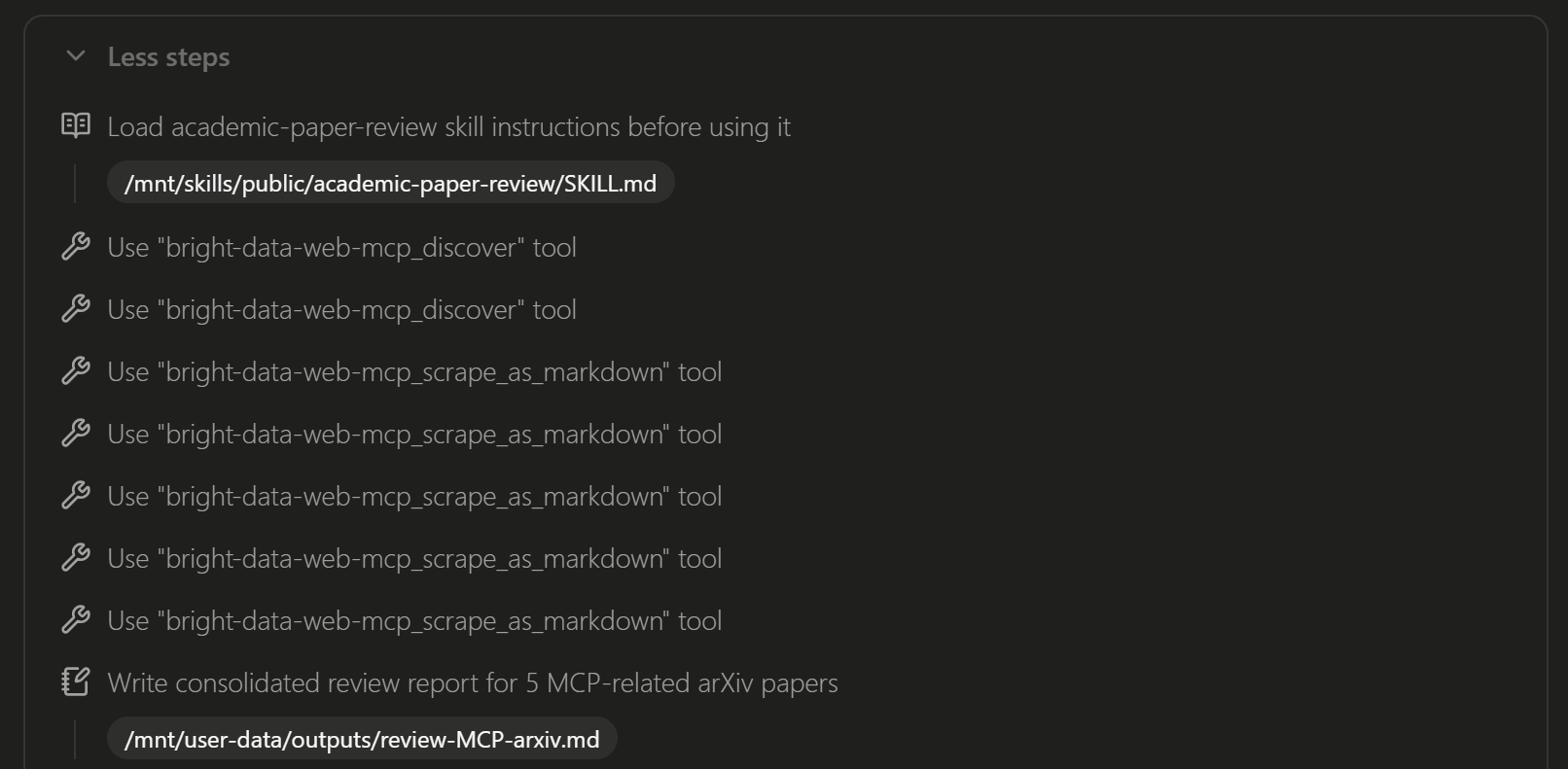
在运行过程中,AI 智能体:
- 加载了
academic-paper-review技能。 - 使用 Bright Data MCP 的
discover工具搜索有关“MCP”和“Model Context Protocol”的论文。 - 检索了每篇 arXiv 论文的 HTML 页面 URL。
- 通过 Bright Data 的网络解锁器 API,使用
scrape_as_markdown工具抓取了五篇论文。 - 使用已加载的技能审阅论文,并将分析结果整合为最终的 Markdown 报告。
滚动查看生成的报告,你将看到:
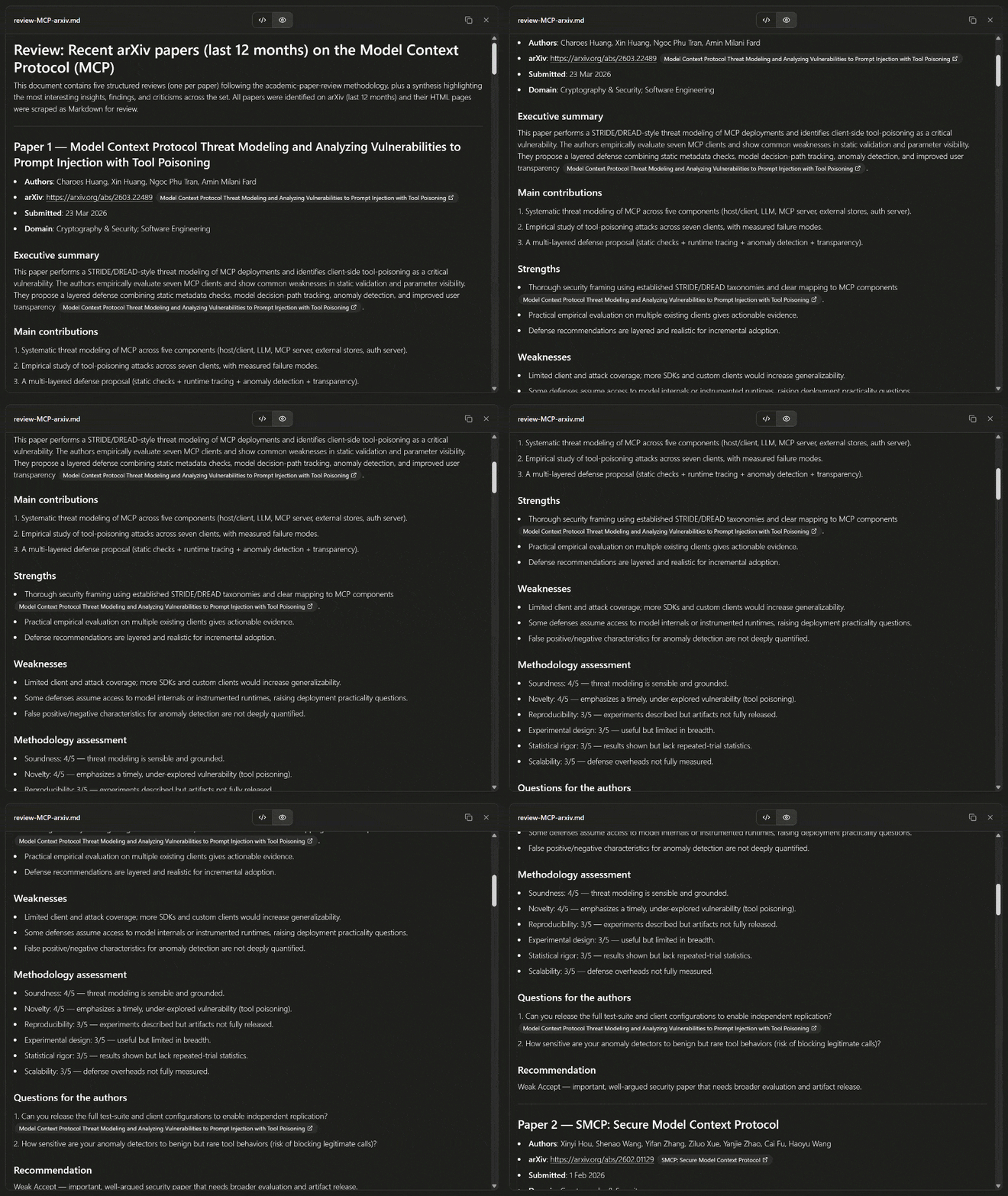
请注意,对于每篇论文,DeerFlow AI 智能体都生成了摘要、主要贡献、优点、缺点、方法评估、向作者提出的问题以及建议。报告还提供了论文的直接链接,并包含使用 DeerFlow 的 academic-paper-review 技能所得评分的全面分析。
大功告成!这证明 Bright Data 已正确集成到 DeerFlow 中,可用作网页搜索、发现、抓取以及许多其他网页功能的数据来源。
总结
在本文中,你了解了 DeerFlow 是什么,以及它如何帮助 AI 智能体处理长周期任务。你还重点了解了如何将其连接到 Bright Data MCP,获取企业级网页访问工具。
如本文所示,Bright Data 集成可以完全取代 DeerFlow 内置的网页搜索和抓取选项。它提供生产级、可扩展且高度可靠的工具,让你可以访问网页并与其交互,同时避免被屏蔽。
立即免费注册 Bright Data 账户探索我们专为 AI 打造的网页产品!



技术写作
 5.5 years experience
Antonello是一名软件工程师,但他更喜欢称自己为技术传教士。通过写作传播知识是他的使命。