在本教程中,你将了解:
- 什么是 Zapier Agents,以及通过集成 Bright Data 如何克服普通 AI Agents 的常见限制。
- 如何通过 Zapier 中官方提供的 Bright Data 工具,将 Bright Data 与 Zapier Agent 结合使用。
- 如何将 Zapier Agent 连接到通过 Web MCP 提供的 60+ 工具。
让我们开始吧!
Zapier Agents(原 Zapier Central)简介
在深入讲解如何在 Zapier Agents 中配置 Bright Data 之前,先来弄清楚这个平台是什么,以及为什么这项集成如此重要。
什么是 Zapier Agents?
Zapier Agents(前身为 Zapier Central),是 Zapier 提供的一项测试版服务(撰文时仍处于测试阶段)。它允许你构建由 AI 驱动的“团队成员”,可以在你的业务工具之间自主执行真实工作。
在实际使用中,这些 AI Agents 将大语言模型与 Zapier 的自动化能力相结合,使其更像同事而不仅是简单的聊天机器人。之所以可以做到这一点,是因为 Zapier Agents 允许你为 Agent 配备公司知识、定义行为逻辑,并让其在 8,000+ 应用和 300+ AI 工具间无代码运行。
为什么需要 Zapier Agents + Bright Data 集成
Zapier Agents 平台为你构建企业级 AI Agents 提供了所需的灵活性和互操作性,使其真正能充当团队成员。
然而,即使是最先进的 AI 工作流,也会受到大语言模型固有局限性的影响,比如由于静态训练数据带来的知识过时,以及对 Web 访问能力的限制。
解决方案是将 Zapier Agent 与 Bright Data 集成,而 Bright Data 已在 Zapier 平台上获得官方支持。
Bright Data 提供用于网页抓取、搜索、浏览器自动化等的产品。这些能力可以让你的 AI 系统访问实时、可操作的 Web 数据,从而在企业应用场景中发挥全部潜力。
在 Zapier Agents 中使用 Bright Data 集成:步骤详解
在本节引导中,你将学习如何将 Bright Data 工具集成到 Zapier Agent 中。该 Agent 将依赖 Bright Data 服务获取 Google Play 应用的评论数据,然后生成日报并发送到你的 Gmail 地址。
这个思路是自动化替代一位团队成员的工作:监控你在 Google Play 上的 App,并跟踪其表现。
重要提示:这只是众多由 Zapier + Bright Data 集成支持的Agentic 用例之一。
请按下面的步骤操作!
先决条件
要跟随本教程进行操作,你需要:
- 一个 Zapier 账号(免费套餐即可)。
- 一个带有 API Key 的 Bright Data 账号。
如果你还没有 Bright Data API Key,请参考文档生成一个新的 API Key。
步骤一:开始使用 Zapier Agents
登录 Zapier,并进入 Agents 服务页面。你会看到类似下面的界面: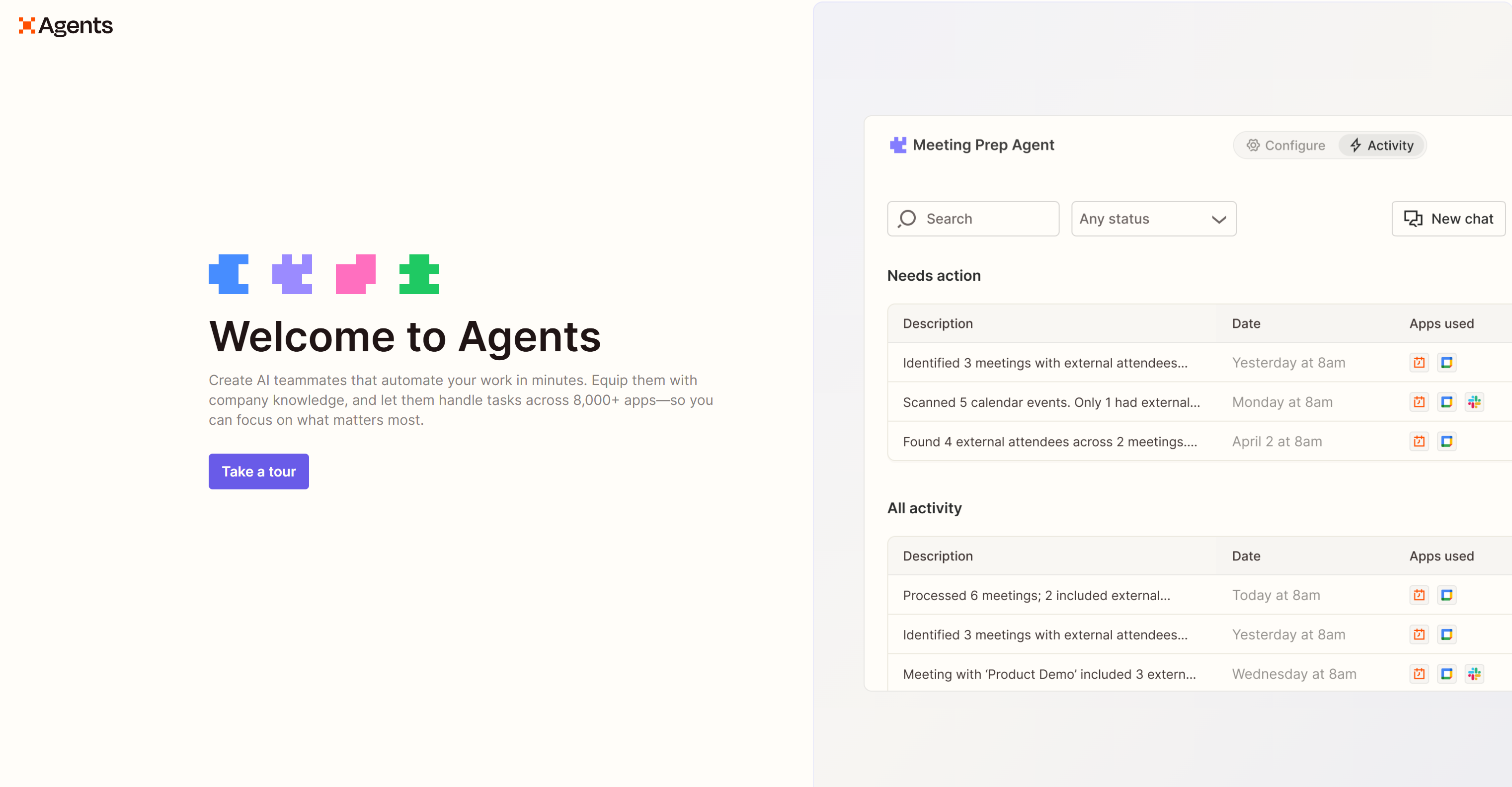
点击“Take a tour”,并跟随向导了解Zapier Agents 的工作方式。
当你完成最后一步时,点击“Create your first agent”按钮: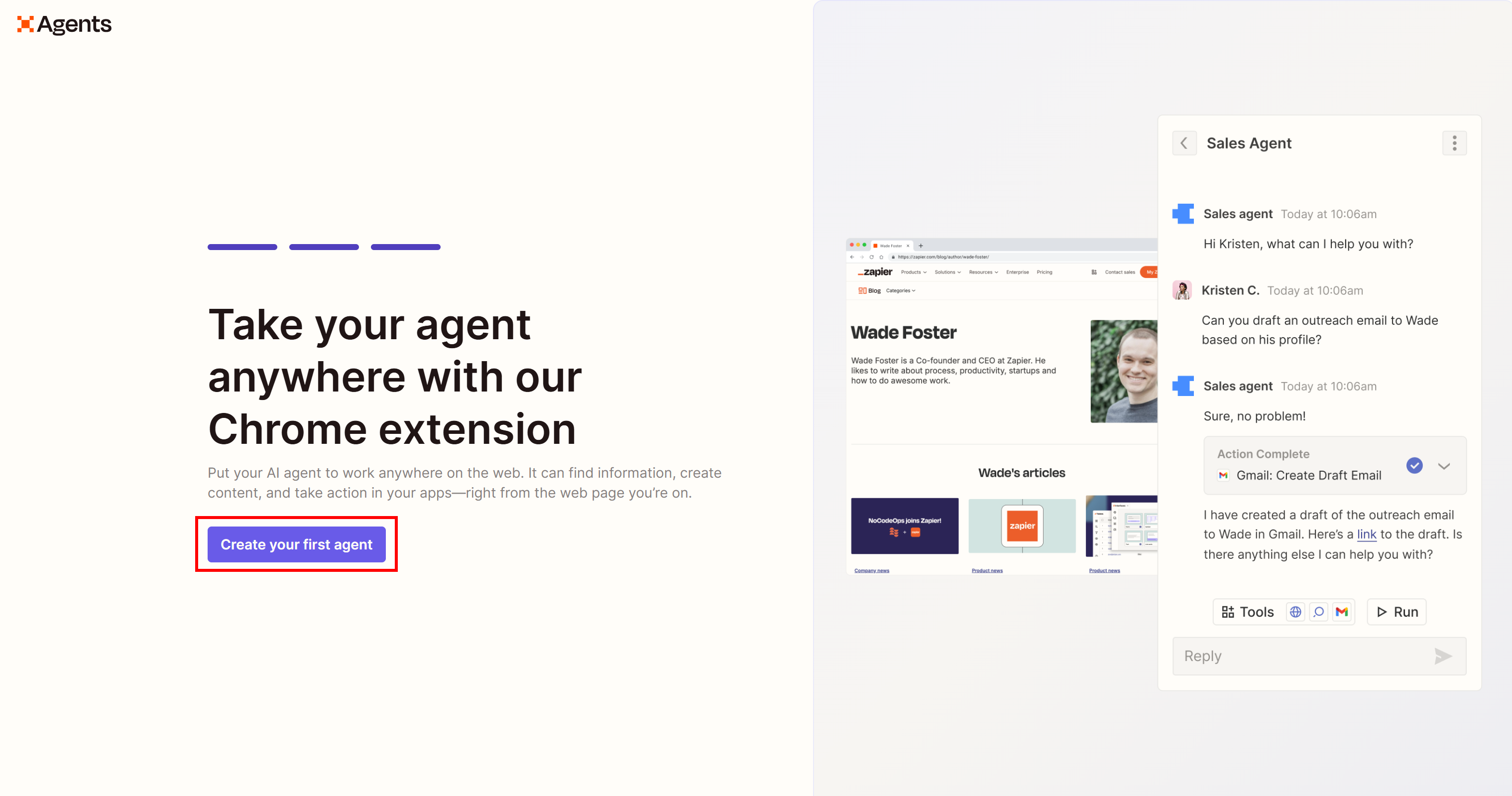
接着你会进入“Create a custom agent”表单页面: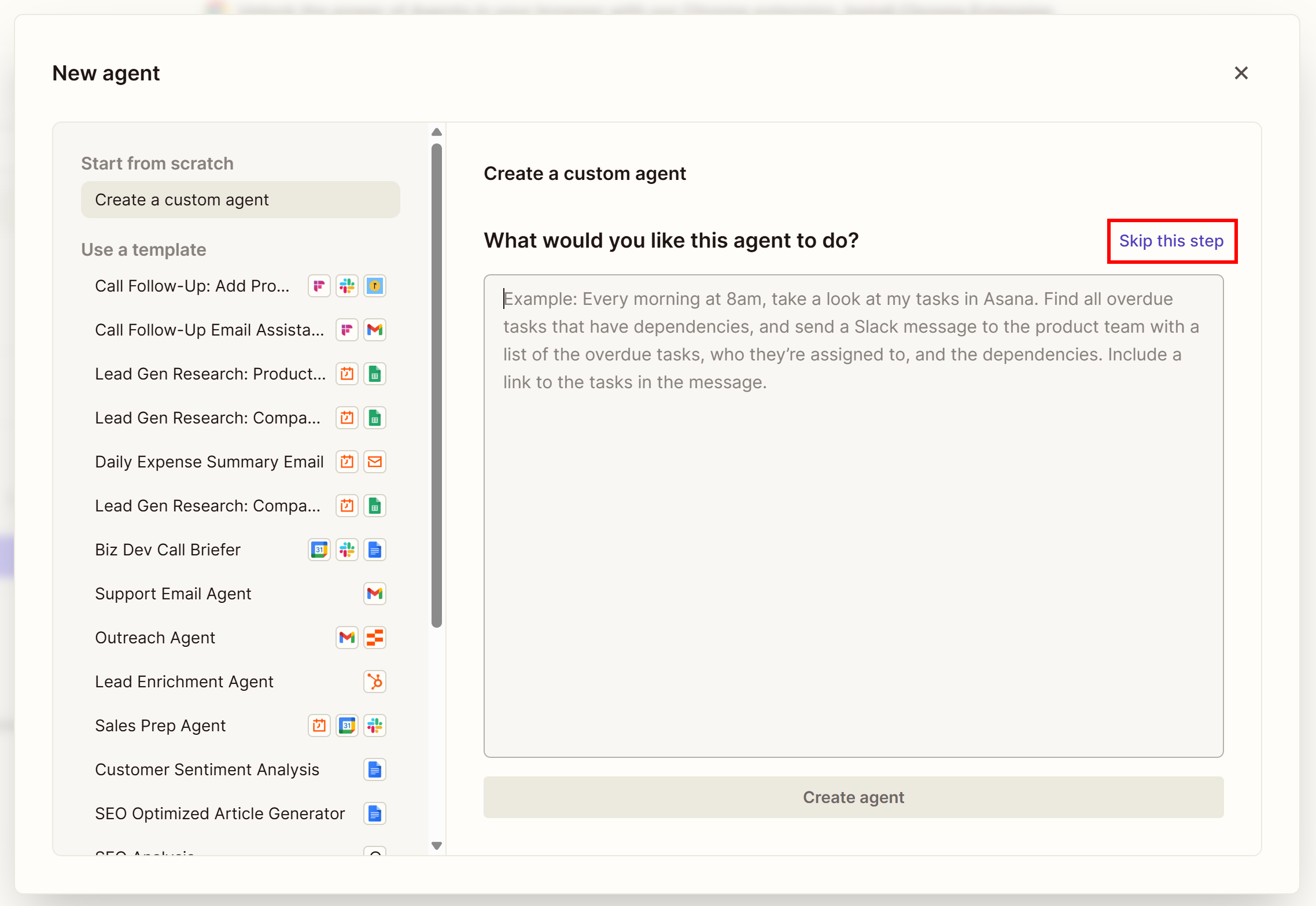
在这里,你可以描述你的 AI Agent,并让 Zapier Agents 为你自动创建。由于本教程中的集成逻辑比较简单,也为了提供完整的手动指导,本次请点击“Skip this step”。
此时你会被重定向到新建“Untitled Agent”的 Zapier Agents 配置页面: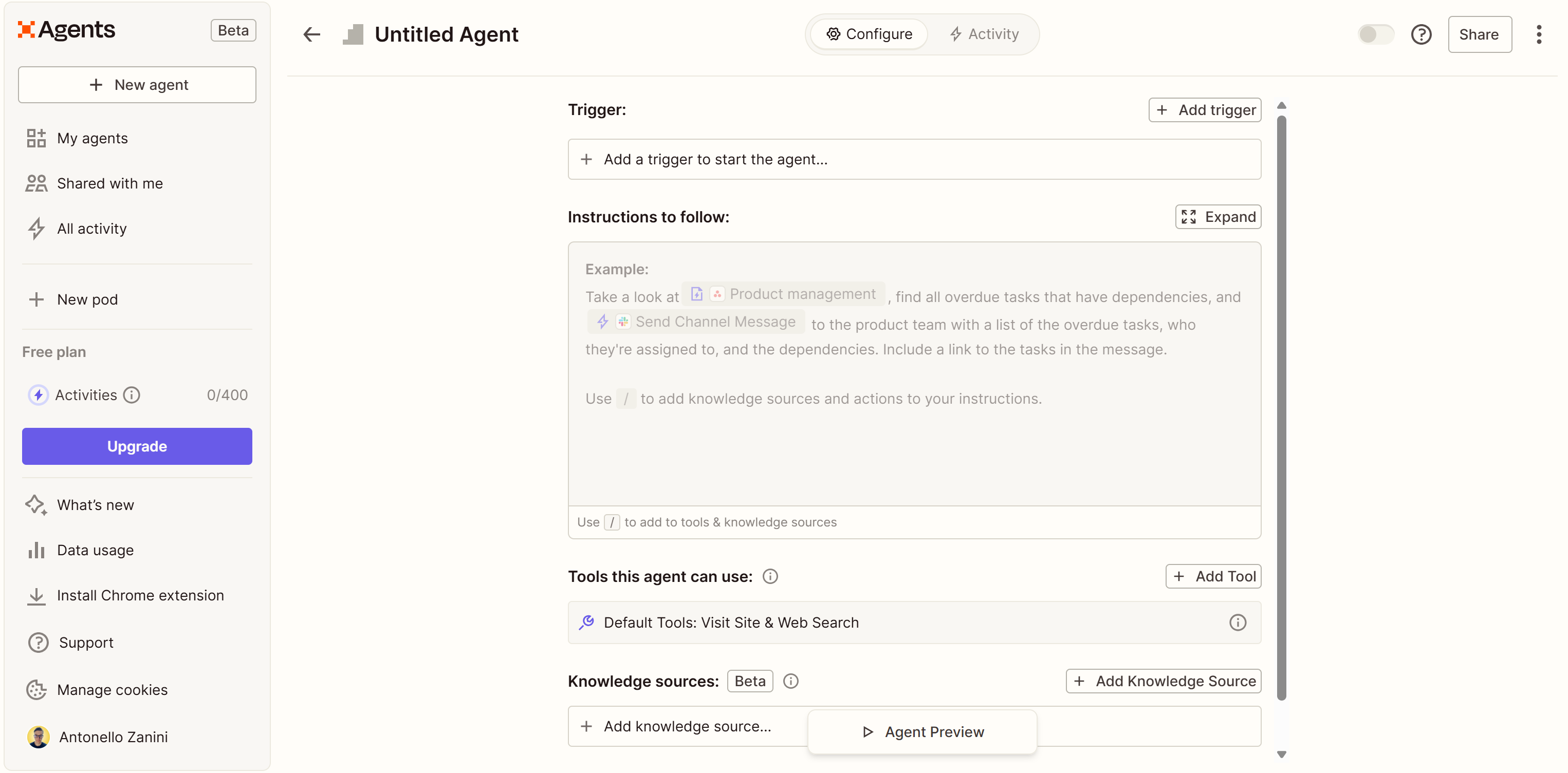
很好!你现在已经在 Zapier Agents 中拥有一个空白的 AI Agent 了。
步骤二:初始化 AI Agent 的配置
先从修改 Agent 名称开始自定义。双击“Untitled Agent”,并将其改为有意义的名称:
比如,你可以将其命名为 “Google Play Store Review Checker Agent”:
接下来,为 Agent 添加一个初始触发器,用于定义该 Agent 何时在 Zapier Agents 平台上运行。为此,在“Trigger”区域点击“Add trigger”按钮:
例如,你可以将 Agent 配置为每天早上 8:00 启动,然后点击“Save”: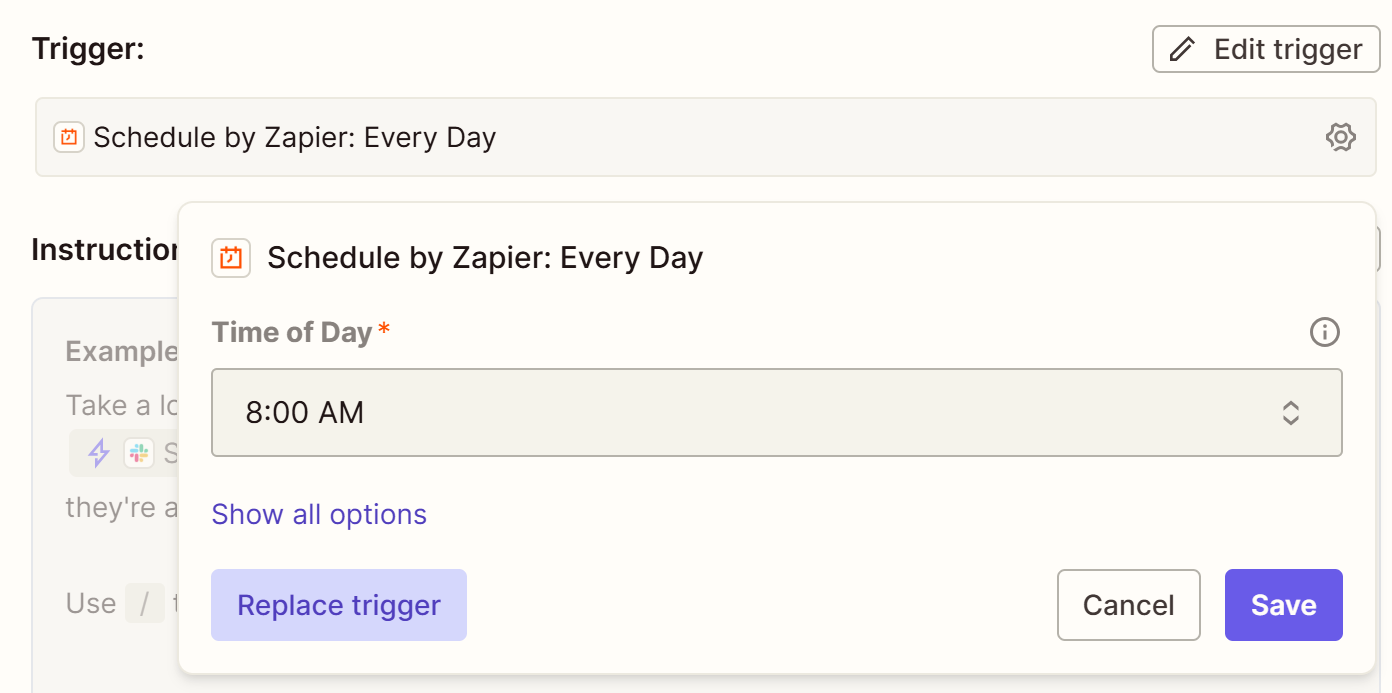
这样一来,每次你登录开始工作时,就已经在邮箱中收到一份 Google Play 报告。这份报告为你提供监控应用表现的重要信息。你可以查看最新用户反馈、响应问题,并了解最近用户最认可你 App 的哪些方面——从而帮助你维持并提升产品质量。
非常好!这是一个不错的开始。
步骤三:连接 Bright Data 工具
要从 Google Play 应用页面获取可靠、结构化且最新的数据,你需要配置 Bright Data 工具。可在官方文档中查看 Bright Data 可用的 Zap Actions 列表。
本示例中,你将使用如下工具:
| 工具 | 描述 |
|---|---|
| Scrape Google Play Store | 创建一个新的 Google Play 数据抓取请求,并等待数据返回 |
在幕后,该 Zapier 工具会调用 Bright Data 的 Google Play Scraper。它可以以编程方式采集 Google Play 应用数据,如评论、价格、安装量等。
为了让 Zapier Agent 具备抓取 Google Play 页面数据的能力,你需要将其连接到 Bright Data 的 “Scrape Google Play Store” 工具。首先在“Tools this agent can use”部分点击“Add tool”:
在弹出的对话框中搜索“bright data”,并选择“Bright Data”选项: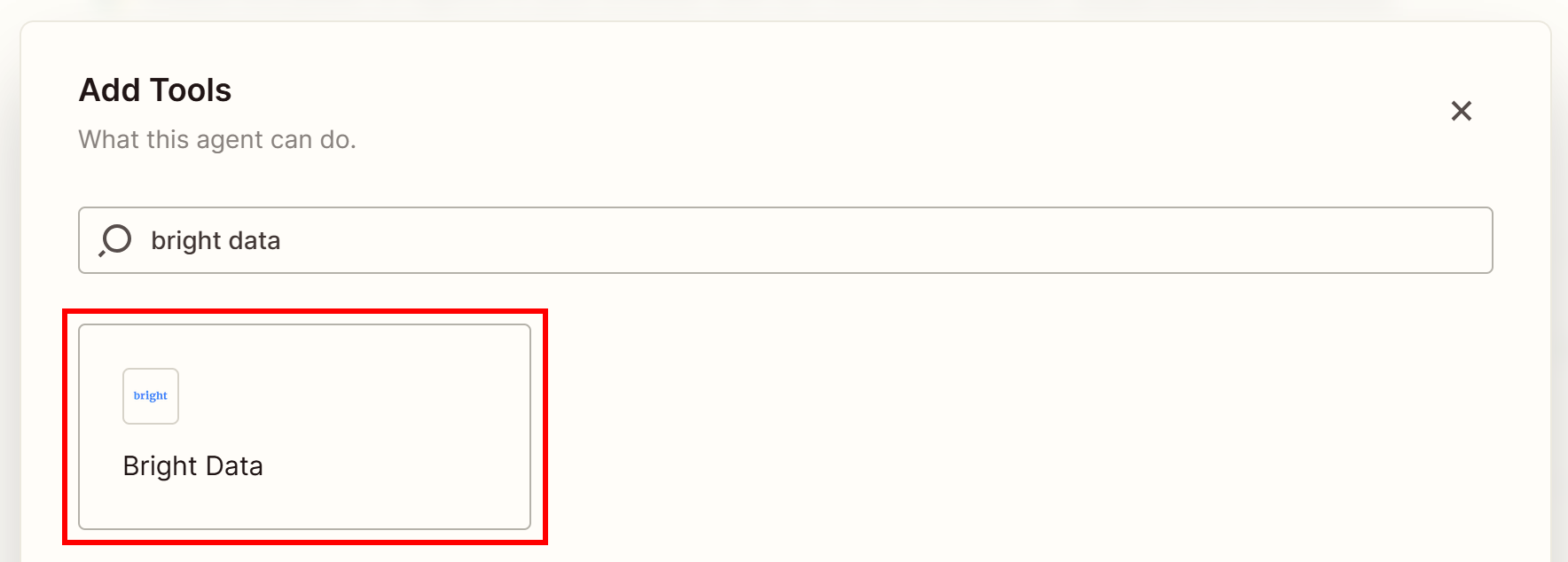
然后搜索“google play”,并选择“Scrape Google Play Store”选项: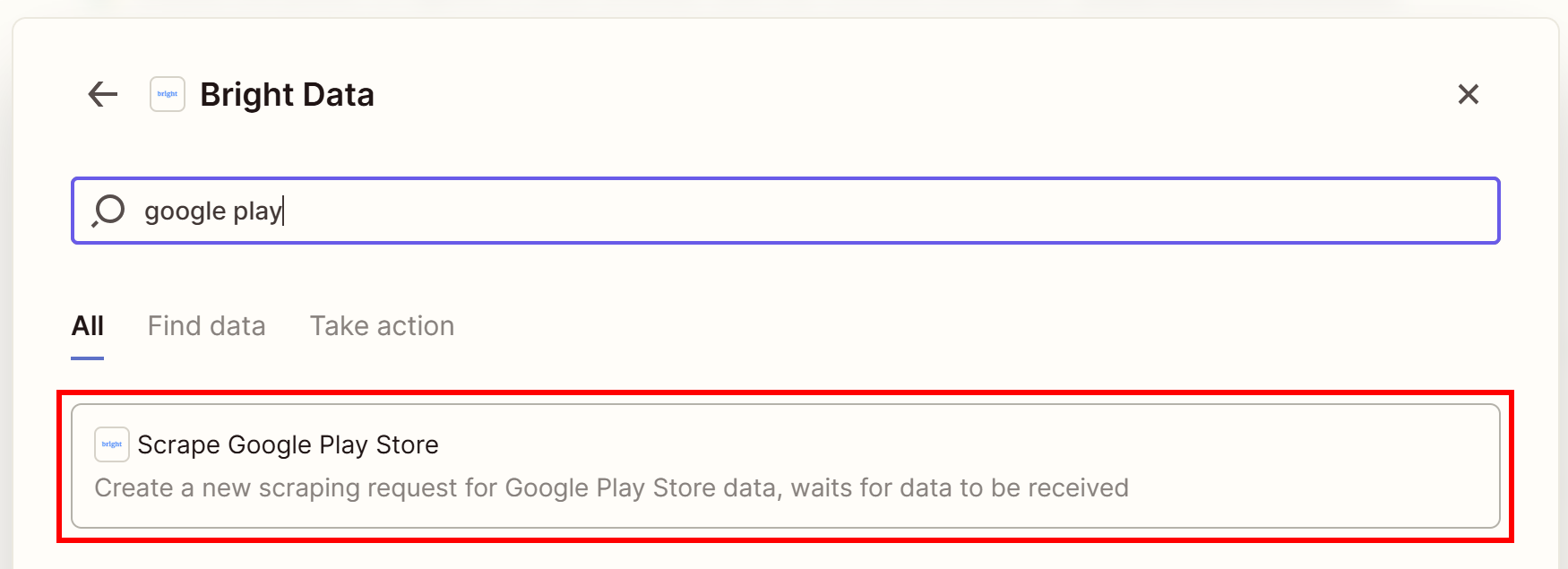
点击“Connect”按钮,将 Bright Data 工具连接到你的 Agent: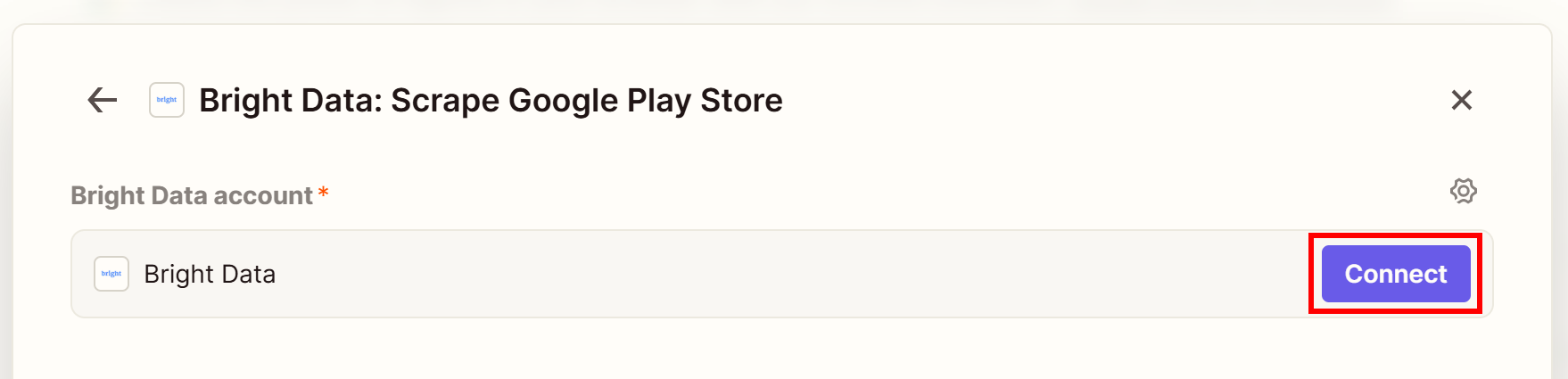
系统会要求你通过Bright Data API Key 将 Zapier 账号与 Bright Data 账号连接。将 API Key 粘贴到弹出的浏览器窗口中,并点击“Yes, Continue to Bright Data”: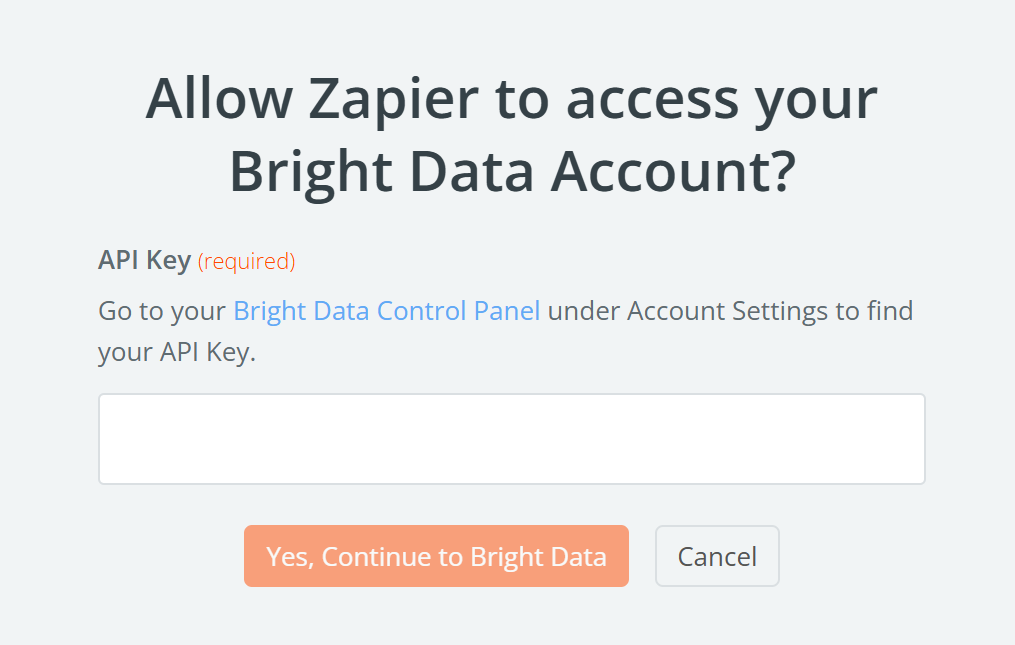
随后你会进入 “Bright Data: Scrape Google Play Store” 工具的配置页面。保持所有设置为默认值,因为你希望让 Agent 自由使用该工具: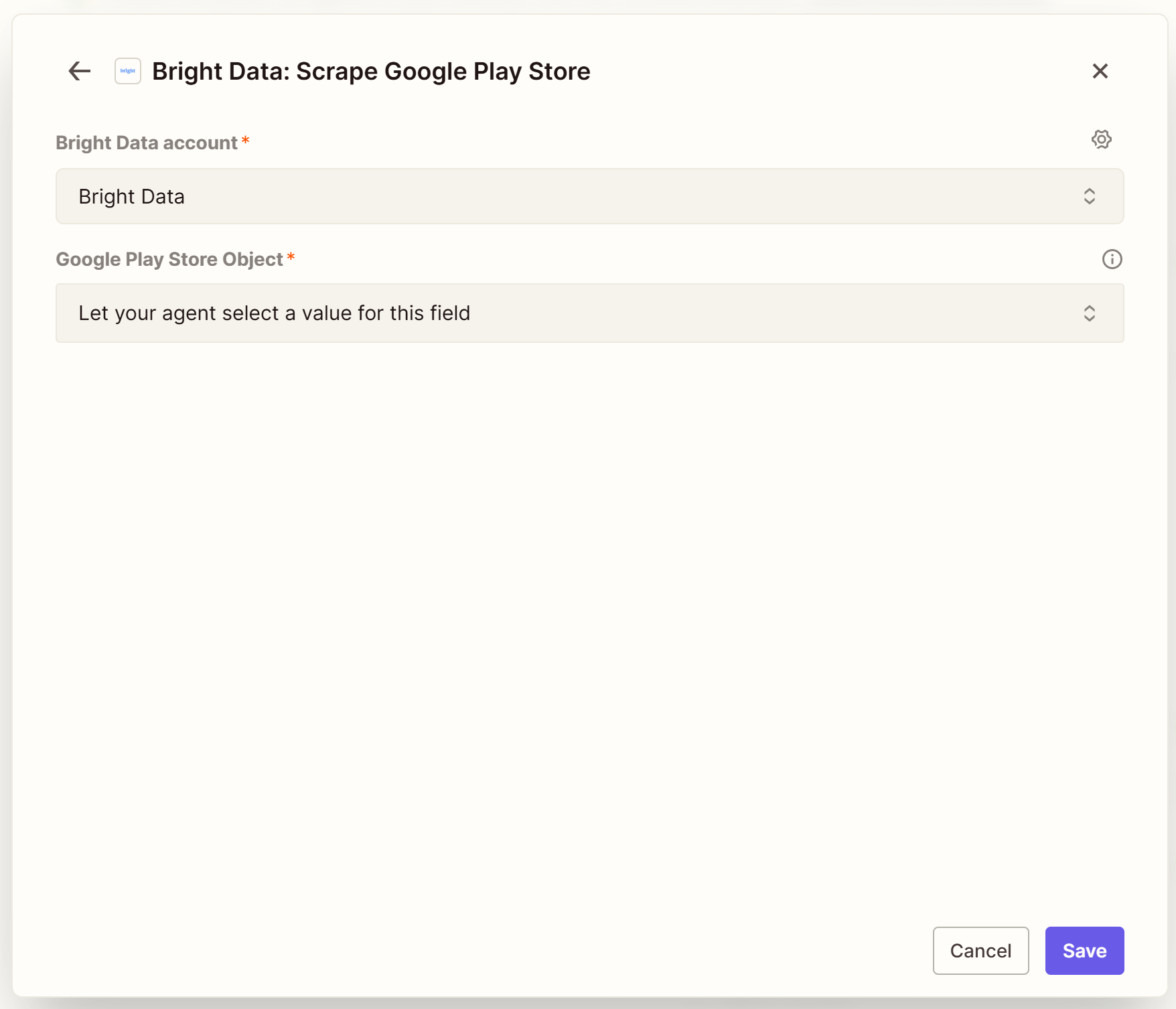
在“Tools this agent can use”区域,你现在会看到刚刚配置好的 “Bright Data: Scrape Google Play Store” 工具: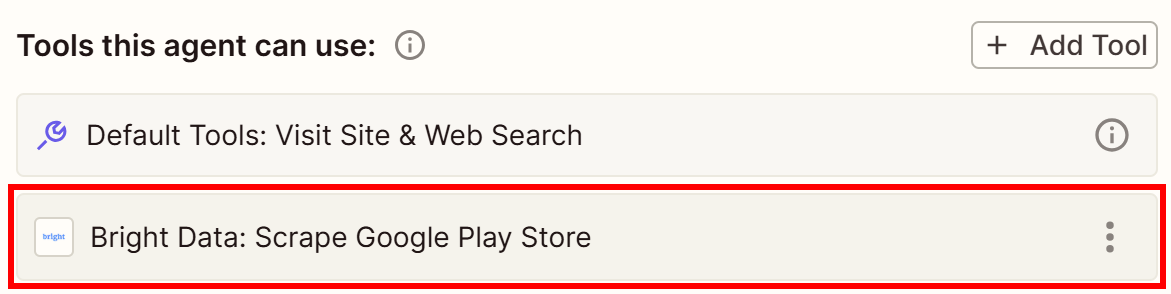
注意:可以忽略“Default Tools”条目,因为这些是所有 AI Agent 默认都会拥有的工具。
太好了!你的 AI Agent 现在已经可以使用 Bright Data 的 Google Play Scraper 了。
步骤四:连接 Gmail 工具
由于含有 Google Play 应用洞察信息的报告需要通过邮件发送,你还需要连接一个邮件工具。假设你使用的是 Gmail,那么我们就将 Zapier Agent 与你的 Gmail 账号相连。
在“Tools this agent can use”区域点击“Add tool”按钮,并选择“Gmail”选项: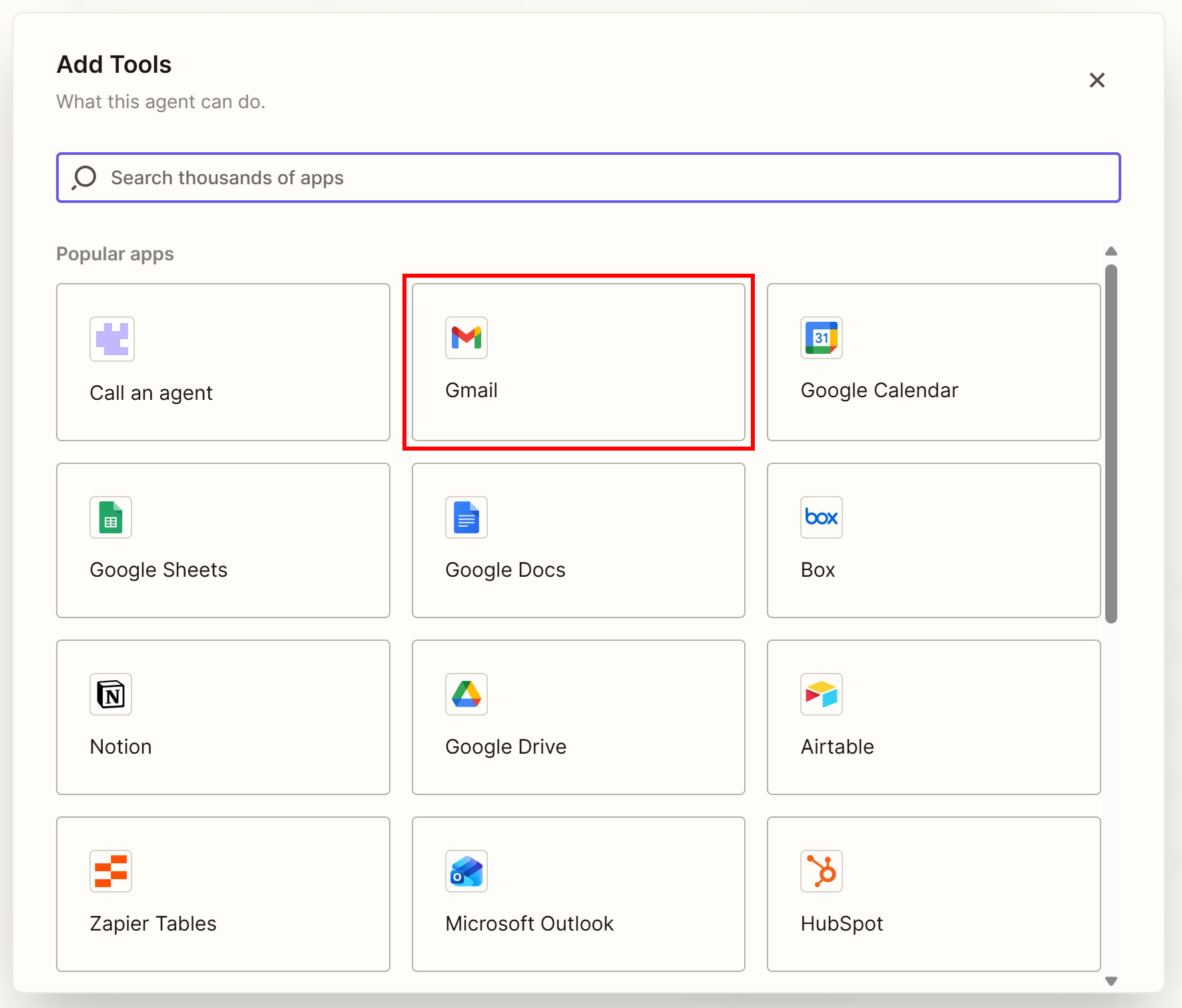
接着搜索“send”,并点击“Send Email”工具: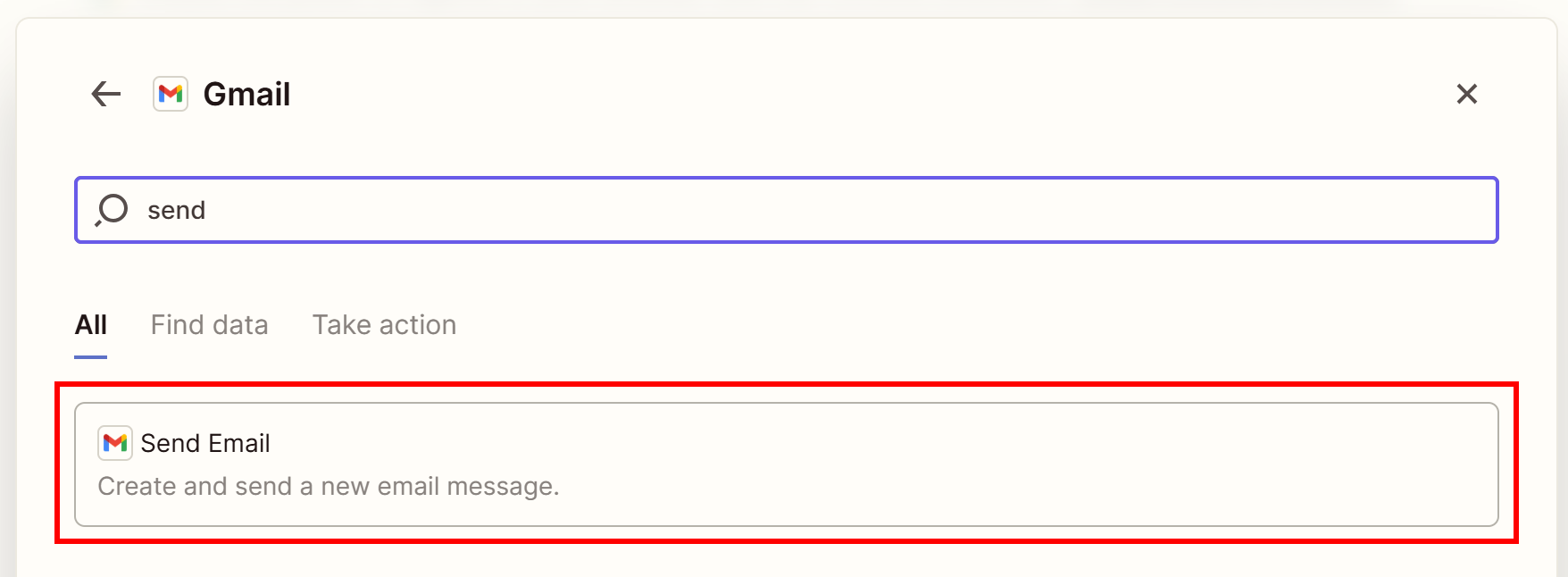
随后系统会要求你将 Zapier 账号与 Gmail 账号连接。按照提示操作,在 Google 中授予 Zapier 所需权限,最后点击“Connect”。
“Tools this agent can use” 区域中现在会出现 “Gmail: Send Email” 工具: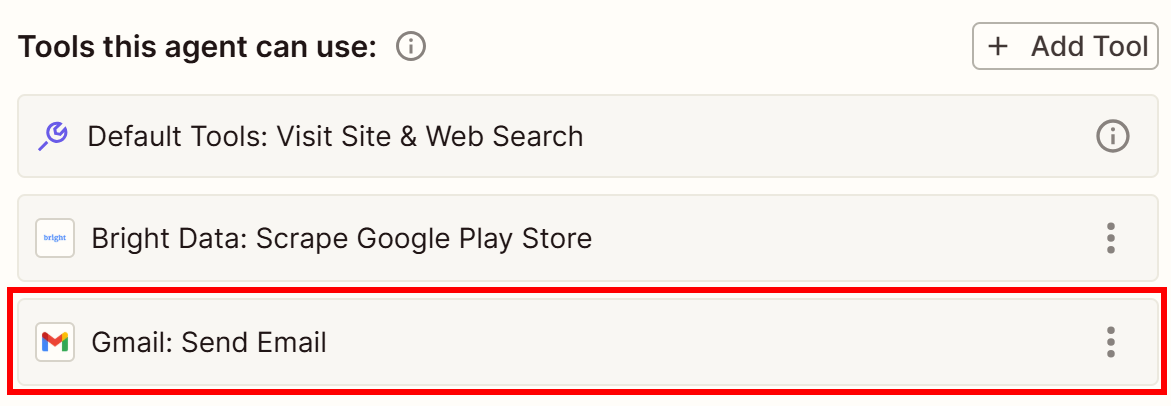
很好!你的 Zapier AI Agent 现在可以向你的 Gmail 账号发送邮件了。
步骤五:配置 Agent 指令
查看“Instructions to follow”文本区域,你会看到如下界面: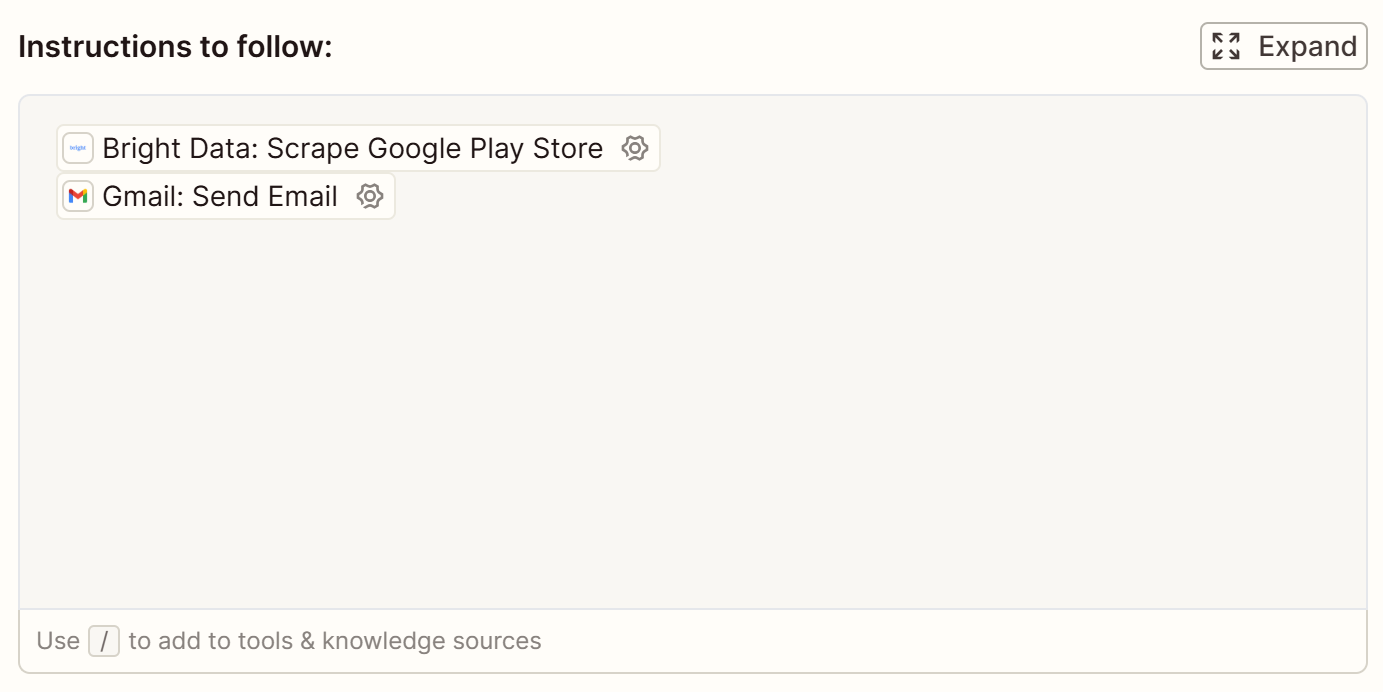
可以看到,Zapier Agents 默认已经将你配置的两个工具添加进来了。
为了实现我们的目标,请将 Agent 的指令描述为如下内容:
You are an AI agent that retrieves structured data from Google Play Store pages using Bright Data, analyzes it, and produces a report sent via Gmail.

To achieve this goal, follow the instructions below for the specified Google Play Store pages:
- https://play.google.com/store/apps/details?id=com.supercell.clashroyale
- https://play.google.com/store/apps/details?id=com.einnovation.temu

For each Google Play Store URL, one by one:
1. Use the following tool to trigger the Google Play Store scraping task:
"Bright Data: Scrape Google Play Store"
2. Once snapshots from all Google Play Store pages have been retrieved, process them using AI and produce a concise, enterprise-ready HTML report with a clean look and feel. For each app, include:
- Name
- URL
- Review statistics (total number of reviews, review score, distribution of 1–5 star reviews)
- Short sentiment analysis comment (maximum 30 words) based on the latest reviews
3. Send the final HTML report via Gmail with:
"Gmail: Send Email"注意:请将示例中的 Google Play 页面 URL 替换为你真正想要监控的页面(本示例中使用的是 Clash Royale 和 Temu)。在生产级 AI Agent 中,你可以考虑从共享 Google 表格或类似来源读取这些 URL。
上述指令对 AI Agent 来说已经足够清晰,可以生成期望的 Google Play 报告。需要注意的是,结构化邮件本质上就是 HTML 页面,因此你可以直接要求 AI 生成 HTML 报告。
完成后,你应该会看到类似下面的指令内容: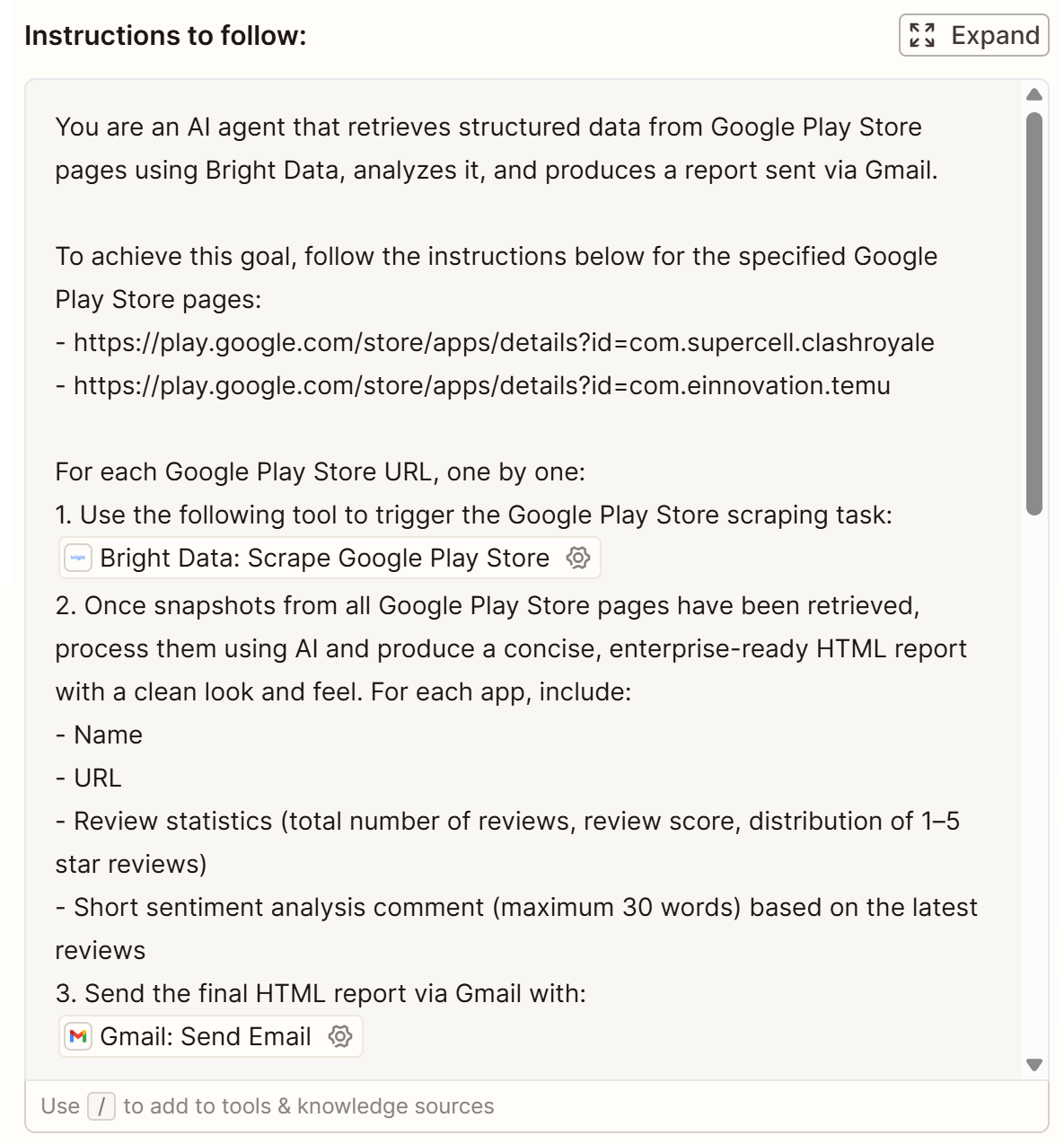
请确保 Bright Data 与 Gmail 工具分别出现在对应的编号步骤下方。
很好!你的 AI Agent 现在已经清楚该如何行动了。
步骤六:测试 Agent
要开始测试 Agent,在页面底部中间位置点击“Agent Preview”按钮: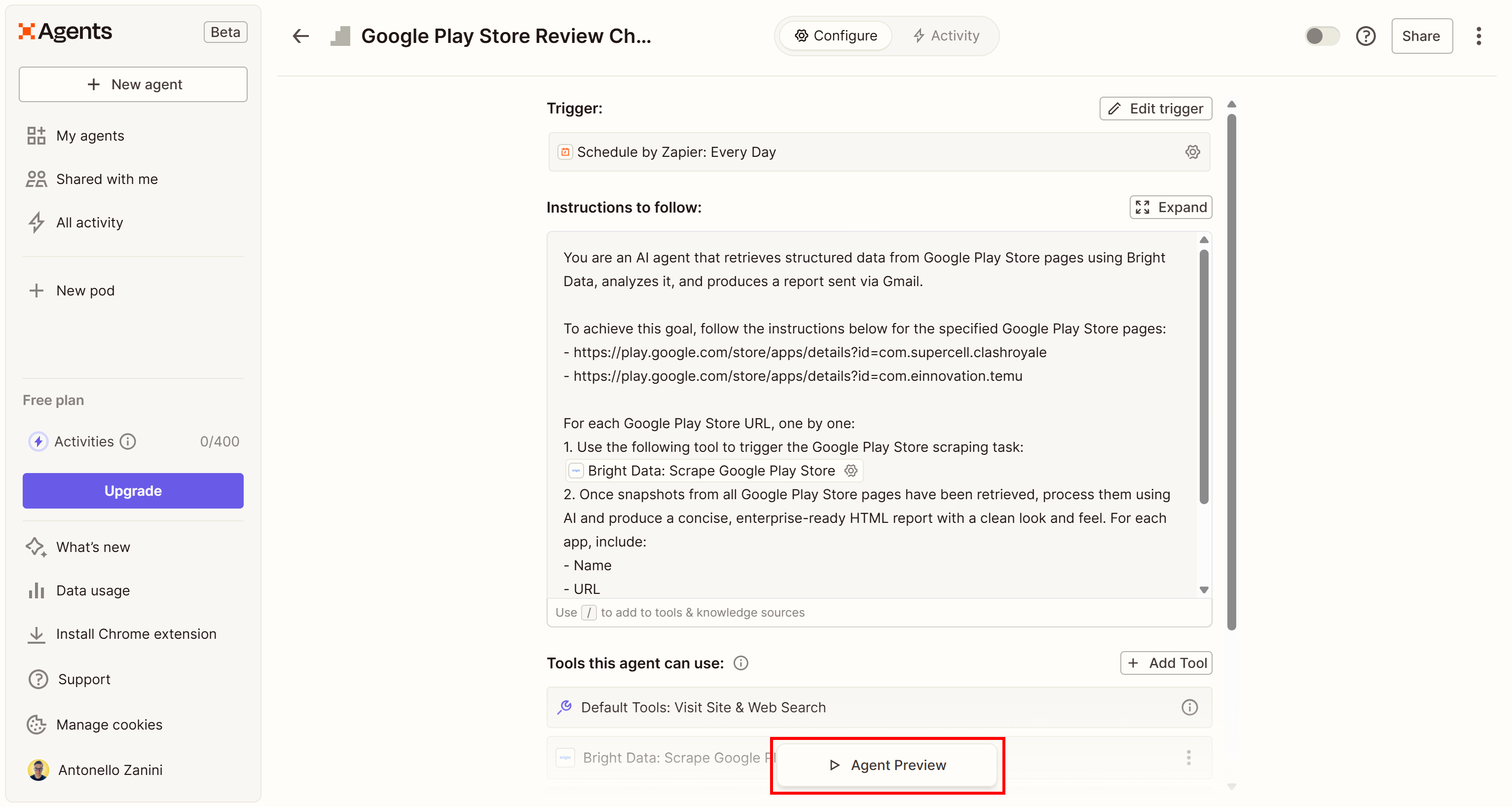
右侧会出现“Agent Preview”区域。点击“Test agent”按钮启动 Agent: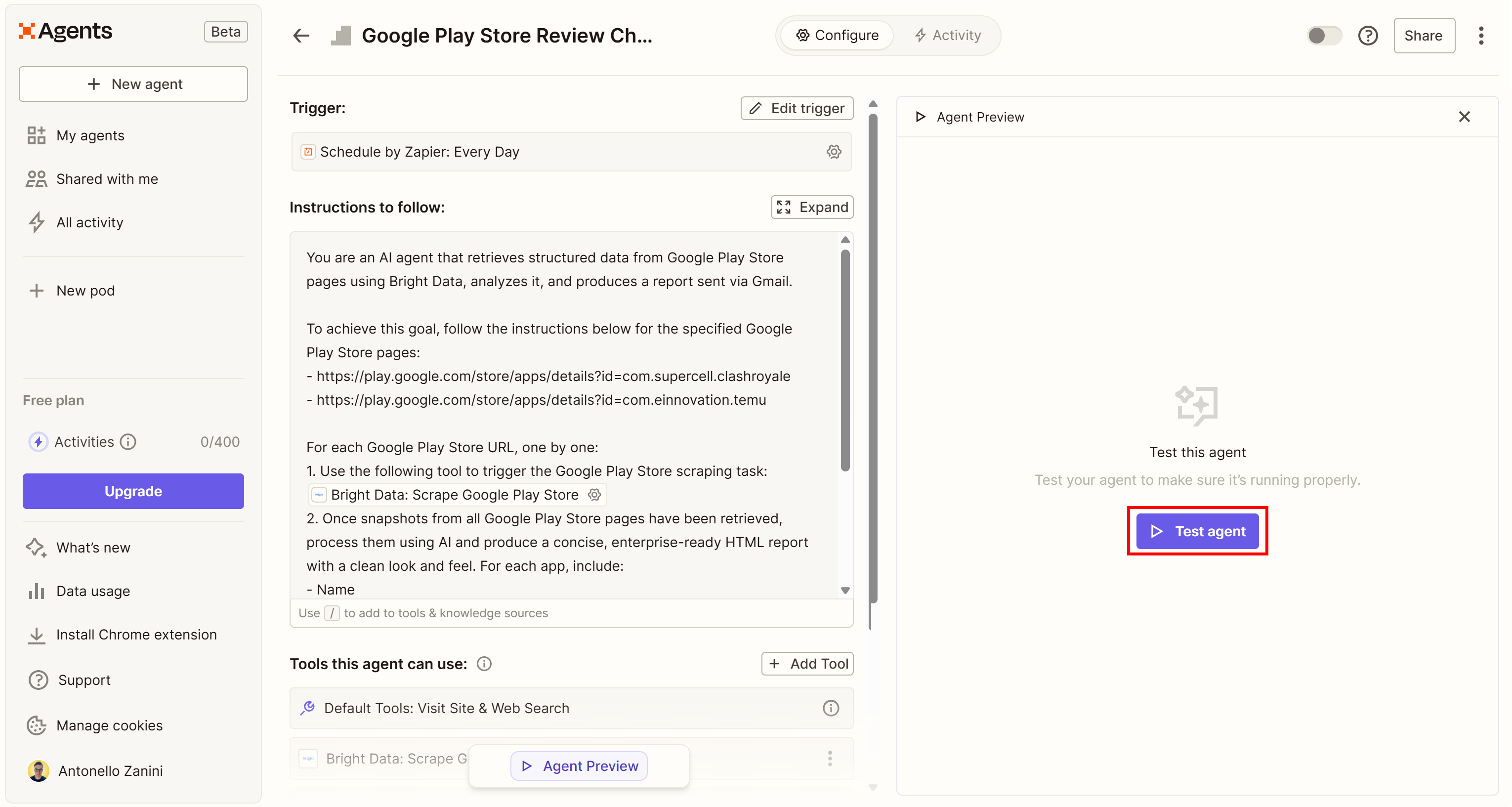
在 AI Agent 运行期间,你将看到类似下面的画面: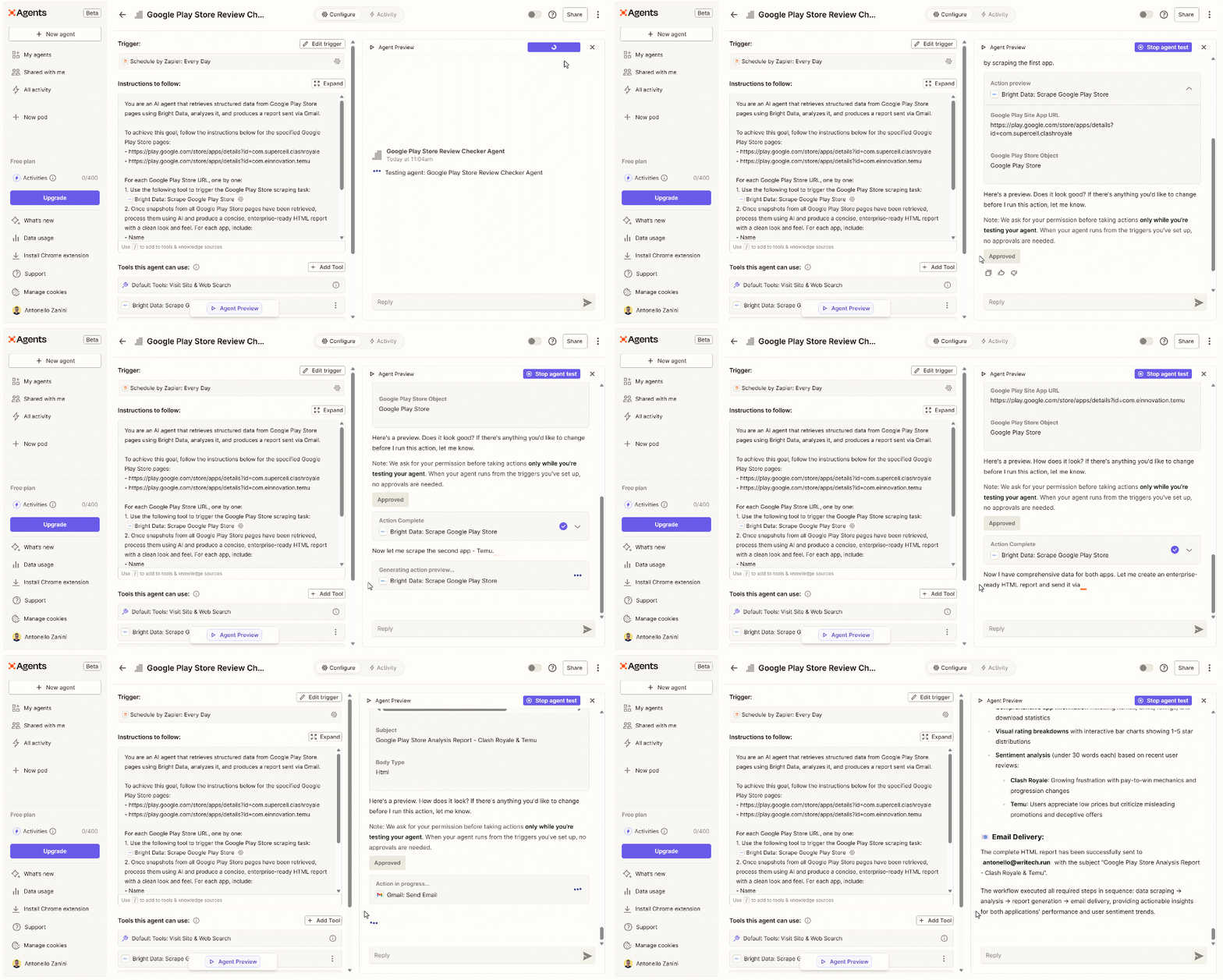
上面的 GIF 是经过加速的,但实际步骤大致如下:
- Agent 会展示出调用 “Bright Data: Scrape Google Play Store” 工具的预览,用于从指令中配置的第一个 Google Play 页面获取数据。
- 由于这是测试环境,为避免 Agent 执行非预期操作,系统会要求你批准工具执行。点击“Approve”。
- 这将触发一次 Bright Data 的 Google Play 抓取任务,并获取所需数据。
- Agent 会针对第二个 Google Play URL 重复上面的步骤。
- AI Agent 对已获取的信息进行处理,并生成 HTML 报告,在界面上展示给你。
- 系统会要求你批准 Gmail 工具,以便将邮件发送到你配置的 Gmail 账号。
- 随后,你的 Gmail 收件箱中就会收到这份报告。
就是这样!你基于 Bright Data 的 Zapier Agent 已经顺利运行起来了。
步骤七:查看 Agent 输出结果
在浏览器或邮件客户端中打开 Gmail,你应该能看到一封包含报告的邮件: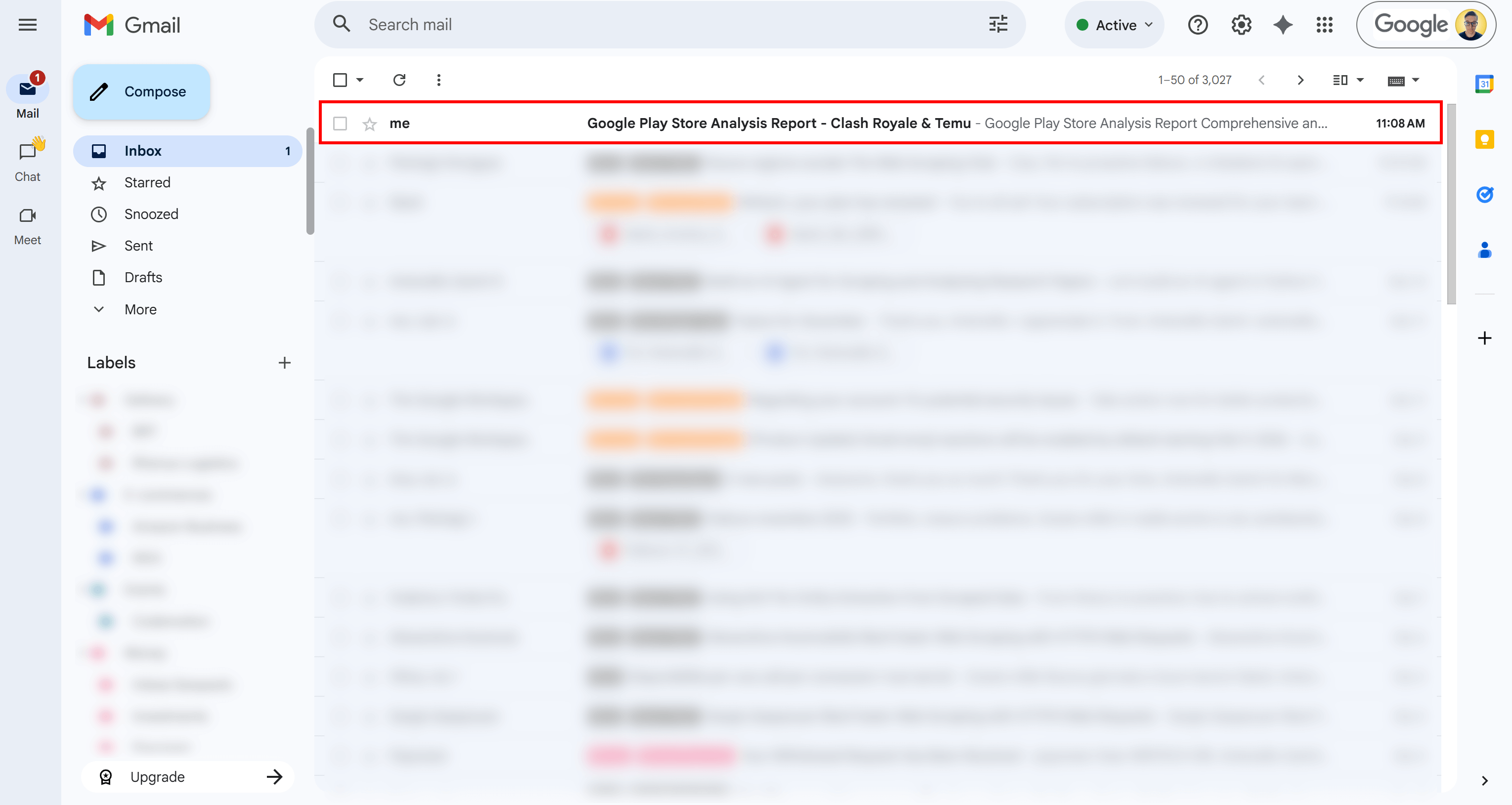
打开邮件,你将看到一份详细的报告,里面包含所有你请求的信息: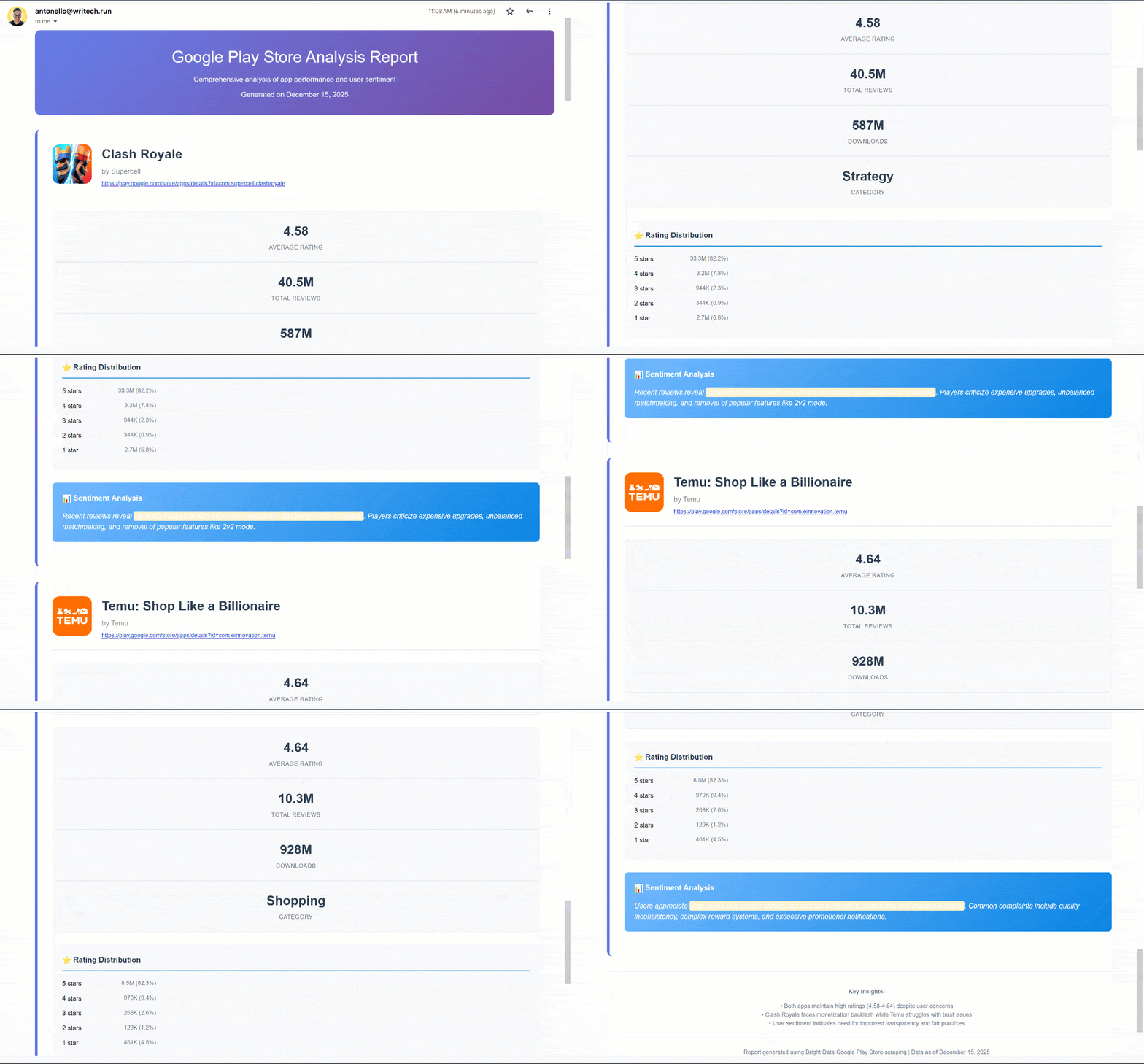
你会发现,这份报告结构清晰、信息丰富!
如果你想知道这是如何实现的,可以在 Zapier Agents 的“Agent Preview”区域查看 “Bright Data: Scrape Google Play Store” 的下拉信息: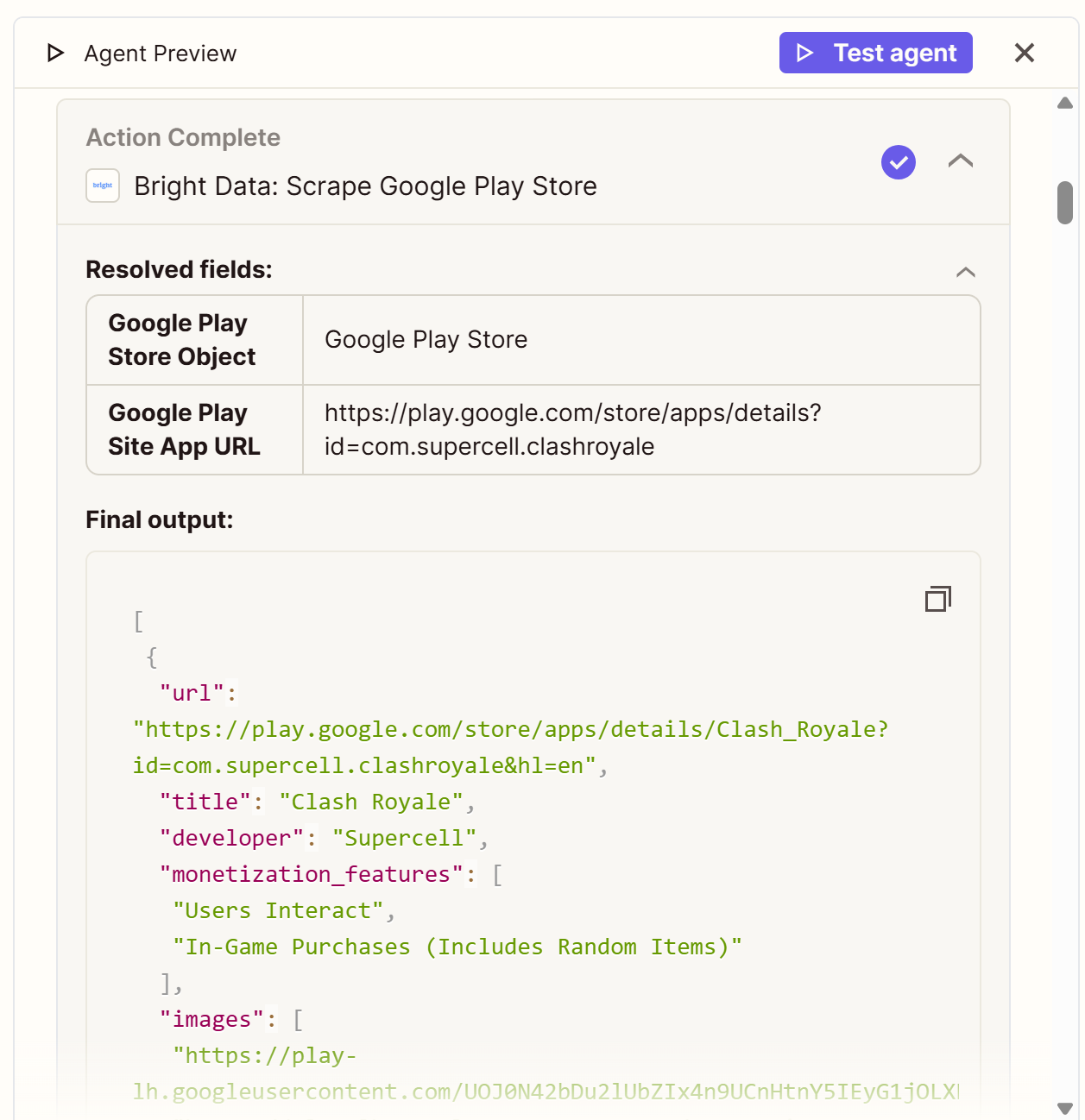
可以看到,借助 Bright Data,这个工具成功连接到 Google Play 页面,并以 JSON 格式获取了结构化数据。
具体来说,这些数据与 Clash Royale 的 Google Play 页面(两个输入 URL 之一)上展示的信息完全对应: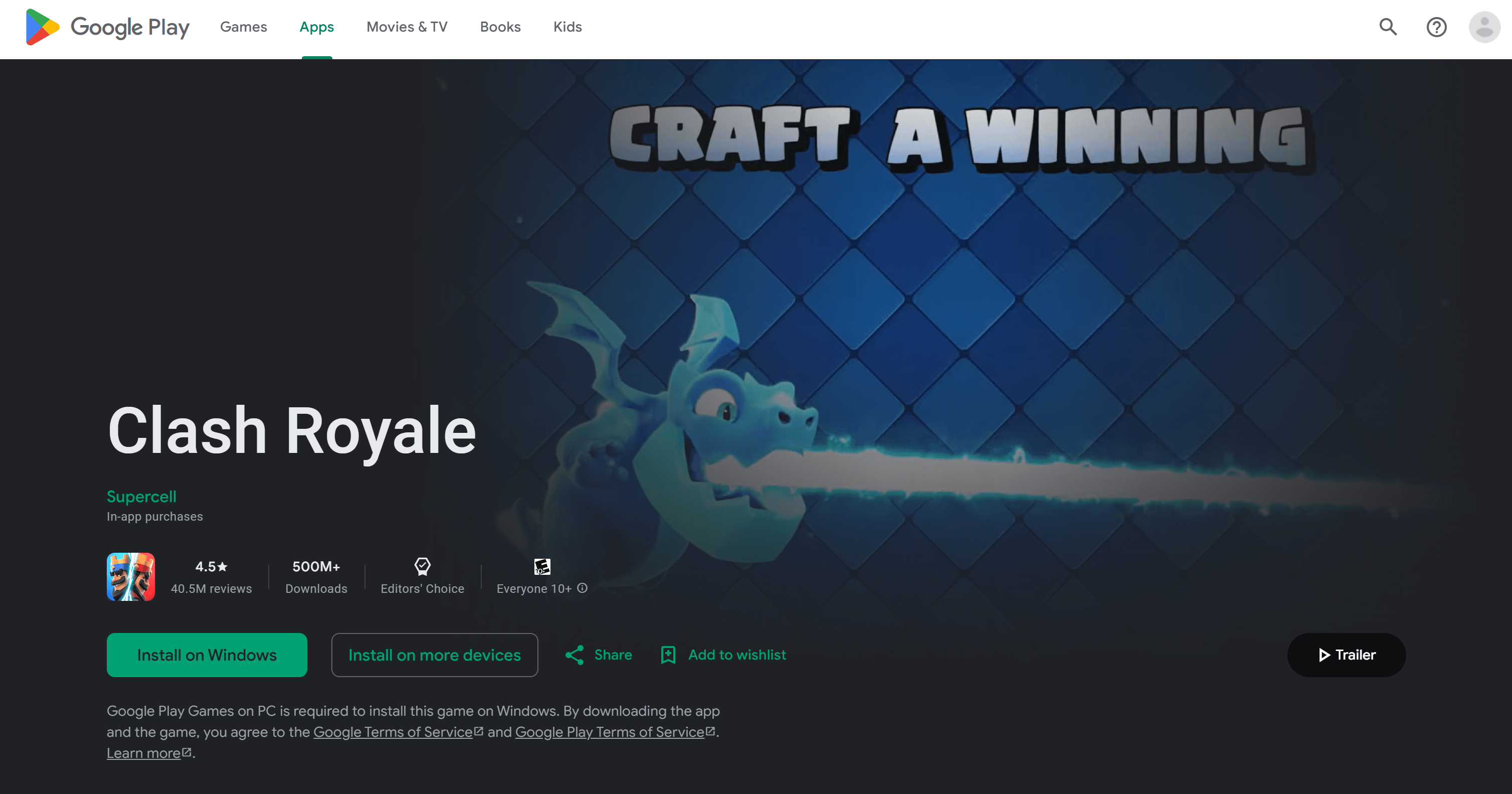
此外,由于 Bright Data 返回的 JSON 中还包含最新的用户评论,你可以基于此执行情感分析,生成有价值的洞察。本次示例的情感分析结果如下:
Recent reviews reveal growing frustration with pay-to-win mechanics and progression changes. Players criticize expensive upgrades, unbalanced matchmaking, and removal of popular features like 2v2 mode.这是一条非常有参考价值的结论!
可以看到,Zapier AI Agent 在 Bright Data 的支持下,已经可以自主地从 Web 获取数据、处理信息、生成企业级报告,并通过邮件发送给你。如果没有 Bright Data 在 Zapier 中的集成,这一切都无法完成!
请记住,这只是一个简单示例,用来展示由 Bright Data 解决方案在 Zapier 中所支持的众多用例之一。你可以尝试其他 Bright Data 工具、集成更多工具,或调整输入 Prompt 来探索更多场景!
如何将 Zapier Agents 连接到 Bright Data Web MCP
将 Zapier Agents 与 Bright Data 产品集成的另一种方式,是将其连接到 Web MCP。
Web MCP 可让你访问基于 Bright Data 网页自动化和数据采集平台构建的60+ 工具。即便是在免费套餐中,你也可以使用两个非常强大的工具:
| 工具 | 描述 |
|---|---|
search_engine |
以 JSON 或 Markdown 的形式获取 Google、Bing 或 Yandex 的搜索结果。 |
scrape_as_markdown |
将任意网页抓取为干净的 Markdown 内容,同时绕过反爬机制。 |
若要访问其余所有工具,你需要在 Pro 模式下配置 Web MCP Server。该高级版本并非免费,但可以解锁针对 Amazon、LinkedIn、YouTube、Google Maps 等主流平台的结构化数据采集工具,以及更多自动化浏览器操作的能力。
接下来,我们将演示如何在 Zapier Agent 中接入 Bright Data 的 Web MCP!
步骤一:在 Zapier Agents 中配置 MCP Client
有关 AI Agent 的搭建与前置条件,请参考上一章节中至步骤二之前的内容。
要在 Zapier 中配置 MCP 连接,请先在“Tools this agent can use”区域点击“Add tool”按钮。在弹出的“Add tools”对话框中搜索“mcp”,并选择特殊的“MCP Client by Zapier”工具: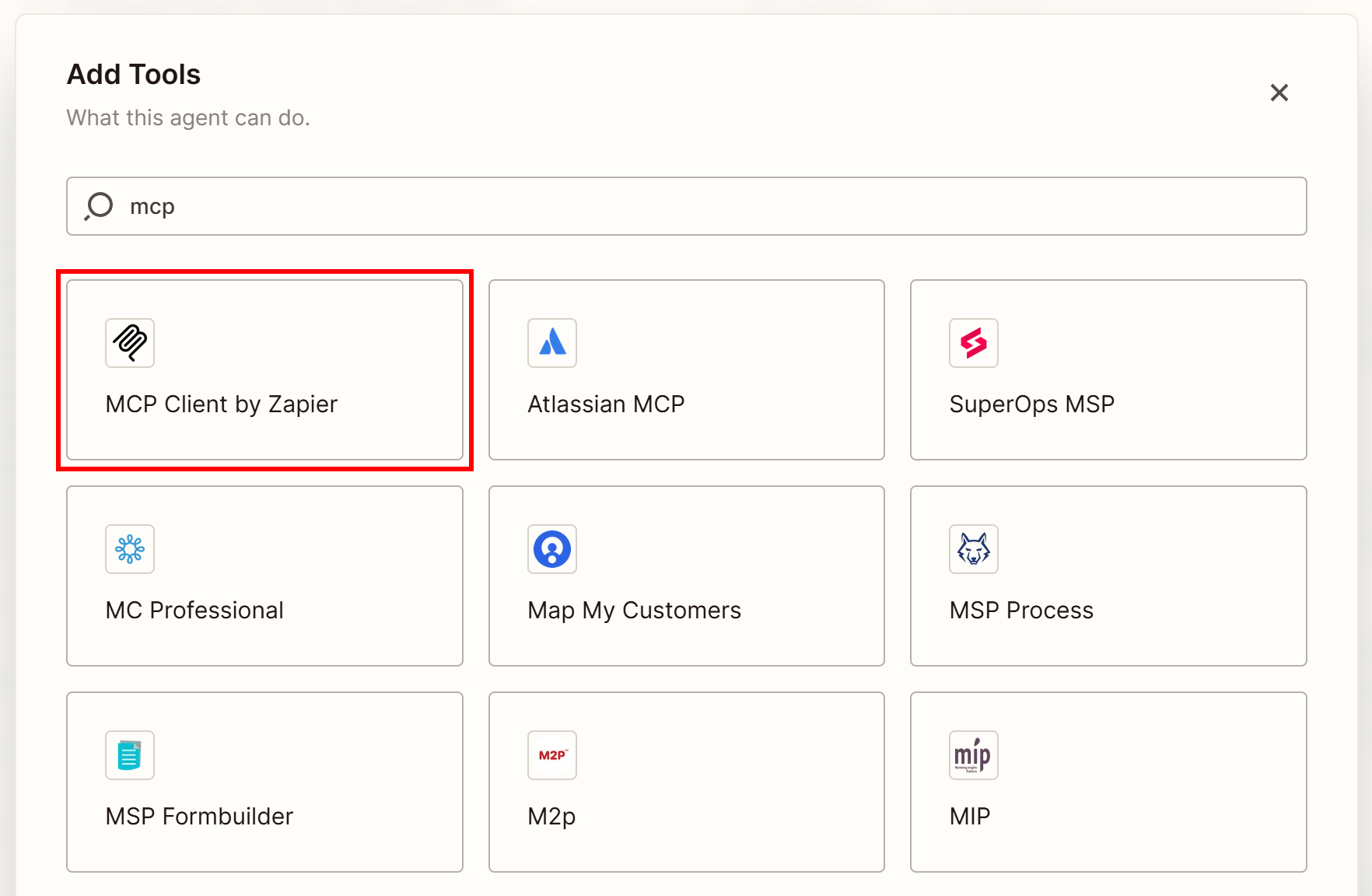
该工具允许你连接任意远程 MCP Server,包括 Bright Data 的 Web MCP。接下来选择“Run tool”选项: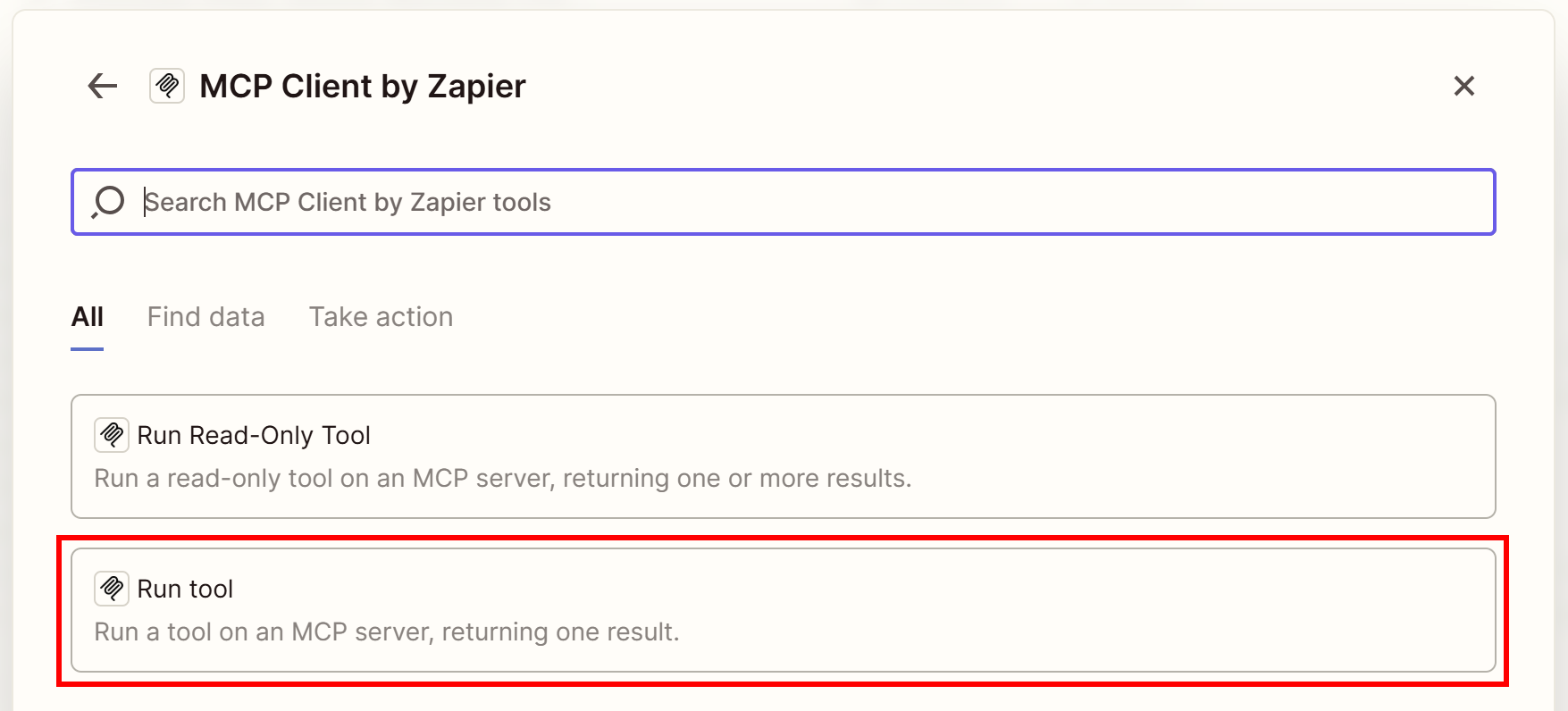
然后点击“Connect”按钮: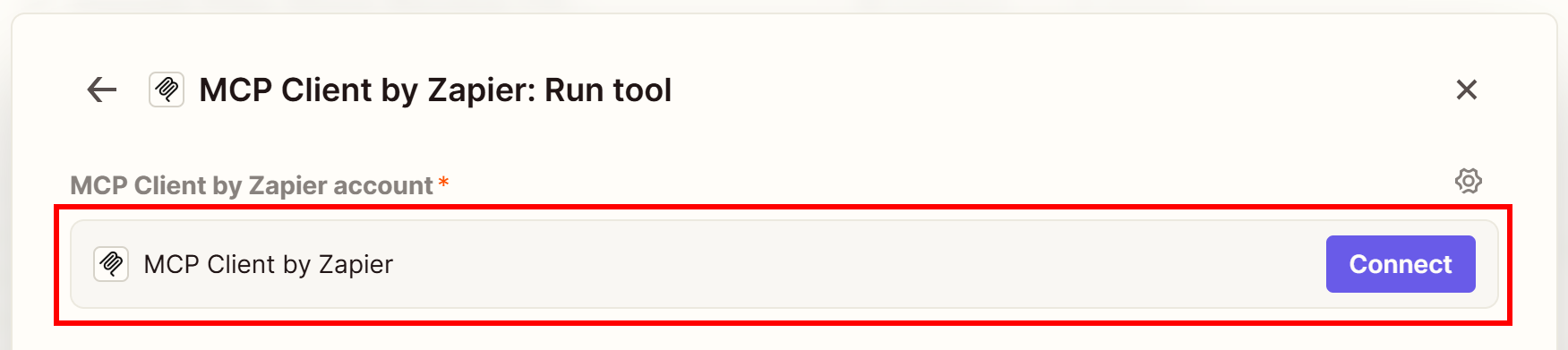
很好!你现在可以开始填写 Bright Data Web MCP 的连接信息了。
步骤二:配置 Bright Data Web MCP 远程连接
Zapier 会在新窗口中打开一个页面,要求你指定远程 MCP Server 的 URL。请按如下方式填写:
- Server URL:
https://mcp.brightdata.com/mcp?token=<YOUR_BRIGHT_DATA_API_KEY>&pro=1将 <YOUR_BRIGHT_DATA_API_KEY> 替换为你自己的 Bright Data API Key。请记住,URL 中的 pro=1 查询参数用于启用 Pro 模式,是可选的。
- Transport:
Streamable HTTP - OAuth:
No - Bearer Token:
留空
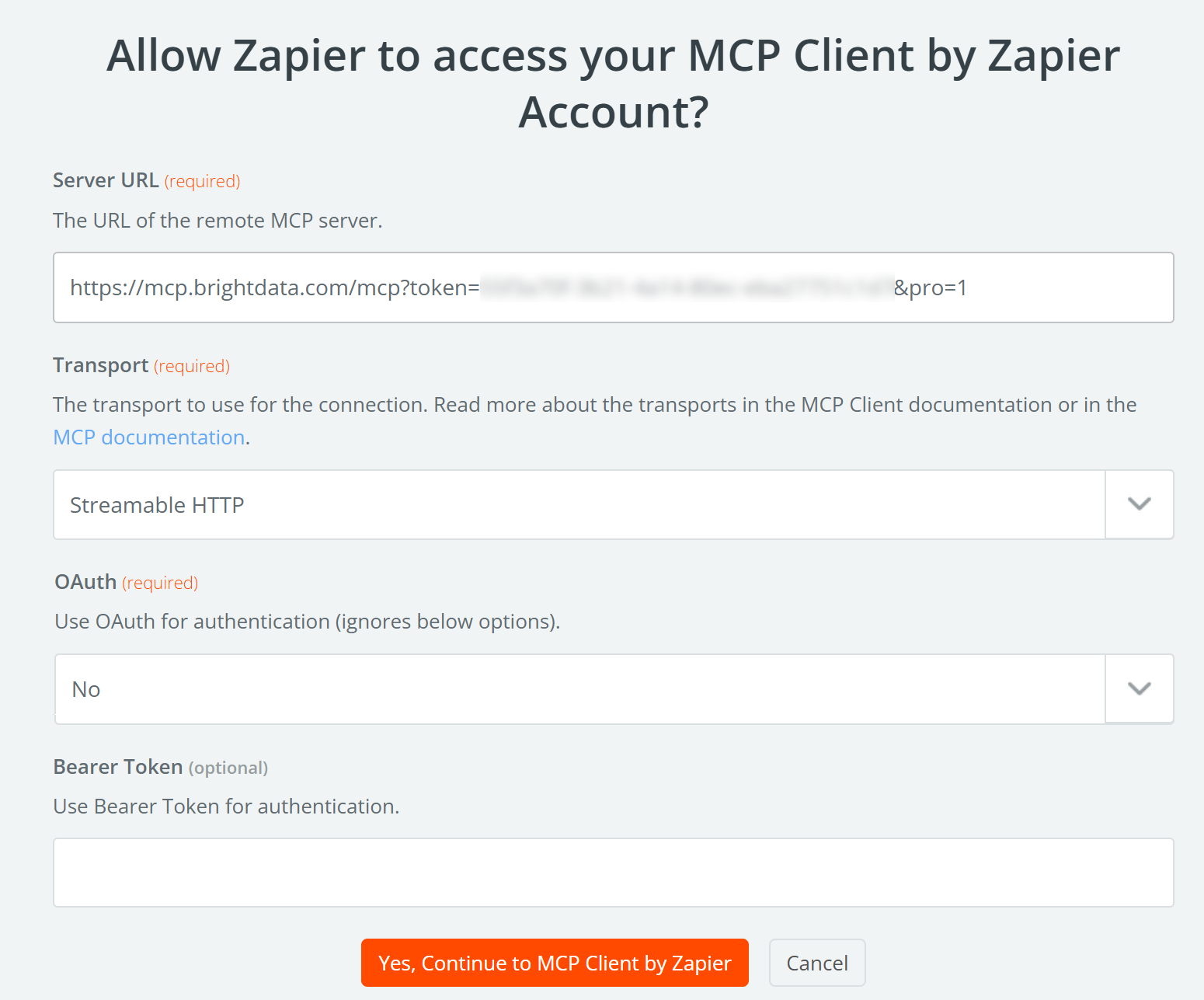
完成后点击“Yes, Continue to MCP Client by Zapier”按钮。
如果你想知道 Bright Data Web MCP 的 URL 是从哪里来的,它实际上是指向 Bright Data 远程 Web MCP Server 的地址(通过 Streamable HTTP 协议)。
同时请注意,Web MCP URL 中包含 pro=1 查询参数。它会激活 Pro 模式,从而解锁对全部 60+ 工具的访问。虽然这是可选的,但对于企业级使用场景,我们强烈建议启用 Pro 模式,因为它提供完整的结构化数据采集工具集,而不仅仅是基础工具。
连接成功后,MCP Client by Zapier 工具应会识别到 Bright Data MCP 集成,并显示如下配置表单: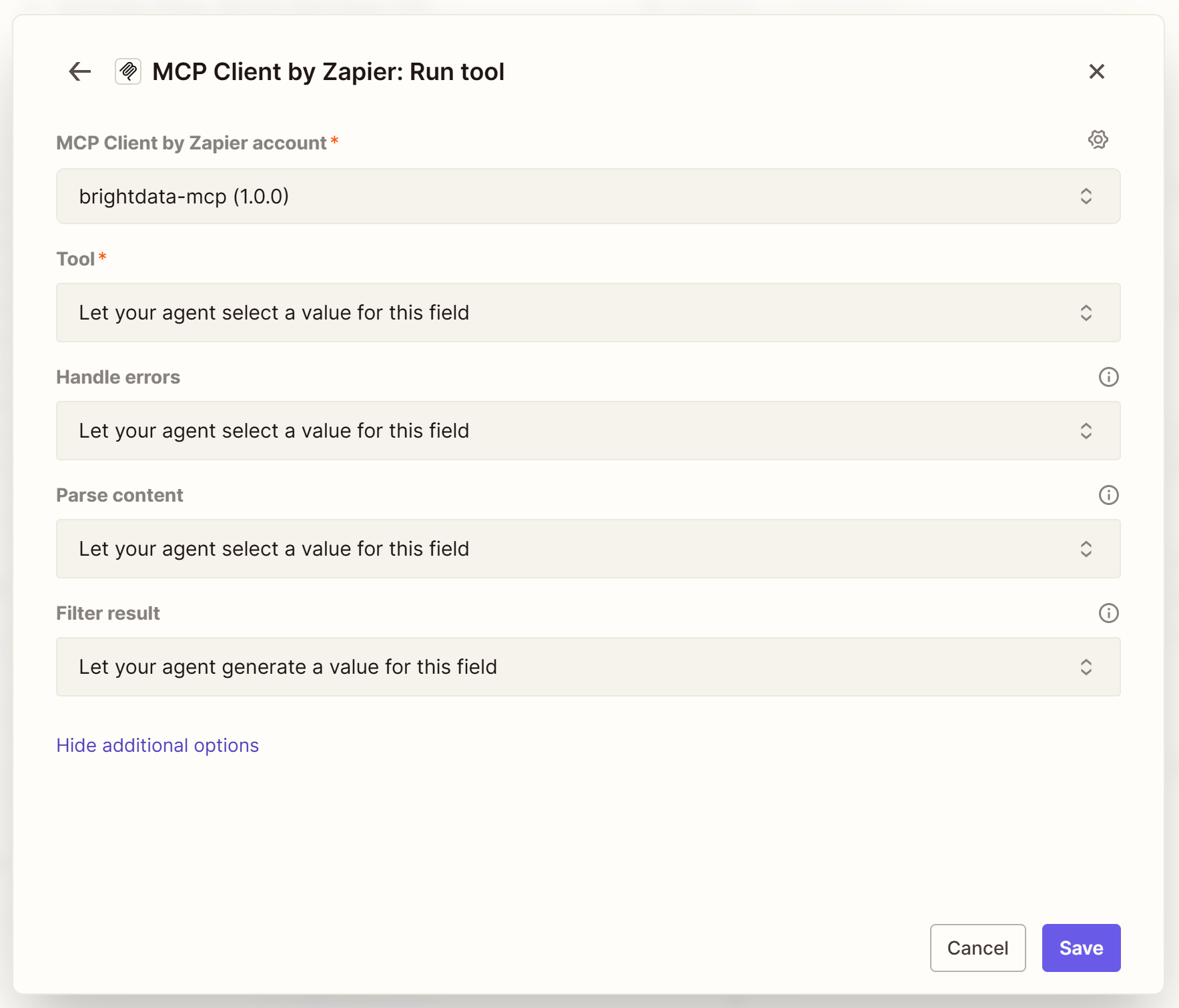
在这里你可以进一步配置 MCP 集成的行为。在大多数场景下,默认设置已经足够。
很好!你的 AI Agent 已经可以连接到 Web MCP 了。
步骤三:验证 Web MCP 连接是否生效
要验证 Zapier MCP Client 是否已成功连接到 Bright Data Web MCP,可以选择“Let your agent select a value from one of these choices”选项。在“Choose value”下拉框中,你应该能看到全部 60+ Web MCP 工具列表: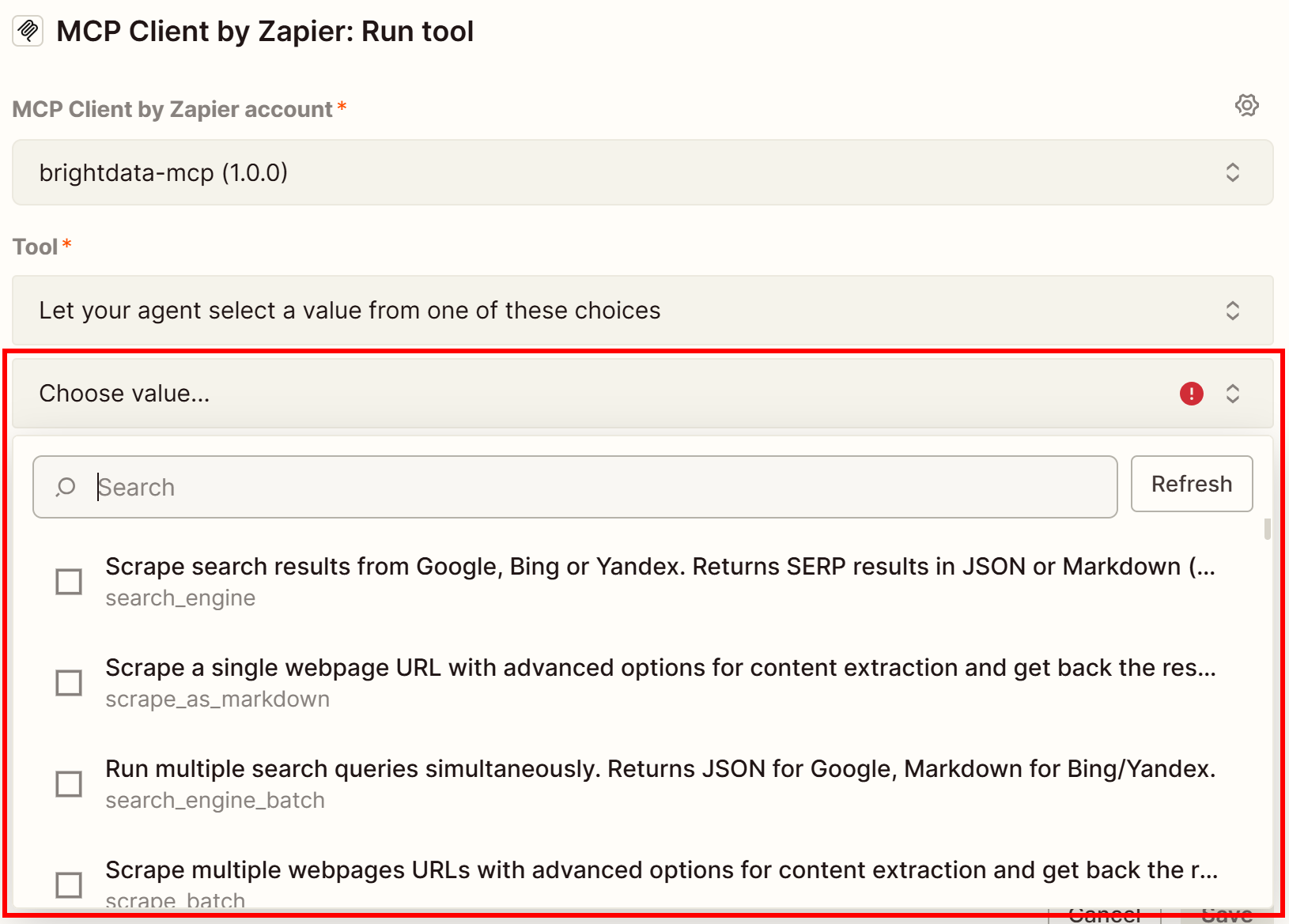
从列表中可以看出,你的 AI Agent 已经可以访问 Bright Data Web MCP 提供的全部工具。如果你在 URL 中没有包含 pro=1 参数,那么仅会显示基础的免费工具。
确认连接无误后,你可以像之前那样开始在 Agent 指令中使用这些工具,进行实验与调优。
至此,大功告成!你的 Zapier Agent 现在可以在需要时自动调用合适的 Bright Data Web MCP 工具,从而处理广泛的应用场景。
总结
在本文中,你学习了如何在 Zapier Agents 中使用 Bright Data 集成,无论是通过官方工具,还是通过 MCP。
通过这一套配置,AI Agents 可以执行网页搜索、提取结构化数据、自动化 Web 交互,并从各大热门网站访问实时 Web 数据。而这一切,都是借助 Bright Data AI Web 访问生态中完整服务体系实现的。
立即注册一个免费的 Bright Data 账号,在 Zapier 中开始探索这些 AI Web 数据工具吧!



技术写作
 5.5 years experience
Antonello是一名软件工程师,但他更喜欢称自己为技术传教士。通过写作传播知识是他的使命。