在这篇博文中,你将了解:
- 什么是 Warp,以及为什么它成为 50 多万开发者首选的 AI 助力终端。
- 如何通过扩展网页交互与数据提取能力,让它更加强大。
- 如何将 Warp CLI 与 Bright Data Web MCP 服务器连接,打造增强版 AI 编码 Agent。
让我们开始吧!
什么是 Warp?
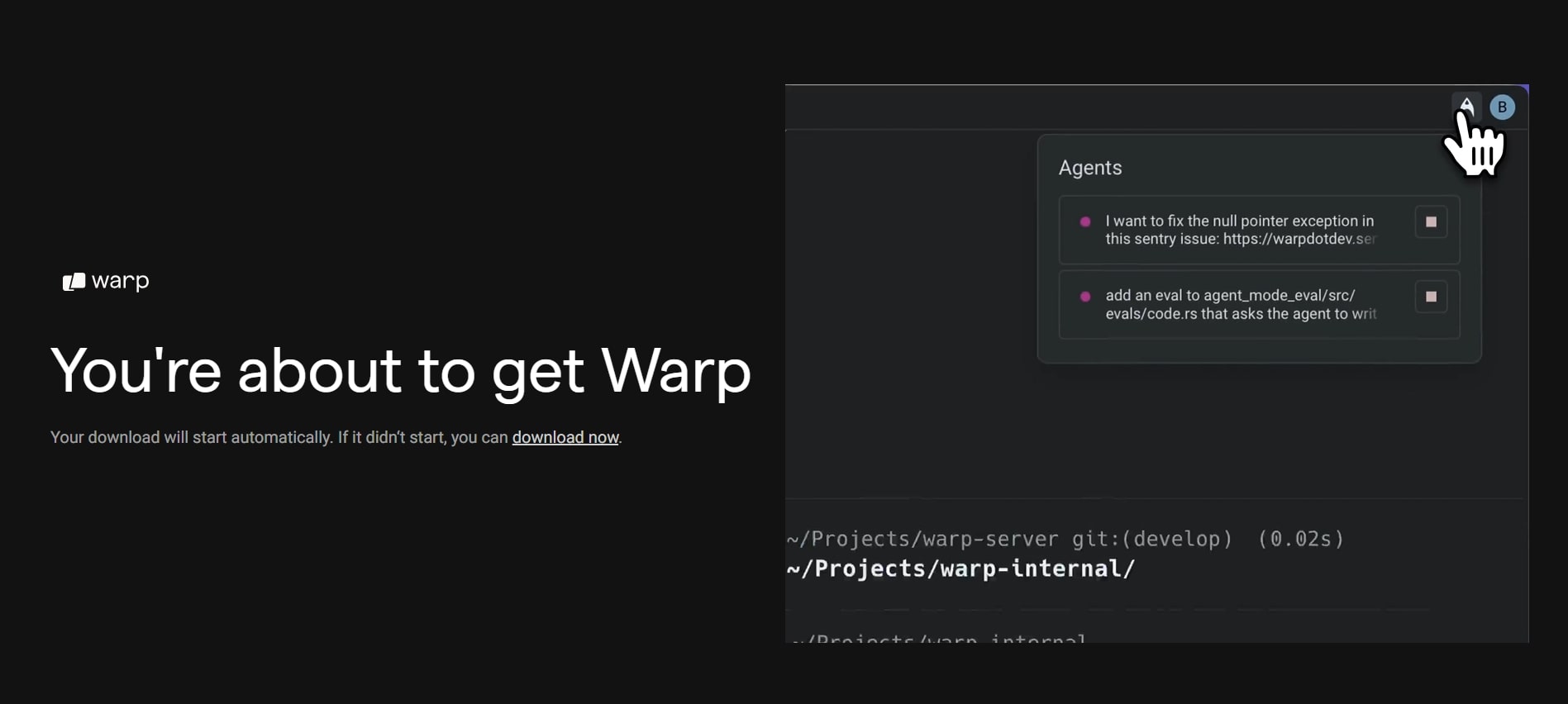
Warp 是一款从零开始用 Rust 构建的现代化 AI 终端。与传统终端不同,Warp 重新定义了命令行体验,提供类似 IDE 的界面、智能自动补全以及理解自然语言的内置 AI Agent。
每天有超过 50 万工程师在使用 Warp,它迅速成为希望拥有更智能、更高效终端的开发者的首选工具。
Warp 的独特之处在于:
- 原生 AI Agent:Warp Agent 能理解自然语言命令,帮助你编写脚本、调试问题、自动化工作流,而无需死记硬背复杂的 CLI 语法。
- 现代文本编辑体验:与传统终端不同,Warp 允许你像在 VS Code 中那样编辑命令,支持多光标、选择与语法高亮。
- Blocks(块):命令及其输出会被分组为“块”,便于你在终端会话中导航、复制和分享。
- Warp Drive:通过 Warp Drive 保存并分享常用命令、工作流和脚本,在团队内复用。
- 跨平台:Warp 支持 macOS、Linux 和 Windows,你的工作流可在不同操作系统间保持一致。
- MCP 支持:Warp 原生支持 Model Context Protocol(MCP),可以通过外部工具和数据源扩展其 AI 能力。
最后这一点尤其重要。Warp 对 MCP 的原生支持意味着你可以接入强大的数据源,并让 AI Agent 在终端中直接使用它们。
用 Web MCP 弥补 Warp 中 LLM 的知识空白
和所有大语言模型一样,为 Warp 提供动力的 AI 模型也存在知识截止时间。它们基于某个时间点之前的固定数据集进行训练,这意味着它们不了解最新事件、新发布的库、更新后的文档,以及最新的最佳实践。
在节奏飞快的软件开发领域,这一限制影响很大。如果无法访问最新信息,AI 助手可能会推荐已弃用的 API、过时语法,或者根本不知道那些能更优雅解决问题的新工具和框架。
但如果 Warp 的 AI Agent 能主动搜索网络上的最新文档、从网站抓取实时数据,并基于这些信息为你提供准确、最新的帮助,会怎样呢?
这正是 Bright Data 的 Web MCP 服务器 能带来的能力。这个开源服务器(现在已提供免费套餐!)提供 60+ 个面向 AI 的网页交互与数据采集工具。
Bright Data Web MCP 集成
下面是 Web MCP 服务器中两个核心工具:
search_engine:通过连接 SERP API 在 Google、Bing 或 Yandex 上执行搜索,并以 HTML 或 Markdown 格式返回搜索结果。scrape_as_markdown:使用 Web Unlocker 抓取任意网页内容,可绕过反爬虫系统并自动识别/解决 CAPTCHA。
除此之外,还有 55+ 个专用工具,覆盖浏览器自动化(如 scraping_browser_click、scraping_browser_type、scraping_browser_screenshot)以及来自 Amazon、LinkedIn、Instagram、YouTube、Zillow 等站点的结构化数据源。例如,web_data_amazon_product 工具可以只凭商品 URL,直接从 Amazon 拉取详细的结构化商品信息。
将 Bright Data Web MCP 连接到 Warp 后,你可以:
- 获取任意库或框架的最新文档,确保 AI 推荐的是当前有效且未弃用的代码。
- 从网站抓取实时数据并保存为本地文件,用于分析、测试或构造 mock 数据。
- 在终端中直接监控电商网站的价格、评论或库存。
- 进行竞品研究、收集社交媒体数据或获取市场情报,而无需离开命令行。
如何将 Warp 连接到 Bright Data Web MCP
前置条件
在开始之前,请确保你已经具备以下条件:
- 本地已安装 Node.js(推荐安装最新 LTS 版本)。
- 系统中已安装 Warp(支持 macOS、Linux 和 Windows)。
- 一个已开通 API Key 的 Bright Data 账号(如果还没有,不用担心,下面会引导你创建)。
此外,下列背景知识会有帮助(可选):
- 对MCP 的工作原理有一个大致了解。
- 对 Bright Data Web MCP 服务器及其工具有一些基本认识。
步骤一:安装 Warp
如果你尚未安装 Warp,请访问 warp.dev 下载适用于你操作系统的版本。
在 macOS 上:
从官网下载安装 .dmg 文件并拖拽到 Applications 文件夹。或者,如果你使用 Homebrew:
brew install --cask warp在 Linux 上:
根据你的发行版,参考官方文档中的安装指南。Warp 支持 Ubuntu、Fedora、Arch 等主流发行版。
在 Windows 上:
从 Warp 官网下载安装程序并运行,或者通过 winget 安装:
winget install Warp.Warp安装完成后,启动 Warp 并完成初始设置(可以登录账户,也可以以访客身份继续)。
步骤二:获取 Bright Data API Key
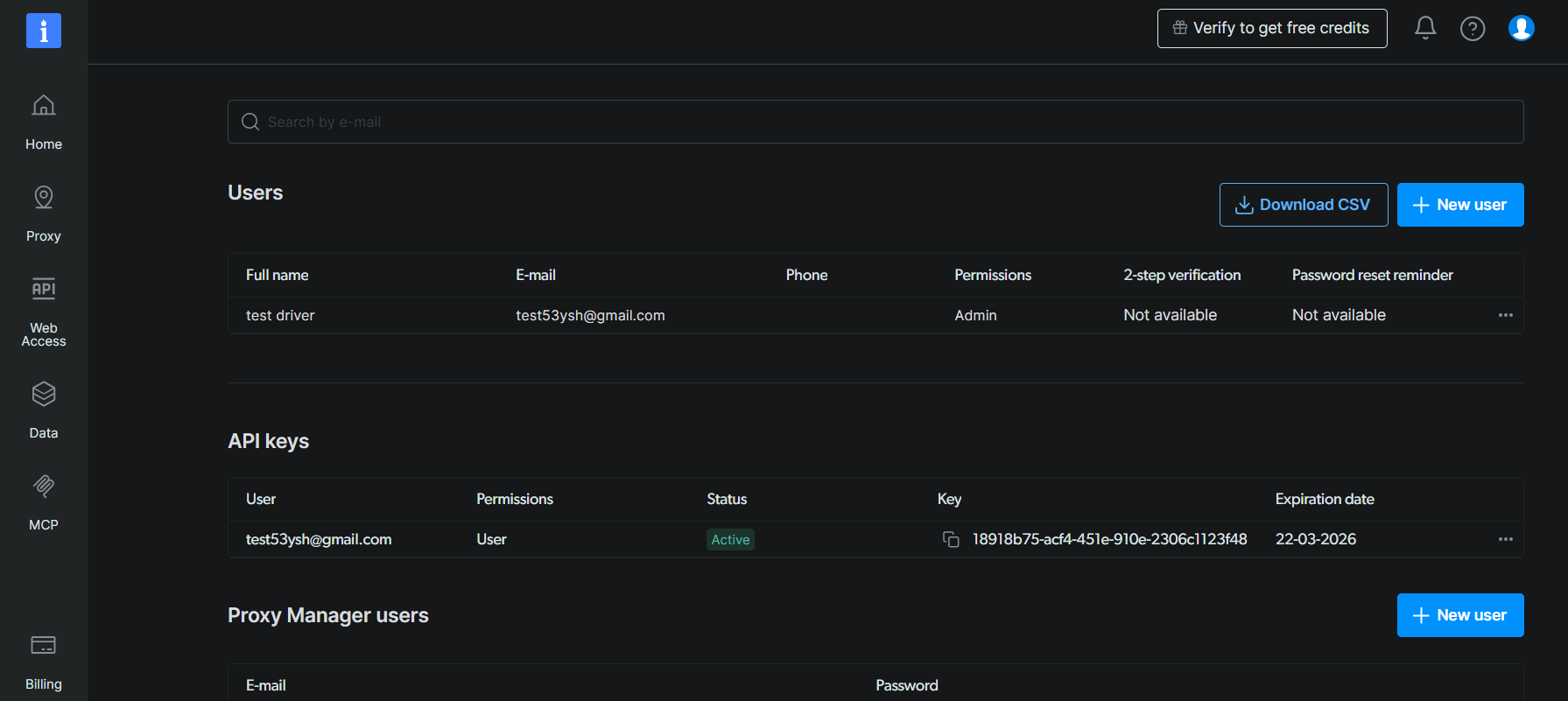
如果你还没有 Bright Data 账号,可以免费注册。已有账号的话,直接登录控制面板即可。
然后按照官方文档生成 Bright Data API Key:
- 在 Bright Data 控制面板中进入 Account Settings(账户设置)。
- 点击 Add API key。
- 设置权限(如需完整访问,建议选择 Admin)。
- 点击 Save 保存。
你的 API Key 只会显示一次。请复制并妥善保存,你在后续步骤中会用到它。
步骤三:在本地测试 Web MCP 服务器
在配置 Warp 之前,我们先确认 Bright Data Web MCP 服务器能在本机正常运行。
首先,通过以下命令确认你已安装 Node.js:
node --version你应该能看到类似 v20.x.x 或更高版本的输出。
现在,用下面的命令测试 MCP 服务器:
在 Bash(macOS/Linux)中:
API_TOKEN="<YOUR_BRIGHT_DATA_API_KEY>" npx -y @brightdata/mcp在 PowerShell(Windows)中:
$Env:API_TOKEN="<YOUR_BRIGHT_DATA_API_KEY>"; npx -y @brightdata/mcp将 <YOUR_BRIGHT_DATA_API_KEY> 替换为前面生成的 API Key。该命令会设置必需的 API_TOKEN 环境变量,并通过 @brightdata/mcp npm 包启动 MCP 服务器。
如果一切正常,你会看到类似如下输出:
首次启动时,MCP 服务器会在你的 Bright Data 账号中自动创建两个 Zone:
mcp_unlocker:用于 Web Unlocker。mcp_browser:用于 Browser API。
要确认它们已创建,请登录 Bright Data 控制面板,进入“Proxies & Scraping Infrastructure”页面,你应能看到这两个 Zone。
注意:如果你的 API Token 没有 Admin 权限,这两个 Zone 可能无法自动创建。这种情况下,你可以手动创建,并通过环境变量指定它们的名称,具体说明请参见官方文档。
重要:默认情况下,MCP 服务器以 Rapid Mode 运行,仅启用 4 个工具(search_engine、search_engine_batch、scrape_as_markdown、scrape_batch)。若要解锁包括浏览器自动化与结构化数据源在内的全部 60+ 工具,需要通过设置 PRO_MODE=true 启用 Pro Mode:
API_TOKEN="<YOUR_BRIGHT_DATA_API_KEY>" PRO_MODE="true" npx -y @brightdata/mcp启用 Pro Mode 后,你会看到类似输出:
[Bright Data MCP] Server started successfully
[Bright Data MCP] Available tools: 60+ (Pro Mode)注意:Pro Mode 中新增的这些工具不包含在免费套餐内,其使用会产生费用。
通过 Ctrl+C 停止服务器。现在我们可以开始配置 Warp 了。
步骤四:在 Warp 中配置 Web MCP
Warp 提供了内置界面来配置 MCP 服务器。按照下面的步骤添加 Bright Data Web MCP:
- 打开 Warp。
- 使用
Cmd+P(macOS)或Ctrl+P(Windows/Linux)打开 Command Palette。 - 输入 “MCP”,选择 Open MCP Servers。
你也可以通过:Settings(齿轮图标) > AI > Manage MCP servers 进入。
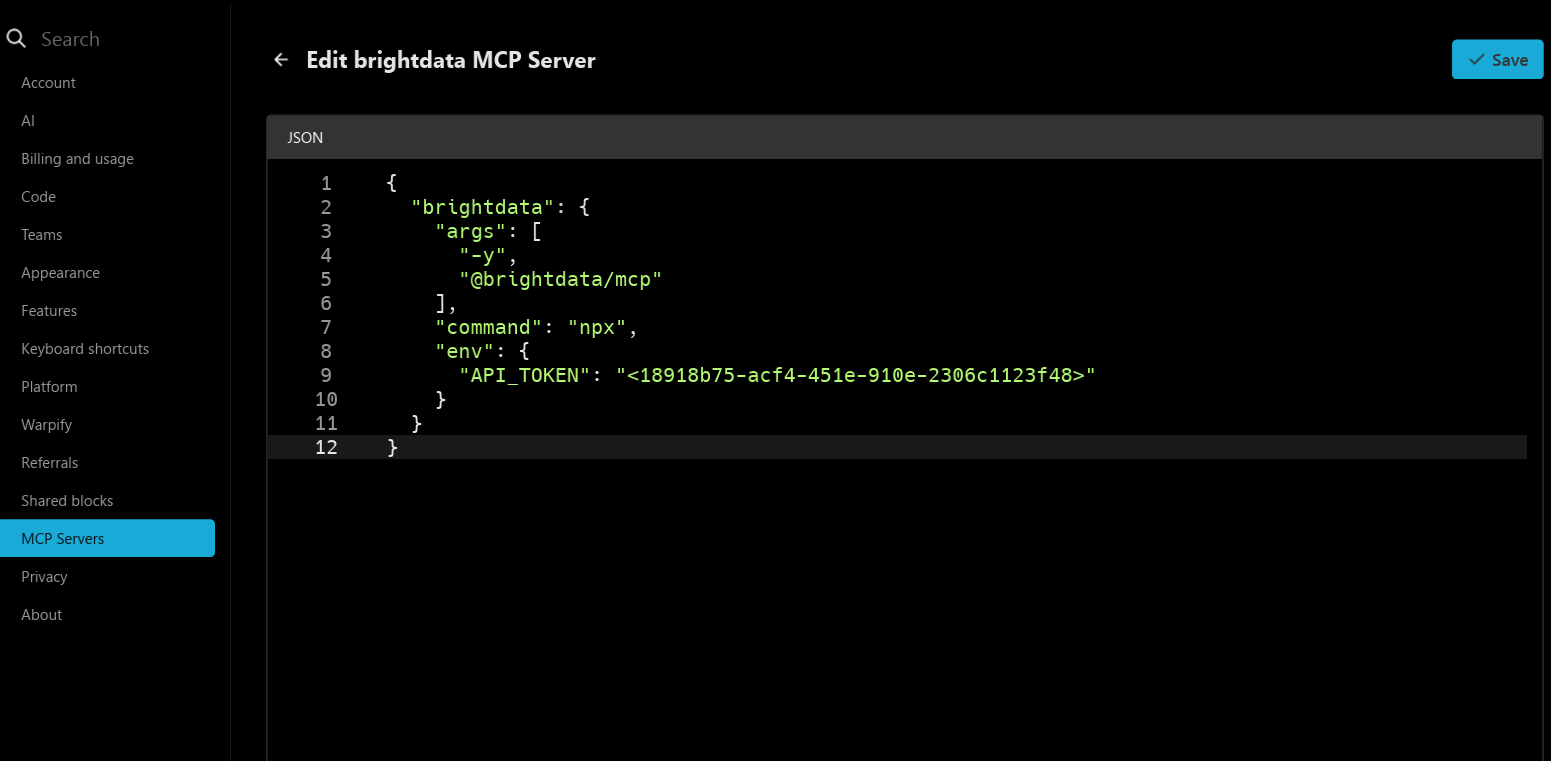
在 MCP 配置面板中,添加以下 JSON 配置:
{
  "brightdata": {
    "command": "npx",
    "args": ["-y", "@brightdata/mcp"],
    "env": {
      "API_TOKEN": "<YOUR_BRIGHT_DATA_API_KEY>"
    }
  }
}
将 <YOUR_BRIGHT_DATA_API_KEY> 替换为你的实际 Bright Data API Key。
启用 Pro Mode(60+ 工具):
{
  "brightdata": {
    "command": "npx",
    "args": ["-y", "@brightdata/mcp"],
    "env": {
      "API_TOKEN": "<YOUR_BRIGHT_DATA_API_KEY>",
      "PRO_MODE": "true"
    }
  }
}
可选配置:
- 添加
"start_on_launch": true,让 Warp 启动时自动启动 MCP 服务器。 - 如果你是手动创建的 Zone,可以通过
WEB_UNLOCKER_ZONE和BROWSER_ZONE指定它们的自定义名称。
保存该配置。
步骤五:验证 MCP 连接
保存配置后,Warp 会尝试连接 Bright Data MCP 服务器。
验证连接的方法:
- 打开一个新的 Warp 终端会话。
- 在 AI 面板中查看 MCP 指示,你应该能看到 “brightdata” 被列为可用的 MCP 服务器。

- 如果启用了 Pro Mode,你会看到 55+ 个工具;在 Rapid Mode 下则只有 4 个工具。
你也可以通过向 AI Agent 发送简单指令来检查连接情况。按 Ctrl+Shift+A(macOS 为 Cmd+Shift+A)打开 AI 面板,输入:
What MCP tools do you have available?AI 应该会回复一份工具列表,其中包含 search_engine、scrape_as_markdown 等 Bright Data 工具。

很好!此时 Warp 已成功连接到 Bright Data Web MCP 服务器。
步骤六:运行你的第一个“上网”任务
现在我们来验证集成效果。我们将让 Warp 的 AI Agent 完成以下任务:
- 从一条 Amazon 商品页面中抓取商品数据。
- 将数据保存到本地
product.json文件。 - 创建一个 Node.js 脚本
script.js,在终端中读取并展示这些数据。
打开 Warp AI 面板(Ctrl+Shift+A 或 Cmd+Shift+A),输入以下提示词:
Scrape data from "https://www.amazon.com/Microfiber-Cleaning-Cloth-Performance-Washes/dp/B08BRJHJF9/", save it to a local "product.json" file, and create a Node.js "script.js" file to load and print the product details in the terminal.接下来会发生的事情:
- Warp 的 AI 会判断需要使用
web_data_amazon_product(Pro Mode)或scrape_as_markdown(Rapid Mode)工具,并请求你确认。 - 你批准后,抓取任务会通过 MCP 集成启动。
- 抓取到的商品数据会显示在终端中。
- AI 会创建一个包含结构化数据的
product.json文件。 - AI 会生成一个
script.js文件,用于加载并打印 JSON 内容。 - AI 还可能主动提供帮你运行脚本以验证效果。
任务完成后,你当前工作目录中应出现 product.json 和 script.js 两个文件。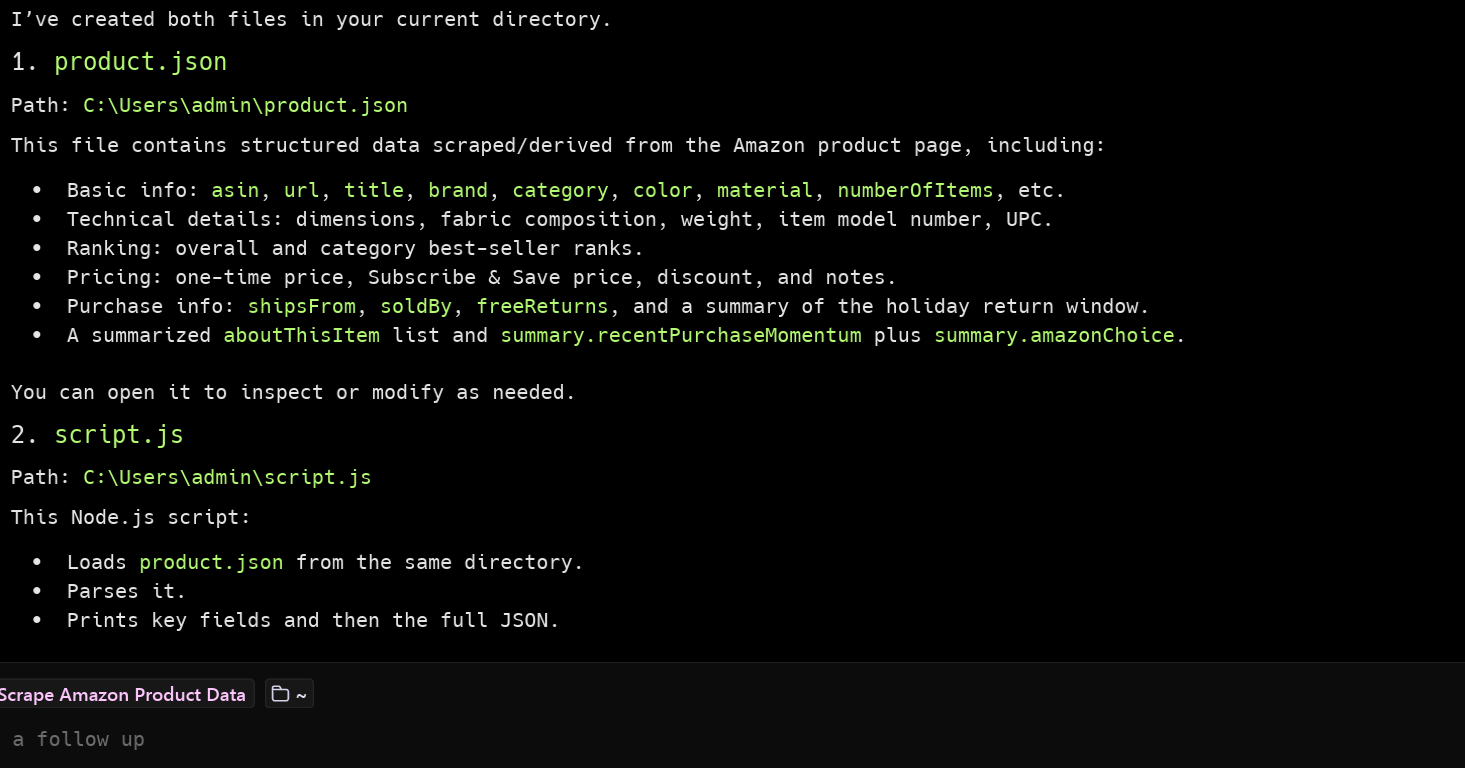
product.json 中是爬取到的商品信息,而 script.js 内容大致如下:
const fs = require('fs');

const data = JSON.parse(fs.readFileSync('product.json', 'utf8'));

console.log('Product Details:');
console.log('================');
console.log(`Title: ${data.title}`);
console.log(`Price: ${data.price}`);
console.log(`Rating: ${data.rating}`);
console.log(`Reviews: ${data.reviews_count}`);
console.log(`Availability: ${data.availability}`);
console.log('\nFeatures:');
data.features.forEach((feature, index) => {
  console.log(`  ${index + 1}. ${feature}`);
});
运行脚本,验证一切是否正常:
node script.js你应该能在终端中看到商品详情的输出:
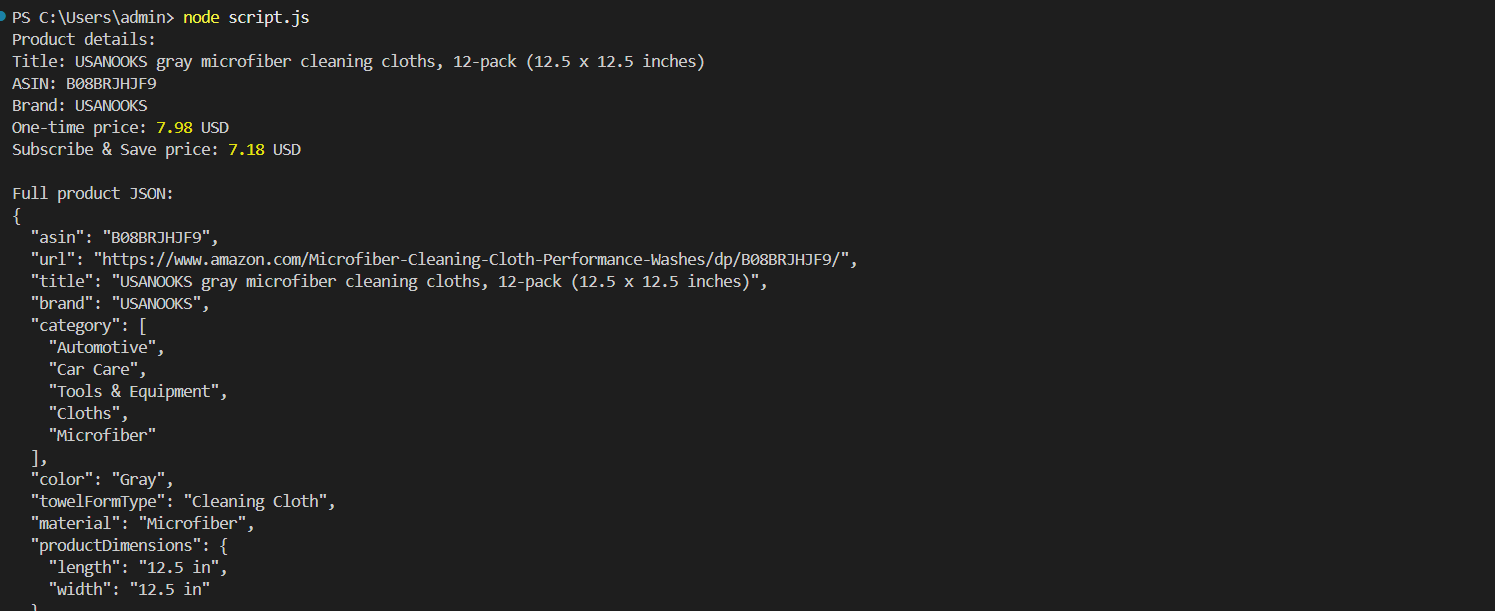
Et voilà!整个流程已顺利跑通。
product.json 中的数据是真实从网页抓取的商品信息,而不是 AI“幻觉”生成的内容。这一点非常关键,因为 Amazon 的反爬虫机制非常严格,单靠普通 LLM 并不能直接获取这些数据。Warp 的 AI Agent 与 Bright Data Web MCP 的结合,让这一切变得可行。
总结
在本教程中,你学习了如何将 Warp 与 Bright Data Web MCP 连接起来(现在已有免费套餐!)。最终得到的是一个可在命令行中实时访问和交互网页的强大 CLI 编码 Agent,而这一切得益于 Warp 对 MCP 服务器的原生支持。
本文中的示例任务刻意保持简单,但不要忘了,通过这套集成,你可以应对更加复杂的场景。Bright Data Web MCP 工具支持丰富的Agentic 应用场景,包括自动化研究、竞品情报收集和实时数据监控等。
要构建更复杂的 Agent,建议继续探索 Bright Data AI 基础设施 中提供的完整服务组合。
立即注册一个免费的 Bright Data 账号,开始体验面向 AI 的网页数据工具吧!



技术写作者
Amitesh Anand 是一位开发者倡导者和技术写作者,分享有关 AI、软件和开发工具的内容,拥有 1 万粉丝和超过 40 万次观看。