在本指南中,你将学到:
- LobeChat 是什么,以及它的独特之处。
- 为什么应当使用 MCP 扩展 LobeChat 助手的能力。
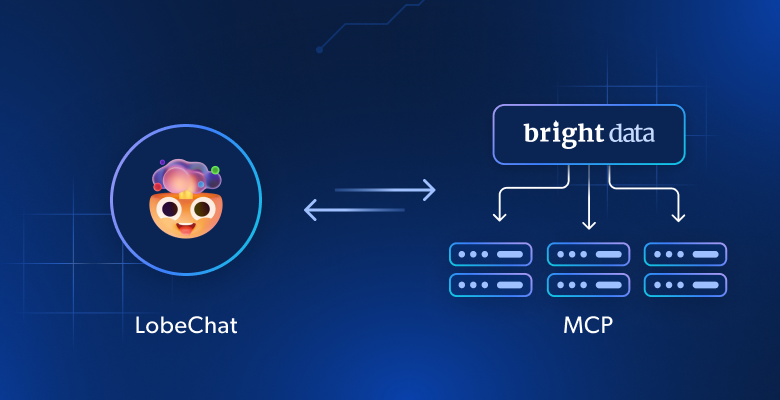
- 如何通过远程连接将 LobeChat 助手接入 Bright Data 的 Web MCP 服务器。
开始吧!
什么是 LobeChat?
LobeChat 是一个开源的 LLM 聊天平台,具有友好的用户体验。作为桌面应用,它可与 OpenAI、Gemini、Claude 等主流 AI 模型集成,在你的电脑上提供更出色的聊天体验。最近,它也成为一款可在浏览器中访问的渐进式 Web 应用(PWA)。
在 GitHub 上,LobeChat 拥有超过 6.6 万颗星:
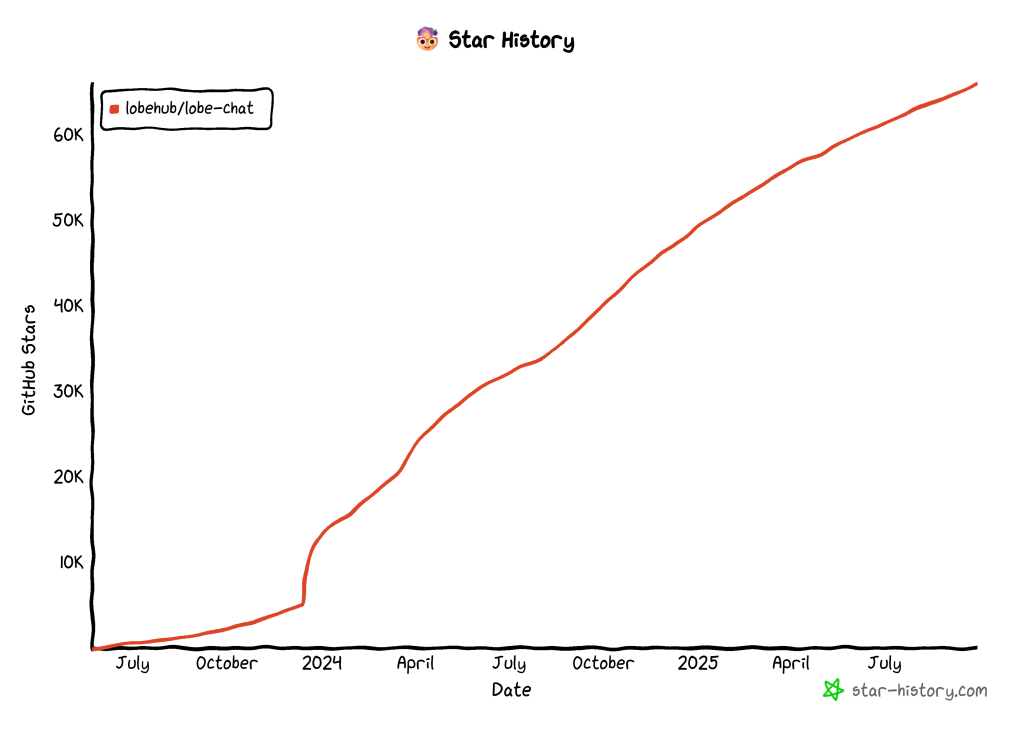
这使其成为最受欢迎的 AI 聊天平台之一。其开源基础强调安全与信任,同时也为可定制化体验敞开大门。
LobeChat 既是多功能 AI 助手,也是对话管理中枢,你可以在单一界面中管理并切换多个 AI 模型。此外,其插件系统通过 MCP 集成来扩展功能。
主要特性
LobeChat 提供的主要能力包括:
- 多模态交互,可用文本、语音与图像进行更丰富、更直观的交流。
- AI 伙伴(称为“助手”),可随时创建、定制与切换。
- 简单的聊天式界面,像普通消息应用一样易用。
- 一个智能体(Agent)市场,可用直观编辑器来构建与管理你的 AI 组合。
- 插件生态,可为你的智能体扩展搜索、金融、游戏、学术等各类工具能力。
- 知识与记忆集成,可连接知识库,帮助你的智能体随时间学习与改进。
- 视觉识别,可上传图片并由系统进行分析与讲解。
- 生成式 AI 支持,可用 DALL·E、MidJourney、Sora 等工具生成图像、音频与视频。
- 语音功能,支持实时对话与自定义智能体的声音。
- 模型灵活性,可连接 GPT、Claude、Gemini 等全球顶级 LLM,自由选择偏好的模型。
在 LobeChat 中连接 Bright Data 的 Web MCP 的好处
LobeChat 支持MCP 集成,使你的助手在响应提示时可以直接调用底层 LLM 所能使用的工具。这尤其有用,因为单靠 LLM 并不能完成一切。
得益于 LobeChat 的与模型无关设计,MCP 集成让你能够在聊天中构建可调用多种工具的助手。这对于克服任何 LLM 的主要限制之一——知识静态化——尤为关键。
LLM 基于数据训练,而这些数据只是某一时间点的快照,这意味着其知识会很快过时。更重要的是,它们无法原生与 Web 或外部数据源交互;即便可以,通常也会被反机器人方案所阻挡。
这正是由 MCP 驱动的 LobeChat 插件系统发挥作用的地方。例如,通过连接Bright Data 的 Web MCP,你的 AI 助手可以直接从网络获取最新的高质量数据。
Web MCP 提供 60 多款面向 AI 的工具,全部由Bright Data 的网页数据基础设施提供支持。你可以通过开源包在本地安装 MCP 服务器,或通过 Bright Data 的服务器进行远程访问。
即使在免费层,Bright Data 的 Web MCP 也开放两项核心工具:
| 工具 | 描述 |
|---|---|
scrape_as_markdown |
抓取任意网页并转为干净的 Markdown 格式,绕过机器人检测与 CAPTCHA。 |
search_engine |
从 Google、Bing 或 Yandex 获取搜索结果(JSON 或 Markdown)。 |
除了这些免费工具外,Web MCP 还可解锁数十种用于跨平台结构化数据采集的专用工具,例如面向 Amazon、LinkedIn、Instagram 等的平台。了解所有可用工具!
因此,将 LobeChat 与 Web MCP 结合,可把静态聊天转变为动态助手,使其能够访问实时网页数据、生成贴合现实世界的洞见,并代表你在网页上执行任务。
如何将 LobeChat 连接到 Bright Data 的远程 Web MCP 服务器
在本节分步教程中,你将了解如何将 LobeChat 助手远程连接到 Bright Data 的 Web MCP。
为什么选择远程连接,而不是在终端本地运行 @brightdata/mcp?这是因为 LobeChat 既是桌面应用也是 Web 应用,而 Web 应用仅支持远程连接 MCP 服务器。为确保本教程适用于更广泛的场景,我们将重点介绍通过远程 URL 配置 Web MCP。
如果你使用桌面版本并更倾向于本地设置,这也完全可行,且并不复杂。事实上,此时你可以直接使用LobeChat 的 Bright Data MCP 插件。
请按照以下说明操作!
先决条件
开始之前,请确保你具备:
- 一个 LobeChat 账户(免费试用账户也可)。
- 一个 Bright Data 账户,并已配置 API Key(稍后你将学到如何设置)。
同时,了解以下概念也很重要:
步骤一:开始使用 LobeChat
登录你的 LobeChat 账户,进入 LobeHub。你应会看到如下界面:

在这里,你将:
- 配置 MCP 插件。
- 创建一个连接到远程 Web MCP 服务器的自定义插件。
- 新增一个助手。
- 在该助手中启用自定义的 Web MCP 插件。
- 与增强后的助手进行聊天。
具体见下文步骤!
步骤二:配置 MCP 插件
有关在 LobeChat 中配置 MCP 的全部信息,请参考官方博文。也可按照下面的引导操作。
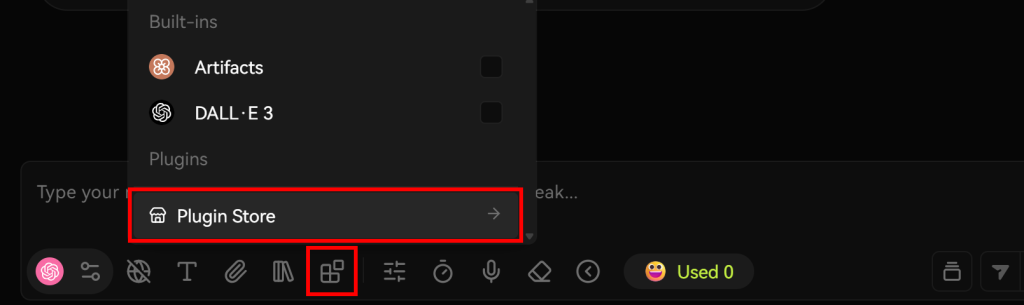
首先点击 LobeHub 界面底部工具栏中的插件图标,然后选择“插件商店”选项:
在弹出的“插件商店”对话框中,点击“添加 MCP 插件”按钮:
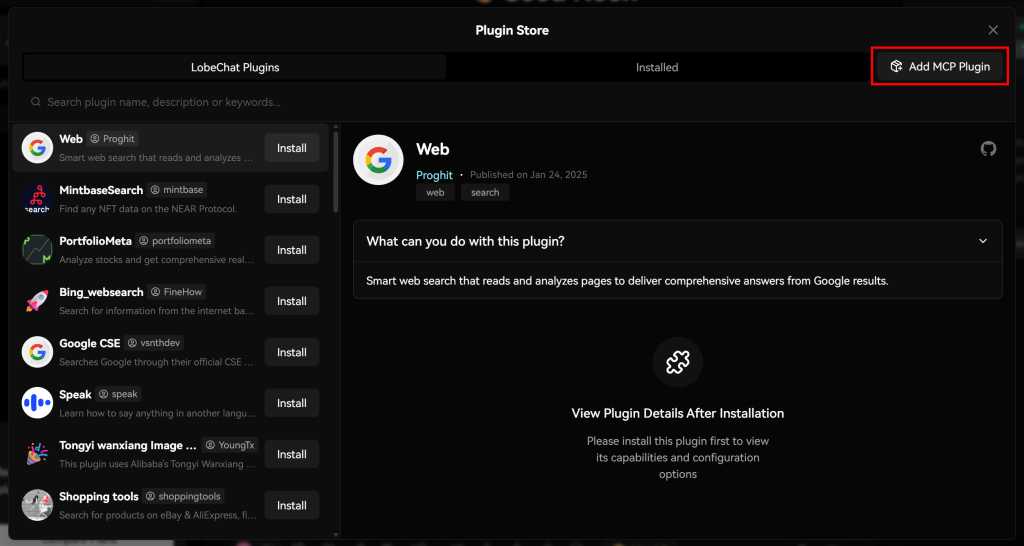
很好!这将开启在 LobeChat 中定义 MCP 插件的流程。具体来说,你可以定义一个自定义插件,用于连接本地或远程 MCP 服务器。服务器提供的工具随后将在你的助手中使用,只需启用该自定义插件即可。
步骤三:获取 Web MCP 连接 URL
继续定义 MCP 插件之前,你需要先获取 Web MCP 的连接 URL。这需要一个 Bright Data 的 API Key,用于验证到远程 Web MCP 服务器的连接。请按照官方指南生成你的 Bright Data API 令牌。
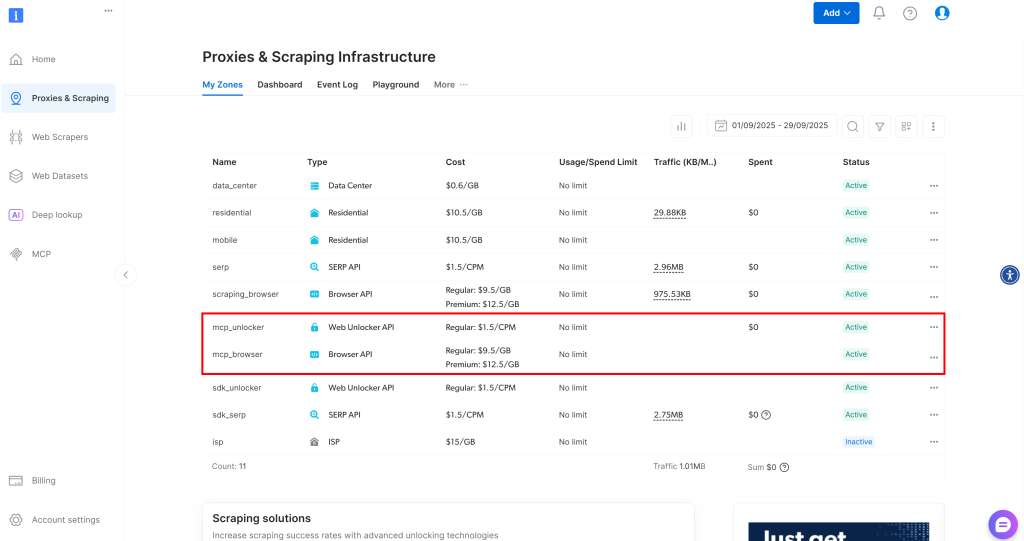
重要:为简化设置,建议将 API Key 设为 Admin 权限。这样,Web MCP 所需的所有产品将自动在你的 Bright Data 账户中完成配置,如下图所示:
更多信息请参阅Web MCP 文档页面。你也可以访问账户中的“MCP”快速设置页面:
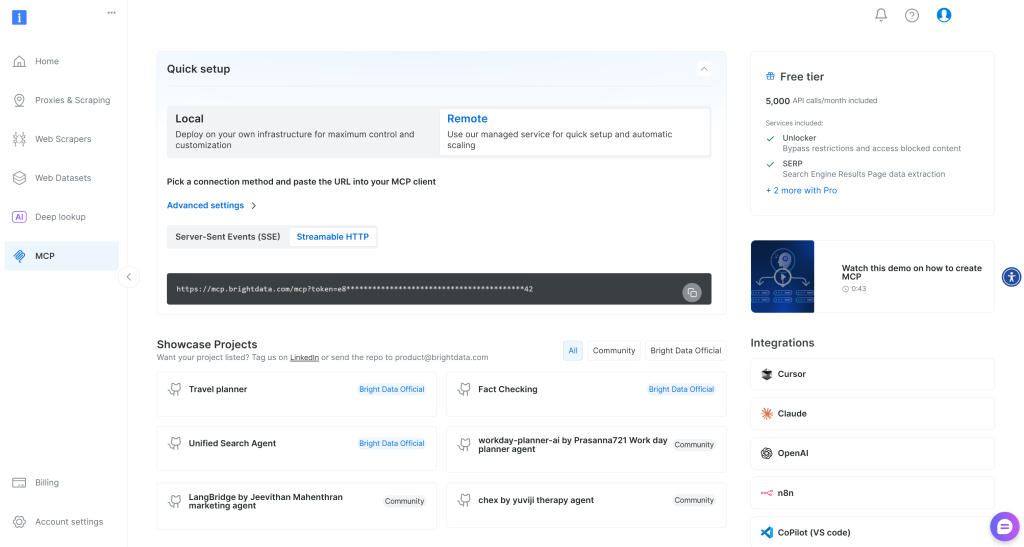
你会看到,Web MCP 的远程连接 URL 为:
https://mcp.brightdata.com/mcp?token=<YOUR_BRIGHT_DATA_API_KEY>将 <YOUR_BRIGHT_DATA_API_KEY> 替换为你的 Bright Data API Key。
请记住:默认情况下,你只能访问 search_engine 与 scrape_as_markdown 工具(包括它们的批量版本)。这是得益于 Web MCP 的免费层。
若要访问 Web MCP 提供的所有高级工具(用于网页数据订阅、浏览器交互等),请在 URL 末尾添加 &pro=1 以启用 Pro 模式:
https://mcp.brightdata.com/mcp?token=<YOUR_BRIGHT_DATA_API_KEY>&pro=1这将使你获得 60+ 工具的访问权,但请注意,Pro 模式的使用将产生费用。
太棒了!你现在已经具备在 LobeChat 中设置 Bright Data Web MCP 所需的一切。
步骤四:连接远程 Web MCP 服务器
回到 LobeChat,在点击“添加 MCP 插件”后,你将看到如下“添加自定义插件”界面:

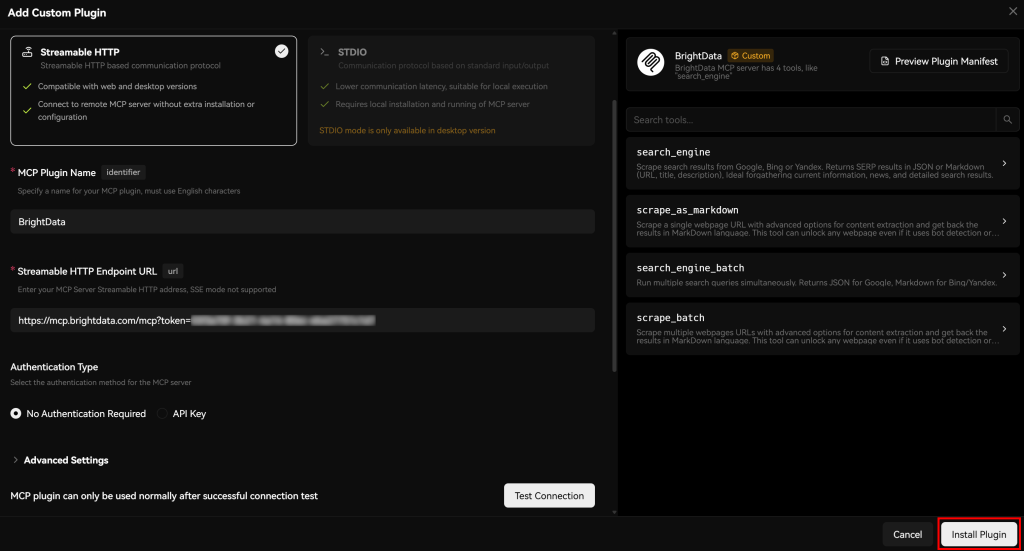
先选择连接 MCP 服务器的方法。远程连接请选择 “Streamable HTTP”。接着,为你的 MCP 插件命名(例如“BrightData”),并粘贴 Web MCP 连接 URL:
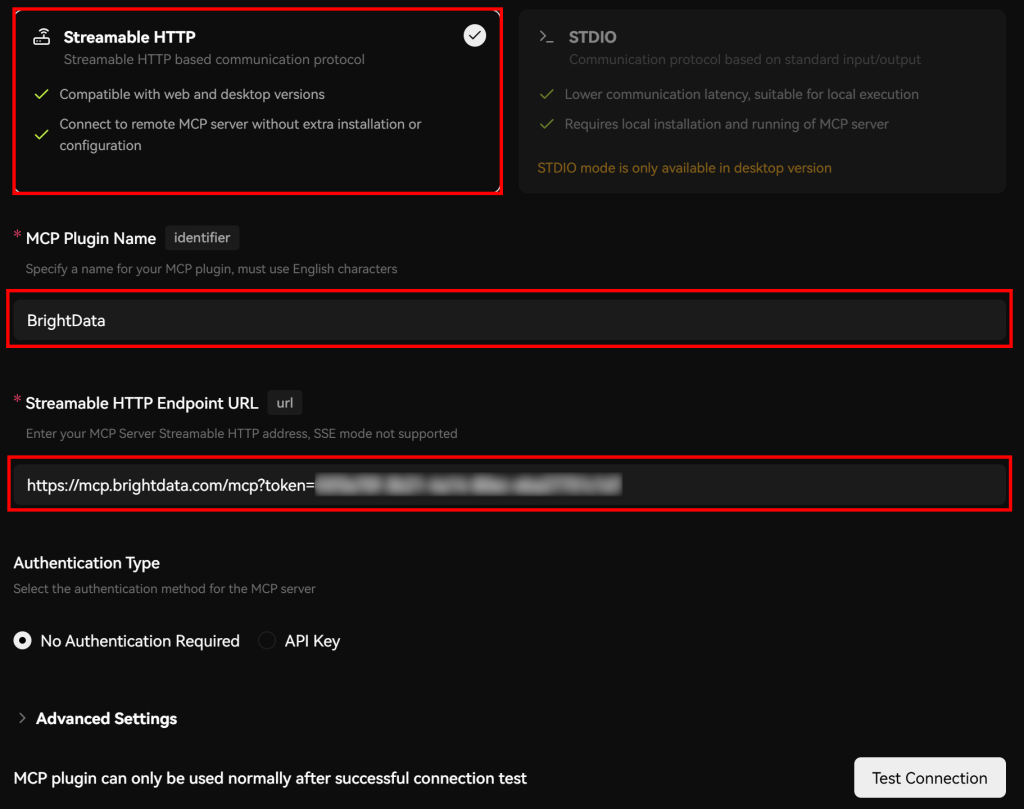
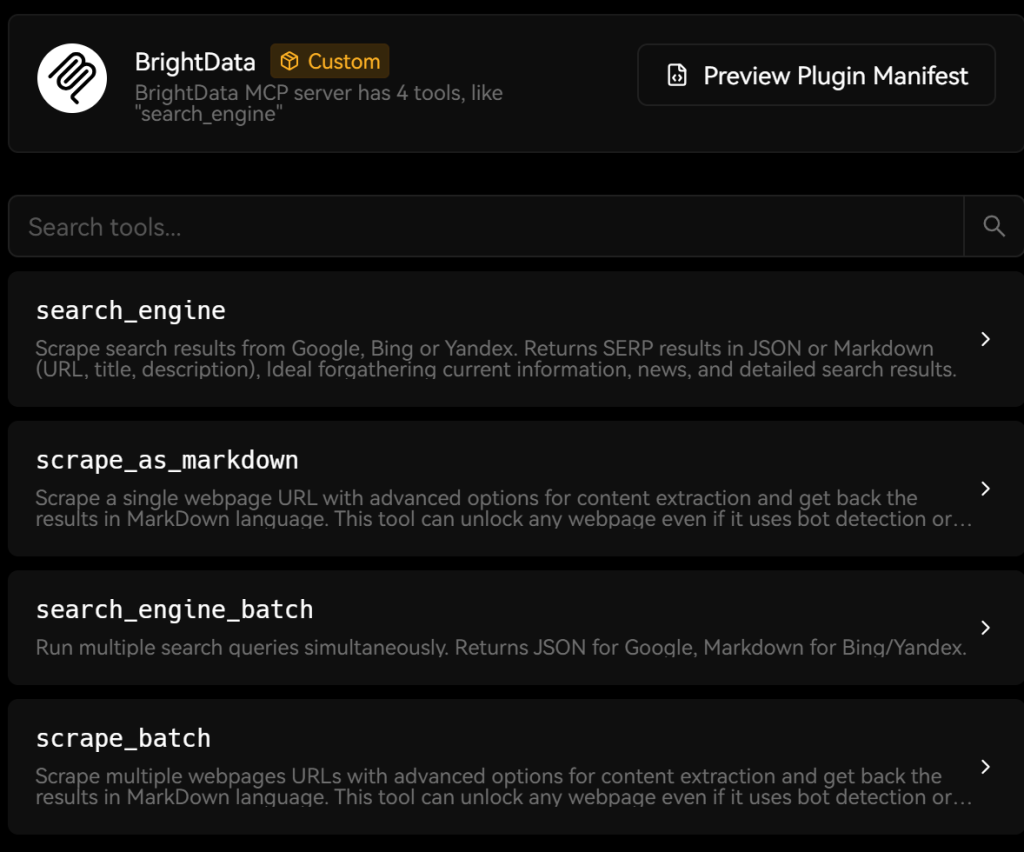
点击“测试连接”以验证 LobeChat 是否能访问 Web MCP。若一切正常,你将看到这 4 个工具(免费层可用):
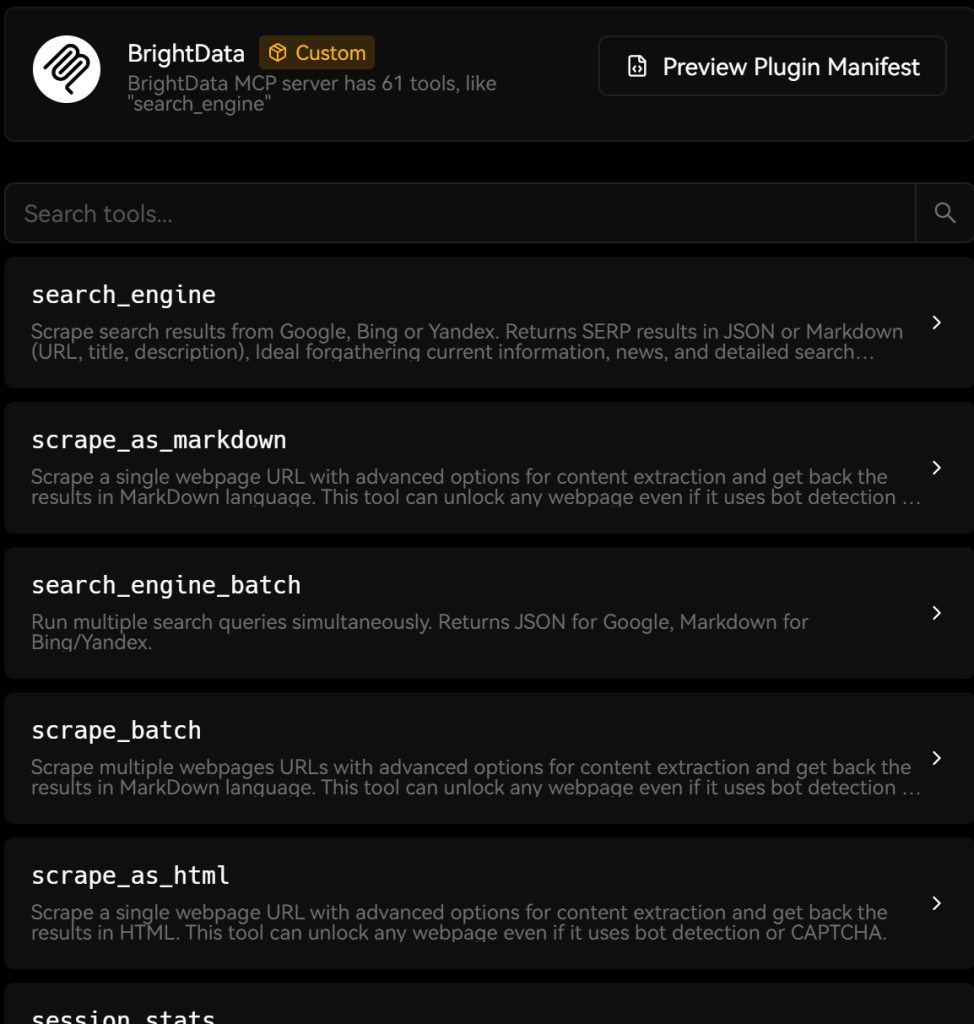
如果是 Pro 模式(URL 含 &pro=1),你将获得 60+ 工具:
验证连接后,点击“安装插件”来创建你的 Bright Data Web MCP 自定义插件:
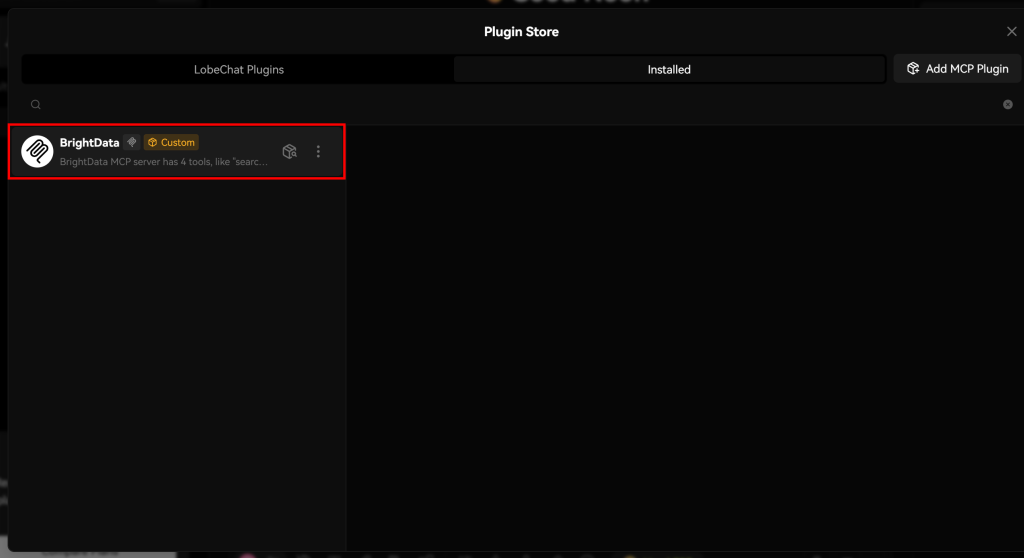
回到“插件商店”弹窗,在“已安装”标签下,你现在应能看到自定义的 BrightData 插件:
太棒了!Web MCP 集成已完成。你现在可以在新的 LobeChat 助手中使用该插件。
步骤五:创建并配置新助手
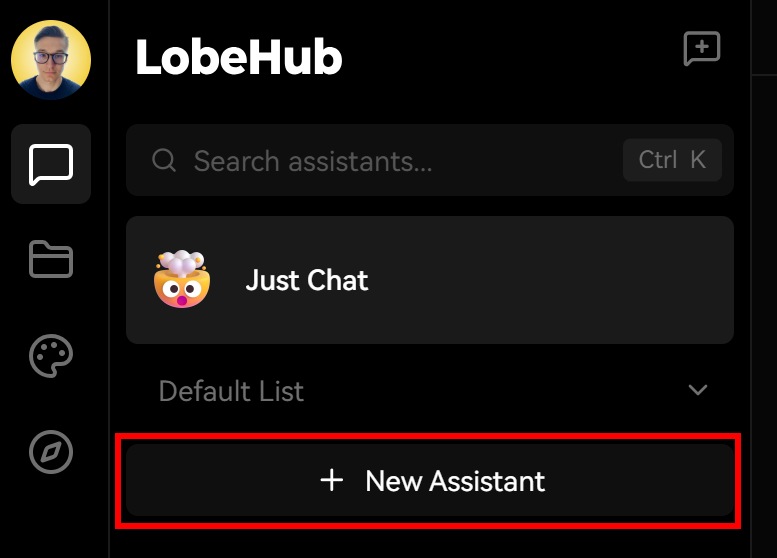
回到 LobeHub,点击“新建助手”来创建一个LobeChat AI 助手:
你应会看到如下界面:
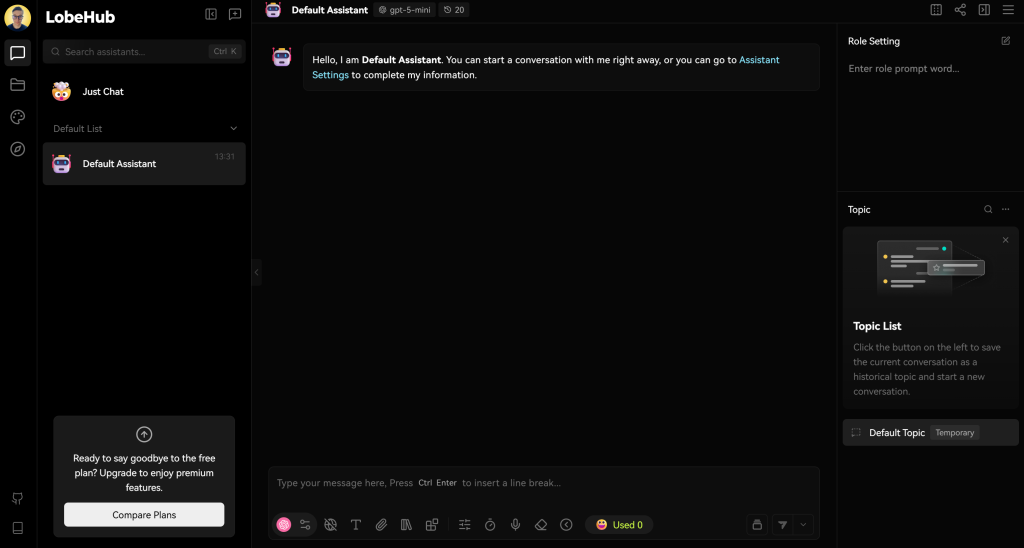
现在你可以通过更改底层 LLM 及其他选项来配置助手。例如,点击助手名称旁的 gpt-5-mini 标签,将模型从 GPT-5 Mini(默认)切换为 Gemini 2.5 Flash,并选择你偏好的模型:
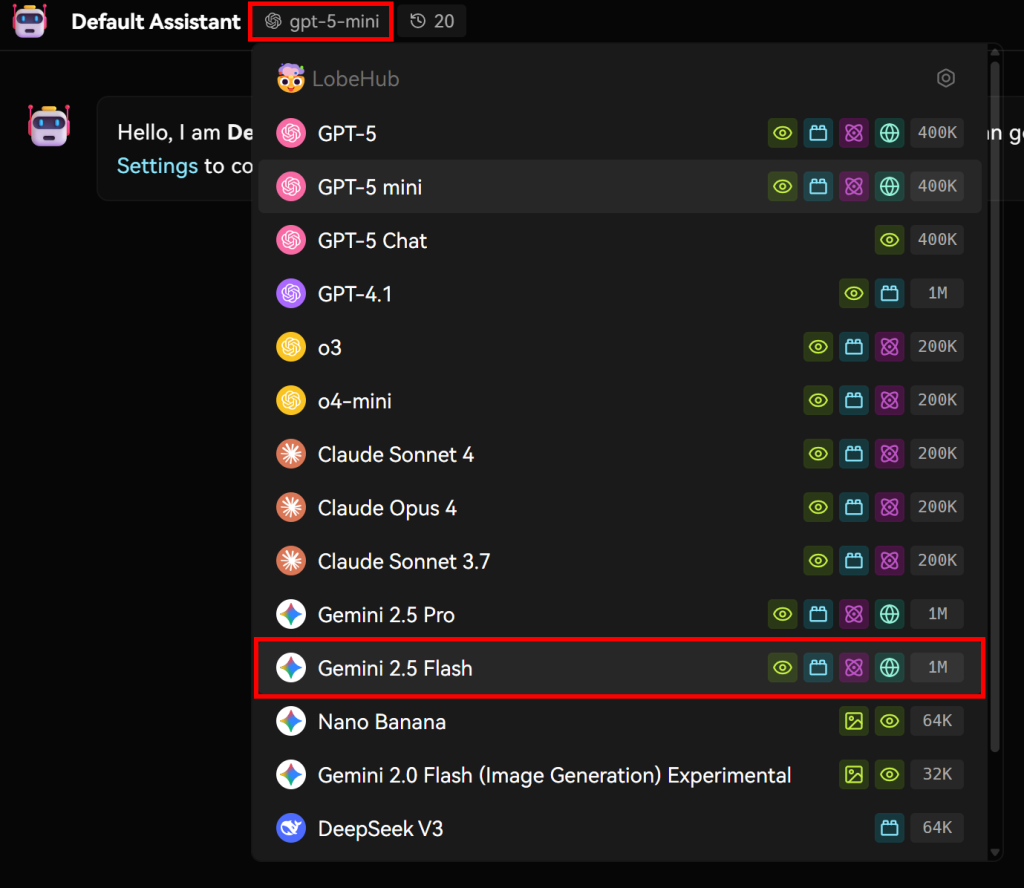
你的助手现在将由 Gemini 2.5 Flash 驱动。
截至撰文时,LobeChat 提供包含 GPT、Claude、Gemini 模型在内的 450,000 点数免费试用。因此暂时无需担心费用。但在生产环境中运行助手,则需要订阅付费计划。
完成!你已经拥有一个集成了 Bright Data Web MCP 工具的 LobeChat 助手。
步骤六:在助手中启用 Bright Data 的 Web MCP
在你的助手中,点击插件按钮,勾选启用“BrightData”插件:
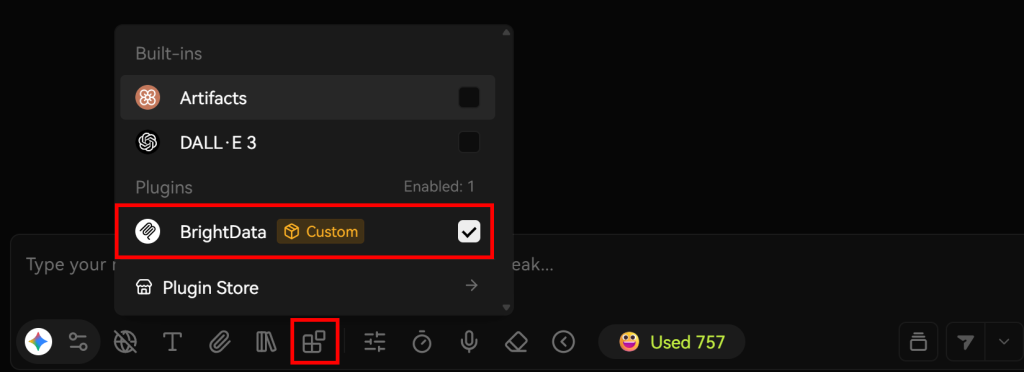
很好!你的助手现在可以访问远程 Web MCP 暴露的全部工具。
步骤七:测试集成
通常,你可能会构建一组定制智能体,各自负责任务的一部分并依赖不同的 MCP 工具。不过,得益于 LobeChat 类 ChatGPT 的体验,你也可以将任务拆分为数个提示,并利用聊天的上下文能力来完成。
例如,假设你是一家需要购买数据库客户端的初创公司。你已将范围缩小到 DbVisualizer、DBeaver 和 DataGrip(可以说是三款最流行的数据库客户端)。
现在你希望根据价格来做出决定,因为对初创公司而言每一笔开支都很重要。思路是让 LLM 分别从每款产品的定价页面获取信息,然后基于这些数据给出最终建议。
先让它抓取 DbVisualizer 的定价页面并返回详细报告:
Produce a summary with the main information from the following pricing page:
https://www.dbvis.com/pricing/
Include a table with all pricing plans and a bulleted list highlighting the key details I should be aware of.
将该提示粘贴到你的助手中并执行:
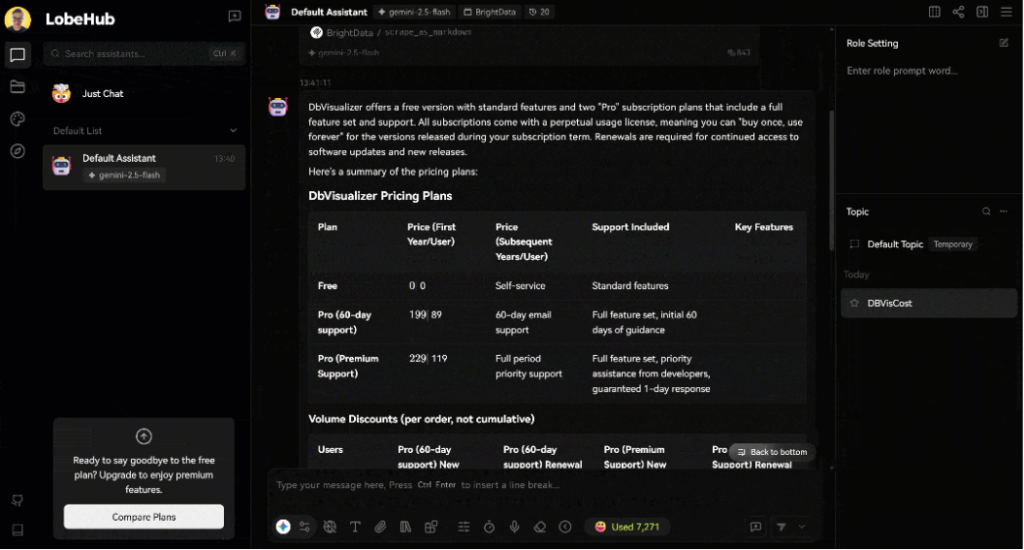
背后发生了什么:
- Gemini 制定了执行你请求的计划。
- 它识别到需要首先使用“BrightData”插件中的
scrape_as_markdown工具来抓取页面内容。 - 它使用正确的参数(提示中的定价页面 URL)调用了该插件,并以 Markdown 格式获取了内容。
- 它分析内容并生成包含所需数据的报告。
在 LobeChat 正式回复前提供的调试信息中,核验 Bright Data 的 Web MCP scrape_as_markdown 工具的请求与响应:
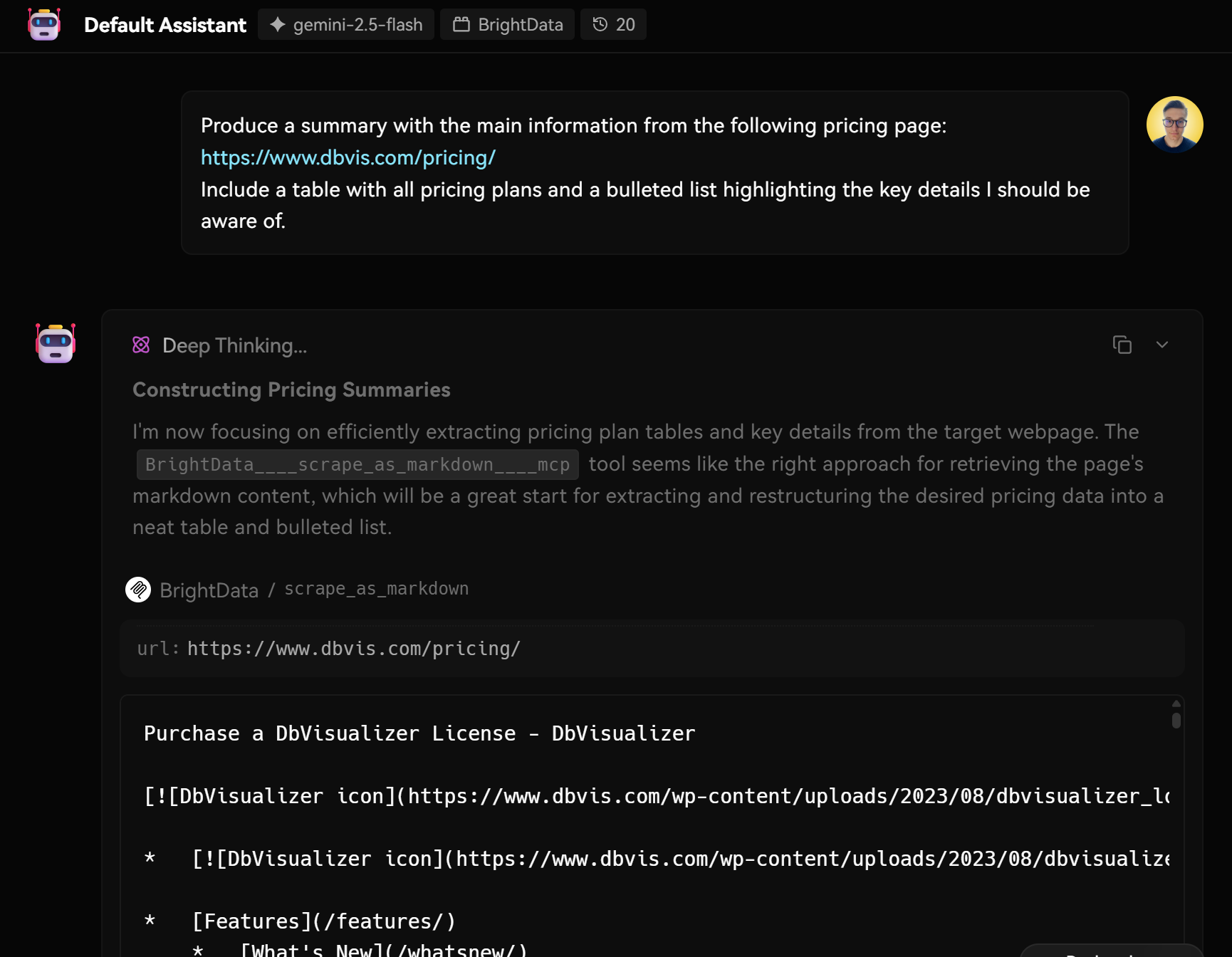
现在对 DBeaver 和 DataGrip 的定价页面重复该流程。你的聊天会包含三份报告,且 LobeChat 助手默认会保存最近 20 条消息,便于日后查看。
重要:输出之所以准确,是因为助手可以借助由Bright Data 的 Web Unlocker 支持的 scrape_as_markdown 工具,随时抓取任意网站。同样,它也能通过由Bright Data 的 SERP API 支持的 search_engine 工具进行网页搜索。
最后,用如下决策提示完成任务:
We're a startup with database management needs across multiple databases. I want the best value option that also provides access to premium features and strong customer support. We’re willing to invest in the right solution. Based on the information you gathered earlier, which of DbVisualizer, DBeaver, or DataGrip would you recommend for my needs?在你的助手中运行它:
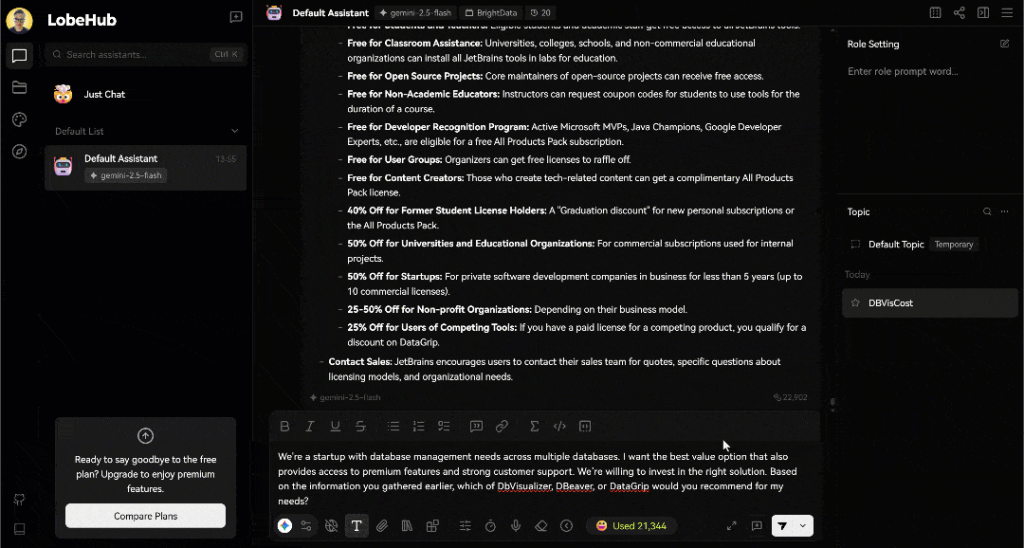
你在 LobeChat 中由 Gemini 驱动的助手会基于通过 Web MCP 先前抓取的数据对三款数据库客户端进行对比分析。你应会看到如下输出:
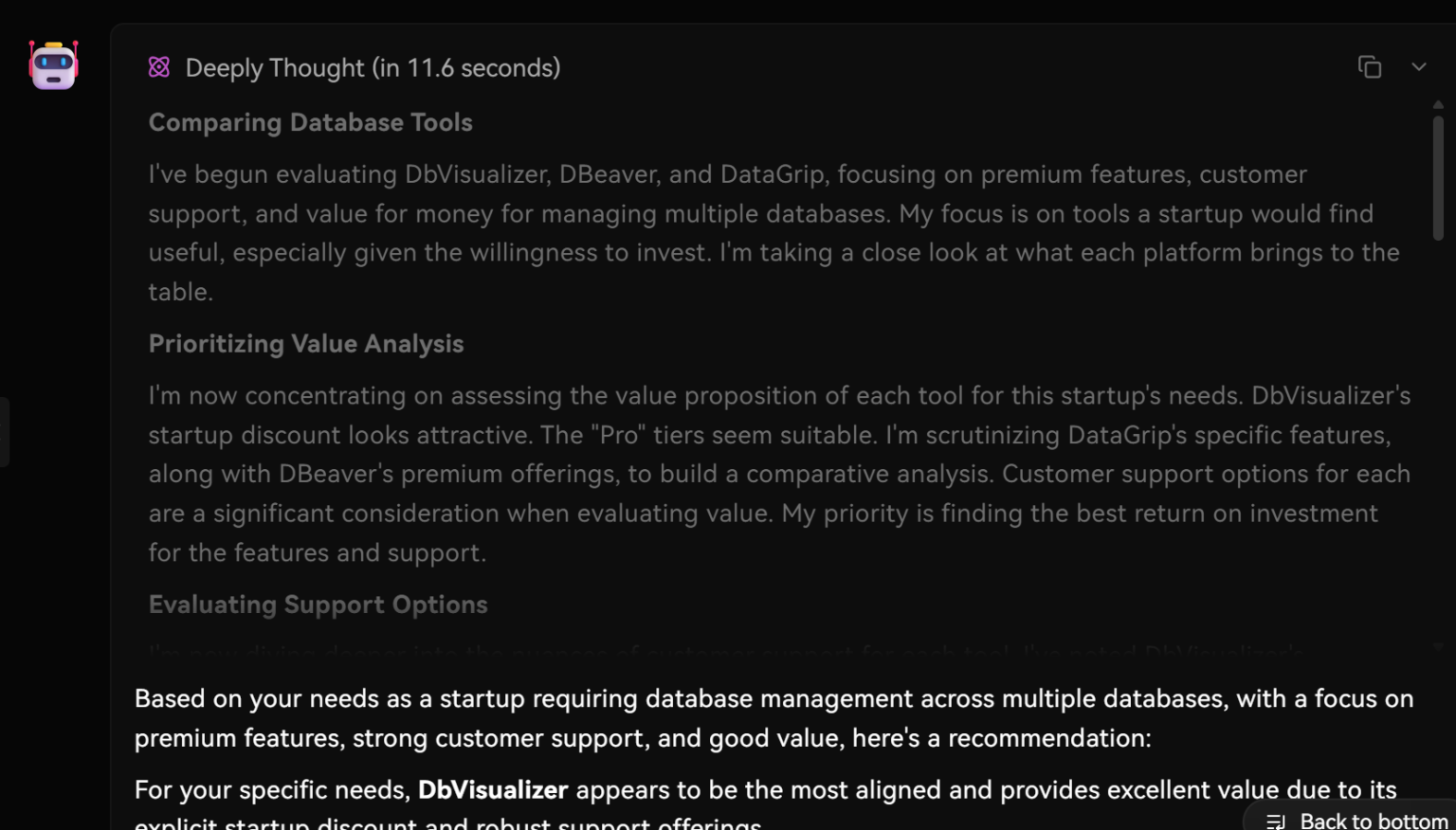
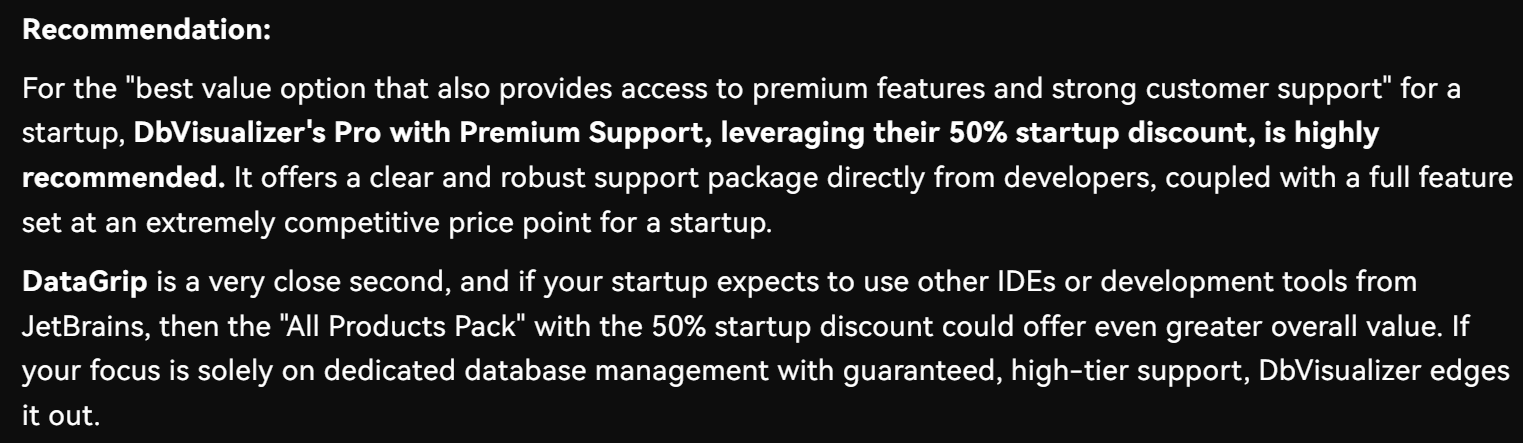
基于抓取数据的最终建议是:DbVisualizer 最符合你的需求,DataGrip 紧随其后:
大功告成!凭借 Bright Data 的 Web MCP 集成,你已经展示了 LobeChat 助手的强大之处。
注意:如果没有 Web MCP 集成,你刚才完成的工作将耗费更多时间。LLM 无法直接访问网页内容,意味着你得手动传入。如果内容过长,还可能超出 LLM 的处理能力。现在,你无需离开聊天就能获取所需的一切,极其方便!
接下来,通过改变提示,你可以让助手覆盖更多使用场景。
结论
在本文中,你学会了如何通过将 LobeChat 与 Bright Data 的 Web MCP 集成(现已提供免费层!)来打造增强版 AI 聊天体验。该集成为你的助手赋予了网页搜索、数据抽取与实时网页交互等能力。
想要打造更先进的 AI 聊天机器人,请探索更广泛的Bright Data AI 基础设施产品与服务。这些解决方案可支持多样化的 AI 工作流和各类聊天机器人用例。
立即注册免费的 Bright Data 账户,开始体验我们的 AI 就绪网页数据产品!



技术写作
 5.5 years experience
Antonello是一名软件工程师,但他更喜欢称自己为技术传教士。通过写作传播知识是他的使命。