在这篇博文中,你将了解:
- Kong 是什么,以及它作为 API 和 AI 网关平台提供哪些功能。
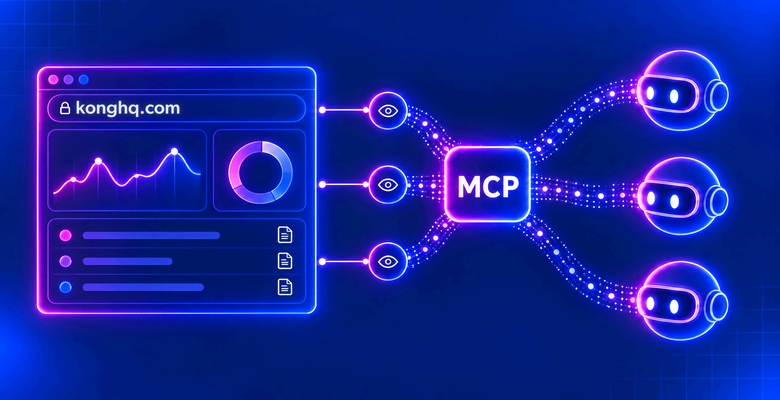
- Kong 如何为已具备企业级能力的 Bright Data Web MCP 添加可观测性。
- 如何配置 Kong MCP Gateway,将请求中继到远程 Web MCP 服务器。
让我们开始吧!
什么是 Kong?
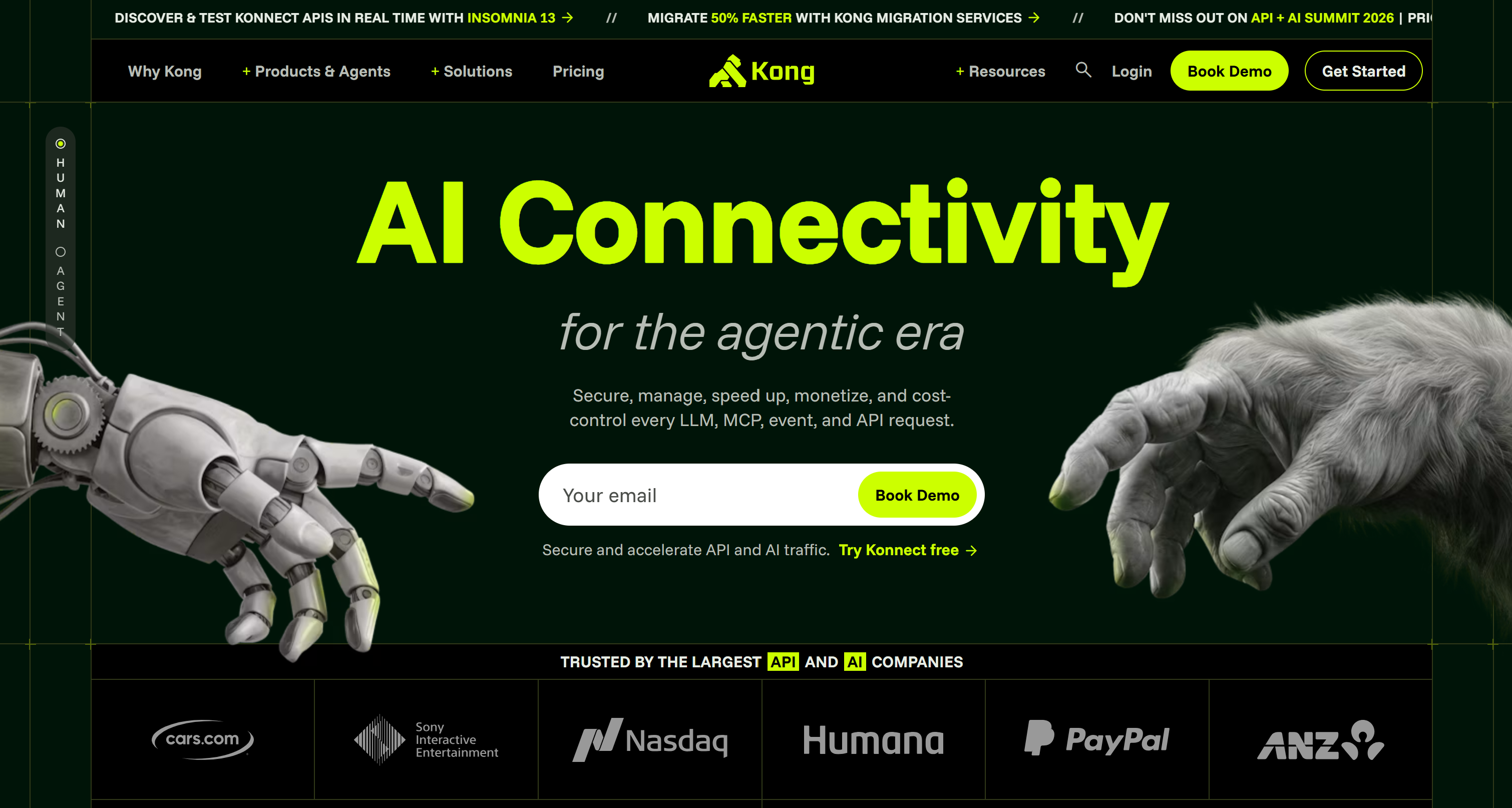
Kong 是一个 API 网关和 AI 连接平台。它可以在客户端与后端服务、API、LLM 和 MCP 服务器之间路由、保护、管理和监控流量。
从技术角度来看,它充当高性能反向代理,并通过插件实现身份验证、可观测性、速率限制、协议转换等功能。该平台既可作为面向企业部署的托管云服务使用,也可以通过开源项目自行托管。
具体来说,Kong Konnect 是 Kong 基于云的控制平面。它提供一个集中式界面,用于配置网关、管理服务、添加插件,以及监控自托管、混合和完全托管环境中的 API 与 AI 流量。
Kong + Bright Data Web MCP:打造企业级 MCP 体验
LLM 功能强大,但其知识仅限于训练时使用的静态数据集。要克服这一限制,它们需要访问实时网络。
Bright Data Web MCP 通过提供 70 多种 MCP 工具解决了这一问题,可用于企业级网页搜索、网页抓取、浏览器自动化和结构化数据提取。这些工具让 AI 智能体甚至能够访问受高级反爬虫系统保护的网站。
在 Rapid 模式(每月 5,000 次免费请求)下,Web MCP 已提供:
| 工具 | 用途 |
|---|---|
search_engine(search_engine_batch) |
从 Google、Bing、Yandex 等搜索引擎获取结构化搜索结果。 |
scrape_as_markdown(scrape_batch) |
绕过反爬虫保护,从网页中提取整洁的 Markdown。 |
discover |
根据意图和相关性执行由 AI 驱动的网站发现。 |
启用 Pro 模式后,服务器将解锁 70 多种额外工具,可从 LinkedIn、Amazon、Crunchbase 等众多平台提取结构化数据。此外,它还提供由 Bright Data Browser API 驱动的浏览器自动化工具。
Web MCP 之所以适用于企业工作负载,是因为它拥有强大的底层基础设施。它由 Bright Data 覆盖全球的 4 亿多个住宅 IP 网络提供支持,支持无限并发,保持 99.99% 的正常运行时间,并实现 99.95% 的请求成功率。
不过,组织还需要了解 AI 智能体如何使用 MCP 工具。如果缺乏专门的可观测性,在企业 MCP 场景中,排查性能问题、实施治理和优化成本将变得越来越困难。
这正是 Kong 发挥作用的地方。通过在远程 Web MCP 服务器前部署 Kong MCP Gateway 并启用 AI MCP Proxy 插件,Kong 可以充当支持 MCP 的反向代理。它会将所有 MCP 请求透明地中继到远程服务器,同时收集详细的可观测性指标,从而实现集中式监控、分析和企业级治理。
如何使用 Kong Konnect 为 Bright Data Web MCP 添加企业级可观测性
本分步指南将指导你设置 Kong MCP Gateway。它会将请求传输到 Bright Data Web MCP 服务器,同时增加企业级可观测性和可见性。
前提条件
要按照本节操作,请确保你具备:
- 一个 Kong 账户(免费试用版即可)。
- 一个已配置 API 密钥的 Bright Data 账户。按照官方指南生成你的 Bright Data API 密钥。
注意:如果你想自行托管 Kong Gateway(如本文所示),还需要在本地安装 Docker。
如果你了解 Bright Data Web MCP 提供的工具,并对 MCP 的工作原理有基本认识,也会有所帮助。
第 1 步:创建 Kong Gateway
如果你还没有 Kong 账户,请注册一个并创建组织。否则,直接登录即可。随后,你将进入 Kong Konnect 控制面板:
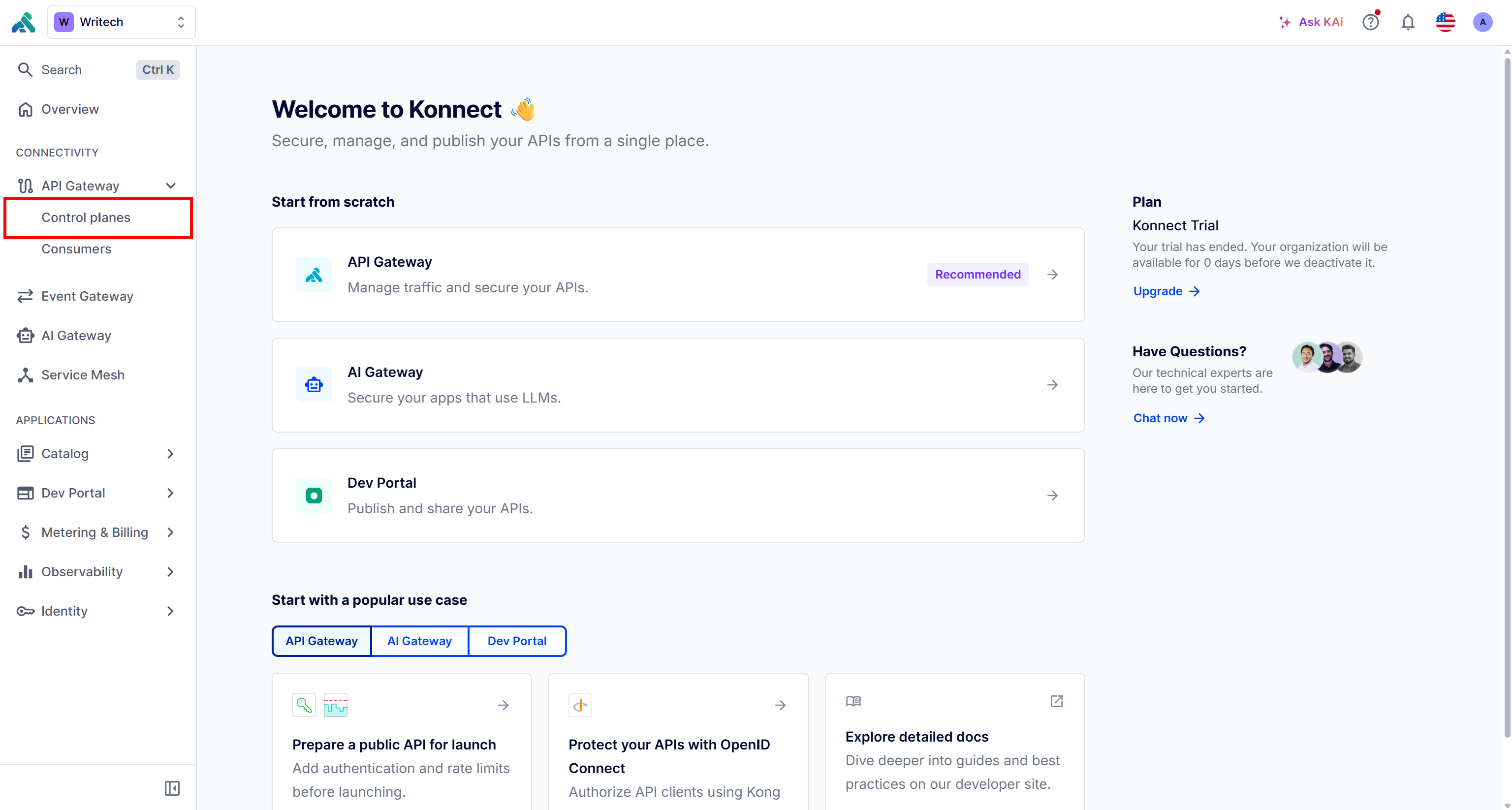
在左侧菜单中选择“API Gateway”,然后选择“Control planes”选项。在“API Gateway”页面上,单击“New > New API Gateway”以创建新网关:
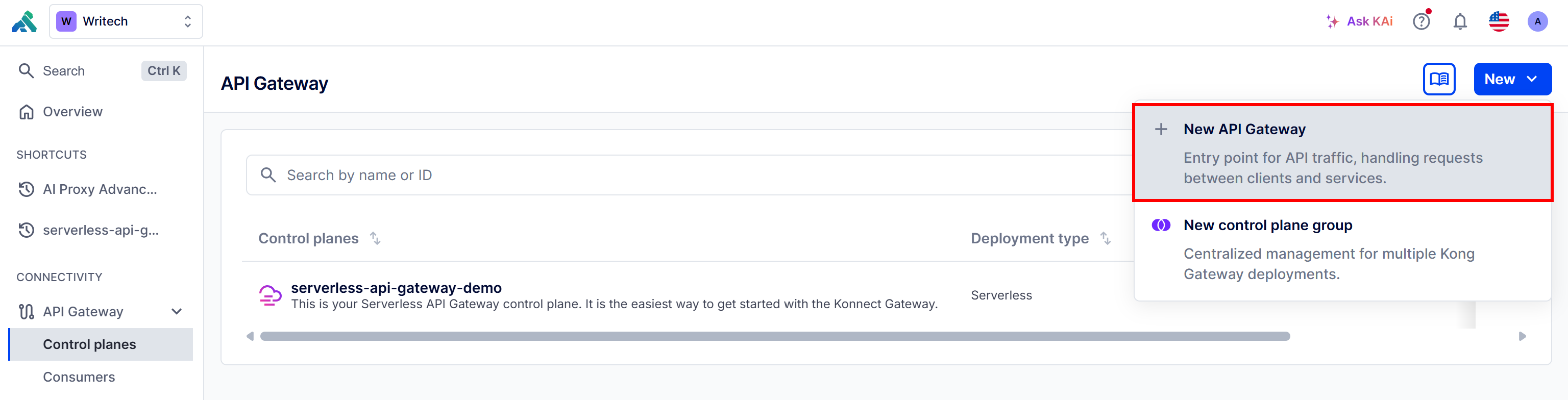
Kong Gateway 是一款轻量级、高性能的反向代理。在本教程中,它将位于 MCP 客户端与 Bright Data Web MCP 服务器之间,在路由请求的同时添加可观测性和监控功能。
接下来,选择部署选项。如果你的套餐包含 Dedicated Cloud Gateways,建议选择此选项,尤其是在生产和企业环境中。否则,请选择“Self-Managed”,并将“Docker”选为运行方式:
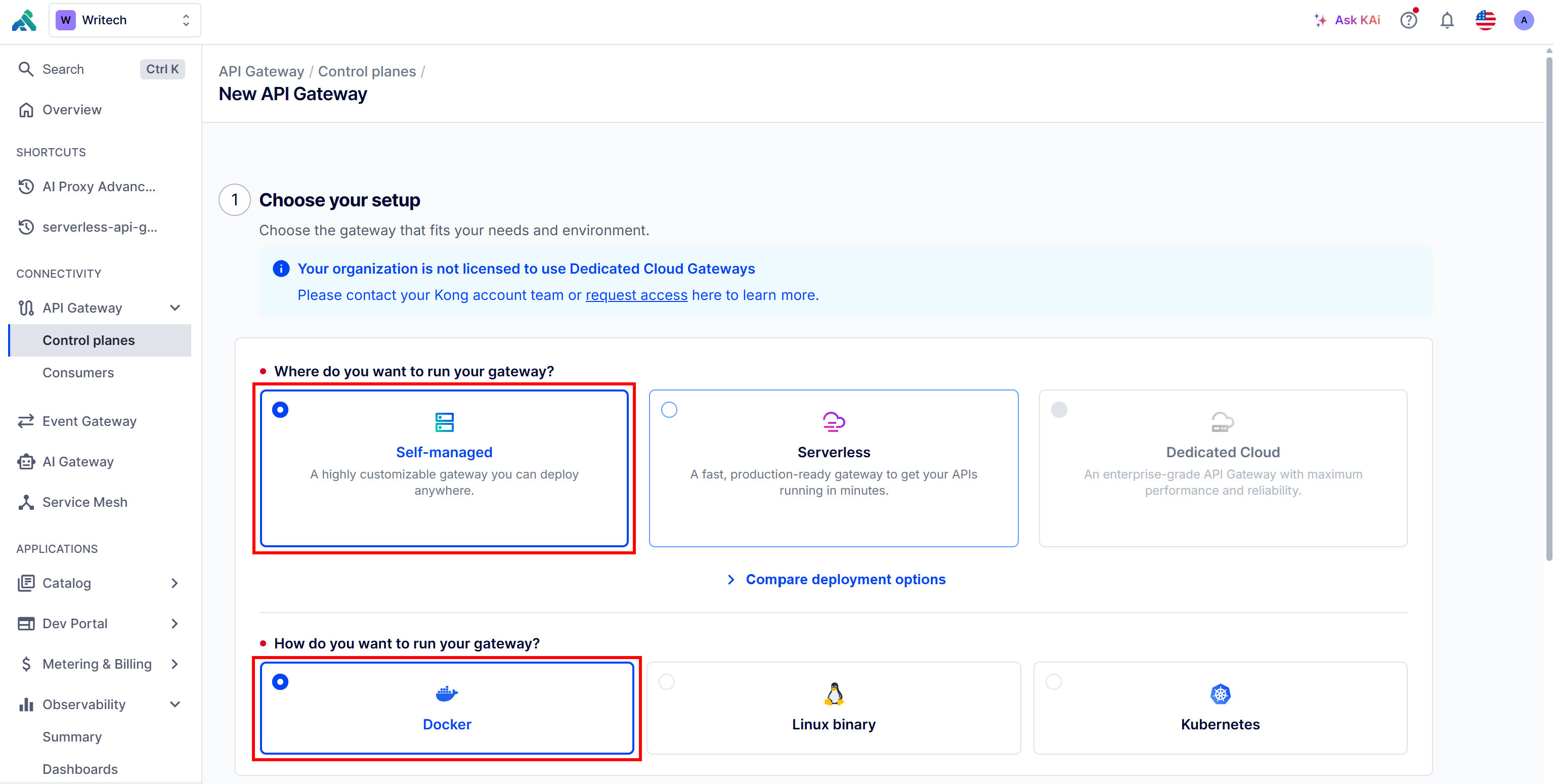
采用此配置后,请求流程如下:
- 你的 MCP 客户端将配置为连接到在本地 Docker 容器中运行的 Kong Gateway 实例。
- MCP 工具请求将发送到本地 Kong Gateway,而不是直接发送到 Bright Data Web MCP 服务器。
- Kong Gateway 会将这些请求转发到远程 MCP 服务器。
- 在此过程中,Kong 会收集可观测性指标并监控流量,然后将这些数据发送到 Kong Konnect。
注意:“Serverless”选项并不适用,因为它不支持安装自定义插件,而这些插件是在 Kong 中启用 MCP 网关功能所必需的。
最后,为网关命名(例如“Bright Data AI Gateway”),然后单击“Create”:
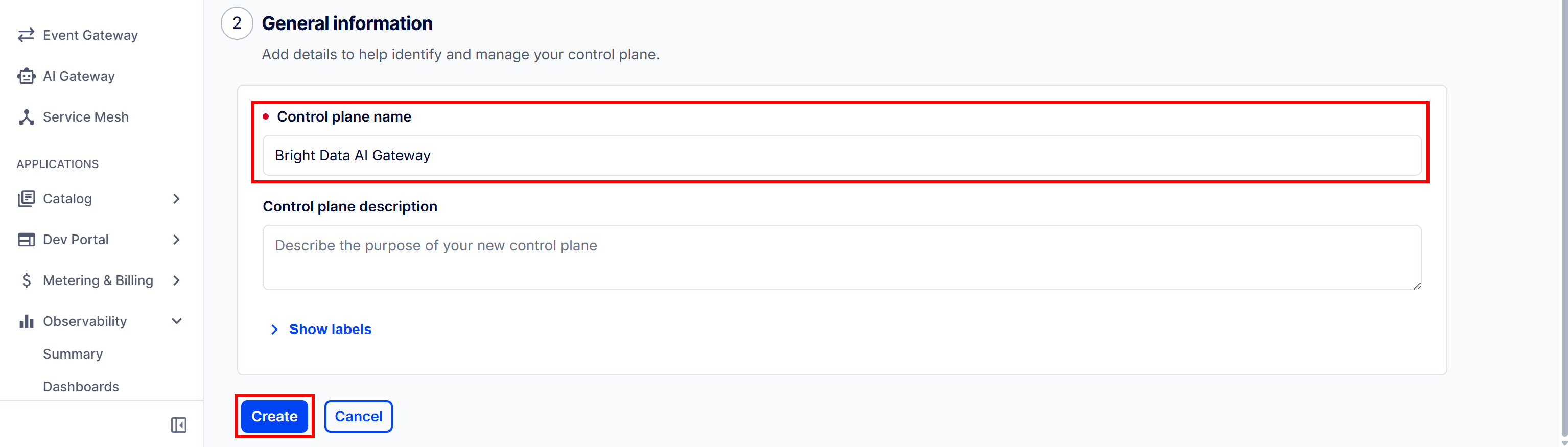
做得好!你刚刚创建了 Kong Gateway。现在该配置 Kong Gateway 实例的运行方式了。
第 2 步:自行托管 Kong Gateway
注意:如果你选择了“Dedicated Cloud”选项,请跳过此步骤。
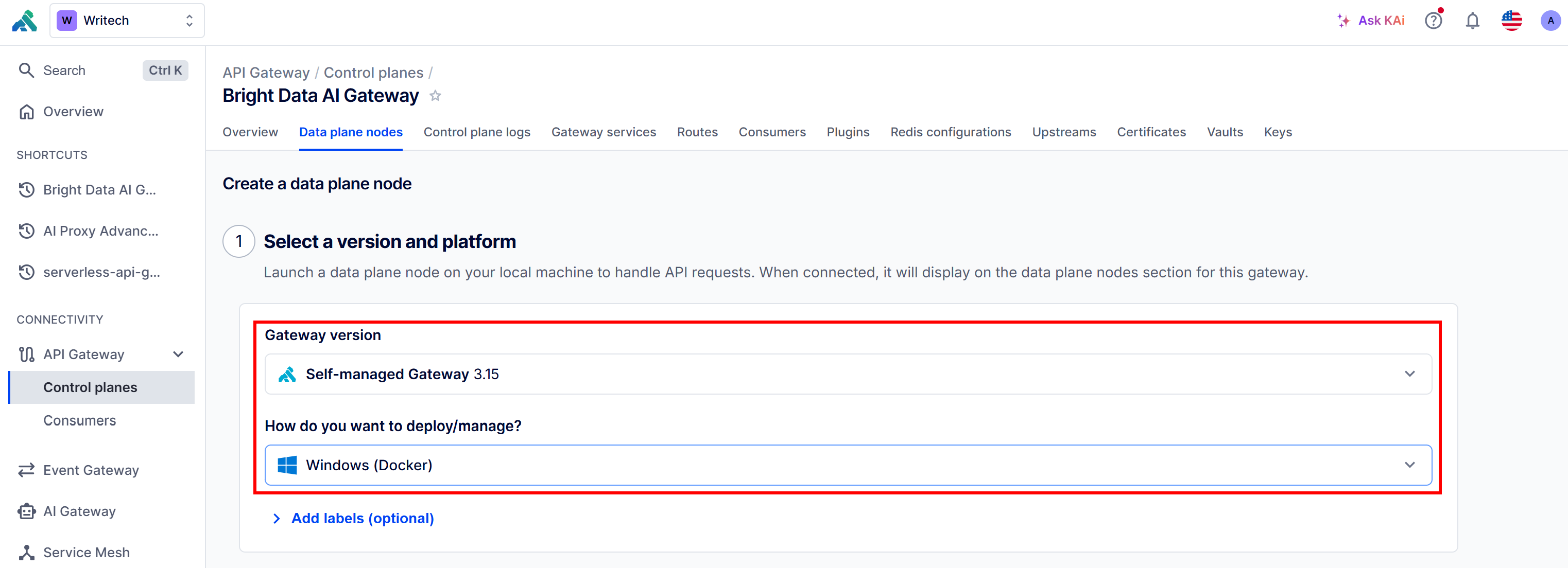
打开新创建的 Kong Gateway 专属页面。在“Data plane nodes”选项卡中,选择 Kong Gateway 版本(建议使用最新版本),并选择要部署本地 Docker 镜像的操作系统。
单击“Generate certificate and script”,获取在本地运行网关所需的 Docker 命令:
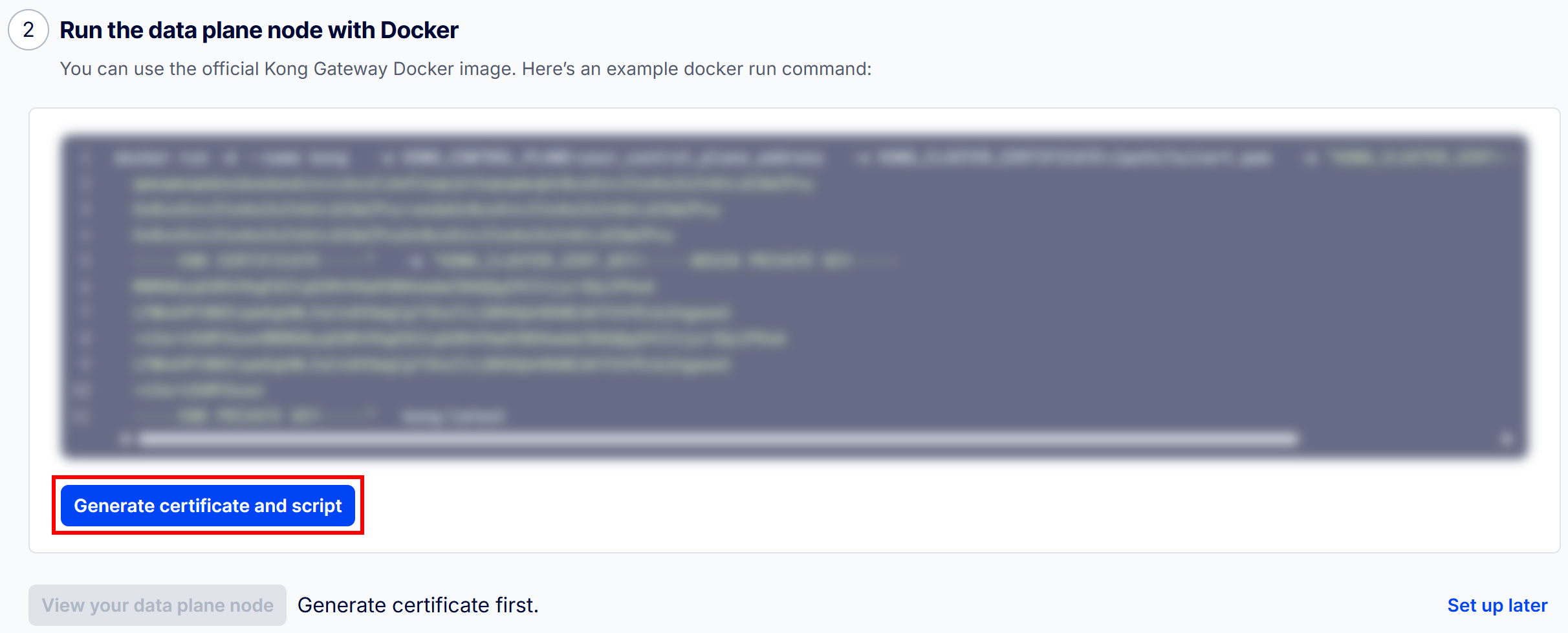
确保 Docker 正在你的设备上运行,然后在终端中执行生成的命令。你应该会看到类似以下内容的输出:

本地 Kong Gateway 实例将开始运行。
接下来,返回 Kong Konnect 中的网关页面,然后单击“View your data plane node”:
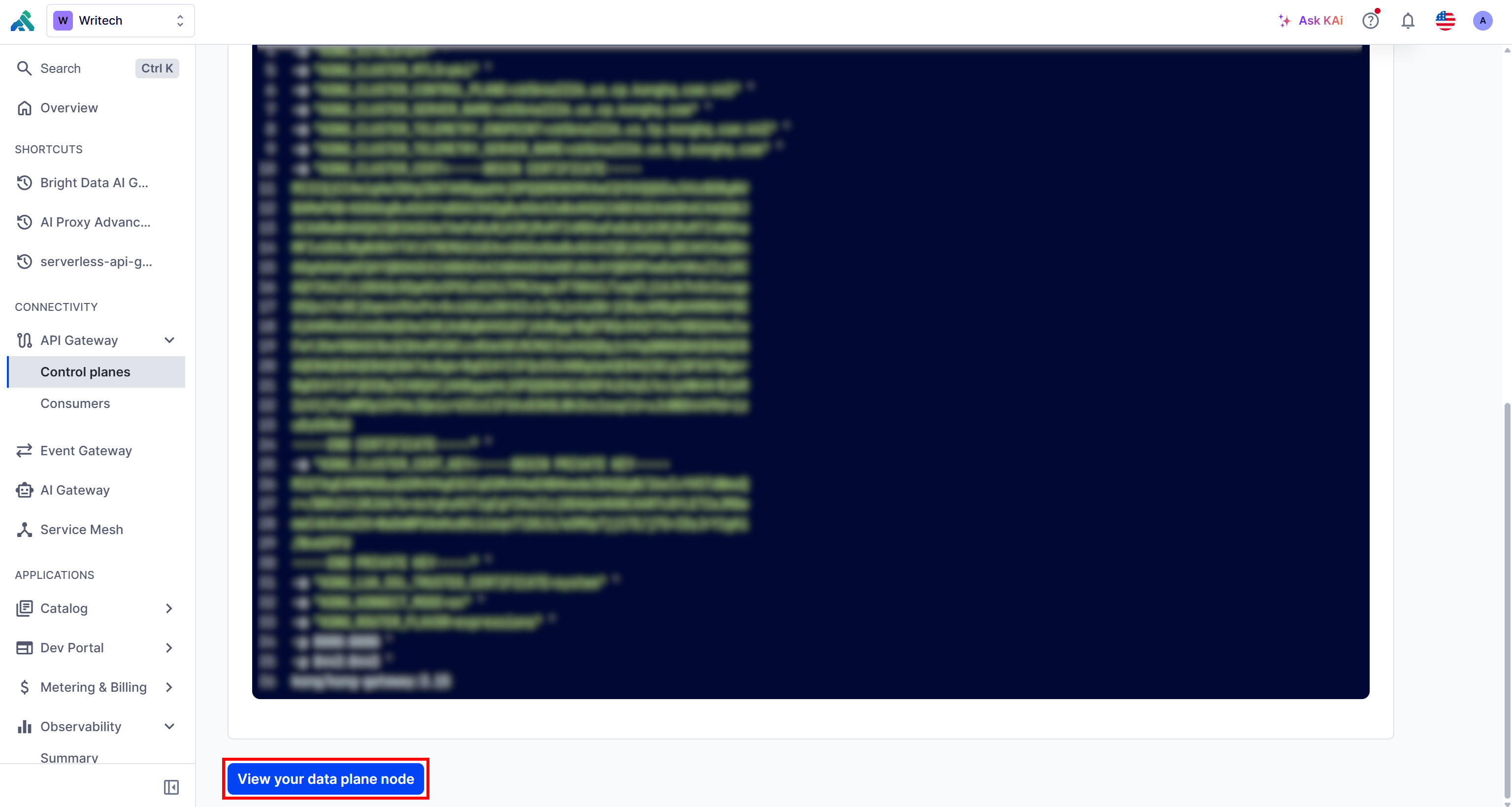
本地实例将开始向云端 Kong Konnect 控制面板发送数据,以验证连接是否正常。太棒了!
第 3 步:配置 Kong Gateway 路由
前往“Bright Data AI Gateway”页面的“Overview”选项卡。
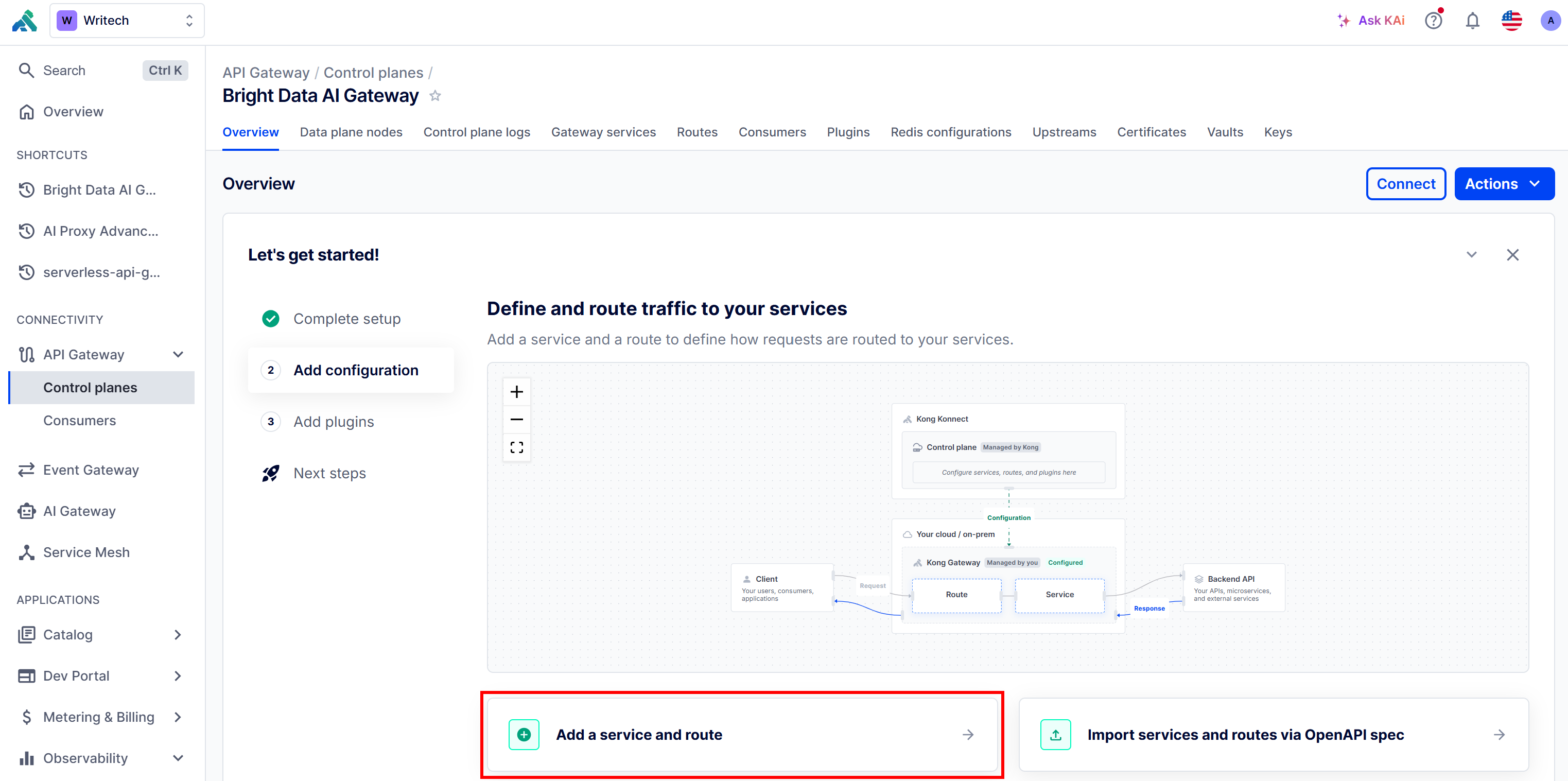
首先单击“Add a service and route”,然后按如下方式填写“Configure new API”表单:
- 服务名称:
web-mcp - 服务 URL:
https://mcp.brightdata.com/mcp(远程 Bright Data Web MCP 服务器的 URL) - 路由名称:
web-mcp-route - 路由路径:
/web-mcp
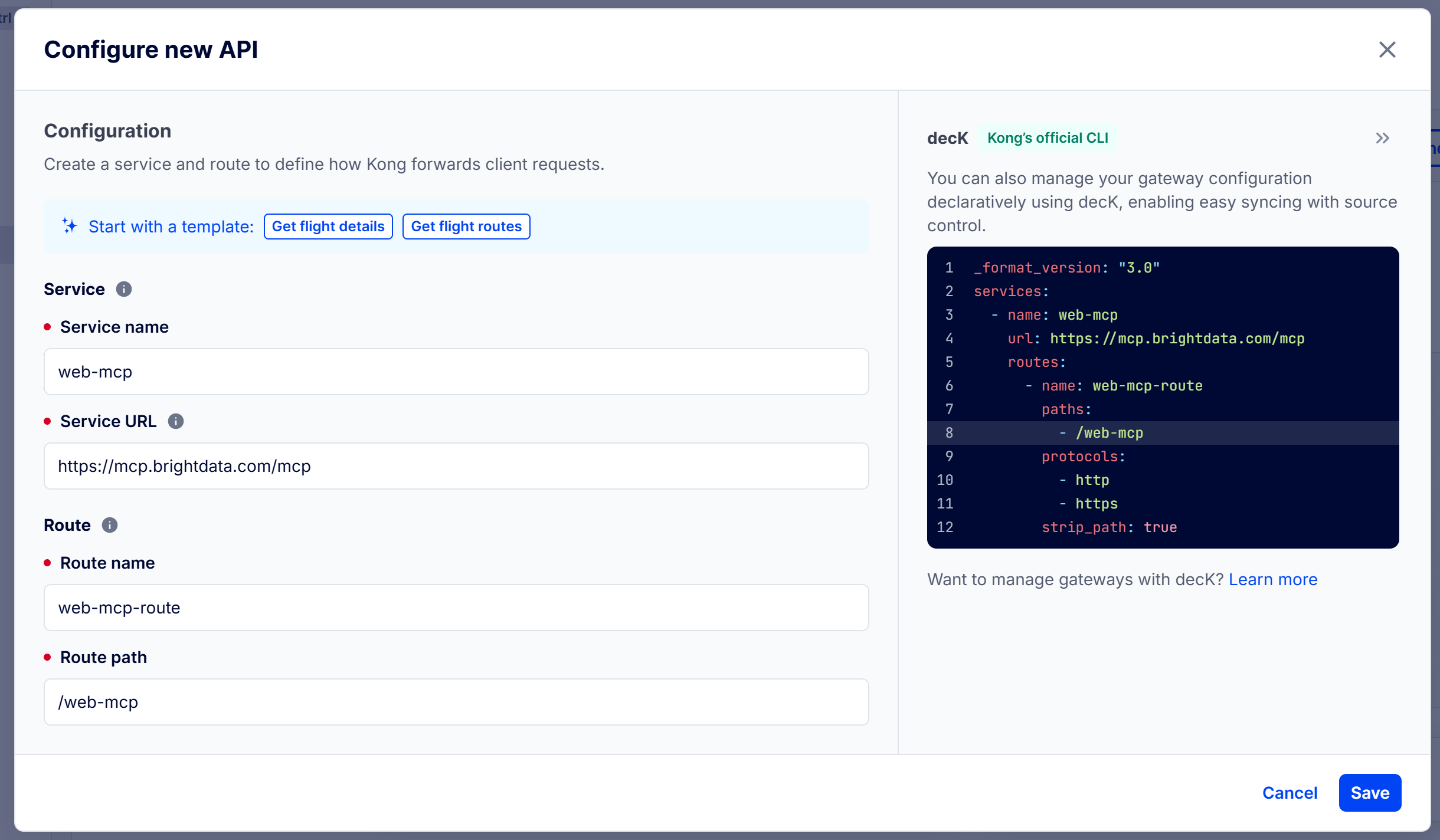
单击“Save”,创建名为 web-mcp 的 Kong Gateway Service。请注意,Gateway Services 代表你的上游服务。它们与 Routes 配合使用,将 Kong Gateway 收到的客户端请求连接到负责处理请求并返回响应的后端组件。
太棒了!接下来,Gateway Service 将配置为通过名为 web-mcp-route 的路由,在 /web-mcp 路径上为 Bright Data Web MCP 服务器公开中继端点。
注意:默认情况下,Kong 会将请求(来自所有 HTTP 方法)中继到 /web-mcp,并将查询参数、请求头和其他请求详情转发到上游服务(远程 Bright Data Web MCP 服务器)。
第 4 步:配置 AI MCP Proxy 插件
此时,你已经为 https://mcp.brightdata.com/mcp API 路径配置了中继端点。不过,MCP 标准涉及的内容比常规服务器 API 端点更多。
为了确保网关能够正确中继 MCP 特有的功能,你需要配置 Kong 的 AI MCP Proxy 插件。该插件充当协议桥梁,在 MCP 与 HTTP 之间进行转换,使兼容 MCP 的客户端能够调用现有 API,或通过 Kong 与上游 MCP 服务器交互。
要进行配置,请先前往“Plugins”选项卡,然后单击“New Plugin”按钮:
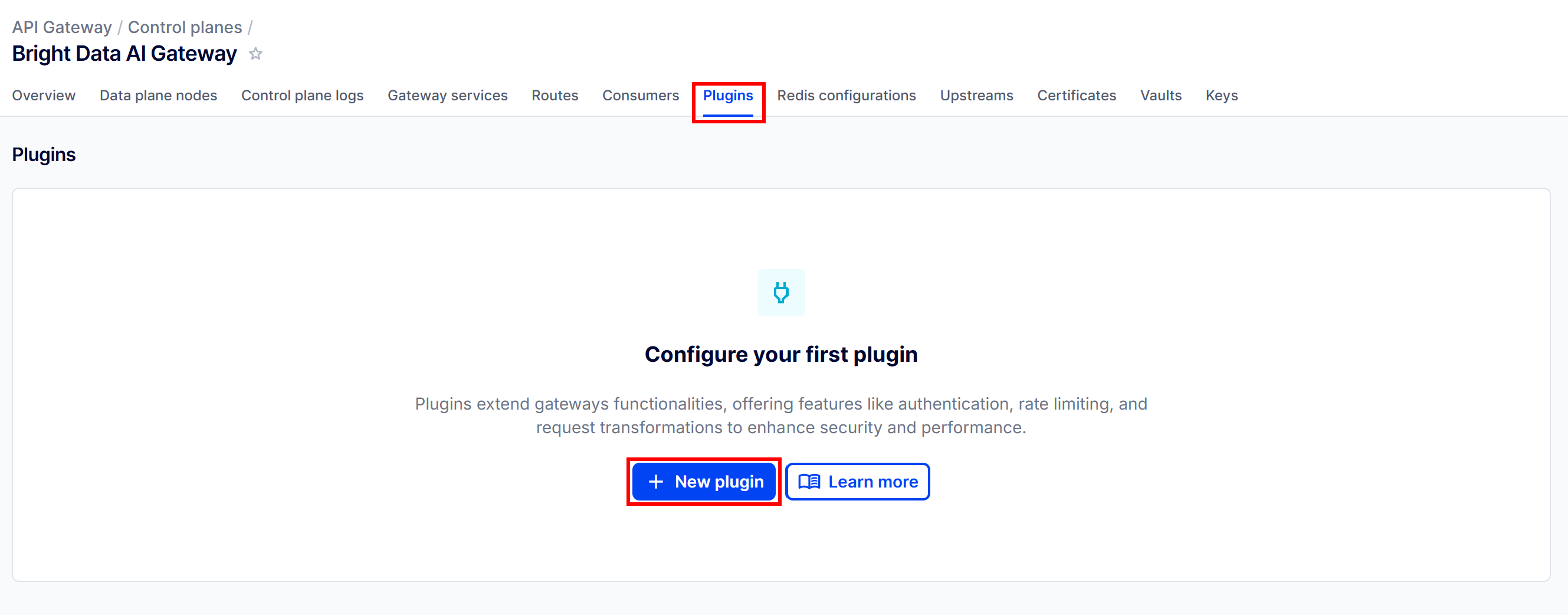
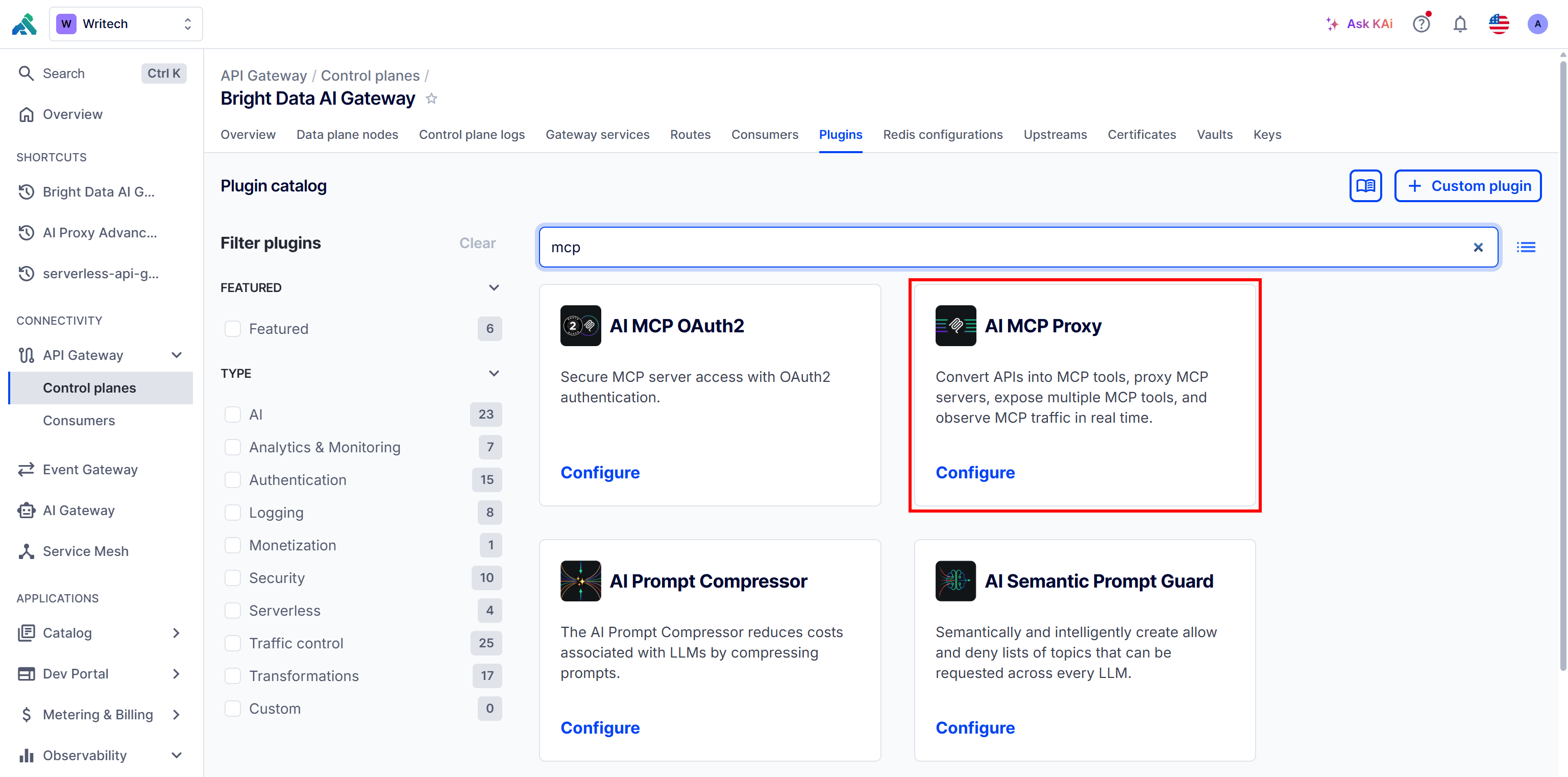
搜索“mcp”,然后选择“AI MCP Proxy”选项:
将插件作用范围配置为应用于 web-mcp Gateway Service 和 web-mcp-route 路由。然后,确保它以 passthrough-listener 模式运行。其他所有选项均保留默认值,或根据你的具体需求进行配置:
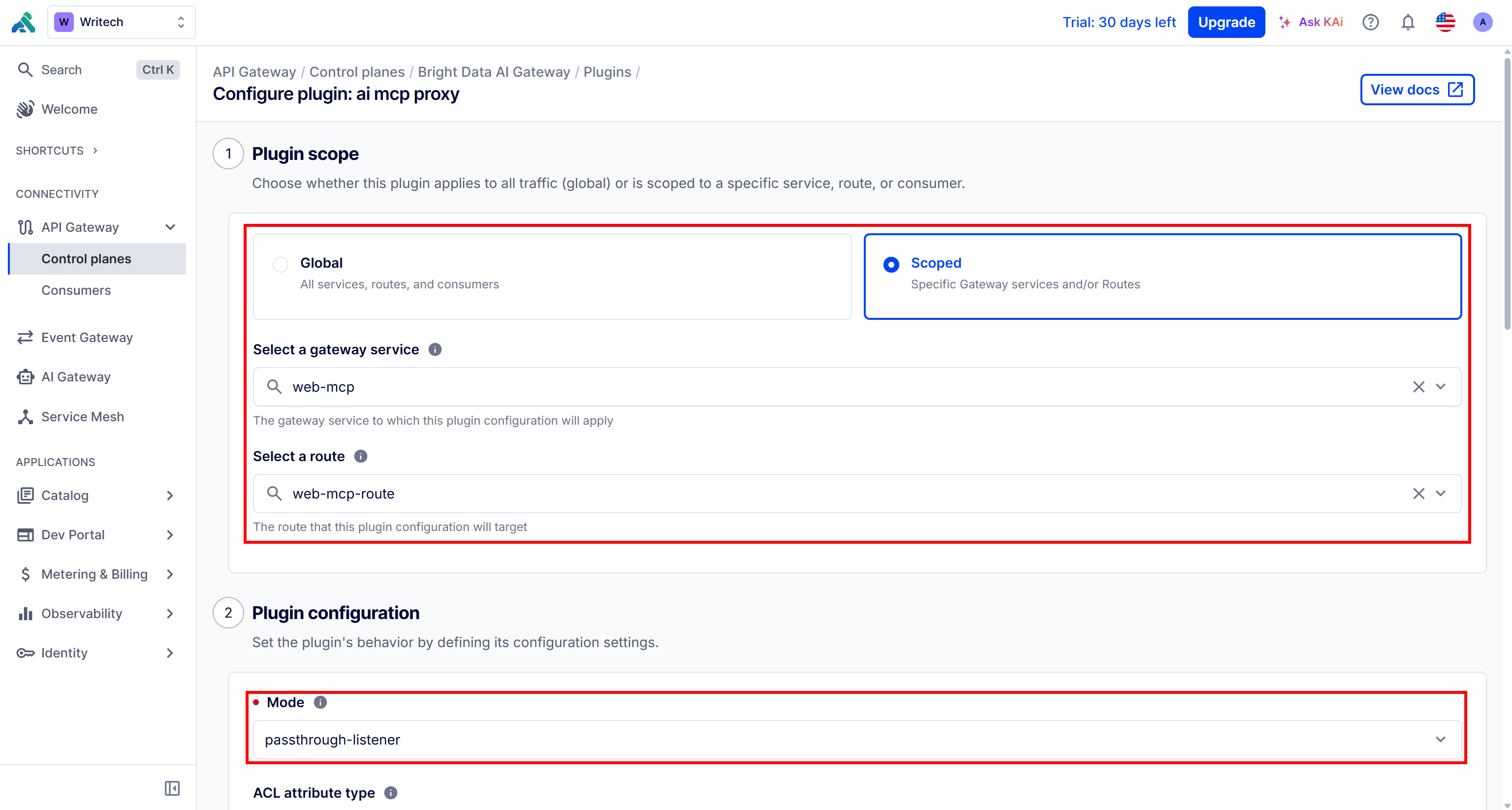
注意:在 passthrough-listener 模式下,该插件会监听传入的 MCP 请求,并将其代理到 Gateway Service 中配置的上游 URL。它还会为流量生成 MCP 特有的可观测性指标,因此适用于外部托管的第三方 MCP 服务器。
单击“Save”,你的 Kong Gateway 现在就能成功将请求中继到远程 Bright Data Web MCP 服务器了。真不错!
第 5 步:熟悉远程 Bright Data Web MCP 的功能
Kong MCP Gateway 会将请求中继到远程 Web MCP 服务器。因此,了解 Bright Data Web MCP 支持的参数和配置选项非常重要。
查看 Pro 模式的 Web MCP 远程连接 URL 格式:
https://mcp.brightdata.com/mcp?token=<YOUR_BRIGHT_DATA_API_KEY>&pro=1其中包含两个查询参数:
token:用于验证请求身份并将其关联到你的 Bright Data 账户。请将<YOUR_BRIGHT_DATA_API_KEY>替换为你实际的 Bright Data API 密钥。pro=1:用于访问包含 70 多种工具的完整目录。如果不使用此参数,你只能访问 Rapid 模式下的免费工具(每月最多 5,000 次请求)。
现在,假设你需要更多控制。例如,你只想访问特定工具或工具组。在这种情况下,可以直接从 Bright Data 控制面板生成自定义 MCP 连接 URL。
登录你的 Bright Data 账户,然后进入“AI Gateways > MCP”页面。按照设置向导配置 MCP 服务器,并生成自定义 Web MCP 连接 URL:
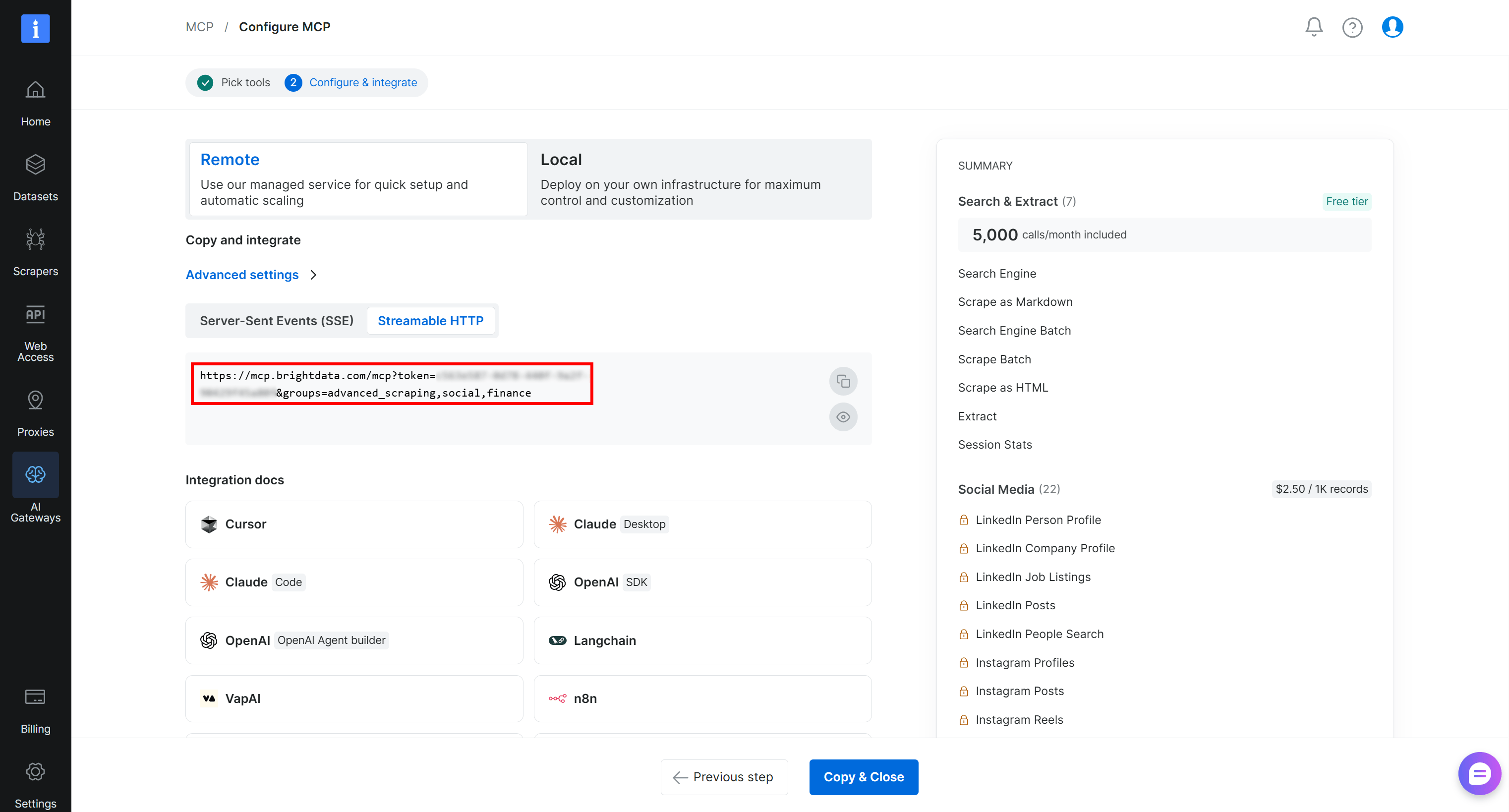
查看“Streamable HTTP”连接 URL 中包含的特殊查询参数。
很好!现在你已经熟悉 Bright Data Web MCP 支持的参数了。
第 6 步:验证 Web MCP Gateway 是否正常工作
为了检查本地 Kong Gateway 是否正确地将请求中继到远程 Bright Data Web MCP 服务器,我们将使用官方 MCP Inspector 工具。
如果本地已安装 Node.js,请使用以下命令启动:
npx @modelcontextprotocol/inspector否则,请使用 Docker 运行:
docker run --rm \
  -p 127.0.0.1:6274:6274 \
  -p 127.0.0.1:6277:6277 \
  -e HOST=0.0.0.0 \
  -e MCP_AUTO_OPEN_ENABLED=false \
  ghcr.io/modelcontextprotocol/inspector:latest
现在可以通过 http://localhost:6277 访问 MCP Inspector。在浏览器中打开该页面,并按如下方式配置 MCP 连接:
- 传输类型:
Streamable HTTP - URL:
http://localhost:8000/web-mcp?token=<YOUR_BRIGHT_DATA_API_TOKEN>&pro=1将 <YOUR_BRIGHT_DATA_API_TOKEN> 替换为你实际的 Bright Data API 密钥。另请注意,&pro=1 查询参数用于让 Bright Data Web MCP 服务器以 Pro 模式运行。你还可以根据所需的 Web MCP 连接配置设置其他查询参数,例如启用特定工具组。
注意:Kong Gateway 会自动将查询参数中继到远程 Web MCP 服务器。
单击“Connect”。如果所有配置均正确,你应该会看到已成功连接到 brightdata-mcp 服务器。接下来,进入“Tools”选项卡并加载可用工具列表:
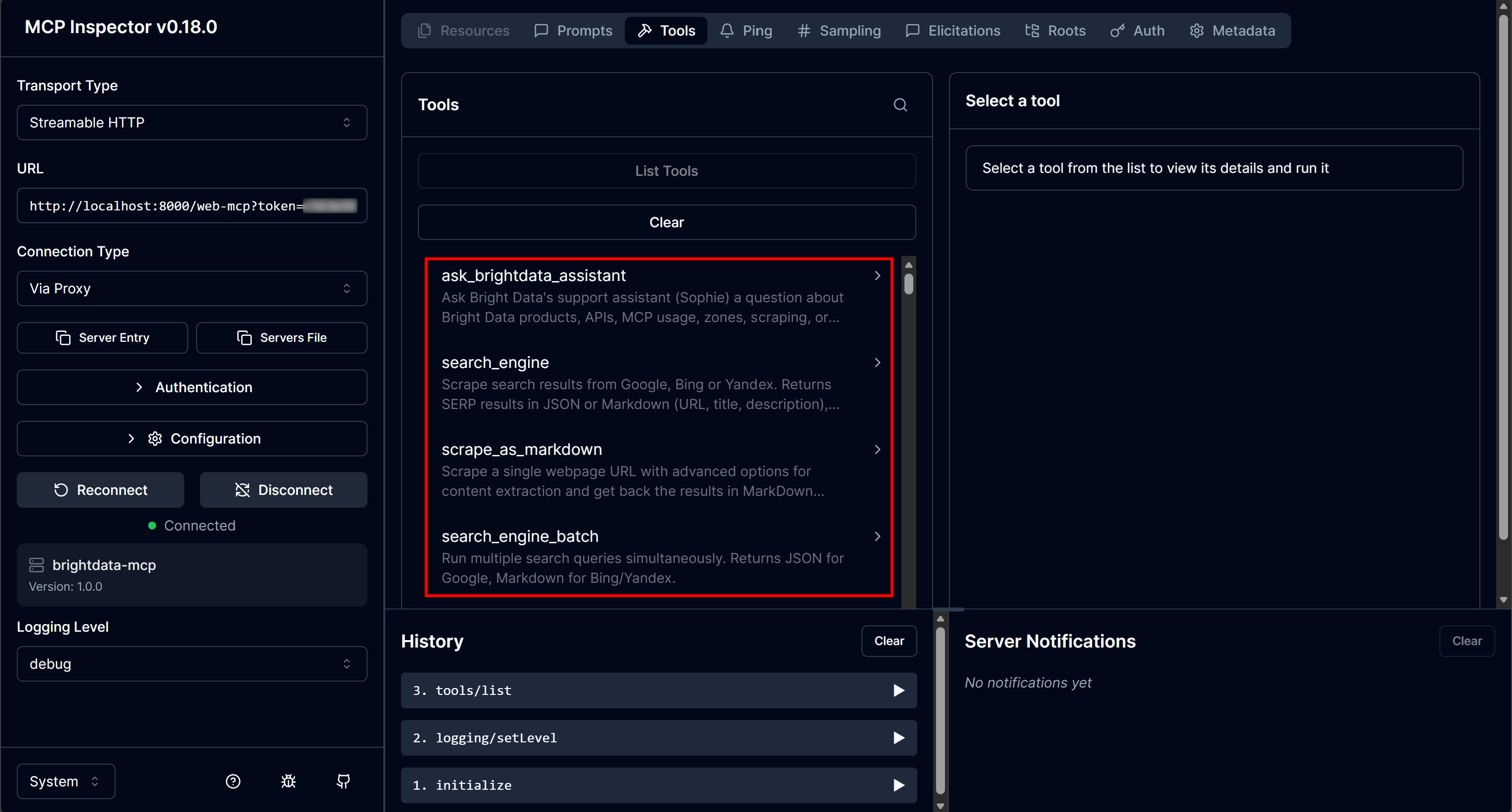
你应该会看到 Bright Data Web MCP 服务器在 Pro 模式下提供的全部 70 多种工具。
这证明你的本地 Kong Gateway 已成功将 MCP 请求中继到远程 Web MCP 服务器。任务完成!
第 7 步:在 AI 解决方案中测试 MCP 连接
通过充当 MCP 客户端的 AI 应用验证 Kong MCP Gateway 是否正常工作。
注意:本节将以 Claude Code 为例。不过,同样的方法适用于任何兼容 MCP 的 AI 应用。
首先,确保本地已安装 Claude Code。然后运行以下命令,将 Kong Gateway 注册为名为 kong-bright-data-web-mcp 的 MCP 服务器:
claude mcp add --scope user --transport http kong-bright-data-web-mcp 'http://localhost:8000/web-mcp?token=<YOUR_BRIGHT_DATA_API_TOKEN>&pro=1'请相应调整 MCP URL 中的查询参数。
要检查 Claude Code 是否可以访问 MCP 服务器,请启动 Claude Code 并运行 /mcp 命令。你应该会看到通过本地 Kong Gateway 提供的完整 Bright Data Web MCP 工具列表。
现在,尝试输入以下提示词:
Search online for SpaceX's Crunchbase profile page and extract the key company information from it. Then, search for "recent SpaceX news," select the three most relevant articles from reputable sources, scrape their content, and combine everything into a single report. The report should include an overview of the company based on its Crunchbase profile, followed by a concise summary of the recent news and the main takeaways from each article.此任务需要网页搜索、网页抓取和结构化数据提取。Claude Code 本身不具备这些能力,但 Web MCP 可以提供这些功能。因此,这是一个非常合适的示例。
运行该提示词后,你应该会得到:
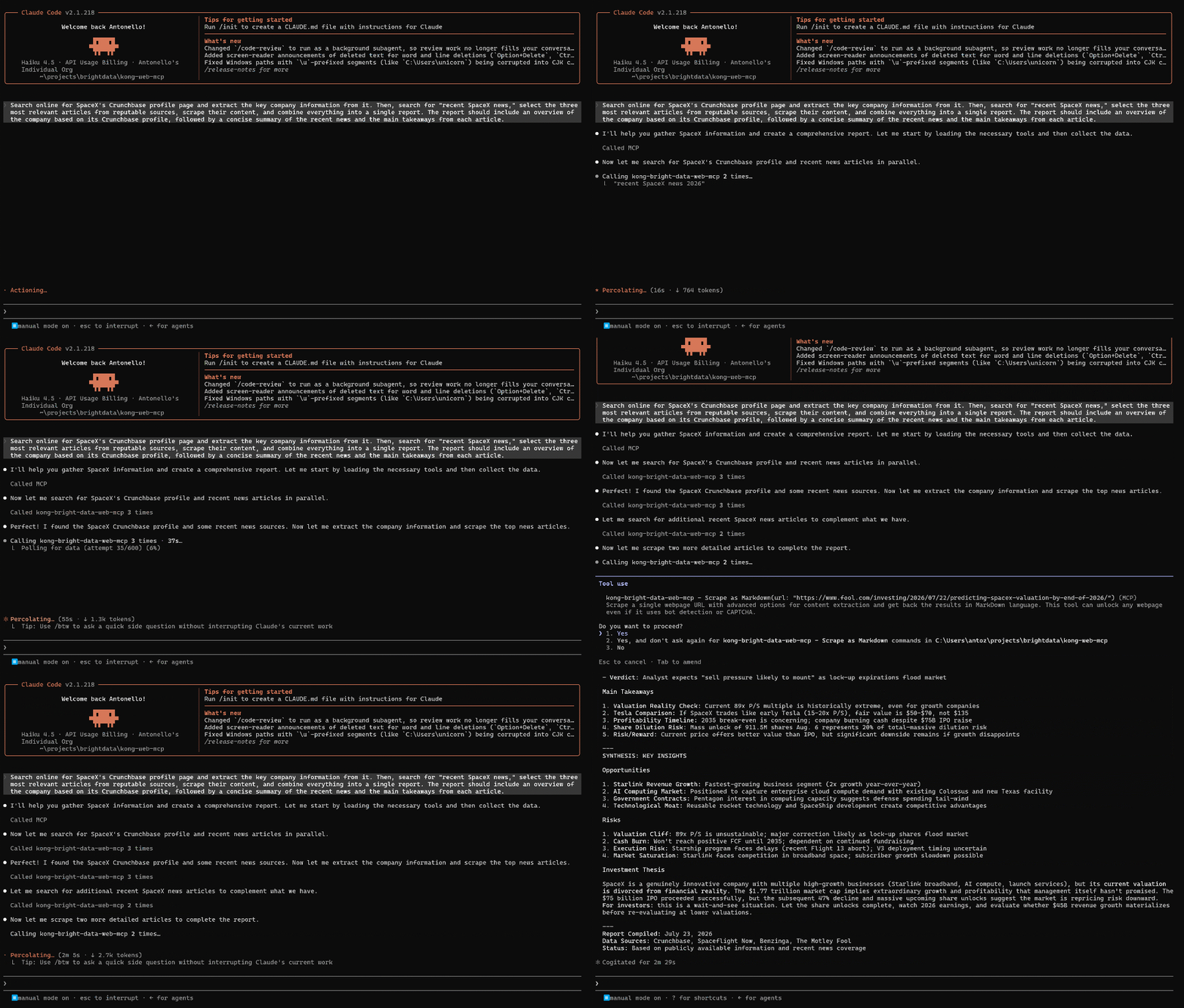
在后台,Claude Code 会执行以下步骤:
- 使用
search_engine工具(由 Bright Data 搜索引擎 API 提供支持)在 Google 上搜索 SpaceX 的 Crunchbase 资料和近期 SpaceX 新闻。 - 从返回的搜索结果中提取相关 URL。
- 使用
web_data_crunchbase_companyPro 工具(由 Bright Data Crunchbase 抓取工具提供支持)从 Crunchbase 资料中获取结构化公司数据。 - 使用
scrape_as_markdown工具(调用 Bright Data 网络解锁器 API)获取每篇新闻文章的内容。 - 将获取的所有信息整合成一份报告。
最终结果如下所示:
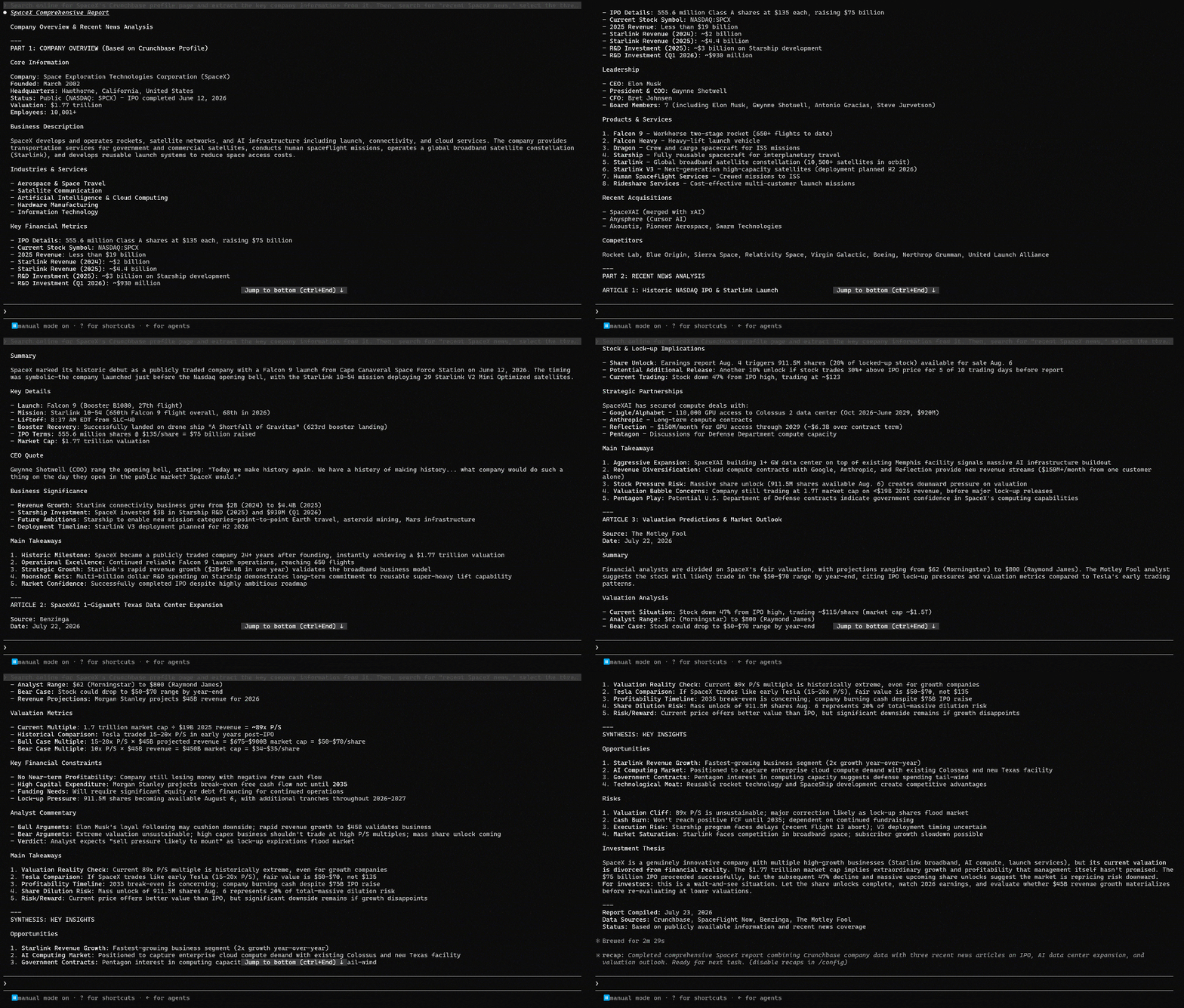
请注意,生成的报告包含直接从网络获取的最新信息。其中既有来自 Crunchbase 的公司数据,也有对 Google 上所找到最新新闻文章的摘要。太棒了!
第 8 步:探索 Kong 的可观测性指标
现在,前往 Kong Konnect 中的“Observability > Summary”页面:
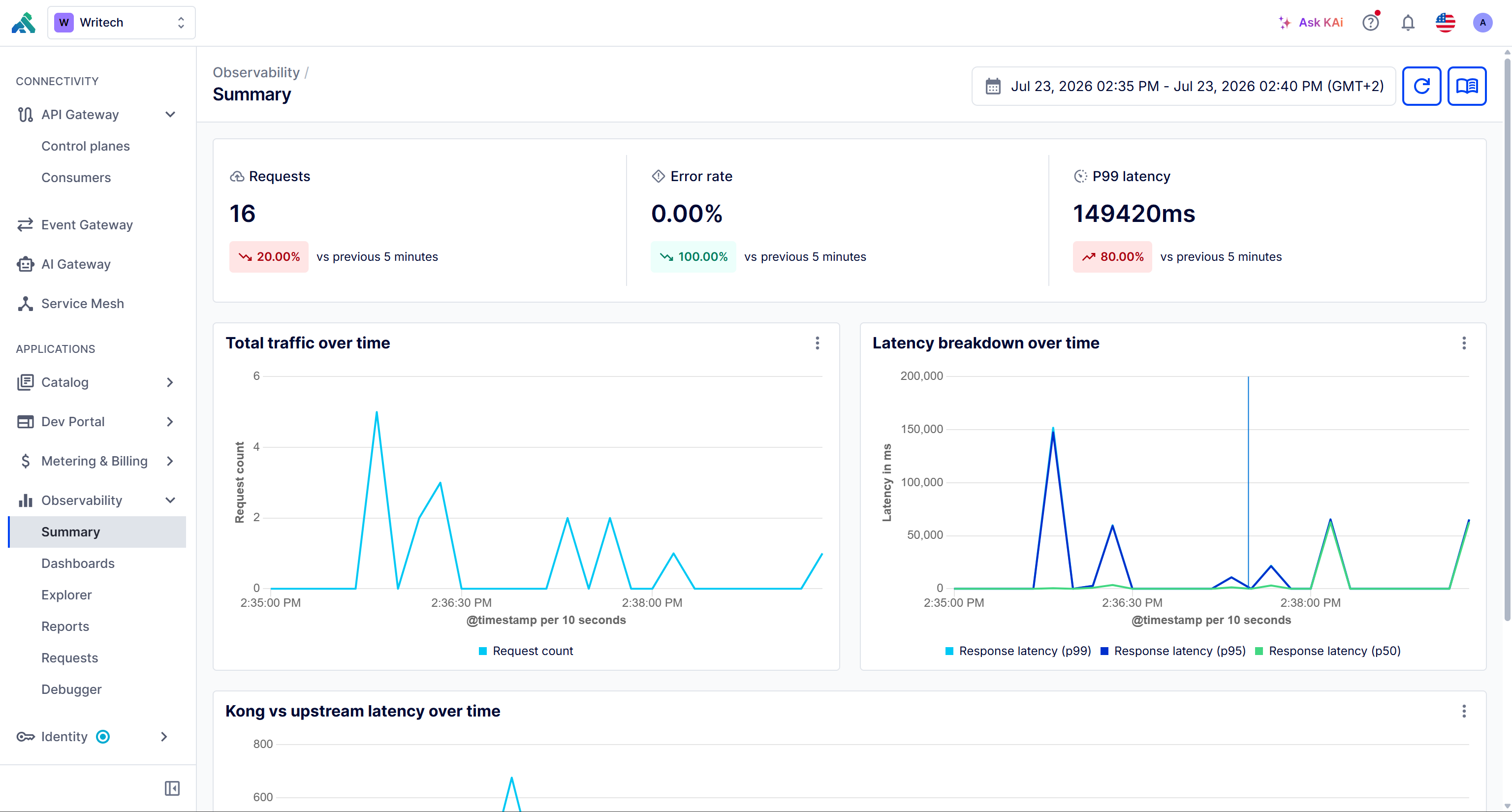
你可以在这里监控流经 MCP Gateway 的流量。Kong 提供多项关键可观测性指标,包括请求数、错误率、P99 延迟、流量随时间变化的趋势等。这些指标对于了解 MCP 连接的运行状况和性能至关重要。
除了摘要控制面板外,Kong Konnect 还提供许多其他可观测性功能。例如,前往“Observability > Requests”即可检查 Kong Gateway 处理的每个 MCP 请求:
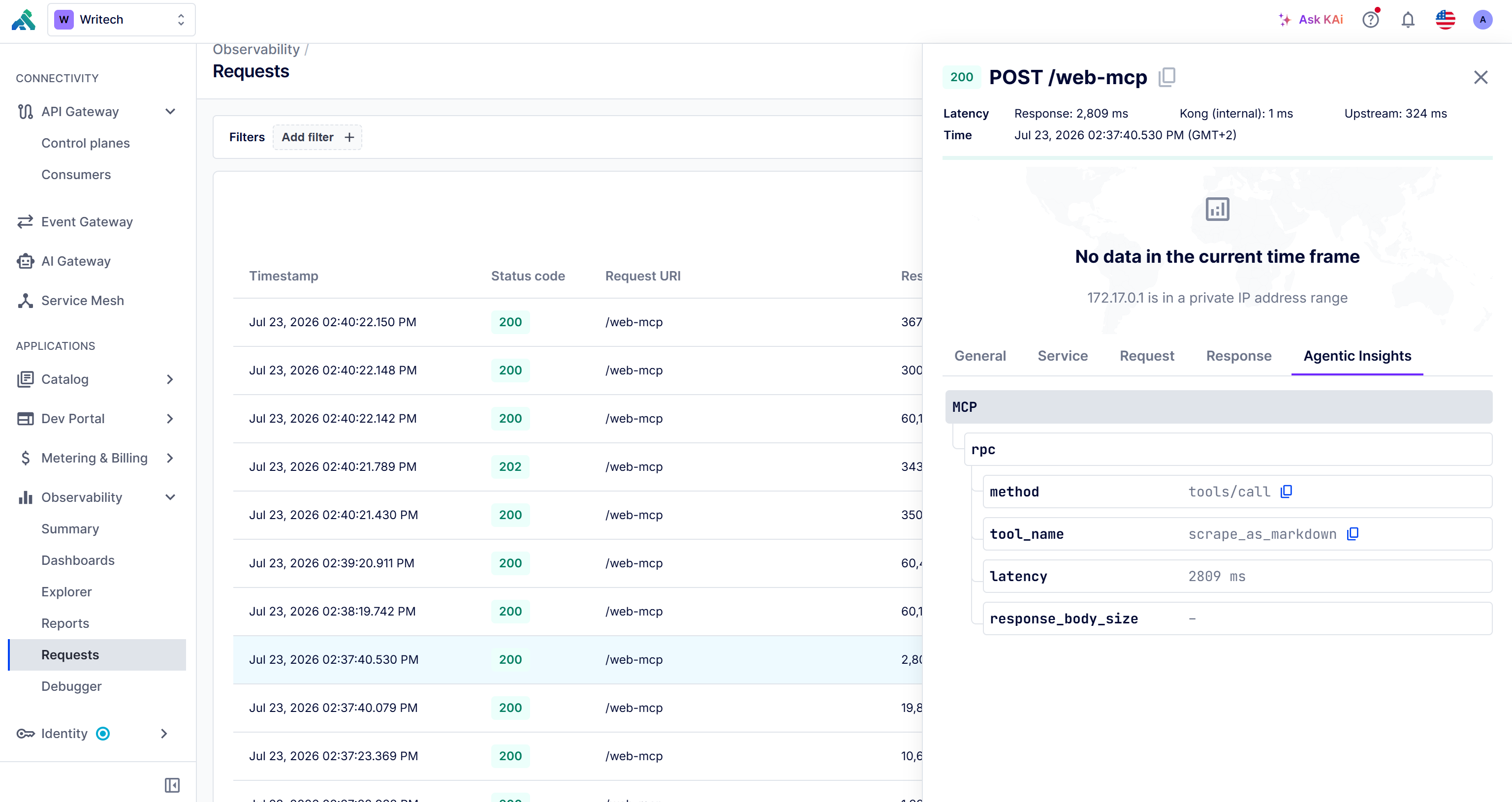
你可以在这里查看每个请求,包括其耗时、状态、路由和其他信息。这样可以更轻松地排查问题、分析流量模式,并监控 AI 应用如何与 Bright Data Web MCP 服务器交互。
借助这些功能,Kong 可为你的 Bright Data Web MCP 部署添加企业级可观测性、监控和可见性。大功告成!
总结
在本文中,你了解了 Kong 作为企业级 API 和 AI 连接平台带来的价值。具体来说,你学习了如何配置位于 Bright Data Web MCP 前端的 Kong MCP Gateway,为其增加企业级遥测、分析和流量洞察功能。
结合 Bright Data 的无限并发、高可用性和广泛的网络数据能力,这将打造适用于企业 AI 应用的生产就绪型 MCP 部署。
立即免费创建 Bright Data 账户,开始探索我们面向 AI 的网络数据解决方案!



技术写作
 5.5 years experience
Antonello是一名软件工程师,但他更喜欢称自己为技术传教士。通过写作传播知识是他的使命。