您将通过本文学到以下知识:
- Microsoft Copilot Studio 简介及其独特之处
- 应将 Bright Data 的 SERP API 集成至基于该平台构建的 AI 代理的原因。
- 在实际应用场景中,将 Copilot Studio 中的 AI 代理连接至 SERP API 的实现方法。
现在就来一探究竟吧!
什么是 Microsoft Copilot Studio?
Copilot Studio 是 Microsoft 开发的低代码平台,可用于构建、测试和发布定制化的 AI 代理。您还可以用它来自定义 Microsoft 365 Copilot——用于提升工作效率的生成式 AI 聊天机器人。
作为 Microsoft Power Platform 上的一大工具,Copilot Studio 专为满足不同技术水平的用户需求而打造。它特别配备了各种工具,助力用户通过可视化界面创建各种 AI 代理,以自动执行任务、传递信息和连接其他业务系统和通信渠道。
注意:如想在 Azure 中构建 AI 代理,请参阅有关在 Azure AI Foundry 中集成 Bright Data SERP API 的专用指南。
为何要将 Bright Data 的 SERP API 集成至 Microsoft Copilot Studio 中的 AI 代理?
Copilot Studio 支持各种大语言模型,这些模型是 AI 代理的引擎/大脑。但无论选择何种大语言模型, 其知识都是静态的,无法感知训练数据截止日期之后的新信息。例如,大语言模型对最新发生的事件一无所知,无法及时更新今日新闻头条或昨晚的体育赛事结果等信息。这导致其回答过时,甚至出现“幻觉”。
为解决这一局限性,您需要使用网络实时数据来支持大语言模型。该技术广泛应用于 RAG(检索增强生成)工作流中,其机制是在生成答案前,检索外部信息并将其提供给大语言模型,以确保回答内容的准确性和时效性。
Copilot Studio 支持集成第三方数据源进行实时网络搜索,如 Bright Data 的 SERP API,从而实现这一目标。
SERP API 支持您以编程方式在各种搜索引擎上执行搜索查询,并获取完整的搜索引擎结果页面 (SERP)。如此一来,您的 AI 代理便能持续稳定地获取具有丰富上下文,并可验证的最新搜索引擎数据。
如何在 Microsoft Copilot Studio 中构建可访问 SERP API 工具的 AI 代理
您将通过本分步指南,逐步了解如何将 Bright Data 的 SERP API 工具集成至 Copilot Studio 中的 AI 代理。
在众多潜在应用场景中,本章将带领您逐步创建一个内容关联分析代理。此类代理用于发现排名靠前网页围绕给定关键词所呈现出来的语义关联和上下文主题。
该代理生成的信息具有重要意义,有助您深入了解相关主题、针对 SEO 效果优化内容并改进整体内容策略。
注意:这只是其中一个示例,您可通过 SERP API 集成实现其他各种用例。
请按照以下步骤操作!
先决条件
您必须拥有以下账户,才能顺利根据本教程进行操作:
- Microsoft Copilot Studio 账户。
- Microsoft Power Apps 账户。
- 带 API 密钥的 Bright Data 账户 。
要创建 Microsoft Copilot Studio 账户,您还必须满足若干其他先决条件。
如在注册时看到错误提示“您的工作或学校账户目前无法使用 Microsoft Copilot Studio”,请尝试激活 Microsoft 365 Business Standard 免费试用版。这将让您获得格式为 <username>@<company>.onmicrosoft.com 的账户,用于订阅 Copilot Studio。
您也可以参阅 Microsoft 官方论坛中的指引,获取更多设置指导。
暂时无需担心 Bright Data 账户的设置,本文稍后将指导您完成整个流程。
步骤 1:在 Copilot Studio 中创建新的 AI 代理
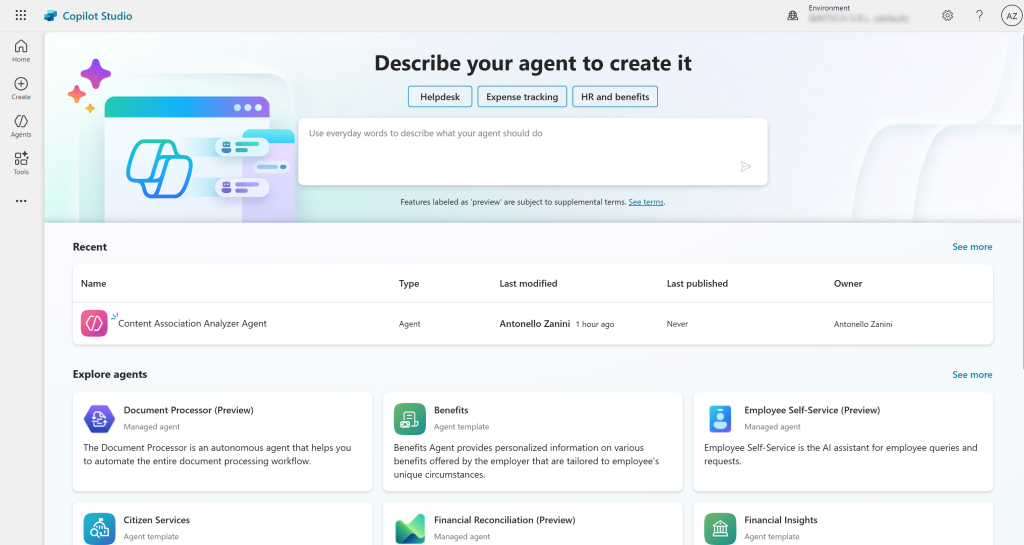
要在 Copilot Studio 中创建 AI 代理,请先登录。登录成功后,您即可进入控制面板主页:
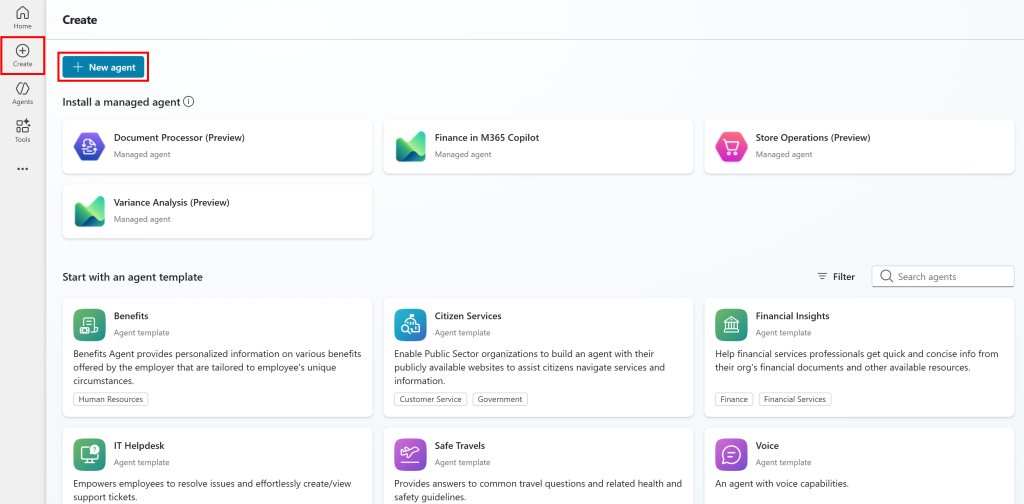
在左侧菜单中点击“创建”按钮,然后点击“新建代理”按钮:
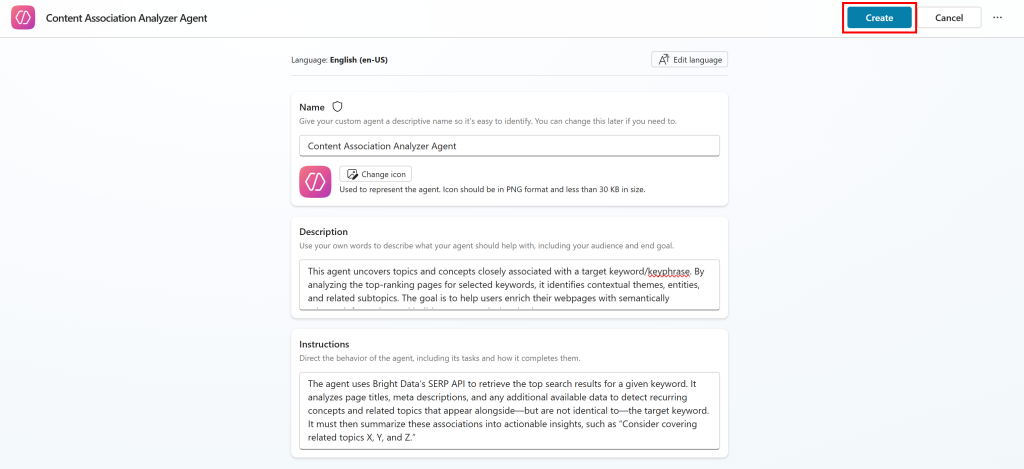
系统会将您导航至 AI 代理创建表单。我们的目标是构建一个内容关联分析代理,因此请按以下说明填写表单:
- 名称:“内容关联分析代理”
- 描述:“此代理用于发现与目标关键词/关键短语密切相关的主题和概念。通过分析选定关键词的排名靠前的搜索结果网页,它能够识别上下文主题、实体和相关子主题。其目标是帮助用户使用语义相关信息扩充网页信息,并提升专题权威性。”
- 指令:“此代理使用 Bright Data 的 SERP API 获取给定关键词的热门搜索结果。它将分析页面标题、元描述和任何其他可用数据,以发现与目标关键词同时出现但不完全相同的重复概念和相关主题。然后,它必须将这些关联内容总结为切实可行的洞察,例如“建议涵盖相关主题 X、Y 和 Z”。”
上述这些信息必须足够详细,以帮助代理背后的大语言模型实现其预期目标。
表单填写完毕后,点击右上角的“创建”按钮:
AI 代理设置需要几分钟的时间。代理创建完毕后,您将通过订阅时使用的电子邮箱地址收到邮件通知。
AI 代理准备就绪后,将显示在“代理”页面,您可从左侧菜单进入该页面:

完成!您现在已在 Copilot Studio 中设置好 AI 代理。
步骤 2:自定义和配置代理
在“代理”页面上,点击您的代理所在的行,即可进入其专属页面:
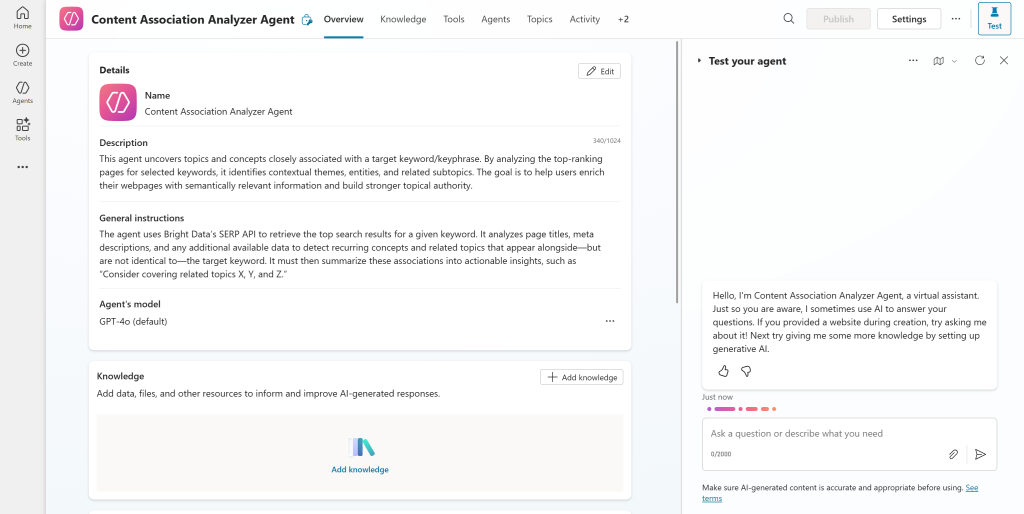
您可在此界面自定义并调整代理的行为,并完成其实现。您还可通过右侧聊天窗口发布指令,测试代理的运行效果。
默认情况下,Copilot Studio 会预先选定一个 AI 模型并将其分配给您的代理,该模型已针对大多数场景进行过优化。在本例中,系统分配的模型为 GPT-4o。如想更改 AI 模型,请点击“代理模型”一行中的“…”菜单,然后选择“编辑”选项:

此外,点击右上角的“设置”按钮即可进入自定义页面:

您可在“设置”页面访问各种选项,以调整代理的语气、响应格式和其他高级功能。
由于这只是一个示例,请保持默认设置不变。在实际生产环境中,您可根据具体需求灵活自定义 AI 代理的行为和配置,以实现最佳效果。
步骤 3:设置 Bright Data 账户
您必须先设置 Bright Data 账户并配置 SERP API 服务,才能在 Copilot Studio 中为 AI 代理定义工具,集成 Bright Data 的 SERP API。请注意,您可遵循 Bright Data 官方文档或按照以下步骤操作。
如尚无账户,请先注册 Bright Data 账户。如已有账户,请直接登录现有账户。登录后,请进入“代理和抓取”页面中的“我的区域”部分,并在表格中找到“SERP API”一行:
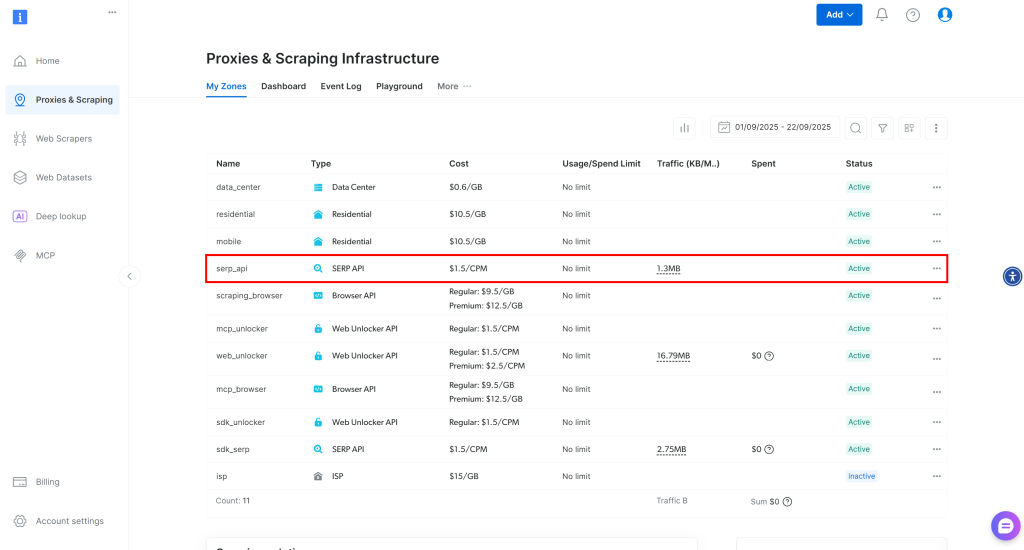
在本示例中,Bright Data 账户已配置 SERP API 区域(名称为 serp_api)。
如在表格中找不到 SERP API 一行,则表示您尚未配置该产品。这种情况下,您必须手动创建一个新的 SERP API 区域。要执行此操作,请向下滚动页面至“SERP API”部分,并点击其中的“创建区域”按钮:
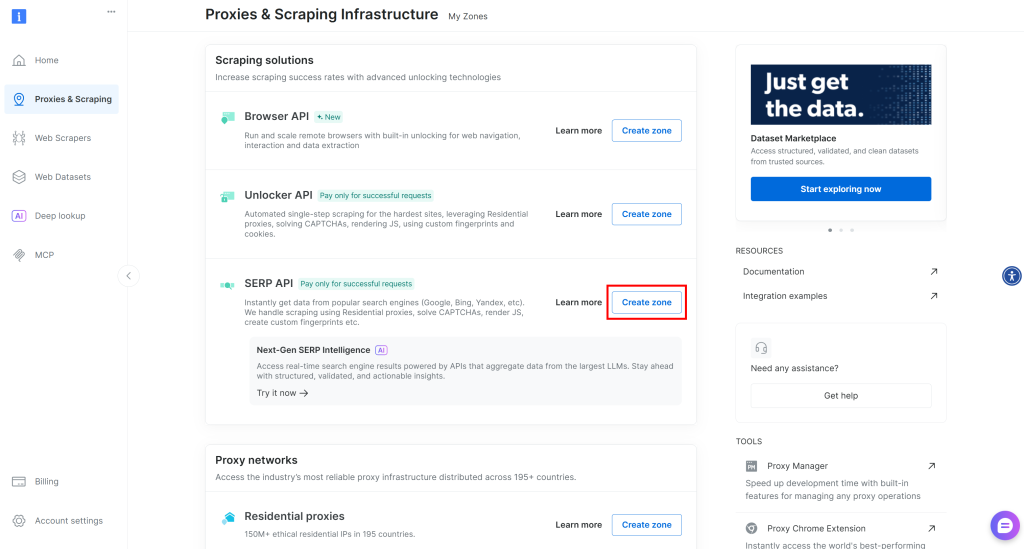
创建一个 SERP API 区域,并将其命名为“serp_api”(或任何您喜欢的名称)。请记录该区域名称,您稍后定义 Copilot Studio 中的 AI 代理工具,以集成 Bright Data 时会用到它。
此外,请记得在产品页面上开启“激活”按钮,以启用该区域:
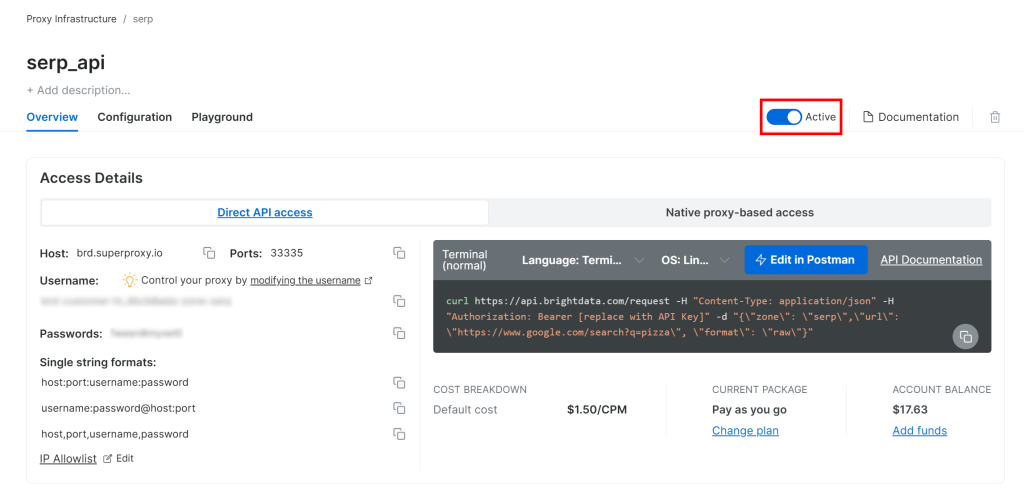
最后,请按照官方指南生成 Bright Data API 密钥。务必要妥善保存该密钥,在后续步骤中将很快用到它。
完美!现在,您已具备在 Copilot Studio 中使用 Bright Data 的 SERP API 所需的一切条件。
步骤 4:开始创建 SERP API 工具
您在 Copilot Studio 中的 AI 代理需要访问 Bright Data 的 SERP API。换句话说,它必须能够对您的 SERP API 区域进行身份验证并发起 API 调用。为此,您必须创建并配置自定义 AI 代理工具。
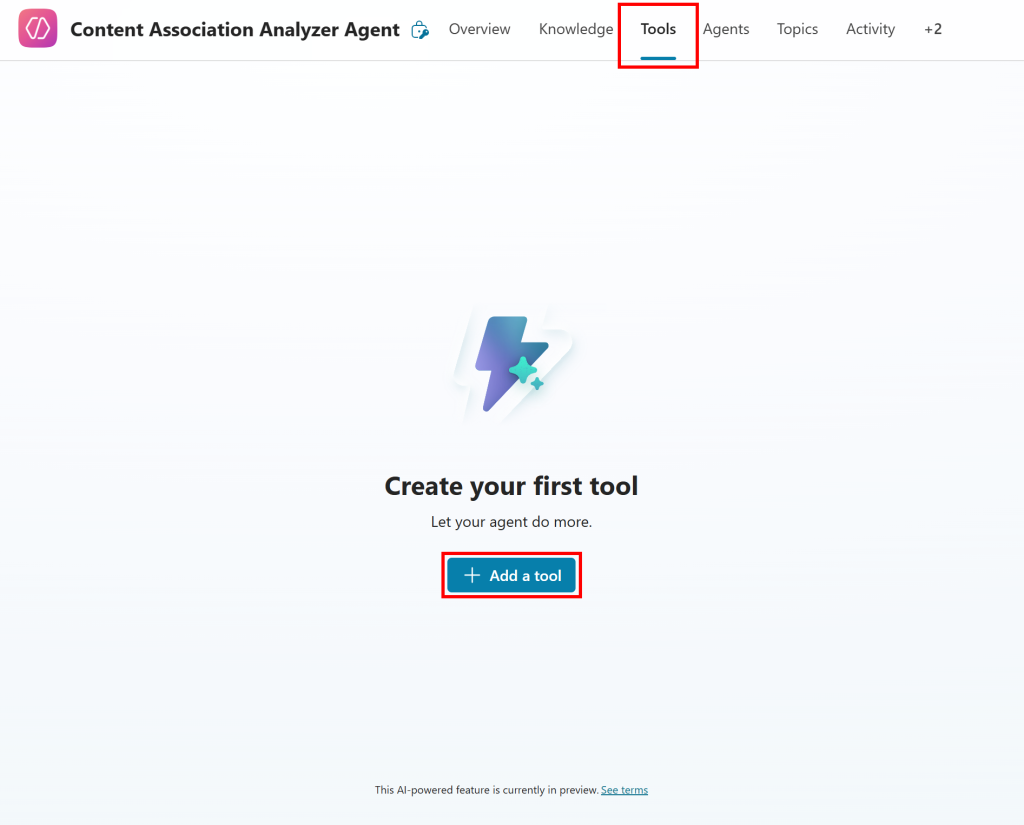
要定义新工具,请先转到“工具”选项卡。然后点击“添加工具”按钮:
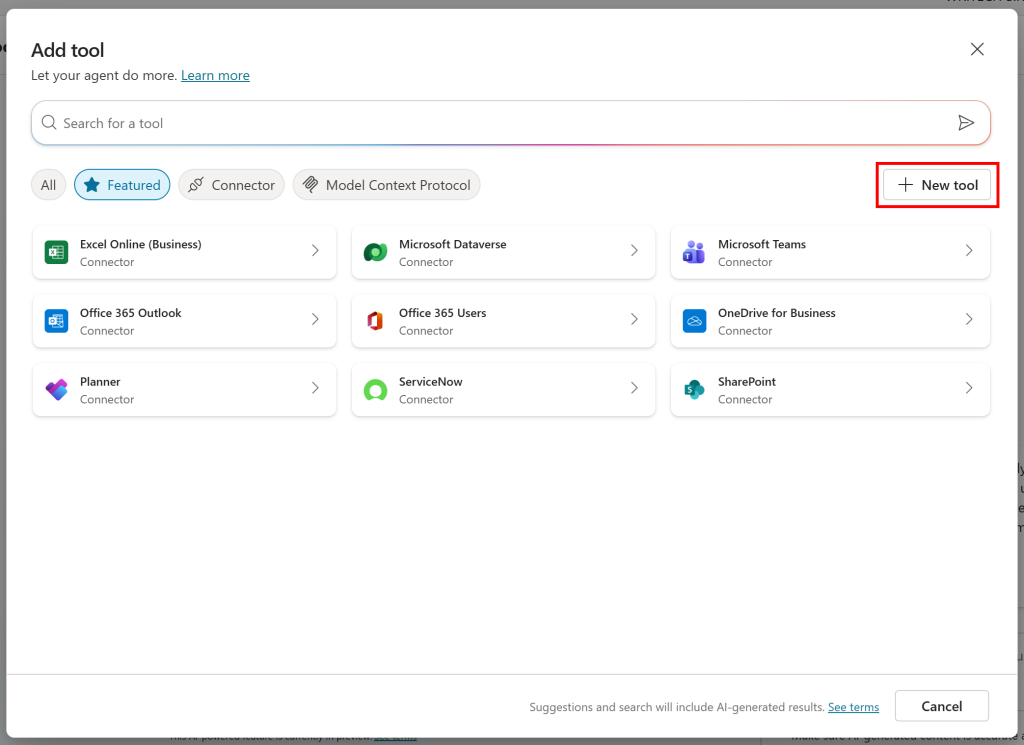
系统会跳出一个弹窗,您需要点击其中的“新建工具”按钮:
在向导的“下一步”页面中,选择“自定义连接器”卡片:
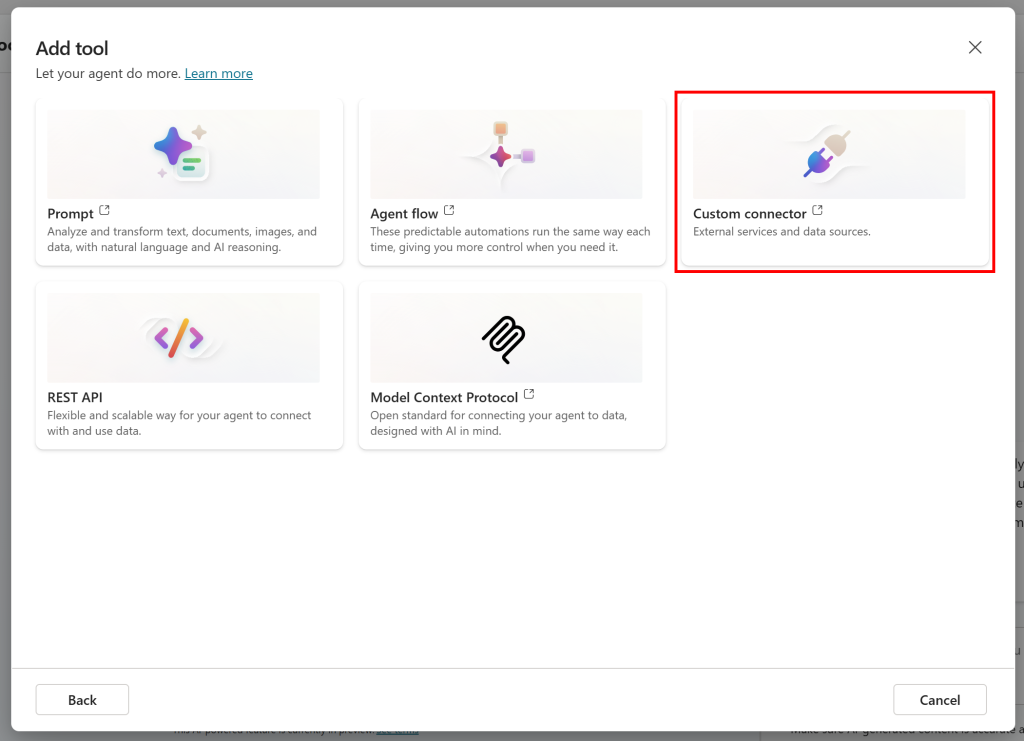
自定义连接器功能非常适合用于集成需要特殊身份验证逻辑的第三方服务,例如 Bright Data 的 API。如想简化流程,更方便地访问支持 AI 的 Bright Data,则建议选择“模型上下文协议”卡片,并通过其远程实例对 Bright Data 的 Web MCP 进行配置。
点击“自定义连接器”卡片后,系统会将您重定向至 Microsoft Power Apps 服务的“自定义连接器”页面。
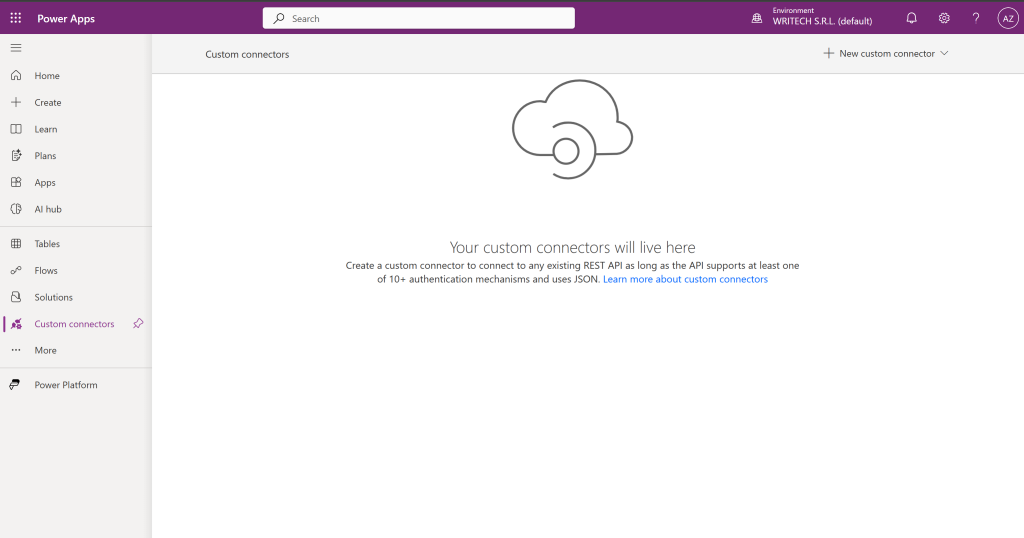
您将在此页面定义 Bright Data 的 SERP API 的连接配置,代理将通过所定义的配置调用此 API。至此,SERP API 工具定义流程的第一部分就完成了!
步骤 5:定义 SERP API 连接
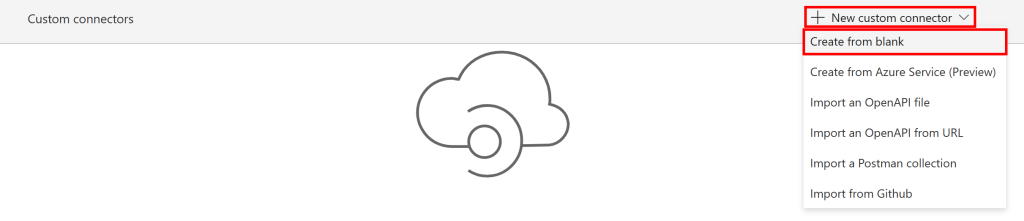
在 Microsoft Power Apps 服务的“自定义连接器”页面上,点击“新建自定义连接器”下拉菜单,然后选择“从空白创建”选项:
在跳出的弹窗中,为连接器命名(如“Bright Data SERP API”),然后点击“继续”按钮。
随后,您就会进入连接器的编辑器向导页面。为简化定义,我们将使用 Swagger 规范。因此,请启用“Swagger 编辑器”选项:

将下述 OpenAPI 2.0 定义粘贴至 Swagger 编辑器的文本区域:
swagger: '2.0'
info:
  title: Bright Data SERP API
  description: >
    Bright Data SERP API provides real user results in high volumes for all the
    major search engines.
  version: '1.0'
host: api.brightdata.com
basePath: /
schemes:
  - https
consumes:
  - application/json
paths:
  /request:
    post:
      summary: Send a SERP request
      description: >
        Submit a SERP scraping request using your Bright Data SERP API zone.
        Requires an API key via the `Authorization` header.
      tags:
        - SERP
      parameters:
        - in: body
          name: body
          description: Request payload for the SERP API.
          required: true
          schema:
            type: object
            required:
              - zone
              - url
            properties:
              zone:
                type: string
              url:
                type: string
              format:
                type: string
                default: raw
              data_format:
                type: string
                default: markdown
      responses:
        '200':
          description: Successful response
        '400':
          description: Invalid request
        '401':
          description: Unauthorized - invalid API key
        '500':
          description: Internal server error
      operationId: serp-api-call
securityDefinitions:
  api_key:
    type: apiKey
    in: header
    name: Authorization
security:
  - api_key: []
上述 YAML 代码就是用于定义 Bright Data SERP API 连接器的 OpenAPI 2.0 规范。其包含以下两大关键部分:
- API 请求体中的四大参数定义:
zone(表示您的 SERP API 区域名称)、url(表示搜索引擎页面 URL)、format(定义 API 生成输出数据的方式)以及data_format(用于确定 API 的响应方式,例如以 HTML、解析后的 JSON 文件、Markdown 格式等返回页面数据)。 “securityDefinitions”中的“api_key”部分,它指定 API 连接通过用户添加至“Authorization”标头的密钥进行身份验证(即您使用 Bright Data API 密钥验证 SERP API 的方式)。
有关上述所有细节,包括每个参数和实参的具体含义,请参阅官方文档。您需要了解的是,上述 Swagger 配置指定了 Bright Data SERP API 调用,该调用返回的数据格式为 Markdown(此格式非常适合 AI 摄取数据)。
您将在连接器定义页面看到以下信息:
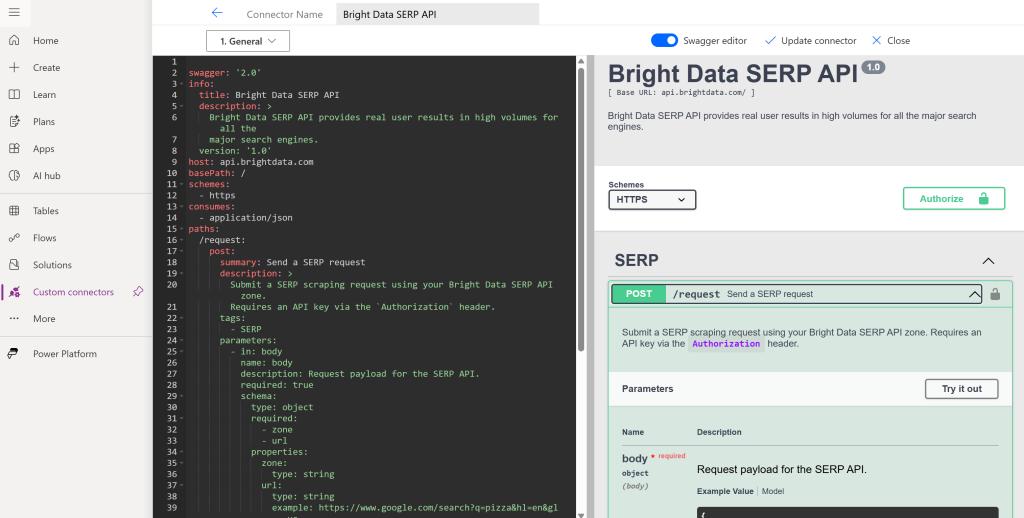
点击“创建连接器”保存连接:

然后,转到向导页面中的“5. 测试”步骤。在“测试操作”部分,点击“连接”卡片中的“新建连接”按钮:
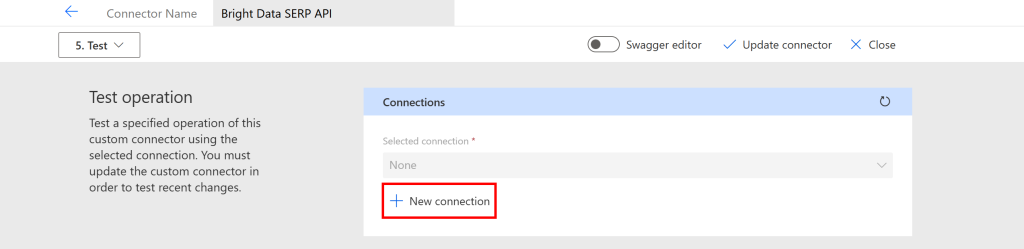
系统将提示您输入 Bright Data API 密钥。请按以下格式输入密钥:
Bearer <YOUR_BRIGHT_DATA_API_KEY>
然后,点击“创建”按钮继续。
重要提示:必须加上“Bearer”前缀才能正确填充“Authorization”标头。
现在,请在“5. 测试”页面中,在“serp-api-call”部分填写区域名称(例如:serp_api)和测试 URL(例如:https://www.google.com/search?q=pizza)。点击“测试操作”以测试 SERP API 集成。如果一切正常,您将收到“200 OK”的 HTTP 响应:
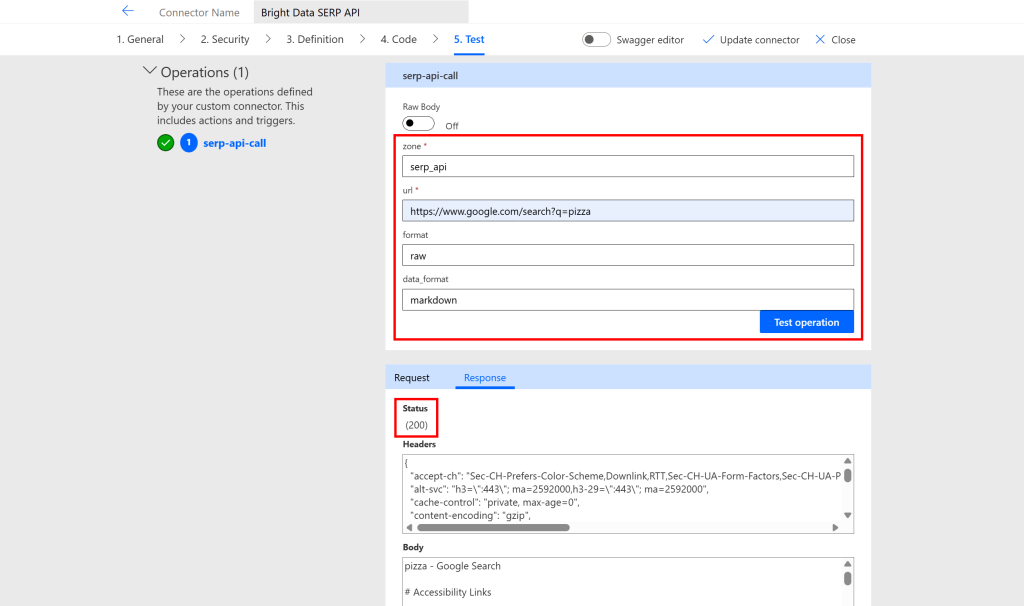
收到“200”响应即表明连接器能成功调用 SERP API。您将在响应体中看到以 Markdown 格式呈现,针对搜索词“pizza”(该搜索词在“serp-api-call”表单的“url”字段中指定)的 Google SERP。
太棒了!您现在已拥有 Bright Data SERP API 连接器,可随时将其作为工具,供 Copilot Studio 中的 AI 代理使用。
步骤 6:将 SERP API 工具集成至 AI 代理
既然 SERP API 连接器已准备就绪,请返回您的 Copilot Studio AI 代理的控制面板。请按照步骤 4 所述,转到“添加工具”部分。
选择“连接器”标签,并通过搜索“serp api”筛选结果。您应看到此前创建的“发送 SERP 请求 — Bright Data SERP API”连接器:
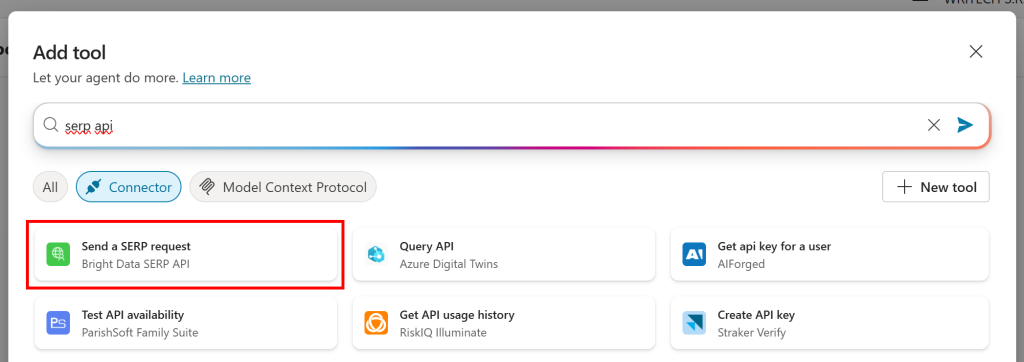
点击连接器卡片,然后点击“添加和配置”按钮:
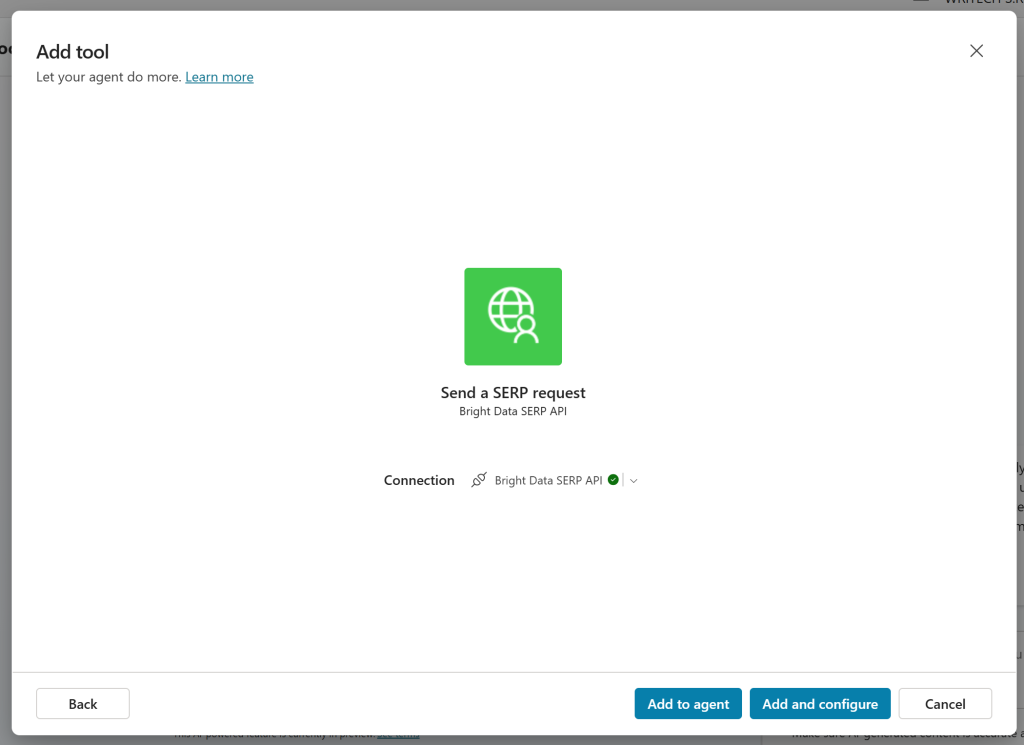
添加工具需要一点时间,请耐心等待。准备就绪后,请在连接器配置页面按以下方式配置输入项:
zone:使用自定义值指定您在步骤 3 中定义的 Bright Data SERP API 区域名称(本示例中,名称为serp_api)。url:添加描述,例如“要查询的搜索引擎结果页面 URL(如:https://www.google.com/search?q=)”。这一步至关重要,因为它用于指示 AI 如何填写此字段(该字段随后会传递给 SERP API 以获取最新搜索结果)。
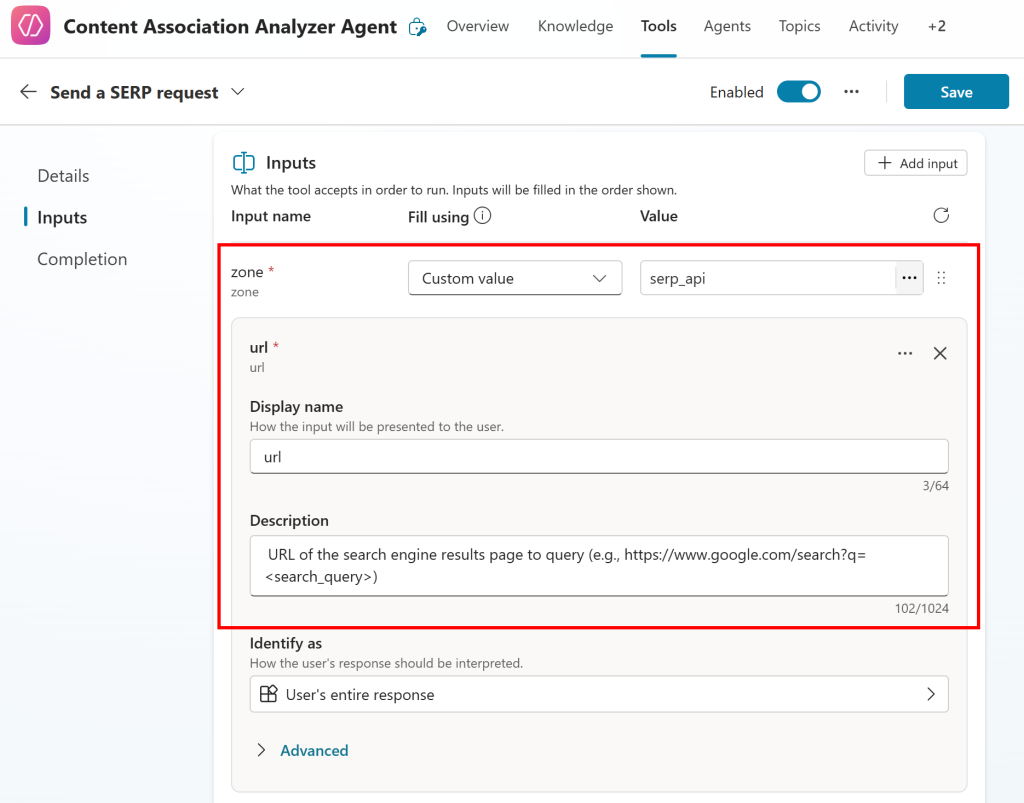
点击右上角的“保存 ”按钮后,您就会看到代理已启用名为“发送 SERP 请求”的连接器:
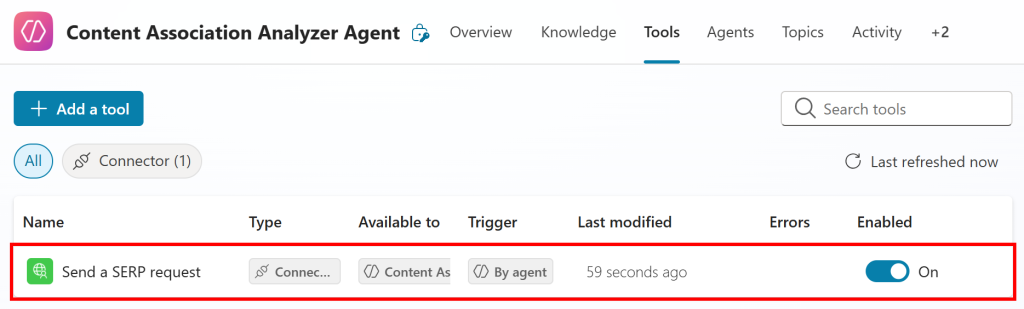
至此,您已将代理连接至此前定义的“Bright Data SERP API”连接器。要最终完成这一集成,请点击“概览”选项卡中的“设置”按钮,并进入“连接设置”页面。然后在“Bright Data SERP API”一行,点击“连接”按钮:
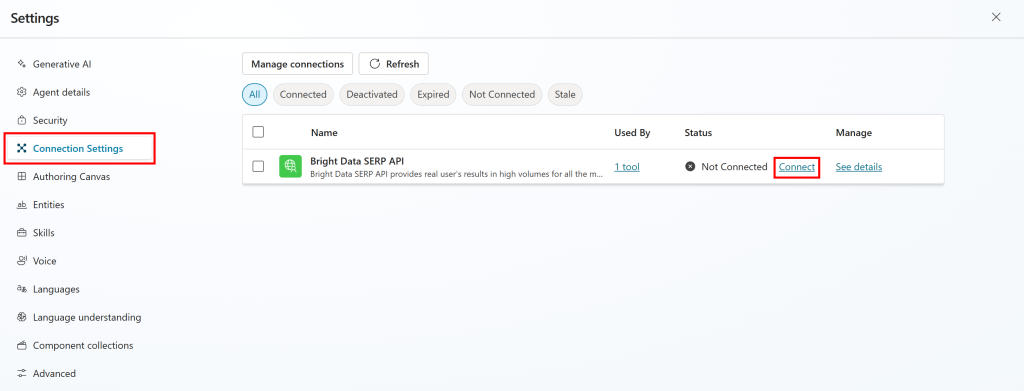
点击“提交”按钮进行确认后,您即可看到系统将 Bright Data SERP API 标记为“已连接”状态:
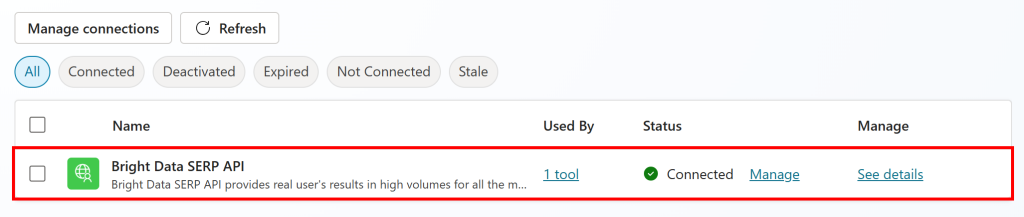
部署完成!现已集成 SERP API,您可将其作为工具供 Copilot Studio 中的 AI 代理使用。
步骤 7:测试 AI 代理
要验证 AI 代理能否正常运行,您必须输入合适的提示语进行测试,具体可参考如下示例:
分析搜索词“机器学习”的查询结果,并识别主要搜索结果中出现的相关热门主题和概念。建议我应涵盖的关联主题,以增强在该领域的主题权威性。上述提示语应足以触发 SERP API 工具,并让代理处理和分析结果,以执行内容关联分析任务。
在控制面板的“测试您的代理”部分启动它,您就会看到如图所示的行为:
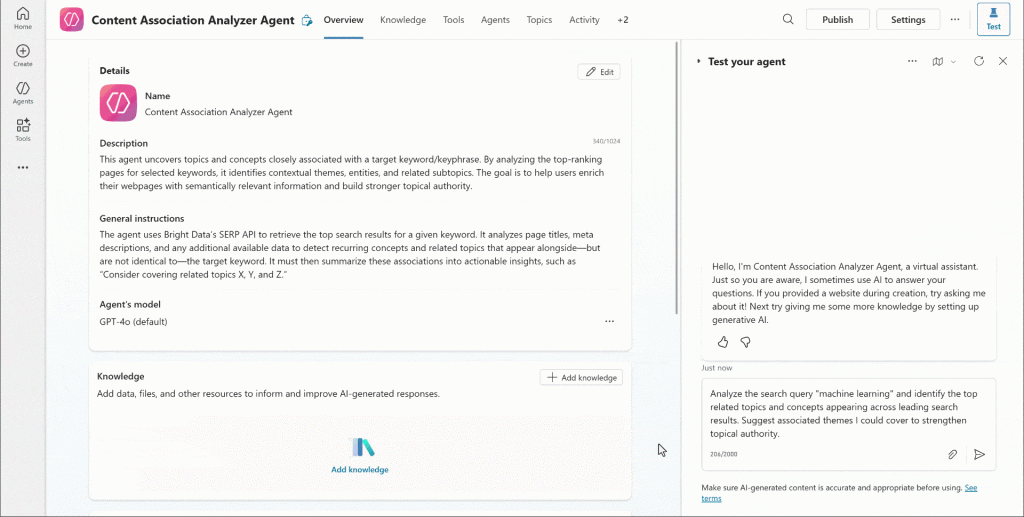
以下就是您的 AI 代理根据提示语所执行的一系列操作:
- 制定计划,以执行提示语所述任务。
- 针对搜索词“机器学习”执行 SERP API 请求。
- 接收 Markdown 格式的 SERP 数据,并通过深度推理进行处理。
- 返回可操作的内容优化建议。
执行结束后,您 Copilot Studio 中的 AI 代理控制面板应显示如下结果:
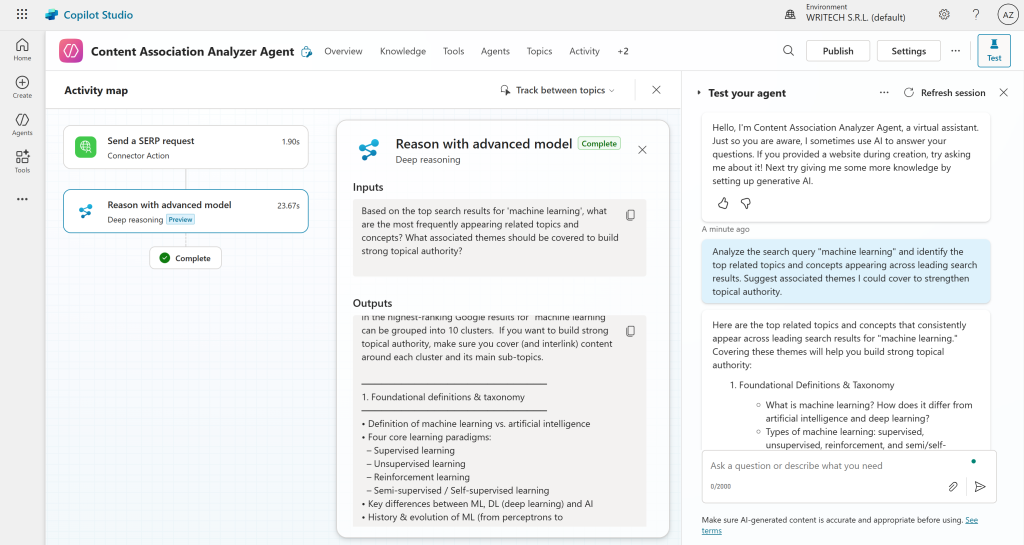
如您所见,左侧面板会显示可视化工作流,展示代理为达成最终目标所执行的每个步骤。
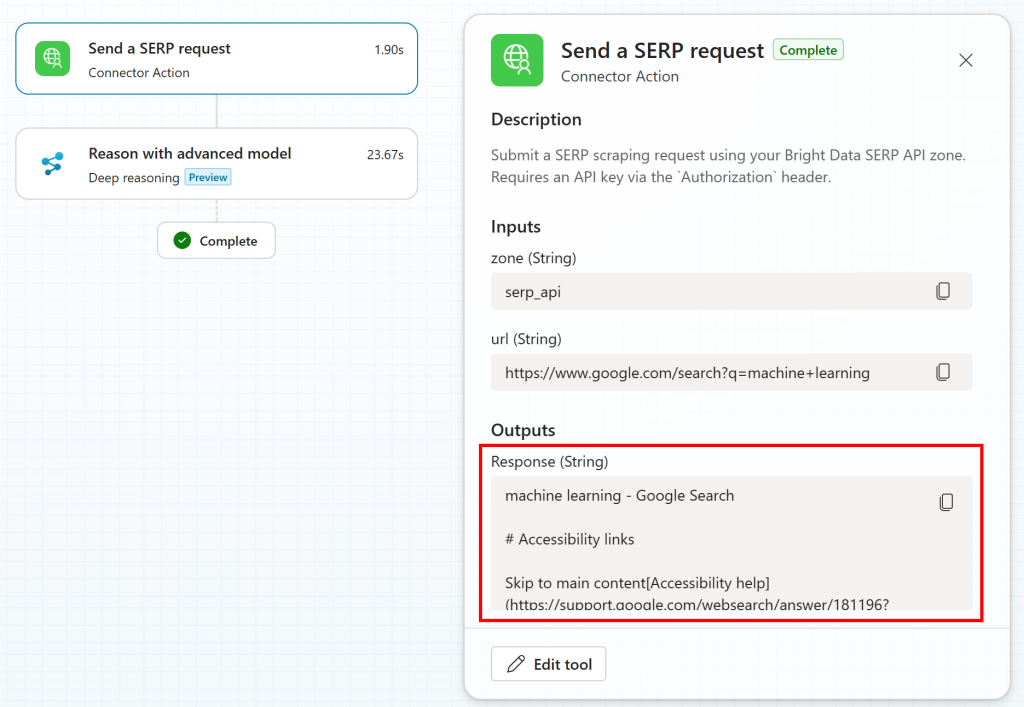
要确认 SERP API 请求是否执行成功,请点击“发送 SERP 请求”节点。您将看到请求已正确发出,且 API 以 Markdown 格式返回针对搜索词“机器学习”的 Google SERP:
具体而言,以下就是代理生成的最终结果:
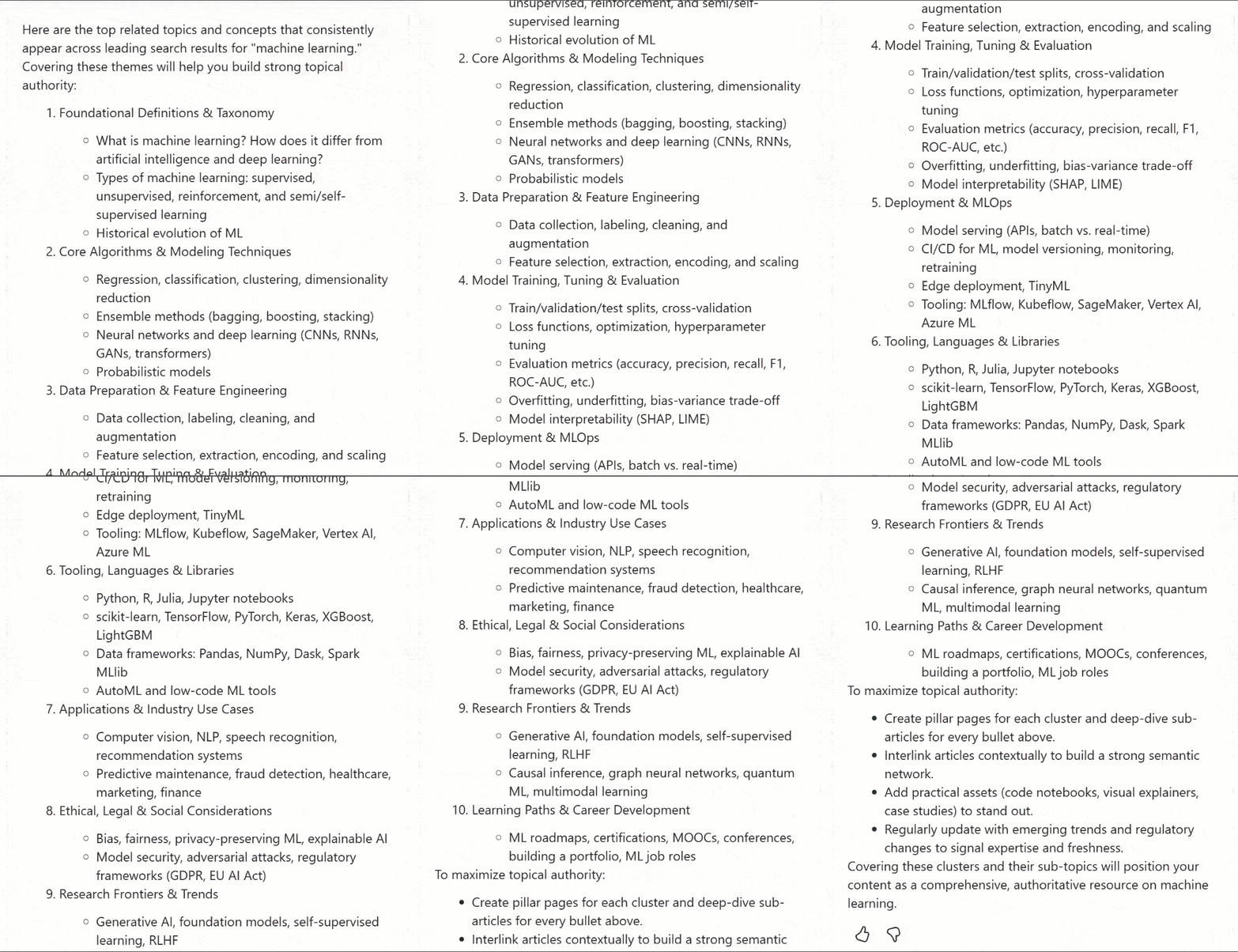
该输出内容包含富有意义的洞察,提供了针对 SEO 优化的内容建议。若没有通过 Bright Data 的 SERP API 获取搜索数据,代理就无法生成这些洞察。
如您曾尝试抓取 Google 搜索结果,就应明白 JavaScript 渲染(甚至曾引发 SEO 数据危机)和先进的反机器人防护措施构筑了多重壁垒,让您难以抓取它们。即使抓取成功,您也需要清洗和优化内容,以方便 AI 摄取。Bright Data 的 SERP API 可自动处理所有这些操作,并提供无限可扩展性,让您能够顺利发布 AI 代理并按需进行无限扩展。
现在,请尝试使用各种代理描述和提示语来探索其他应用场景,例如代理驱动的 RAG 工作流 、事实核查、新闻摘要或任何需要最新网络搜索数据的使用场景。
大功告成!您已了解如何将 Bright Data 的 SERP API 集成至 Microsoft Copilot Studio 中的 AI 代理。
结语
在本博文中,您学习了使用 Bright Data 的 SERP API 实现内容关联分析工作流的方法。
借助这一方法,您得以在 Copilot Studio 中创建 AI 代理,用于获取 Google SERP 数据并进行分析,从而发现与输入的关键词相关联且语义准确的主题。它非常实用,对于 SEO 优化和其他各种使用场景具有重要意义!
如想构建更丰富、更复杂的 AI 代理和工作流,请探索 Bright Data 提供的各项 AI 基础架构服务。
立即免费创建 Bright Data 账户,访问我们支持 AI 的网络数据解决方案!



技术写作
 5.5 years experience
Antonello是一名软件工程师,但他更喜欢称自己为技术传教士。通过写作传播知识是他的使命。